Problema
- Norite sukurti naują žiniatinklio kontrolės taisyklę, kuri registruotų užblokuotas svetaines, kai jas aplanko įrenginiai, kuriuose veikia „ESET Endpoint“ arba „ESET Server Security“ programa
- Norite sukurti žiniatinklio kontrolės žurnalų ataskaitos šabloną, skirtą užblokuotoms svetainėms
Sprendimas
- Sukurkite naują žiniatinklio kontrolės taisyklę
- Sukurkite naują žiniatinklio kontrolės žurnalų ataskaitos šabloną
- Pridėkite naują žiniatinklio kontrolės žurnalų informacijos suvestinės ataskaitą
I. Sukurkite naują žiniatinklio kontrolės taisyklę
Jei jau esate sukūrę žiniatinklio kontrolės taisyklę ir norite sukurti informacinės lentelės ataskaitą, pakeiskite kiekvienos taisyklės žurnalavimo svarbos lygį į „Įspėjimas“ (žr. žemiau esantį c žingsnį) ir pereikite prie II dalies.
-
Atlikite šiuos veiksmus:
-
Valdyti URL taisykles ir įsitikinkite, kad „Žurnalo įrašų rimtumas “ yra nustatytas kaip „Įspėjimas“.
-
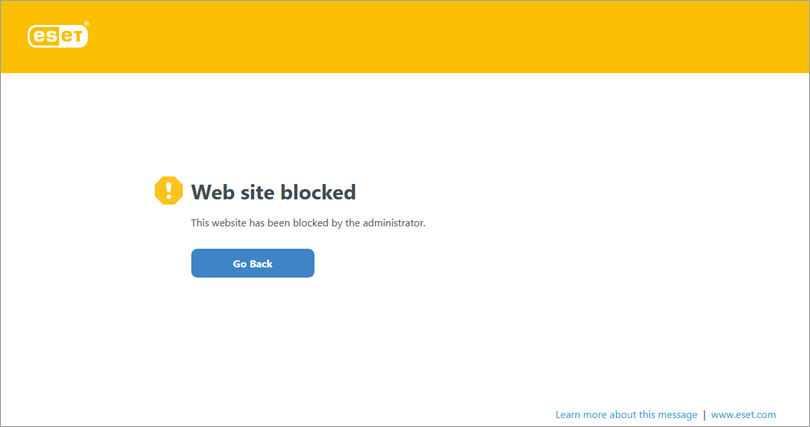
Kiekvieną kartą, kai klientas bando atidaryti nuorodą, kurią blokuoja žiniatinklio kontrolė, pasirodo klaidos pranešimas. Taip pat galite pritaikyti užblokuoto tinklalapio pranešimą ir paveikslėlį. Pereikite prie II dalies.
II. Sukurkite naują „Web Control“ žurnalų ataskaitos šabloną
-
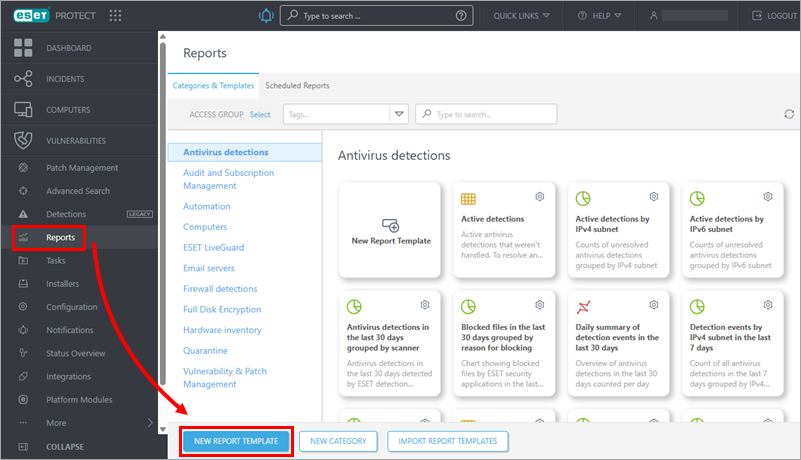
Spustelėkite „Ataskaitos“ → „Naujas ataskaitos šablonas“.
-
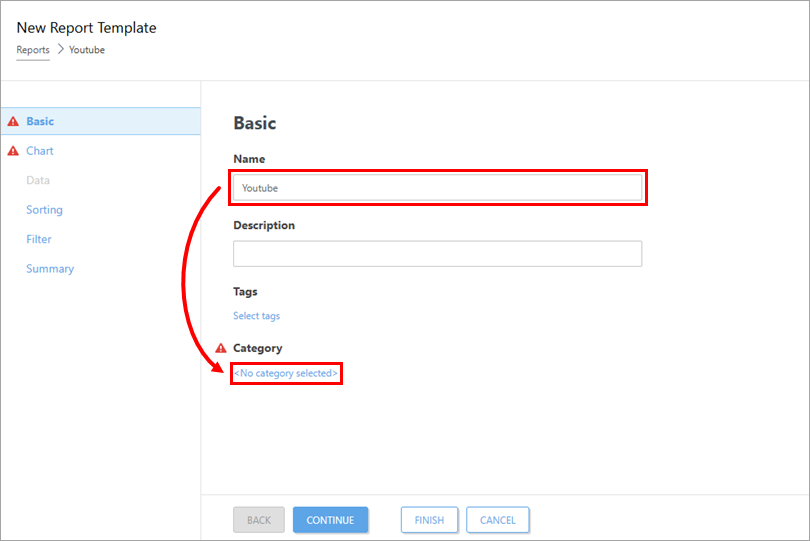
Įveskite naujo ataskaitos šablono pavadinimą ir spustelėkite „Nėra pasirinkta kategorija“.
-
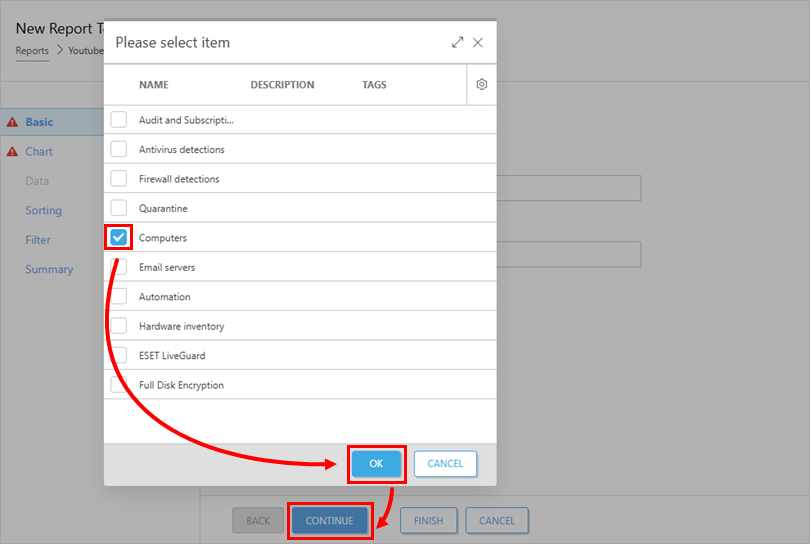
Pažymėkite langelį šalia „Kompiuteriai “ ir spustelėkite „Gerai“ → „Tęsti“.
-
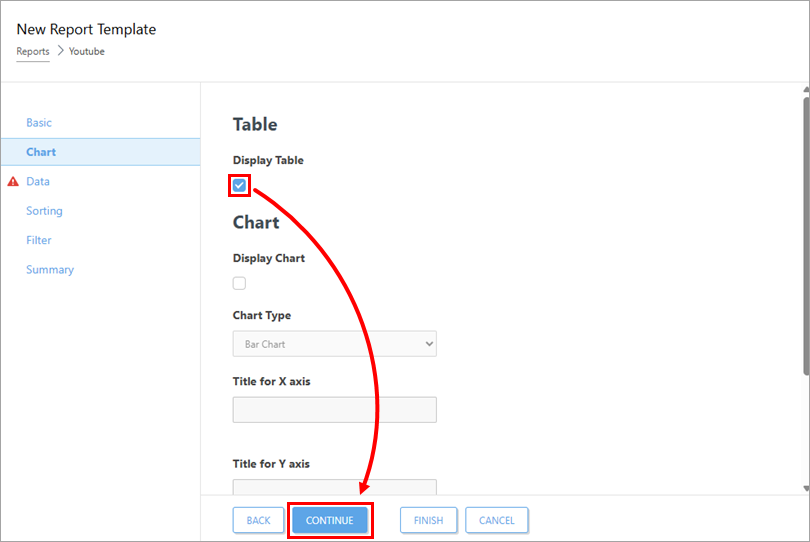
Pažymėkite langelį po „Rodyti lentelę “ ir spustelėkite „Tęsti“.
-
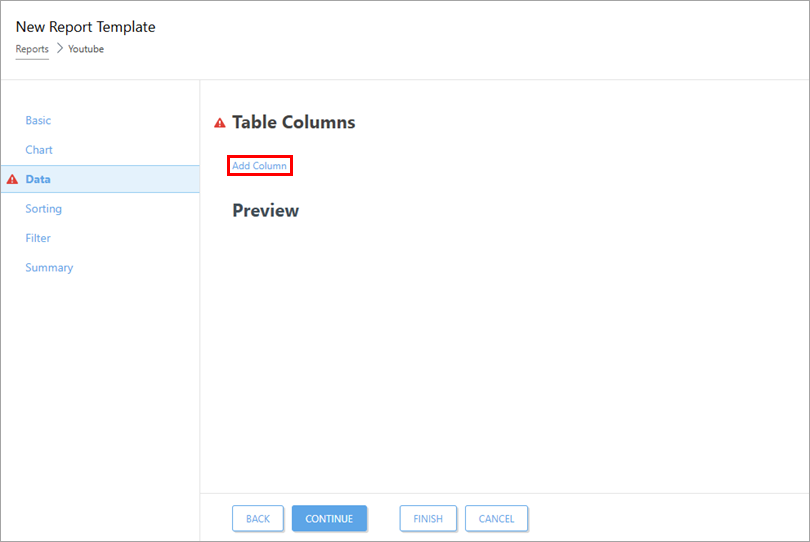
Spustelėkite „Pridėti stulpelį“.
-
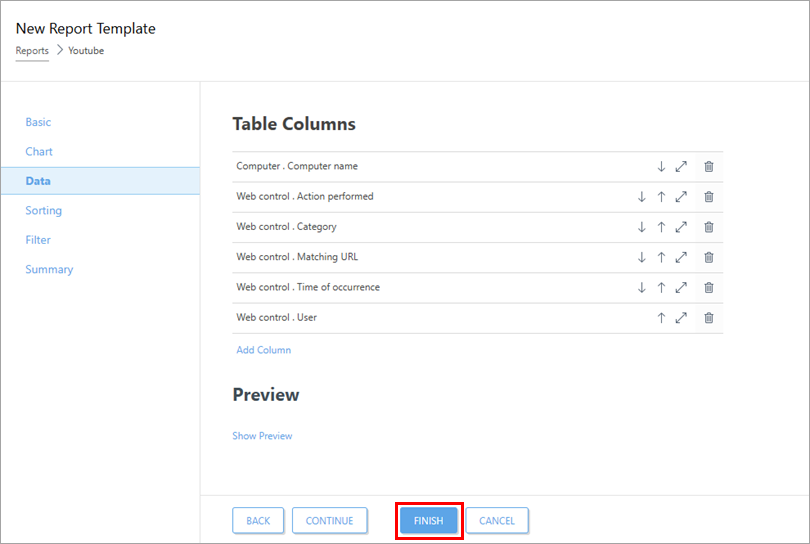
Į lentelės šabloną įtraukite šiuos stulpelius:
-
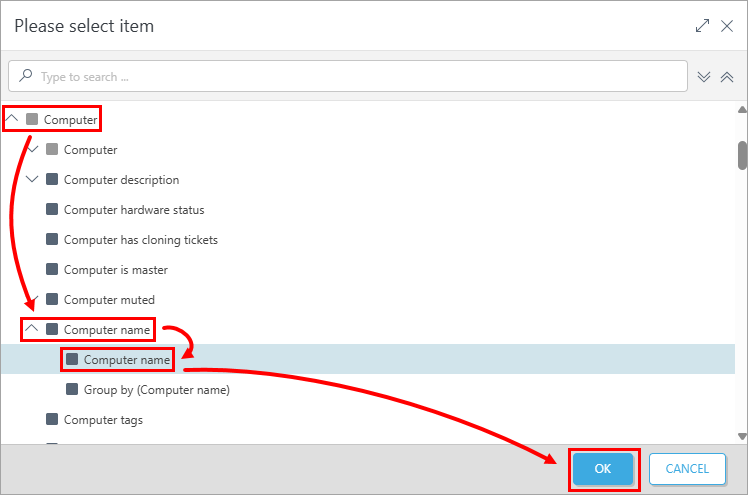
Išskleiskite „Kompiuteris“ → „Kompiuterio pavadinimas“, pažymėkite „Kompiuterio pavadinimas“ ir spustelėkite „Gerai“.
-
Išskleiskite „Web control“, pažymėkite „Atliktas veiksmas “ ir spustelėkite „OK“.
-
Išskleiskite „Web control“, pasirinkite „Category“ ir spustelėkite „OK“.
-
Išskleiskite „Web control“, pasirinkite „Matching URL “ ir spustelėkite „OK“.
-
Išskleiskite „Web control“ → „Time of occurrence“, pasirinkite „Time of occurrence “ ir spustelėkite „OK“.
-
Išskleiskite „Web control“, pasirinkite „User“ ir spustelėkite „OK“.
-
-
Spustelėkite „Baigti“.
III. Pridėkite naują „Web control“ žurnalų informacijos suvestinės ataskaitą
-
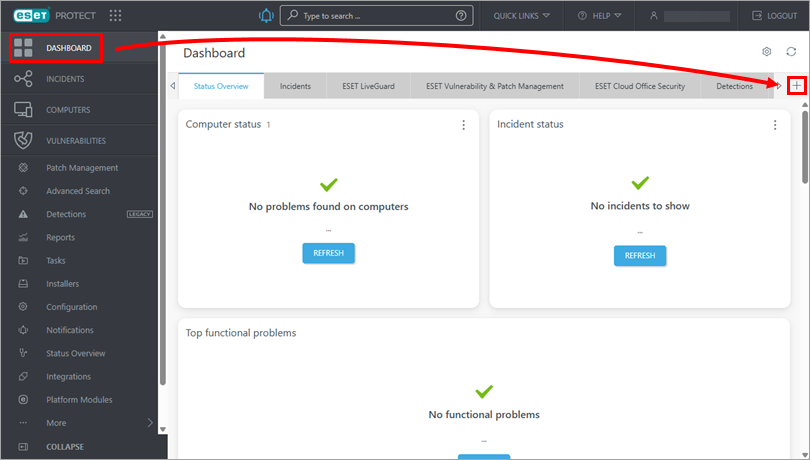
Spustelėkite „Dashboard“ → pliuso piktogramą, kad pridėtumėte naują informacijos suvestinę.
-
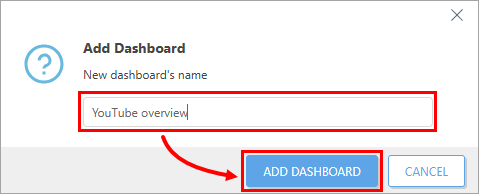
Įveskite naujosios informacijos suvestinės pavadinimą ir spustelėkite „Pridėti informacijos suvestinę“.
-
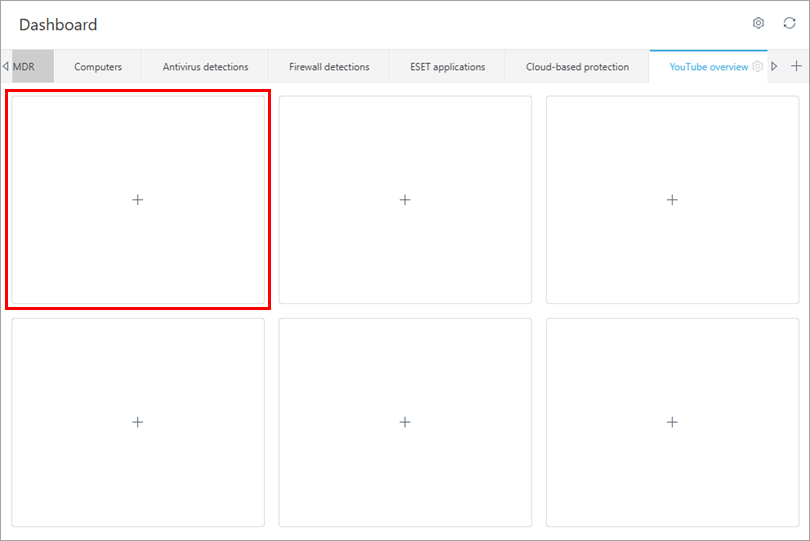
Spustelėkite plytelių, kurioje norite rodyti informacijos suvestinės ataskaitą.
-
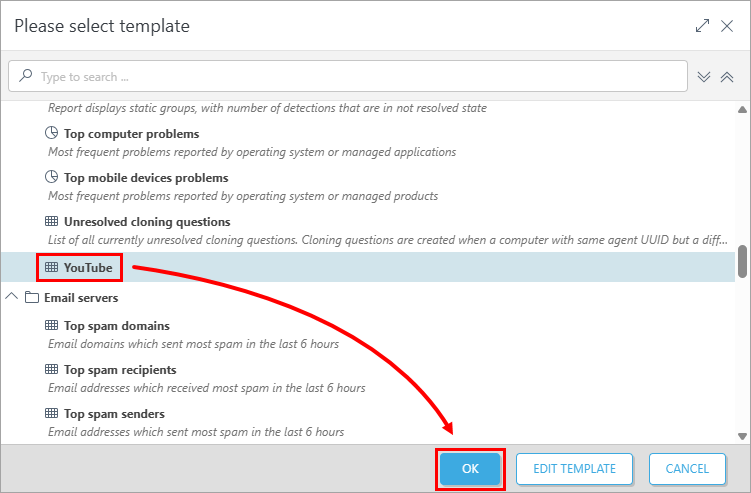
Pasirinkite ataskaitą, kurią sukūrėte II dalyje (šiuo atveju: išskleiskite „Computers“ ir spustelėkite „YouTube“ → „OK“).
-
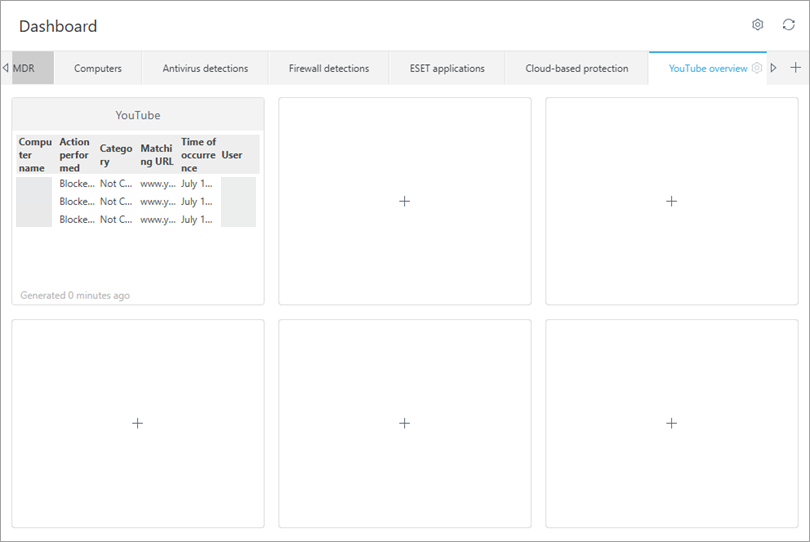
Dabar jūsų informacijos suvestinė yra prieinama. Joje bus rodomas kiekvienas „Web control“ užblokuotas nuorodas.