Проблема
- Ви хочете створити нове правило веб-контролю, яке реєструє заблоковані веб-сайти під час їх відвідування пристроями, на яких працює програма ESET Endpoint або ESET Server Security
- Ви хочете створити шаблон звіту журналу веб-контролю для заблокованих веб-сайтів
Рішення
- Створіть нове правило веб-контролю
- Створіть новий шаблон звіту за журналами веб-контролю
- Додайте новий звіт на інформаційній панелі на основі журналів веб-контролю
I. Створіть нове правило веб-контролю
Якщо ви вже створили правило веб-контролю і хочете створити звіт на інформаційній панелі, змініть рівень серйозності журналу для кожного правила на «Попередження» (див. крок c нижче) і перейдіть до частини II.
-
Виконайте такі дії:
-
Керування правилами URL та переконайтеся, що рівень серйозності журналу встановлено на «Попередження».
-
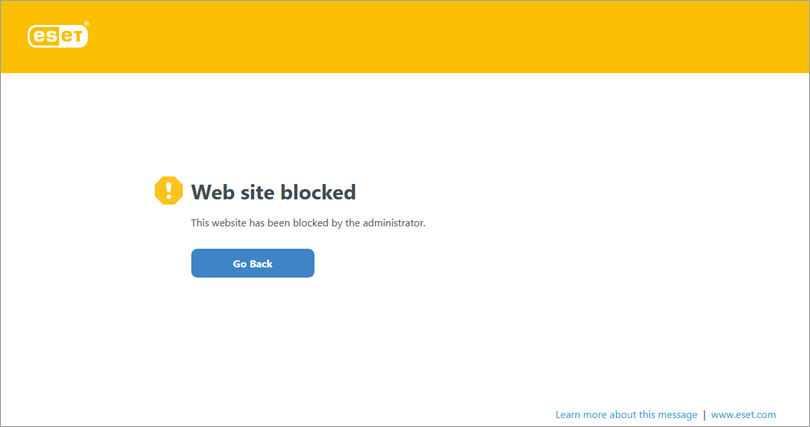
Повідомлення про помилку з’являється щоразу, коли клієнт намагається перейти за посиланням, заблокованим веб-контролем. Ви також можете налаштувати повідомлення та графічний елемент про заблоковану веб-сторінку. Перейдіть до частини II.
II. Створення нового шаблону звіту журналу веб-контролю
-
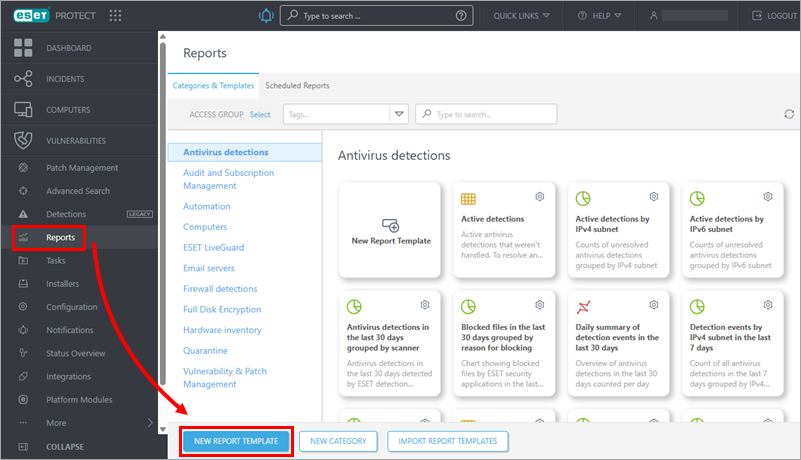
Натисніть «Звіти» → «Новий шаблон звіту».
-
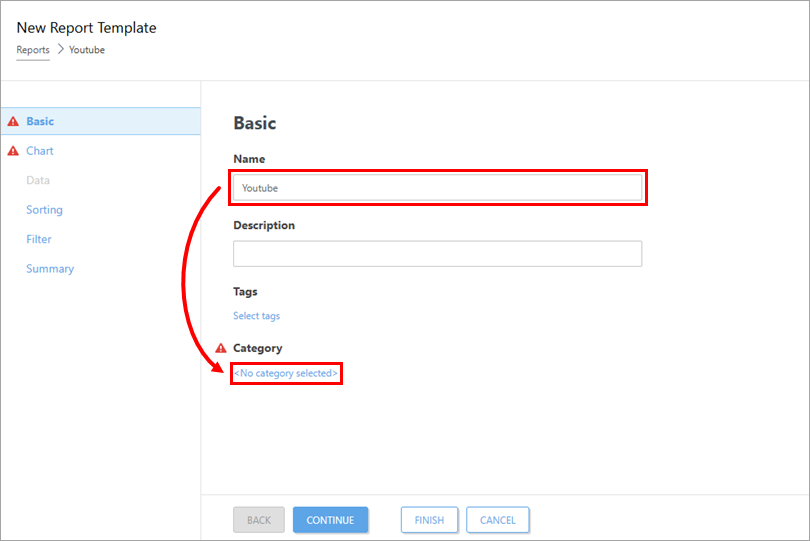
Введіть назву нового шаблону звіту та натисніть «Категорія не обрана».
-
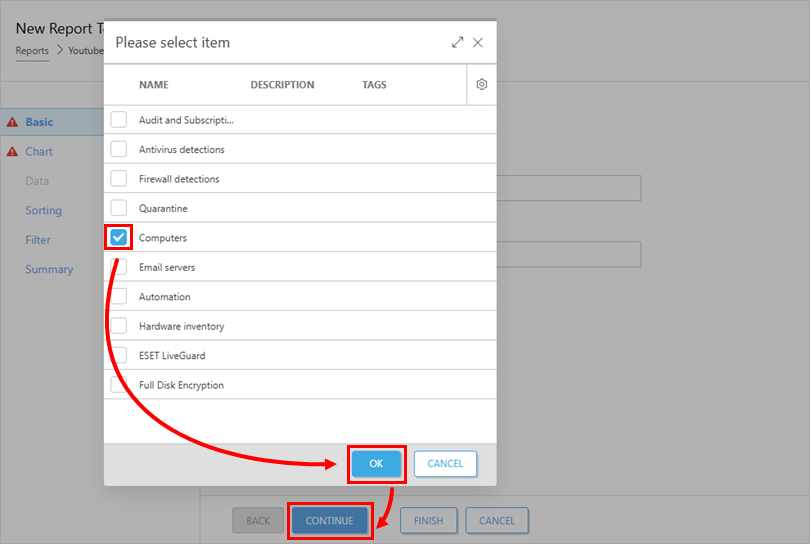
Встановіть прапорець поруч із пунктом «Комп’ютери » та натисніть «ОК» → «Продовжити».
-
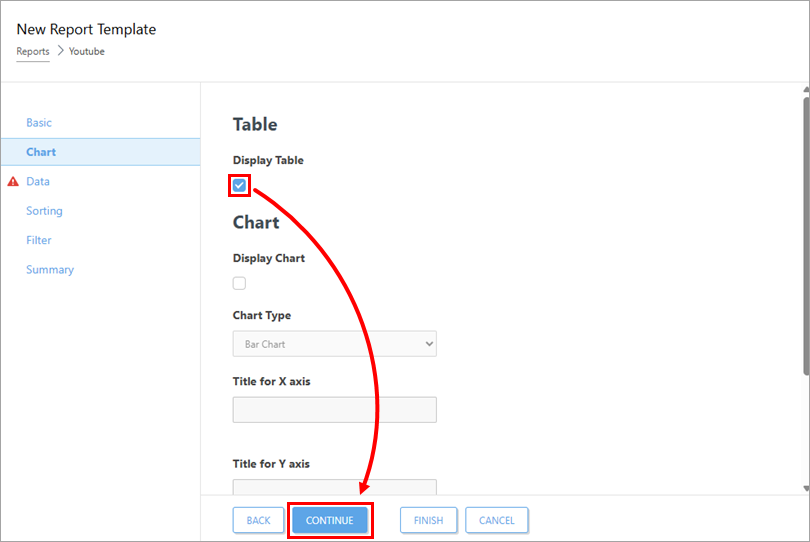
Встановіть прапорець у розділі «Відобразити таблицю » та натисніть «Продовжити».
-
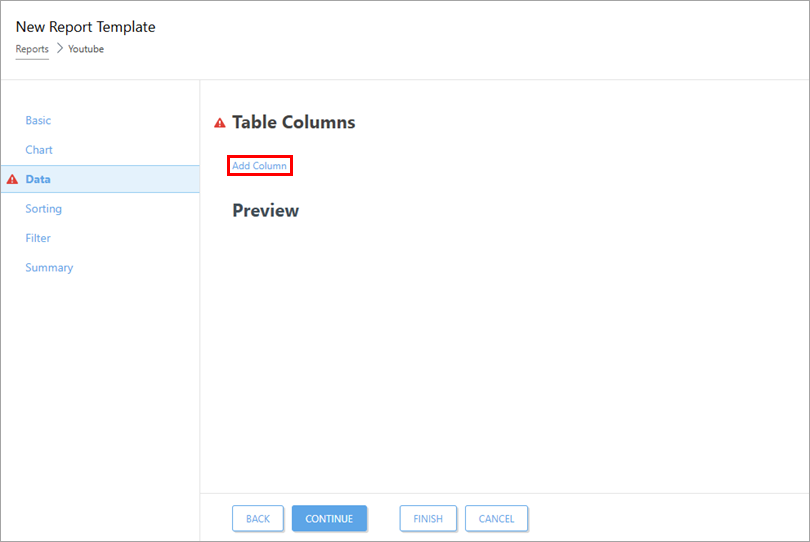
Натисніть «Додати стовпець».
-
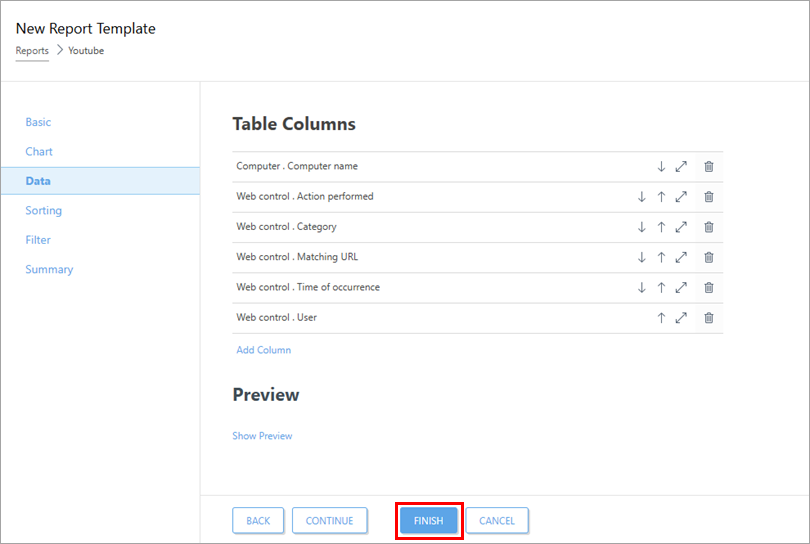
Додайте до шаблону таблиці такі стовпці:
-
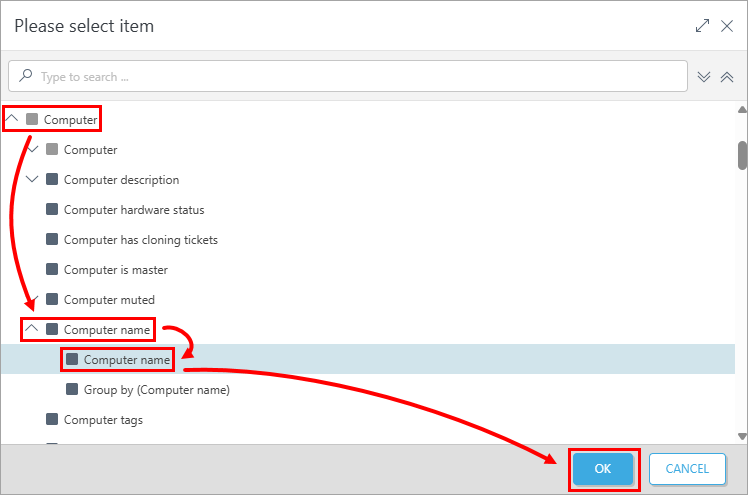
Розгорніть «Комп’ютер» → «Ім’я комп’ютера», виберіть «Ім’я комп’ютера » та натисніть «ОК».
-
Розгорніть «Веб-елемент управління», виберіть «Виконана дія » та натисніть «ОК».
-
Розгорніть «Веб-елемент управління», виберіть «Категорія» та натисніть «ОК».
-
Розгорніть «Веб-контроль», виберіть «Відповідний URL » і натисніть «ОК».
-
Розгорніть «Веб-контроль» → «Час виникнення», виберіть «Час виникнення» та натисніть «ОК».
-
Розгорніть «Веб-контроль», виберіть «Користувач» і натисніть «ОК».
-
-
Натисніть «Готово».
III. Додавання нового звіту «Панель моніторингу» для журналів веб-контролю
-
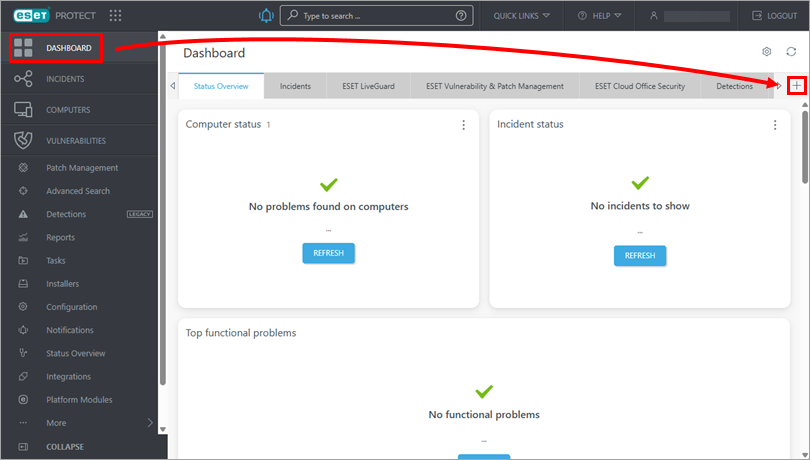
Натисніть «Панель моніторингу» → значок «плюс», щоб додати нову панель моніторингу.
-
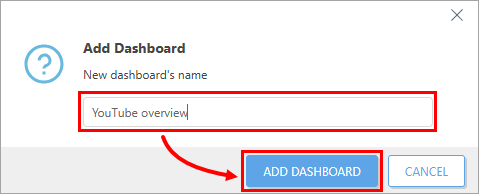
Введіть назву нової інформаційної панелі та натисніть «Додати інформаційну панель».
-
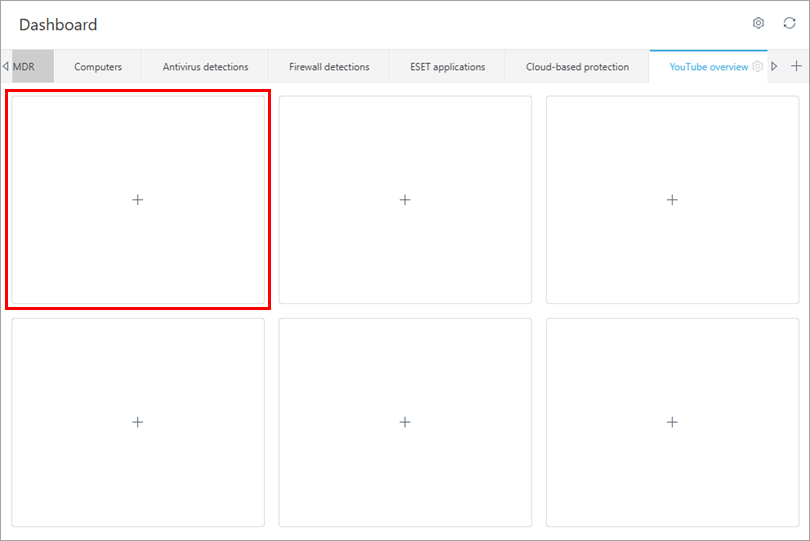
Натисніть плитку, на якій потрібно відобразити звіт на інформаційній панелі.
-
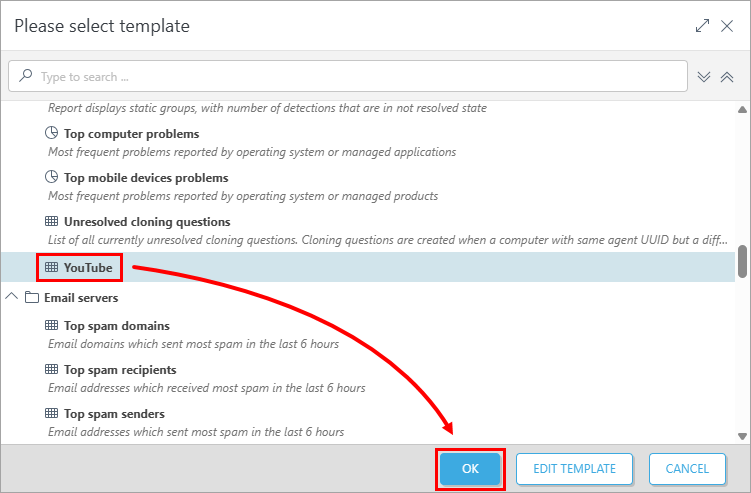
Виберіть звіт, який ви створили в частині II (у цьому прикладі: розгорніть «Комп’ютери» та натисніть «YouTube» → «ОК»).
-
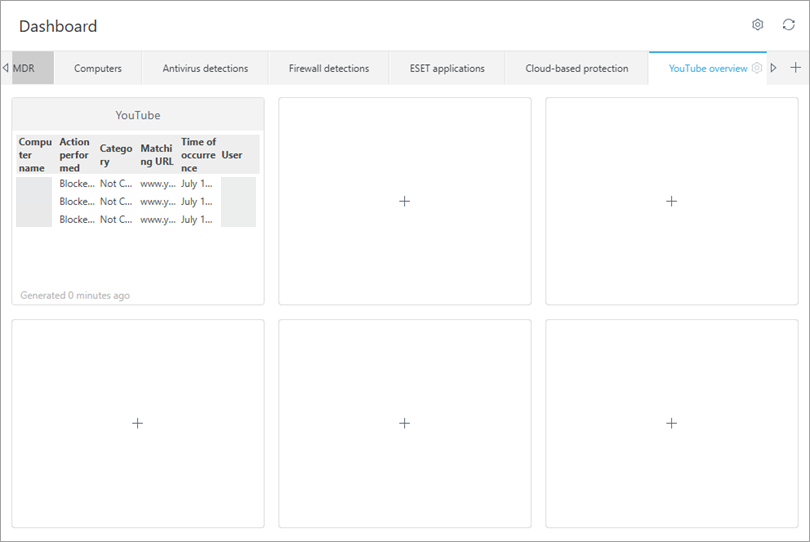
Ваша інформаційна панель тепер доступна. У ній буде відображено кожне посилання, заблоковане функцією «Веб-контроль».