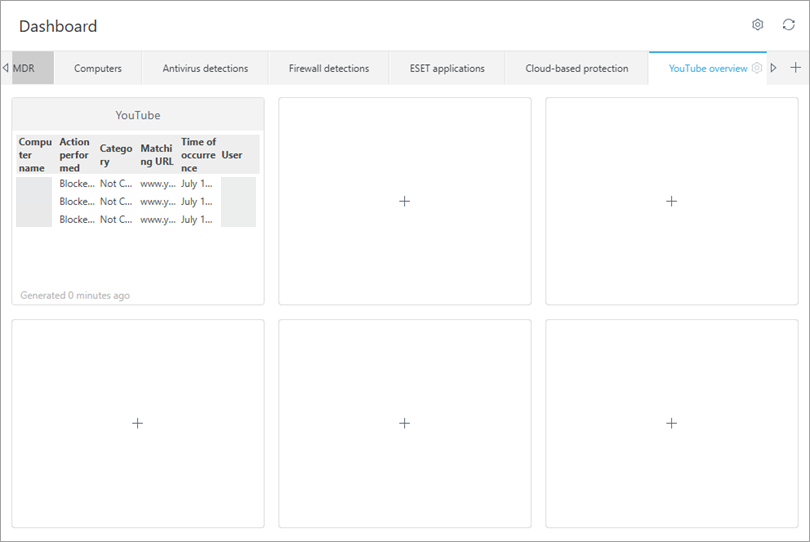
Проблем
- Искате да създадете ново правило за уеб контрол, което да регистрира блокираните уебсайтове, когато те се посещават от устройства, на които се изпълнява приложението ESET Endpoint или ESET Server Security
- Искате да създадете шаблон за отчет за логовете на уеб контрола за блокираните уебсайтове
Решение
- Създайте ново правило за уеб контрол
- Създайте нов шаблон за отчет за логовете на уеб контрола
- Добавете нов отчет в таблото за управление на логовете за уеб контрол
I. Създайте ново правило за уеб контрол
Ако вече сте създали правило за уеб контрол и искате да създадете отчет за таблото, променете степента на сериозност на логовете за всяко правило на „Предупреждение“ (вижте стъпка в по-долу) и преминете към част II.
-
Извършете следните действия:
-
Управление на правила за URL адреси и се уверете, че степента на сериозност на регистрирането е зададена на „Предупреждение“.
-
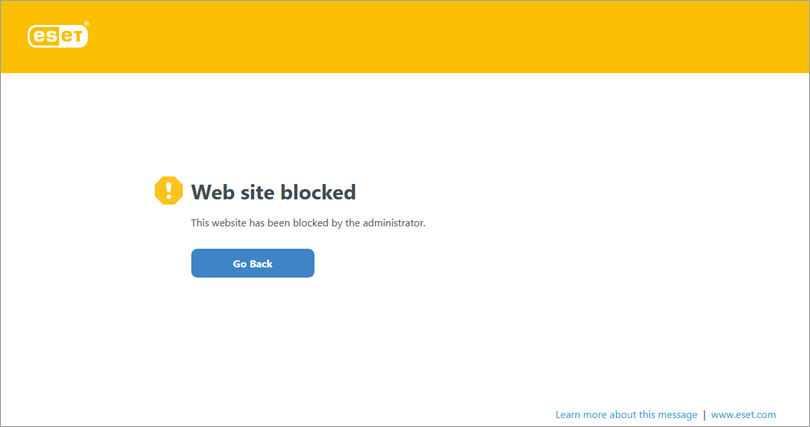
Съобщение за грешка се появява всеки път, когато клиент се опита да посети линк, блокиран от уеб контрола. Можете също така да персонализирате съобщението и графиката за блокираната уеб страница. Продължете към Част II.
II. Създаване на нов шаблон за отчет за логовете на уеб контрола
-
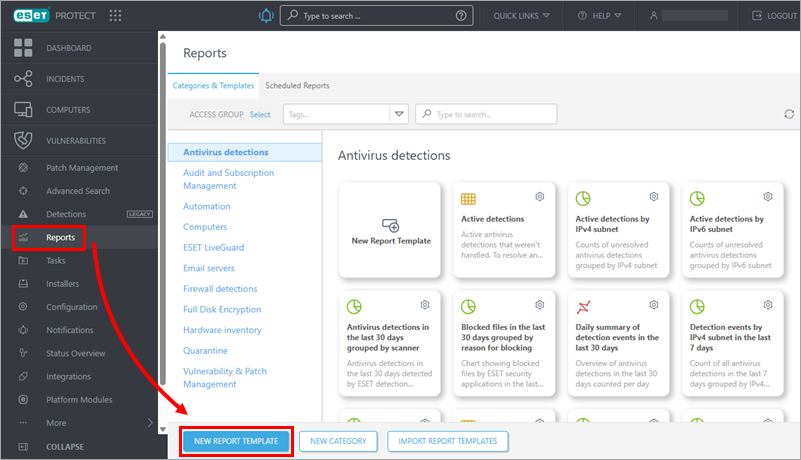
Кликнете върху Отчети → Нов шаблон за отчет.
-
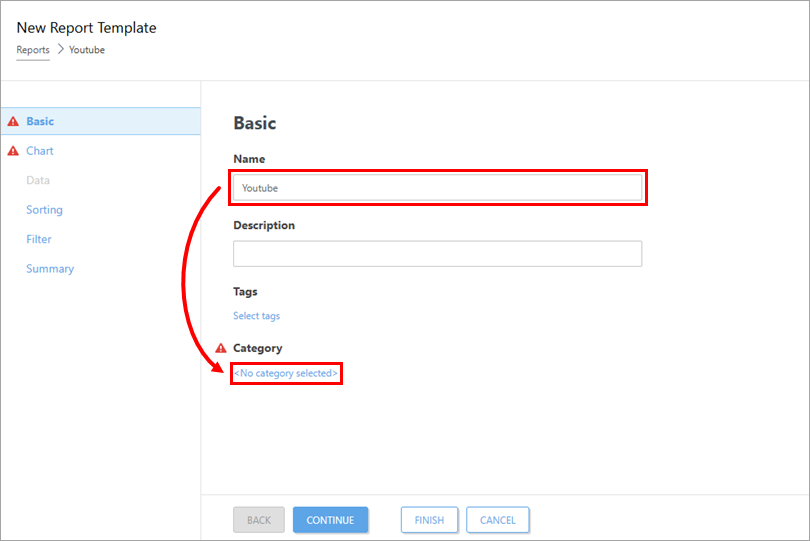
Въведете име за новия шаблон за отчет и кликнете върху „Няма избрана категория“.
-
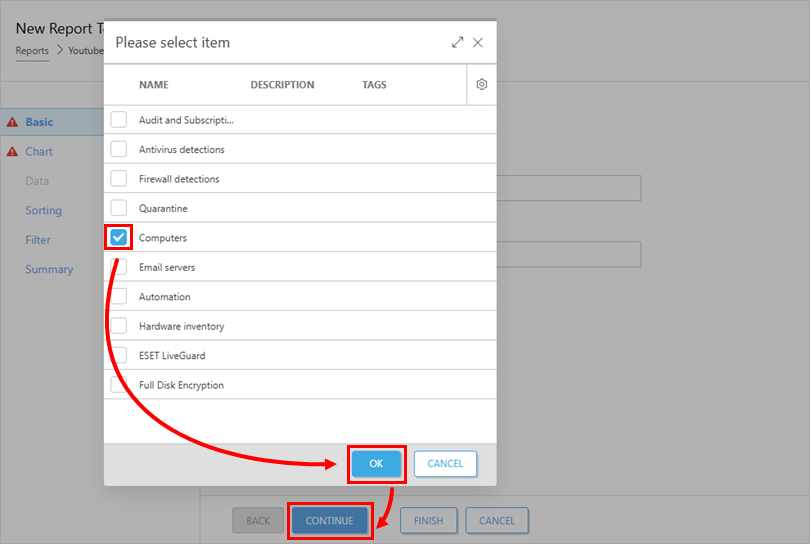
Поставете отметка в квадратчето до „Компютри “ и кликнете върху „OK“ → „Продължи“.
-
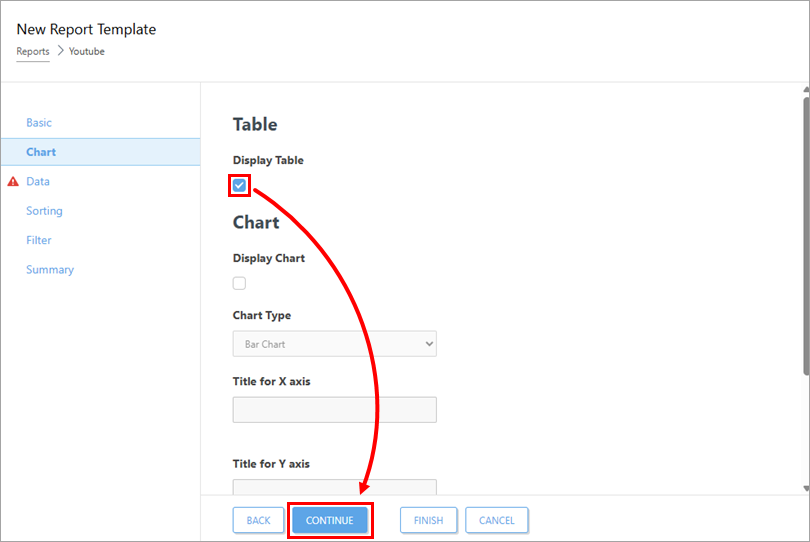
Поставете отметка в квадратчето под „Показване на таблица“ и кликнете върху „Продължи“.
-
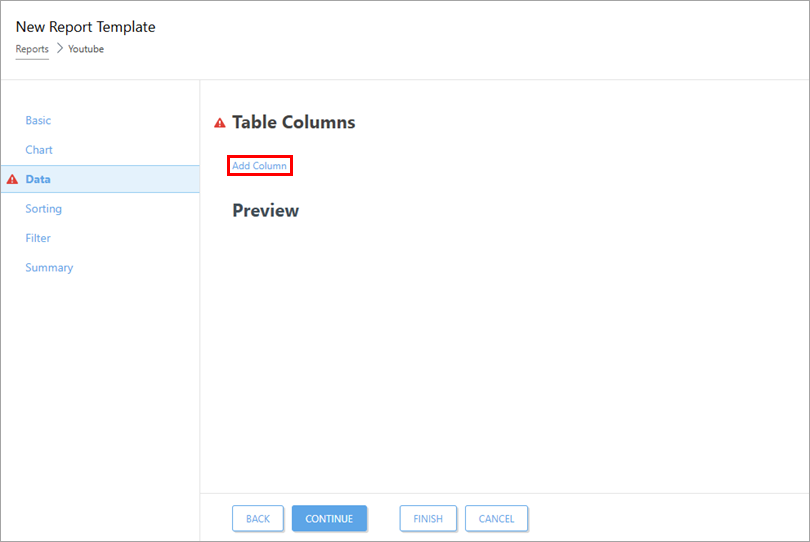
Кликнете върху „Добави колона“.
-
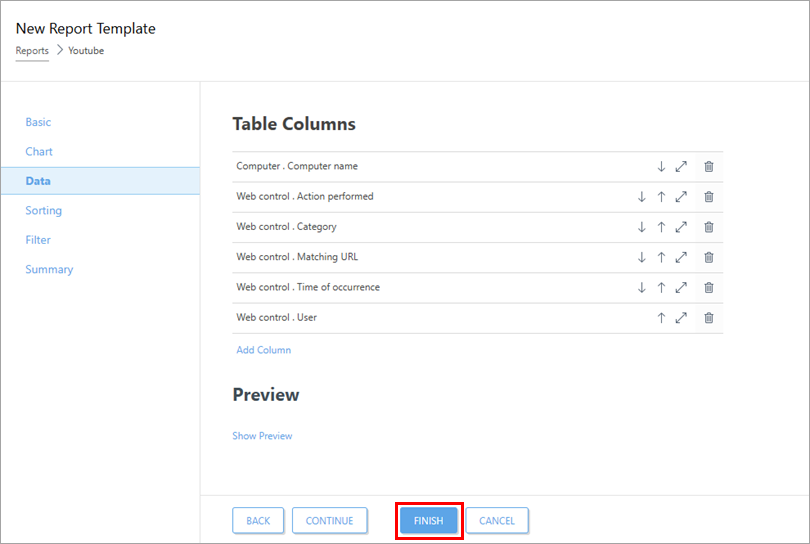
Добавете следните колони към шаблона на таблицата:
-
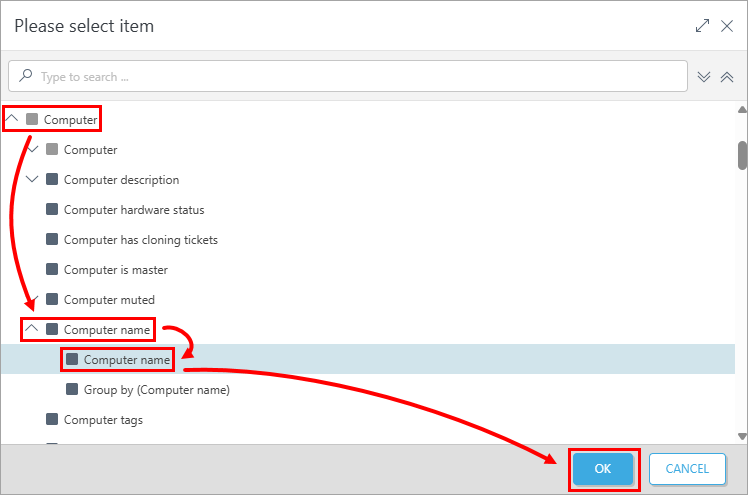
Разгънете „Компютър“ → „Име на компютъра“, изберете „Име на компютъра “ и кликнете върху „OK“.
-
Разгънете „Уеб контрол“, изберете „Извършено действие “ и кликнете върху „OK“.
-
Разгънете „Уеб контрол“, изберете „Категория“ и кликнете върху „OK“.
-
Разгънете „Уеб контрол“, изберете „Съвпадащ URL “ и кликнете върху „OK“.
-
Разгънете „Уеб контрол“ → „Време на възникване“, изберете „Време на възникване “ и кликнете върху „OK“.
-
Разгънете „Уеб контрол“, изберете „Потребител“ и кликнете върху „OK“.
-
-
Кликнете върху „Завърши“.
III. Добавяне на нов отчет в таблото за управление на уеб контрола
-
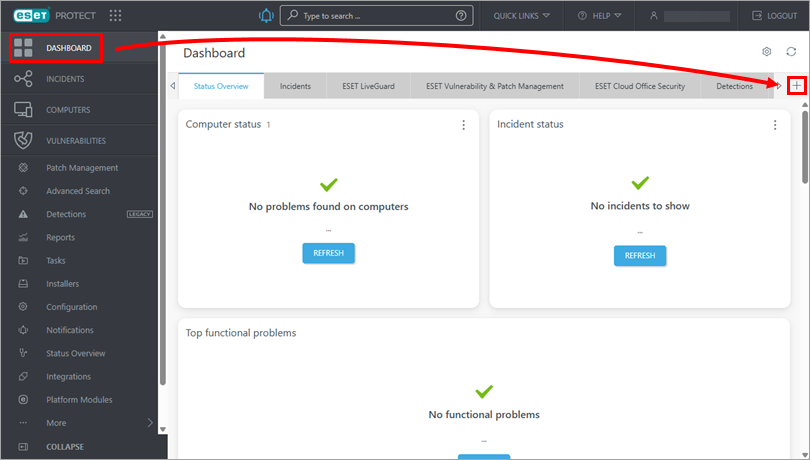
Кликнете върху „Табло“ → иконата с плюс, за да добавите ново табло.
-
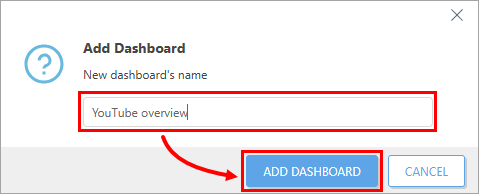
Въведете име за новия табло и кликнете „Добави табло“.
-
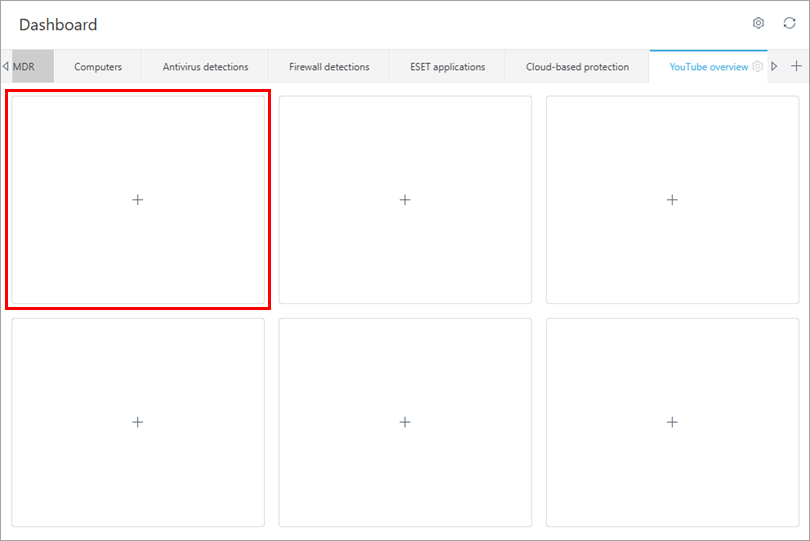
Кликнете върху плочката, където искате да се показва отчетът на таблото.
-
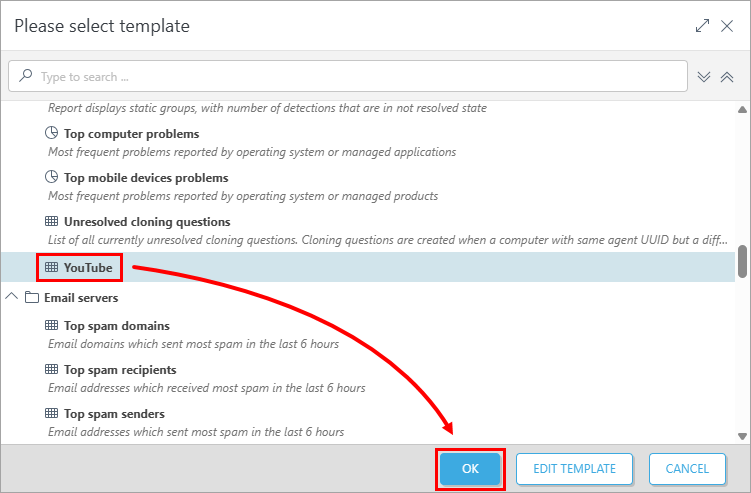
Изберете отчета, който създадохте в Част II (в този пример: разгънете „Компютри“ и кликнете върху „YouTube“ → „OK“).
-
Таблото ви вече е достъпно. Всяка връзка, блокирана от „Уеб контрол“, ще бъде изброена там.