Kwestia
- I. Utwórz nową regułę kontroli sieci Web, która będzie rejestrować zablokowane witryny internetowe odwiedzane przez komputery z uruchomionym produktem ESET Endpoint lub ESET Server Security
- II. Utwórz nowy szablon raportu dzienników kontroli sieci Web dla zablokowanych witryn w programie ESET PROTECT
- III. Dodanie nowego raportu Pulpit nawigacyjny dzienników kontroli sieci Web
Rozwiązanie
I. Utwórz nową regułę kontroli sieci Web
Jeśli utworzyłeś już regułę kontroli sieci Web i chcesz utworzyć raport pulpitu nawigacyjnego, zmień ważność rejestrowania każdej reguły na Ostrzeżenie (patrz krok 7 poniżej) i przejdź do części II.
-
Kliknij Policies, wybierz żądaną wbudowaną politykę, a następnie wybierz politykę, którą chcesz zmodyfikować i kliknij Actions → Edit.
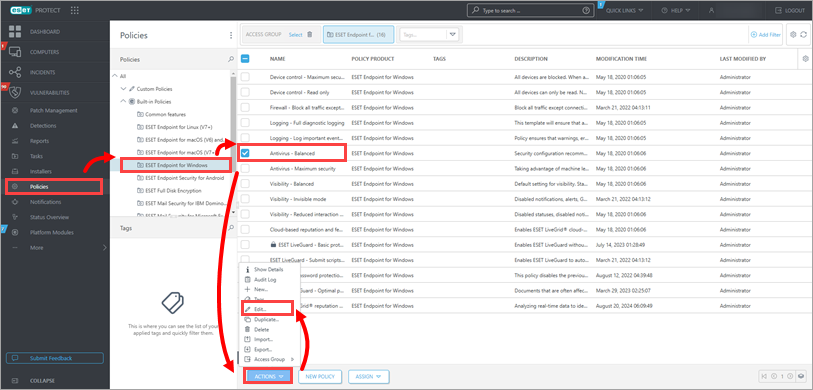
Rysunek 1-1 -
Kliknij Ustawienia → Zabezpieczenia → Ochrona dostępu do sieci, rozwiń Kontrola sieci , włącz przełącznik obok Włącz kontrolę sieci i obok Reguły, kliknij Edytuj.

Rysunek 1-2 -
Kliknij Dodaj (lub wybierz istniejącą regułę, a następnie kliknij Edytuj , aby zmienić wagę rejestrowania).
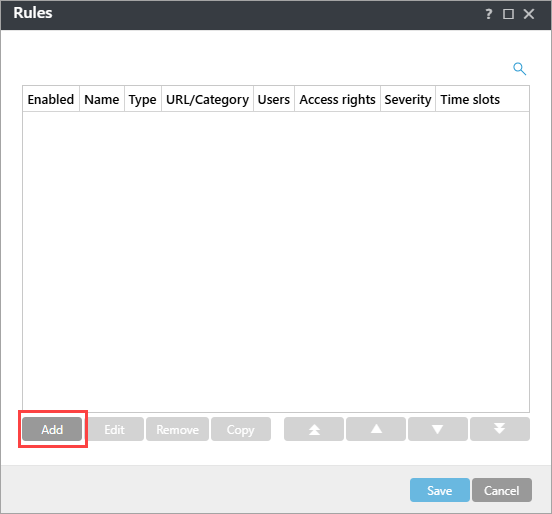
Rysunek 1-3 -
Wpisz nazwę reguły i wybierz dla niej odpowiednie ustawienia(Typ, Prawa dostępu). Wpisz adresy URL, których ma dotyczyć reguła.
-
Z rozwijanego menu Logging severity wybierz opcję Warning i kliknij Save.
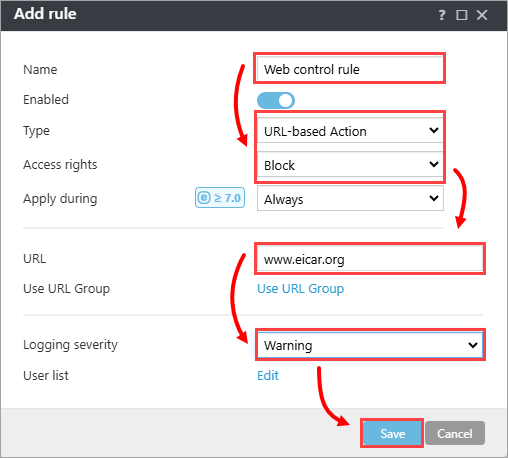
Rysunek 1-4 -
Kliknij przycisk Zapisz.
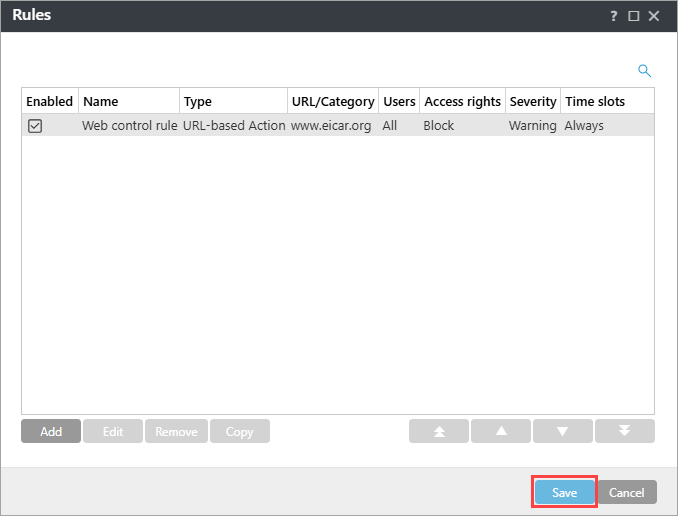
Rysunek 1-5 -
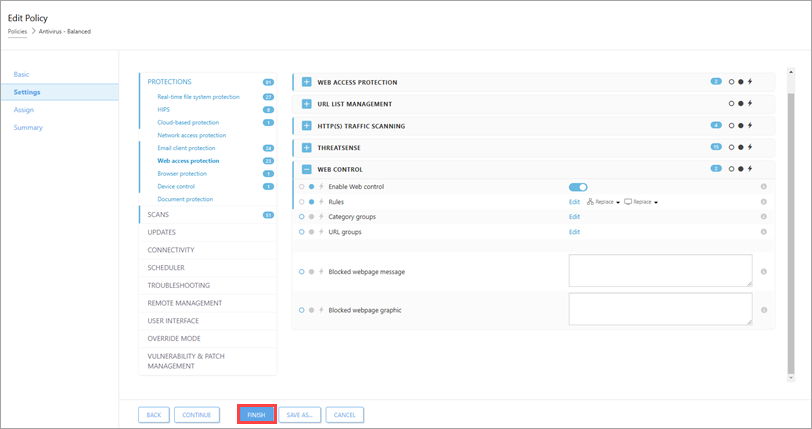
Kliknij Zakończ.
Rysunek 1-6 -
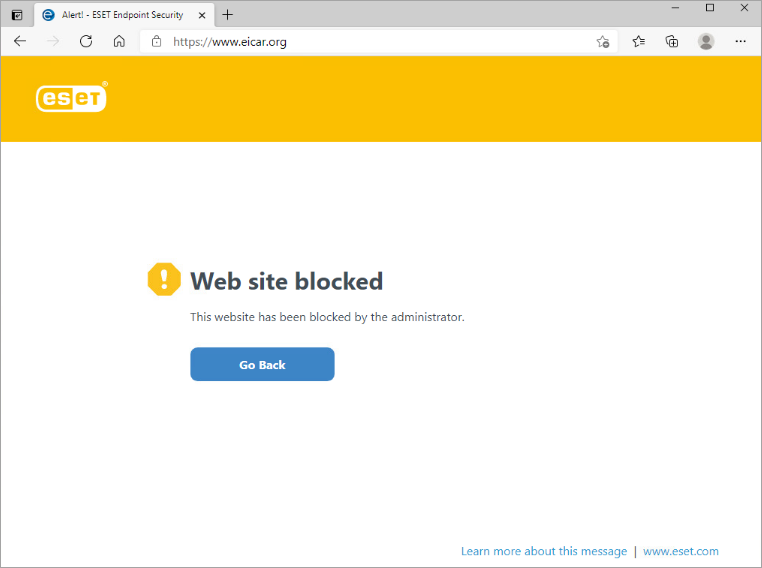
Komunikat o błędzie pojawia się za każdym razem, gdy klient próbuje odwiedzić adres URL zablokowany przez Web Control. Przejdź do części II.
Rysunek 1-7
II. Utwórz nowy szablon raportu dzienników kontroli sieci Web w programie ESET PROTECT
-
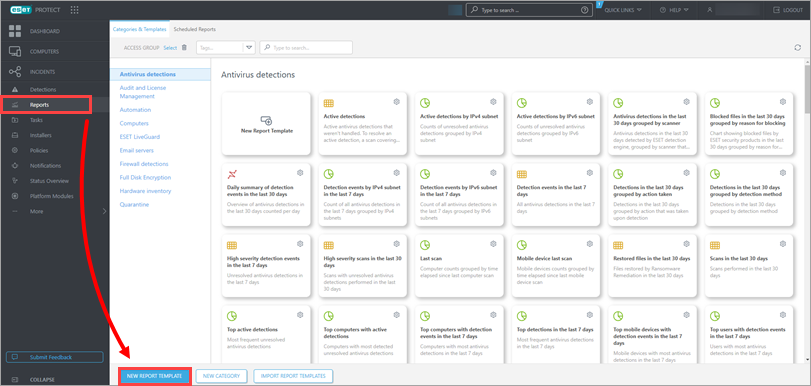
Kliknij Raporty → Nowy szablon raportu.
Rysunek 2-1 -
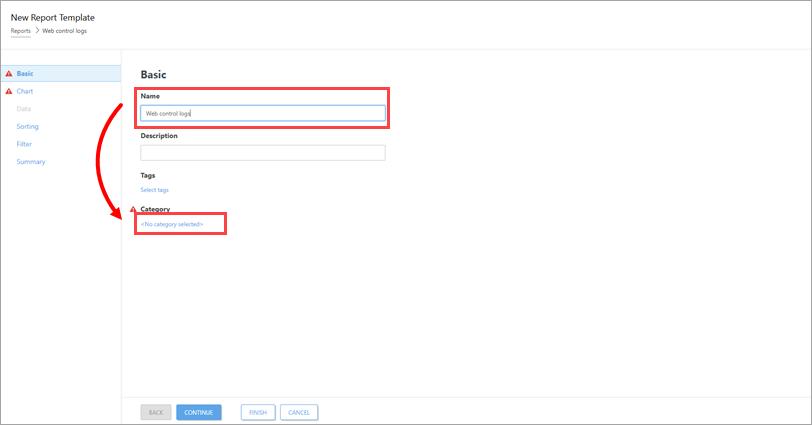
W polu Nazwa wpisz nazwę raportu. W polu Category kliknij opcję No category selected.
Rysunek 2-2 -
Zaznacz pole wyboru obok Computers i kliknij OK.
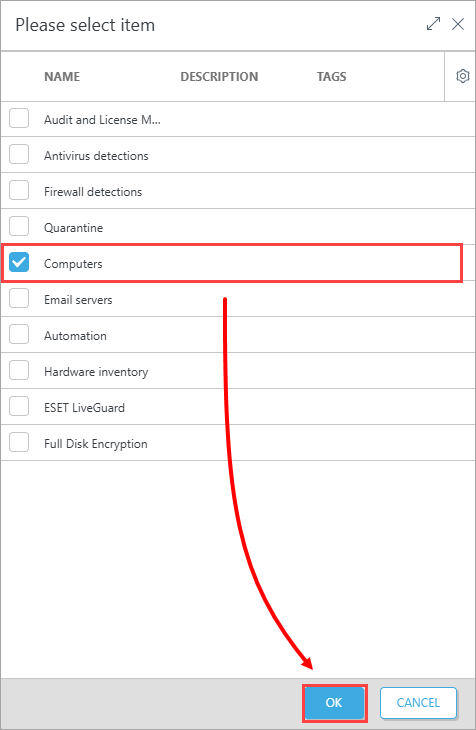
Rysunek 2-3 -
Kliknij Chart. Zaznacz pole wyboru w obszarze Display Table.
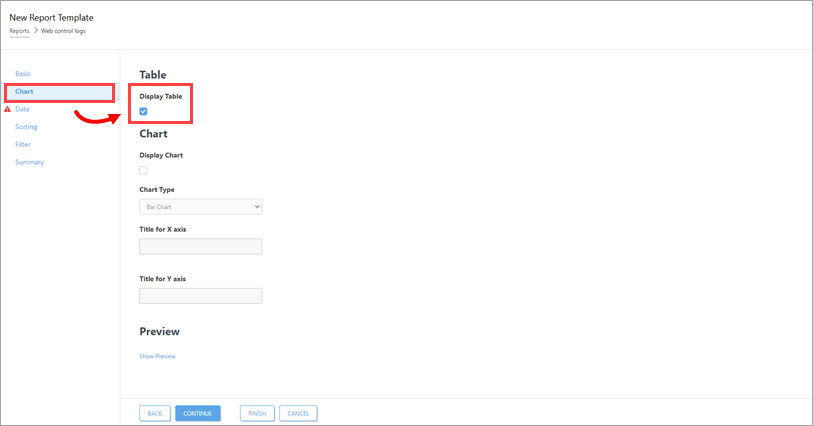
Rysunek 2-4 -
Kliknij Data → Add Column.
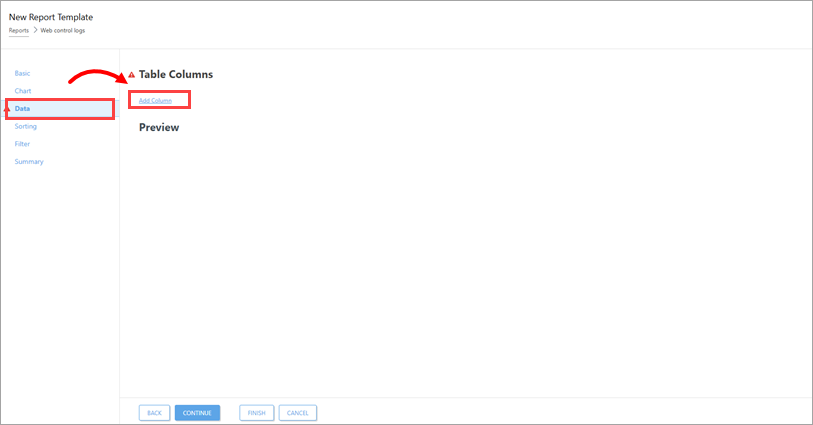
Rysunek 2-5 -
Rozwiń kategorię Computer → Computer , wybierz Computer name i kliknij OK.
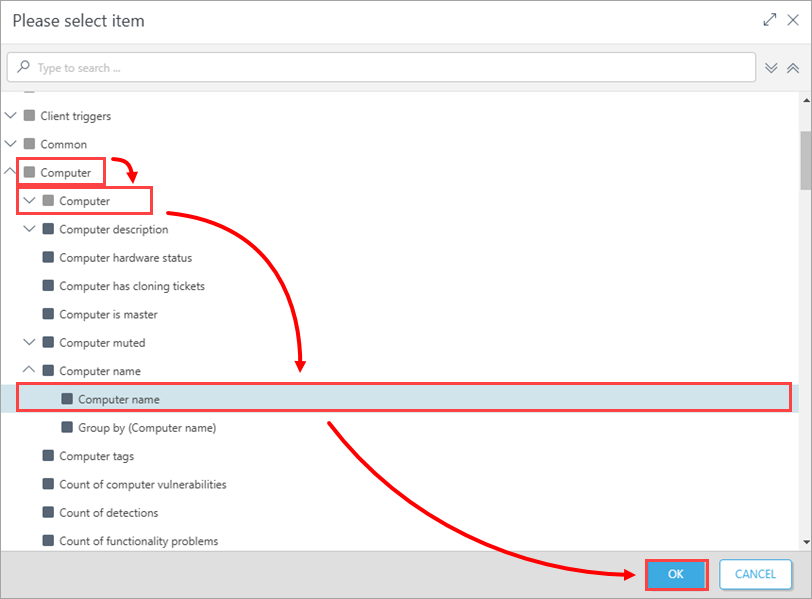
Rysunek 2-6 -
Kliknij Dodaj kolumnę. Rozwiń kategorię Web control → Action performed, wybierz opcję Action performed i kliknij przycisk OK.
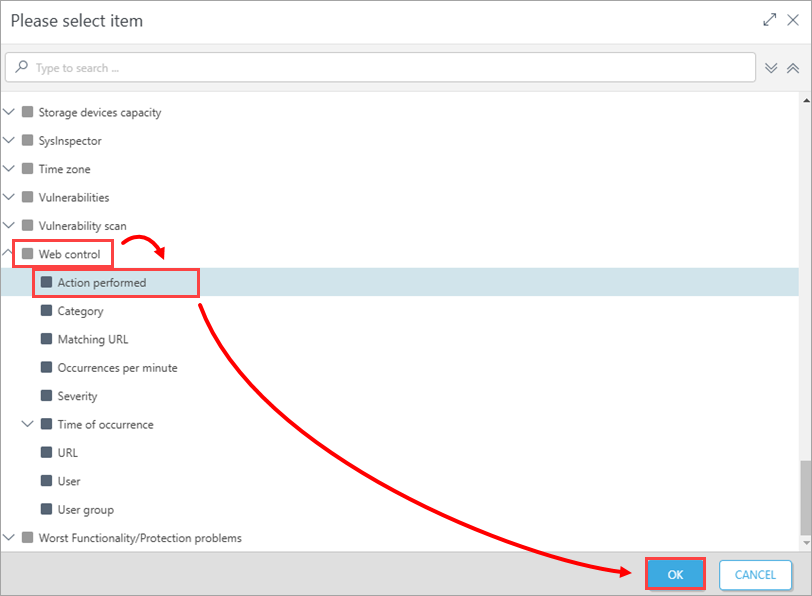
Rysunek 2-7 -
Kliknij Dodaj kolumnę. Rozwiń Web control → Category, wybierz Category i kliknij OK.
-
Kliknij Dodaj kolumnę. Rozwiń Web control → Matching URL, wybierz Matching URL i kliknij OK.
-
Kliknij Dodaj kolumnę. Rozwiń Kontrolka sieci → Czas wystąpienia, wybierz Czas wystąpienia i kliknij OK.
-
Kliknij przycisk Dodaj kolumnę. Rozwiń Kontrolka sieci → Użytkownik, wybierz Użytkownik i kliknij OK.
-
Kliknij przycisk Zakończ.
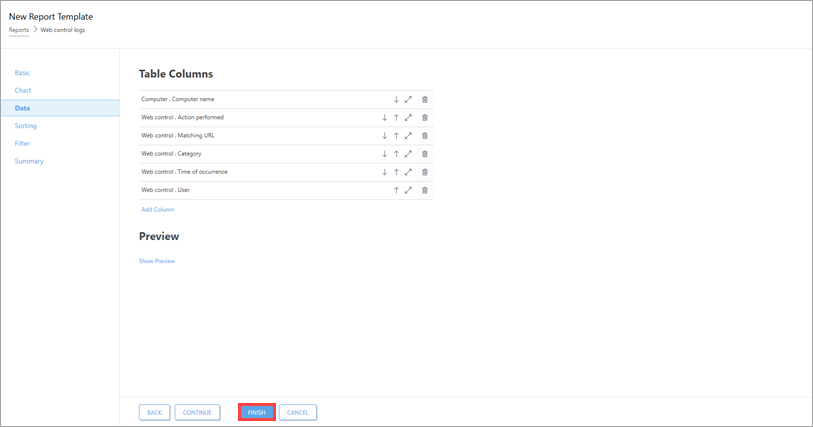
Rysunek 2-8
III. Dodawanie nowej kontrolki Web logs Dashboard report
-
Kliknij Dashboard i kliknij ikonę plusa, aby dodać nowy pulpit nawigacyjny.
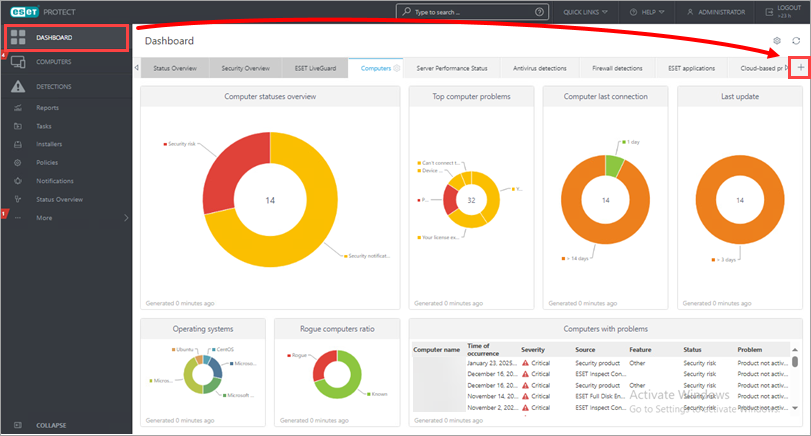
Rysunek 3-1 -
Wpisz nazwę nowego pulpitu nawigacyjnego i kliknij Add Dashboard.
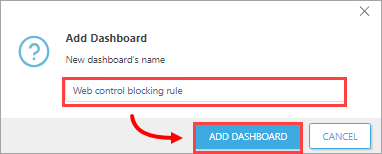
Rysunek 3-2 -
Kliknij ikonę plusa.
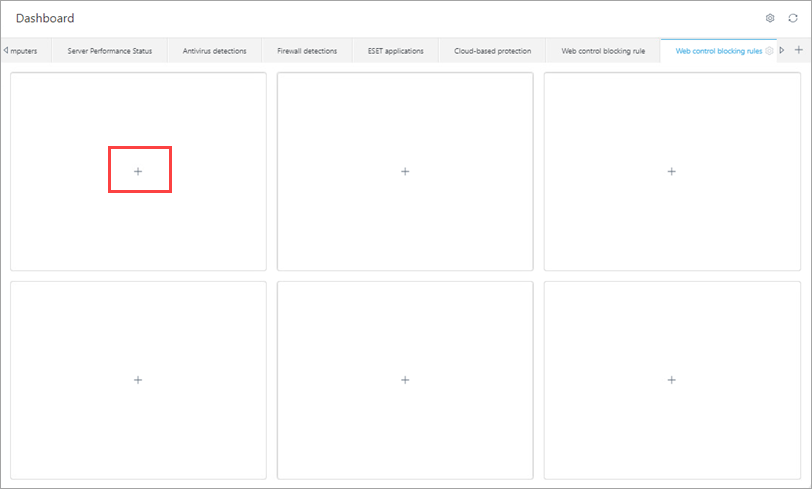
Rysunek 3-3 -
Wybierz raport utworzony w części II (w tym przykładzie Web Control Logs) i kliknij OK.
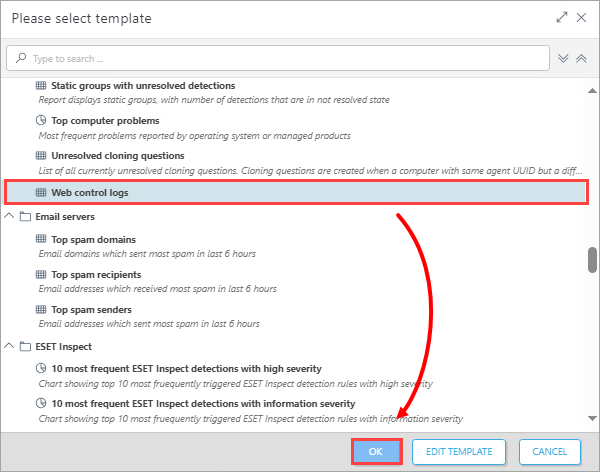
Rysunek 3-4 -
Pulpit nawigacyjny jest teraz dostępny. Gdy adres URL jest blokowany przez Web Control, każdy adres URL jest wyświetlany w nowym raporcie Dashboard.
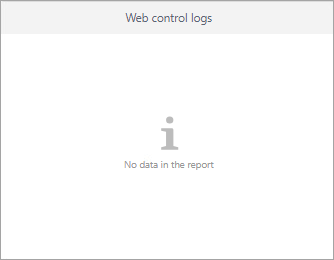
Rysunek 3-5


