문제
- ESET Endpoint 또는 ESET Server Security 애플리케이션을 실행 중인 기기에서 차단된 웹사이트에 접속할 때 이를 기록하는 새로운 웹 제어 규칙을 생성하려는 경우
- 차단된 웹사이트에 대한 웹 제어 로그 보고서 템플릿을 생성하고자 합니다.
해결 방법
I. 새로운 웹 제어 규칙 생성
이미 웹 제어 규칙을 생성한 상태에서 대시보드 보고서를 생성하려는 경우, 각 규칙의 로깅 심각도를 ‘경고’로 변경한 후(아래 c단계 참조) II부로 건너뛰십시오.
-
다음 작업을 수행하십시오:
-
URL 규칙 관리를 선택하고, 로깅 심각도(Logging severity)가 ‘경고(Warning)’로 설정되어 있는지 확인하십시오.
-
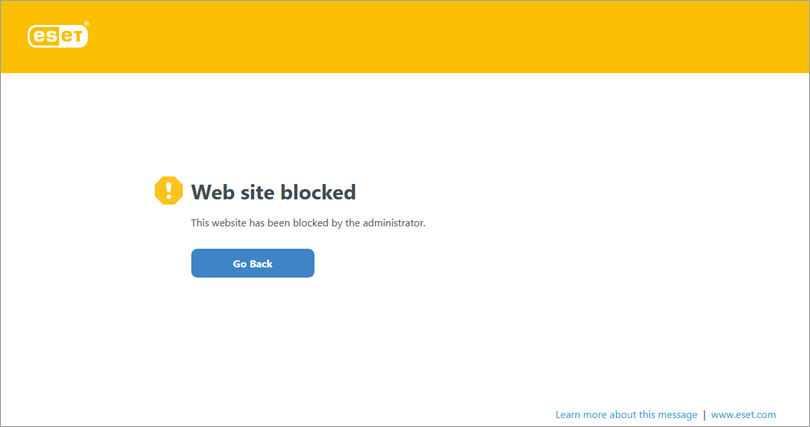
클라이언트가 웹 제어에 의해 차단된 링크를 방문하려고 할 때마다 오류 메시지가 표시됩니다. 또한 사용자 지정을 통해 차단된 웹 페이지의 메시지와 그래픽을 사용자 지정할 수도 있습니다. 2부로 계속 진행하십시오.
II. 새로운 웹 제어 로그 보고서 템플릿 생성
-
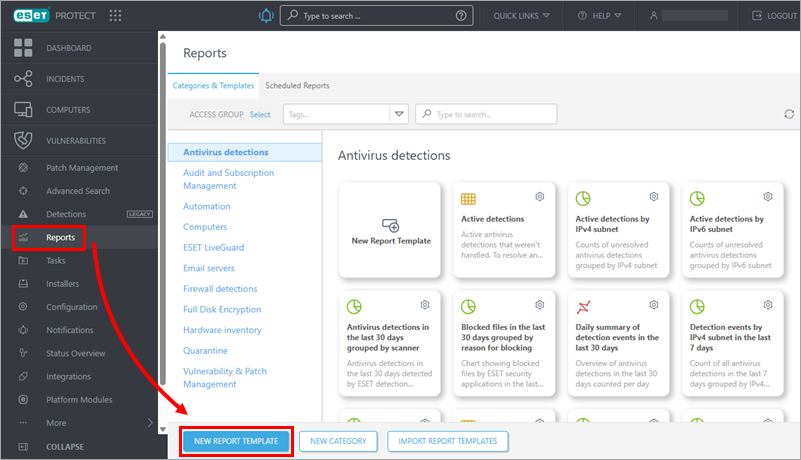
보고서 → 새 보고서 템플릿을 클릭합니다.
-
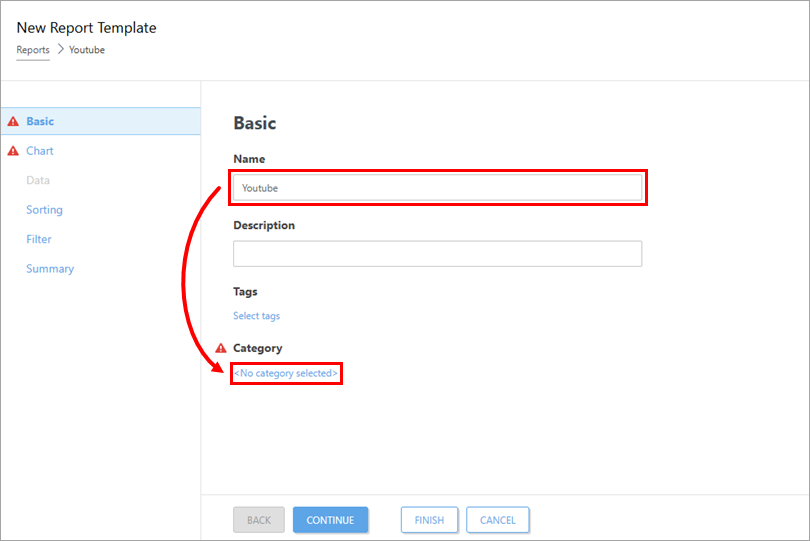
새 보고서 템플릿의 이름을 입력하고 ‘카테고리 미선택’을 클릭합니다.
-
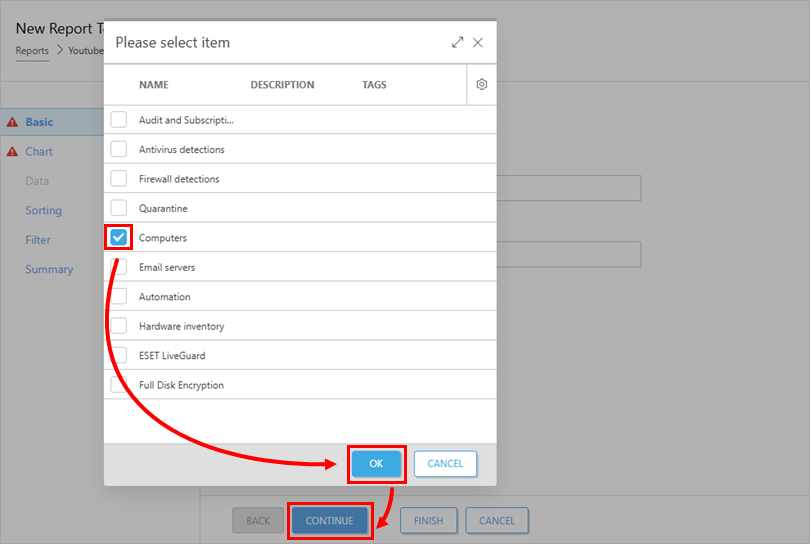
'컴퓨터' 옆의 확인란을 선택하고 '확인' → '계속'을 클릭합니다.
-
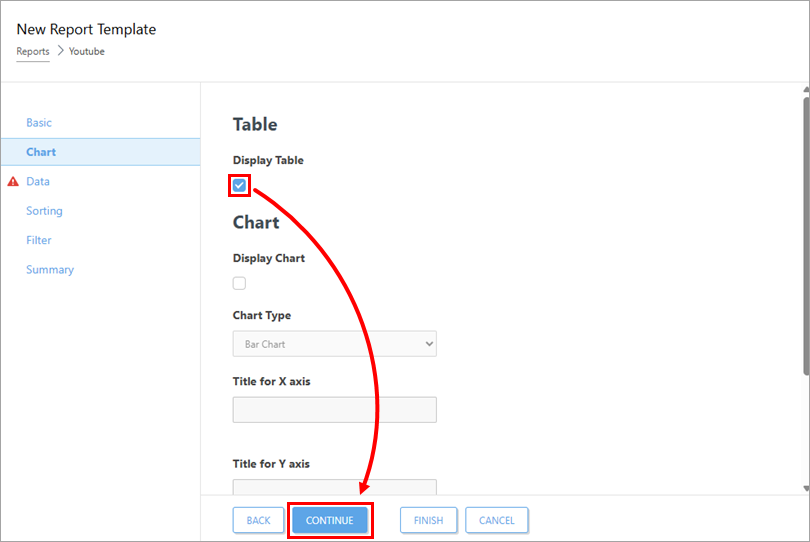
표 표시 아래에 있는 확인란을 선택하고 계속을 클릭합니다.
-
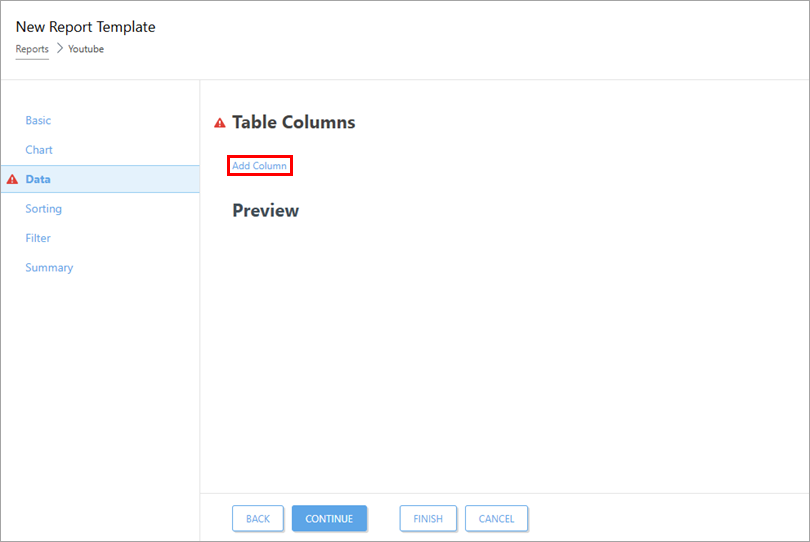
'열 추가'를 클릭합니다.
-
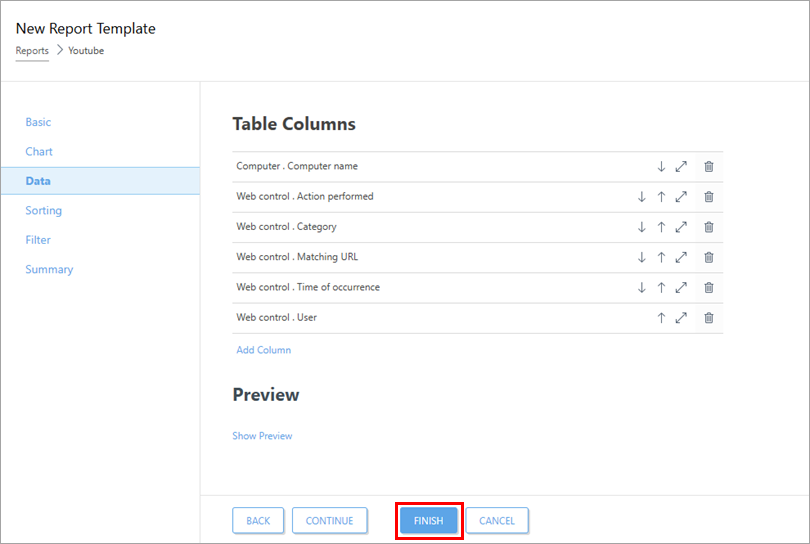
표 템플릿에 다음 열을 추가합니다.
-
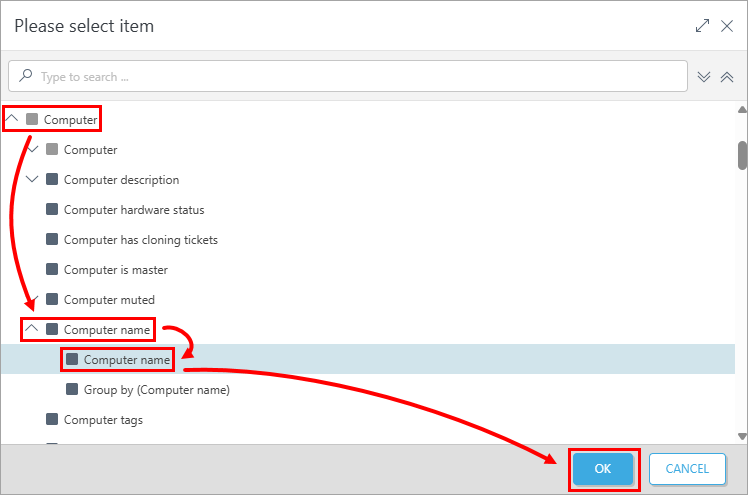
'컴퓨터 → 컴퓨터 이름'을 확장하고, '컴퓨터 이름'을 선택한 다음 '확인'을 클릭합니다.
-
'웹 컨트롤'을 확장하고 '수행된 작업'을 선택한 다음 '확인'을 클릭합니다.
-
'웹 컨트롤'을 확장하고 '카테고리'를 선택한 다음 '확인'을 클릭합니다.
-
'웹 컨트롤'을 확장하고 '일치하는 URL'을 선택한 다음 '확인'을 클릭합니다.
-
'웹 제어' → '발생 시간'을 확장하고, '발생 시간'을 선택한 다음 '확인'을 클릭합니다.
-
웹 제어를 확장하고, 사용자를 선택한 다음 확인을 클릭합니다.
-
-
'마침'을 클릭합니다.
III. 새로운 웹 제어 로그 대시보드 보고서 추가
-
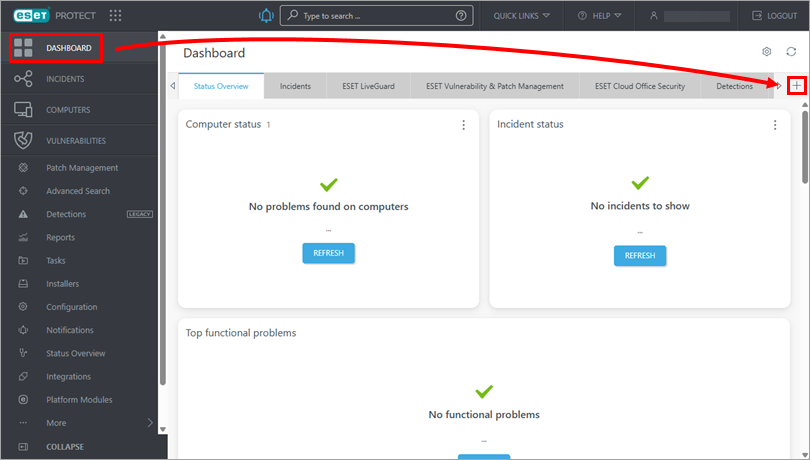
대시보드 → 더하기 아이콘을 클릭하여 새 대시보드를 추가합니다.
-
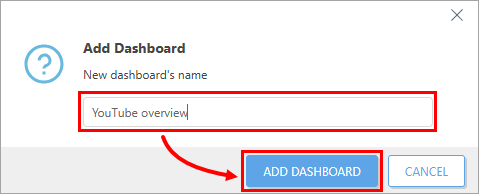
새 대시보드의 이름을 입력하고 대시보드 추가를 클릭합니다.
-
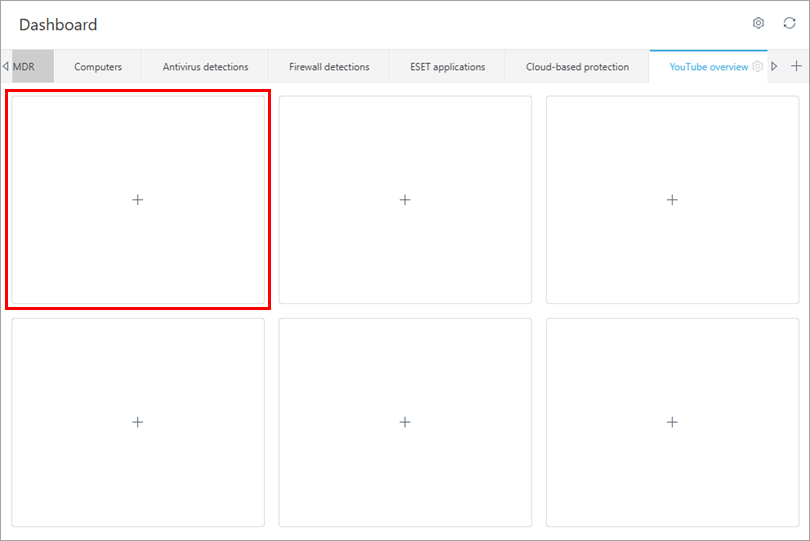
대시보드 보고서를 표시할 타일을 클릭합니다.
-
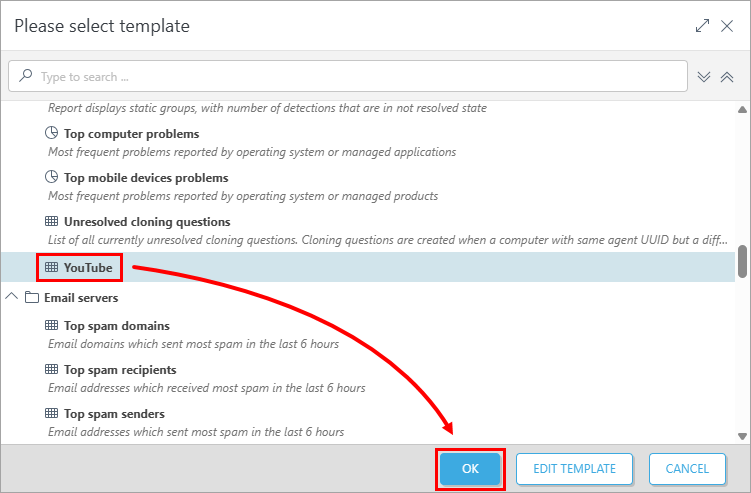
2부에서 생성한 보고서를 선택합니다(이 예시에서는: 컴퓨터를 확장하고 YouTube → 확인을 클릭).
-
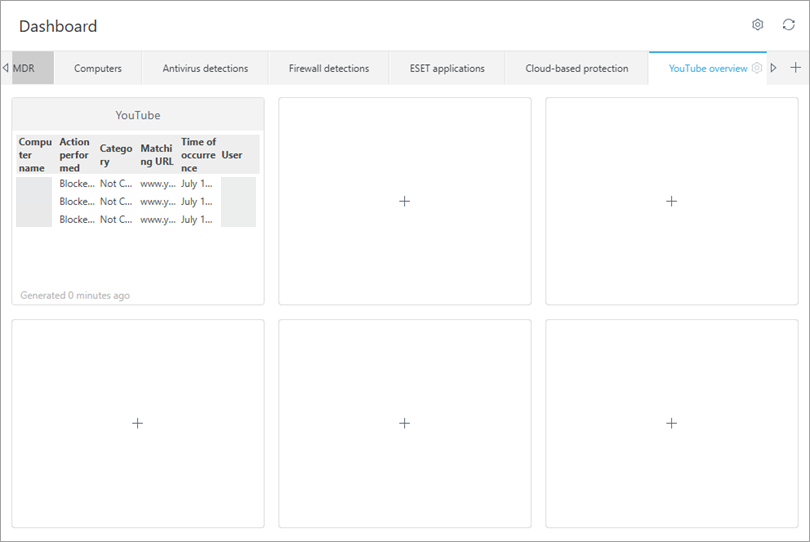
이제 대시보드를 사용할 수 있습니다. 웹 제어에 의해 차단된 각 링크가 여기에 나열됩니다.