Sorun
- ESET Endpoint veya ESET Server Security uygulamasını çalıştıran cihazlar tarafından ziyaret edildiğinde engellenen web sitelerini günlüğe kaydeden yeni bir Web denetim kuralı oluşturmak istiyorsunuz
- Engellenen web siteleri için bir Web denetimi günlüğü rapor şablonu oluşturmak istiyorsunuz
Çözüm
- Yeni bir Web denetim kuralı oluşturun
- Yeni bir Web denetimi günlük raporu şablonu oluşturun
- Yeni bir Web denetim günlükleri Dashboard raporu ekleyin
I. Yeni bir Web denetim kuralı oluşturun
Zaten bir Web denetim kuralı oluşturduysanız ve bir Dashboard raporu oluşturmak istiyorsanız, her kuralın Günlük Kaydı önem derecesini Uyarı olarak değiştirin (aşağıdaki c adımına bakın) ve II. bölüme geçin.
-
Aşağıdaki işlemleri gerçekleştirin:
-
URL kurallarını yönet ve Günlük Kaydı ciddiyet seviyesinin Uyarı olarak ayarlandığından emin olun.
-
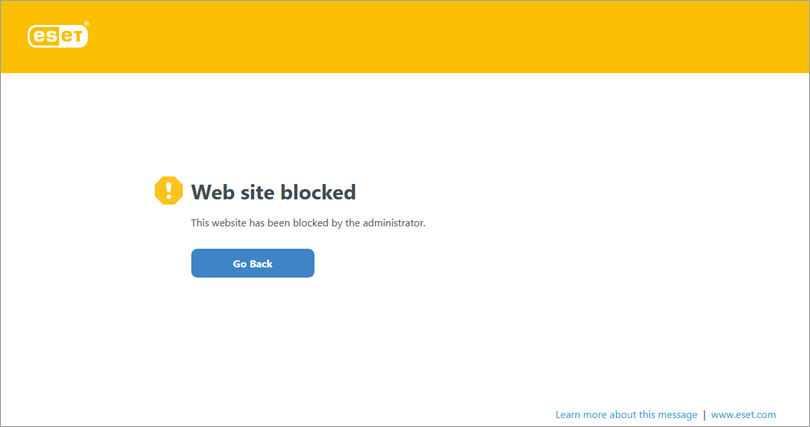
Bir istemci, Web denetimi tarafından engellenen bir bağlantıyı ziyaret etmeye çalıştığında bir hata mesajı görüntülenir. Ayrıca, özelleştirebilirsiniz engellenen web sayfası mesajını ve grafiğini. Bölüm II'ye devam edin.
II. Yeni bir Web denetimi günlük raporu şablonu oluşturun
-
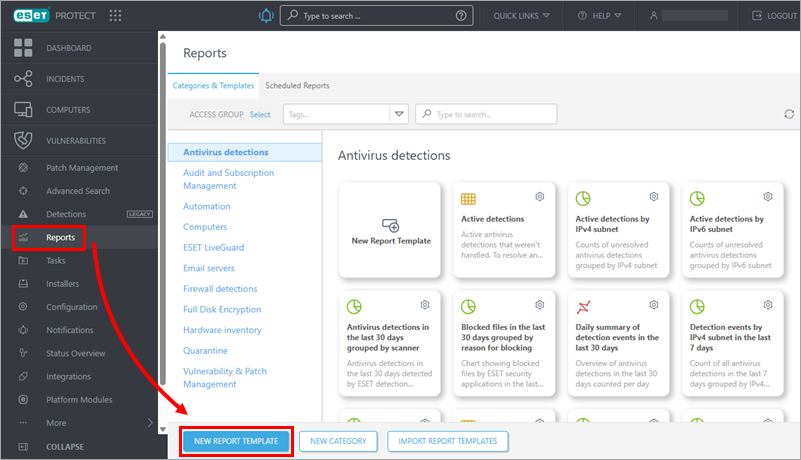
Raporlar → Yeni Rapor Şablonu'nu tıklayın.
-
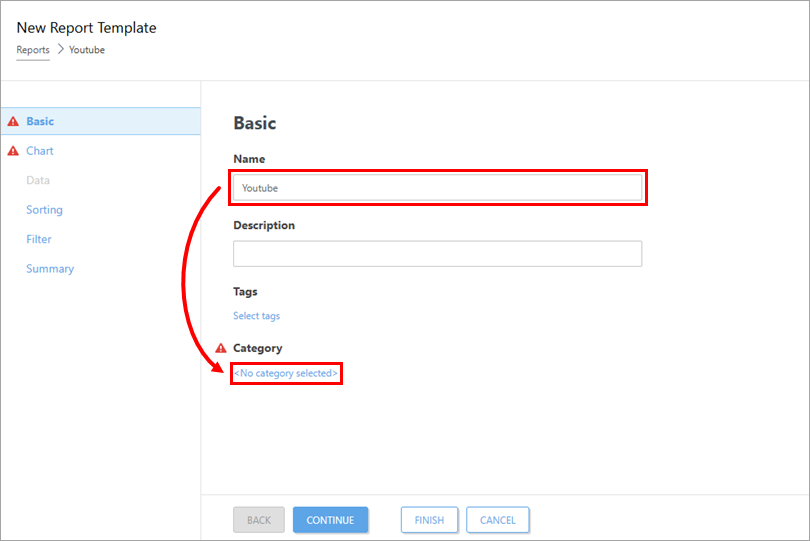
Yeni rapor şablonu için bir ad girin ve Kategori seçilmedi seçeneğine tıklayın.
-
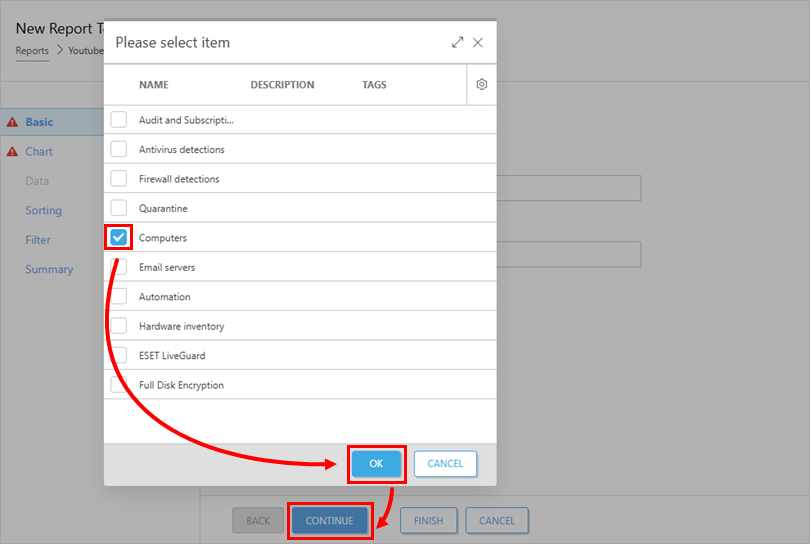
Bilgisayarlar'ın yanındaki onay kutusunu işaretleyin ve Tamam → Devam Et'i tıklayın.
-
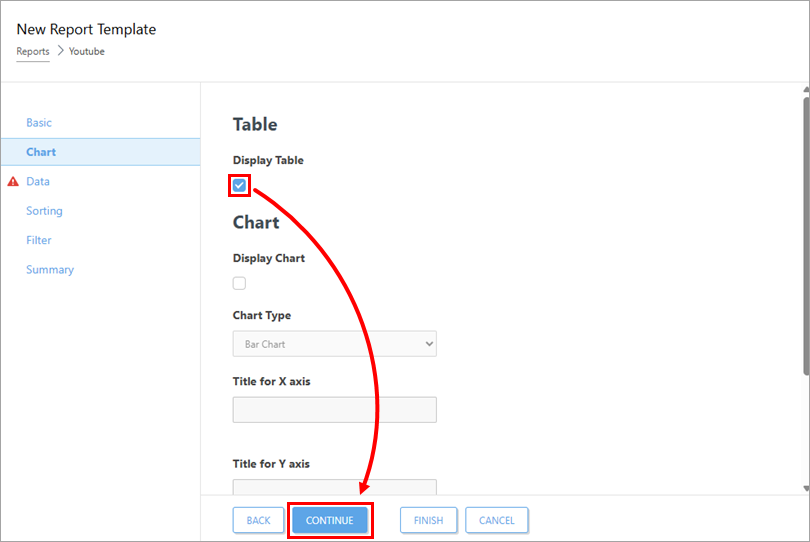
Tablo Görüntüle altındaki onay kutusunu işaretleyin ve Devam'a tıklayın.
-
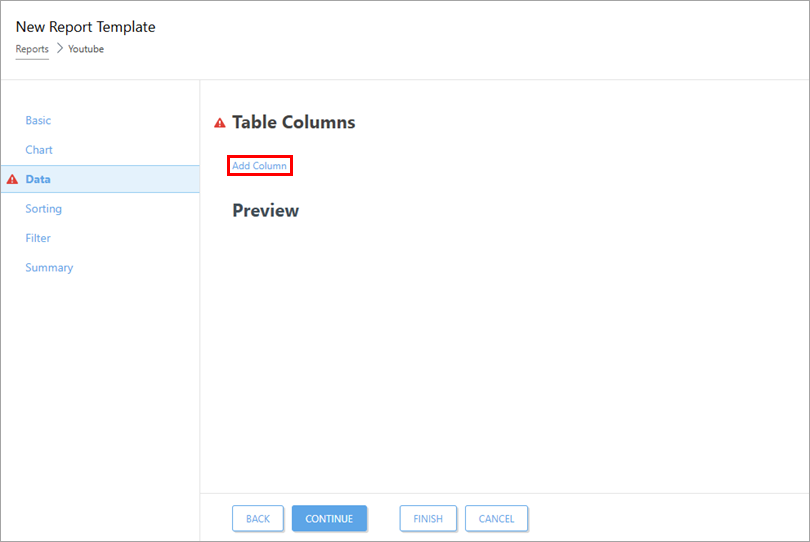
Sütun Ekle'ye tıklayın.
-
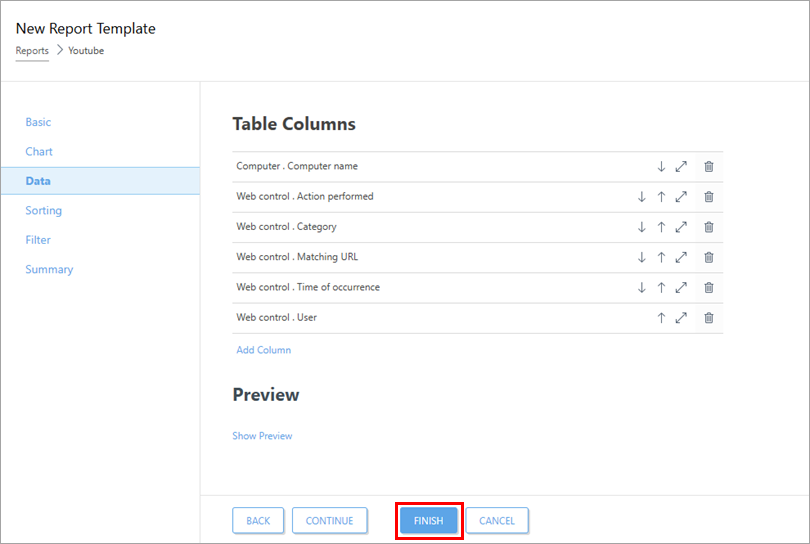
Tablo şablonuna aşağıdaki sütunları ekleyin:
-
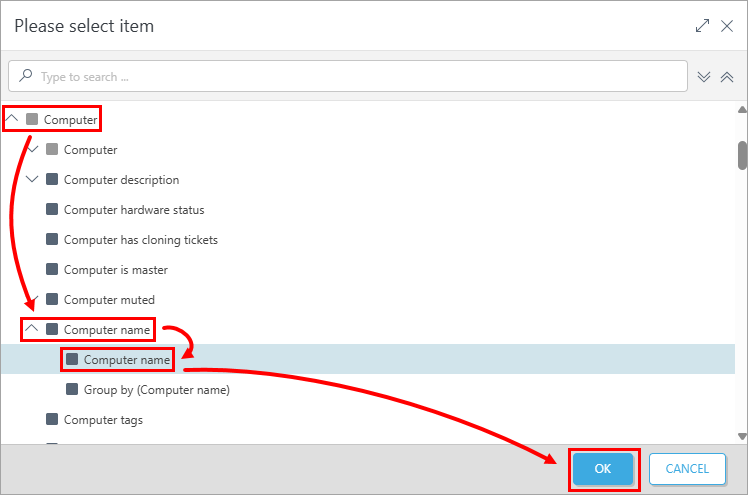
Bilgisayar → Bilgisayar adı seçeneğini genişletin, Bilgisayar adı seçeneğini seçin ve Tamam'ı tıklayın.
-
Web denetimini genişletin, Gerçekleştirilen eylem'i seçin ve Tamam'ı tıklayın.
-
Web denetimini genişletin, Kategori'yi seçin ve Tamam'ı tıklayın.
-
Web denetimini genişletin, Eşleşen URL'yi seçin ve Tamam'ı tıklayın.
-
Web denetimi → Olay zamanı öğesini genişletin, Olay zamanı öğesini seçin ve Tamam'ı tıklayın.
-
Web denetimini genişletin, Kullanıcı'yı seçin ve Tamam'a tıklayın.
-
-
" Bitir"e tıklayın.
III. Yeni bir Web denetimi günlükleri Dashboard raporu ekleyin
-
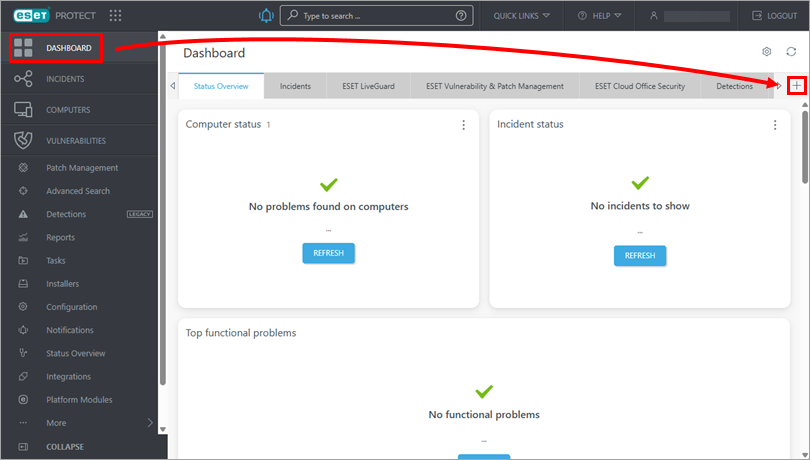
Dashboard → artı simgesine tıklayarak yeni bir dashboard ekleyin.
-
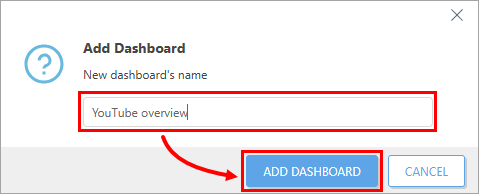
Yeni gösterge paneli için bir ad girin ve Gösterge Paneli Ekle'ye tıklayın.
-
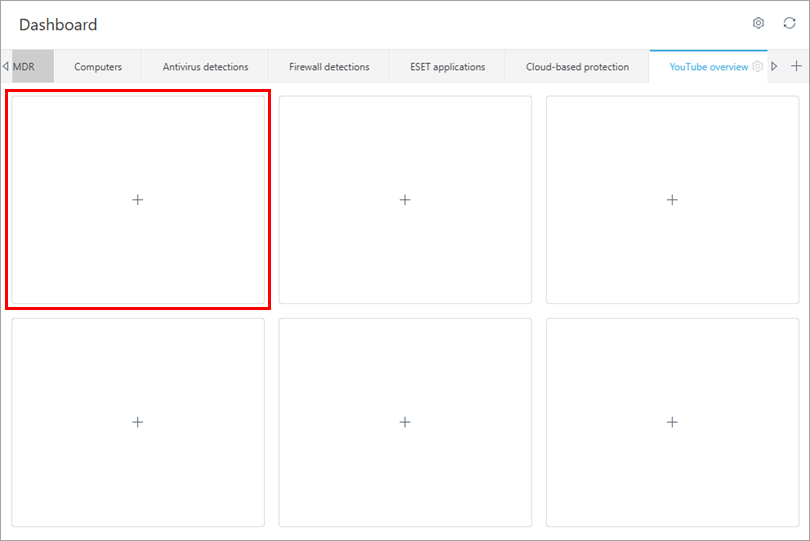
Dashboard raporunu görüntülemek istediğiniz kutucuğa tıklayın.
-
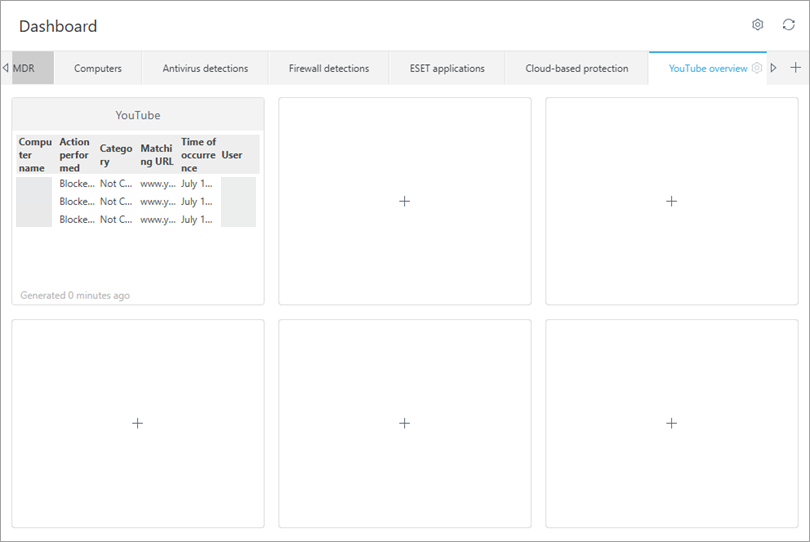
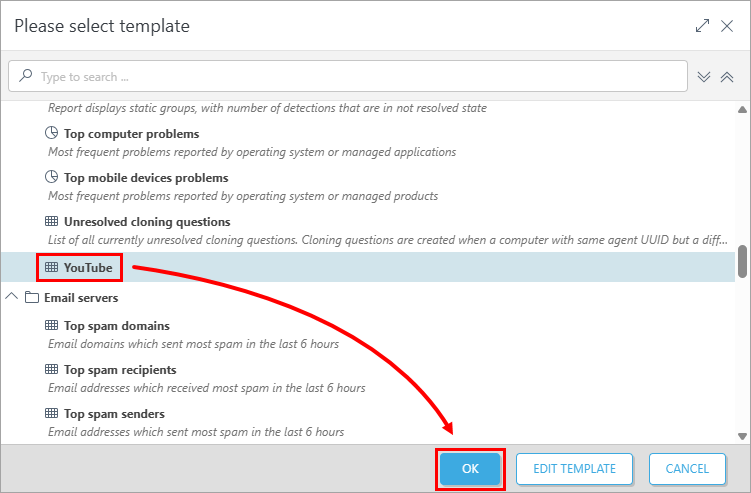
Bölüm II'de oluşturduğunuz raporu seçin (bu örnekte: Bilgisayarlar'ı genişletin ve YouTube → Tamam'a tıklayın).
-
Kontrol paneliniz artık kullanıma hazırdır. Web denetimi tarafından engellenen her bağlantı burada listelenecektir.