Проблема
- Вы хотите создать новое правило веб-контроля, которое будет регистрировать в журнале заблокированные веб-сайты при их посещении устройствами, на которых установлено приложение ESET Endpoint или ESET Server Security
- Вы хотите создать шаблон отчёта журнала веб-контроля для заблокированных веб-сайтов
Решение
- Создайте новое правило веб-контроля
- Создайте новый шаблон отчета по журналам веб-контроля
- Добавьте новый отчет панели мониторинга журналов веб-контроля
I. Создание нового правила веб-контроля
Если вы уже создали правило веб-контроля и хотите создать отчет на панели инструментов, измените уровень серьезности регистрации событий для каждого правила на «Предупреждение» (см. шаг c ниже) и перейдите к части II.
-
Выполните следующие действия:
-
Управление правилами URL и убедитесь, что для параметра «Уровень серьезности регистрации » установлено значение «Предупреждение».
-
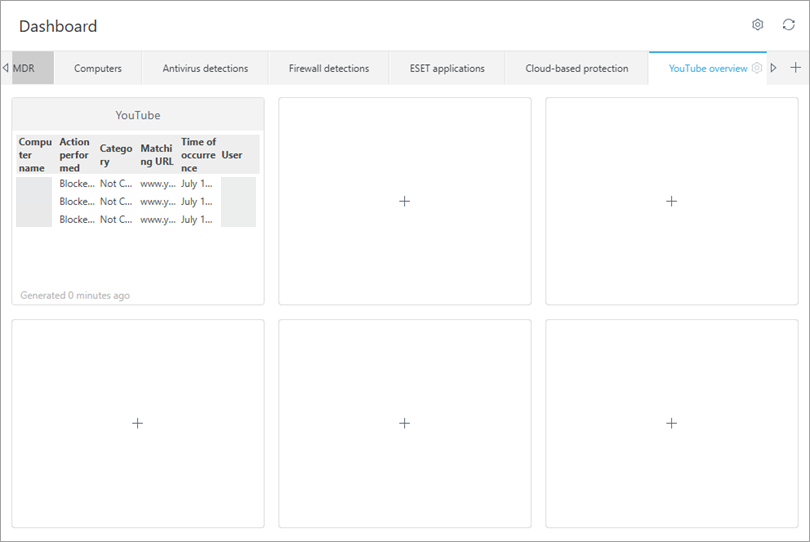
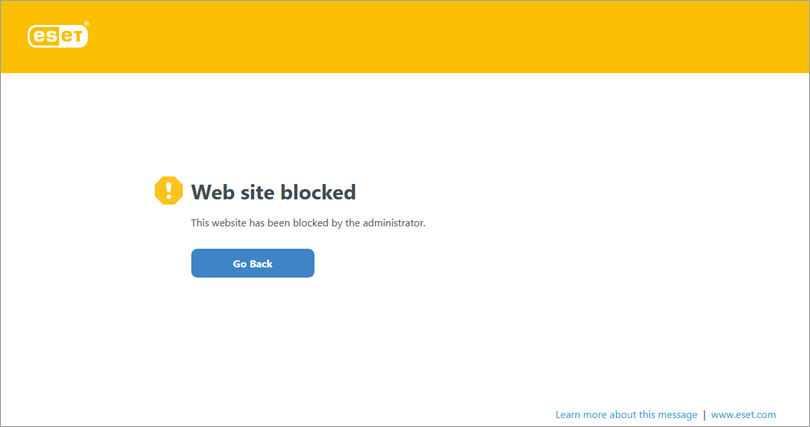
Сообщение об ошибке появляется каждый раз, когда клиент пытается перейти по ссылке, заблокированной веб-контролем. Вы также можете настроить сообщение и графический элемент, отображаемые при попытке доступа к заблокированной веб-странице. Перейдите к Части II.
II. Создание нового шаблона отчёта журналов веб-контроля
-
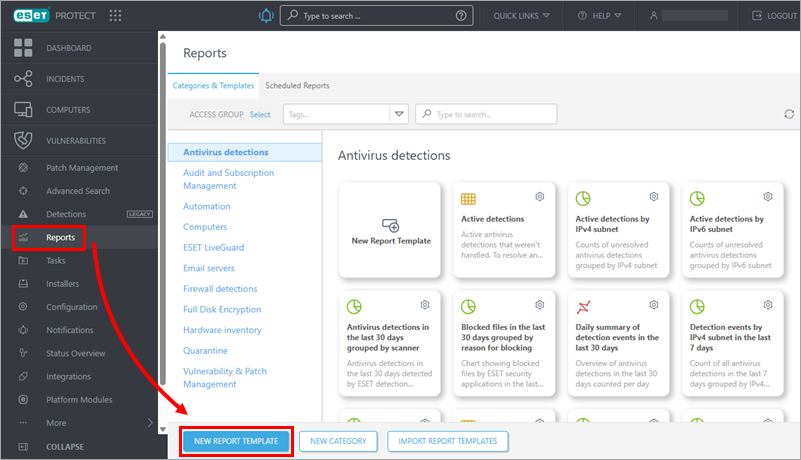
Нажмите «Отчёты» → «Новый шаблон отчёта».
-
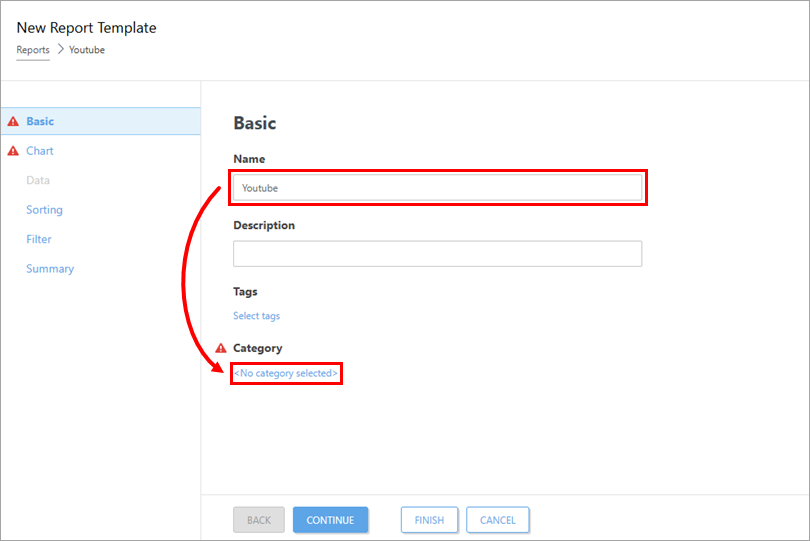
Введите название нового шаблона отчета и нажмите «Категория не выбрана».
-
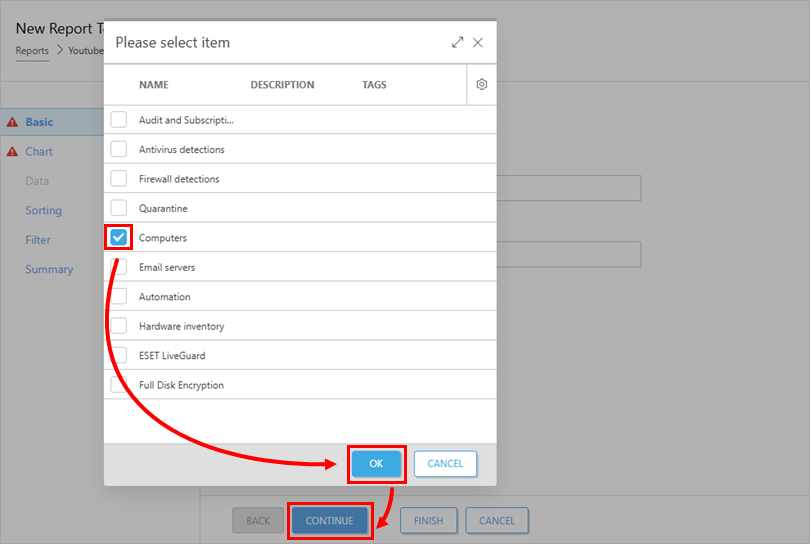
Установите флажок рядом с пунктом «Компьютеры » и нажмите «ОК» → «Продолжить».
-
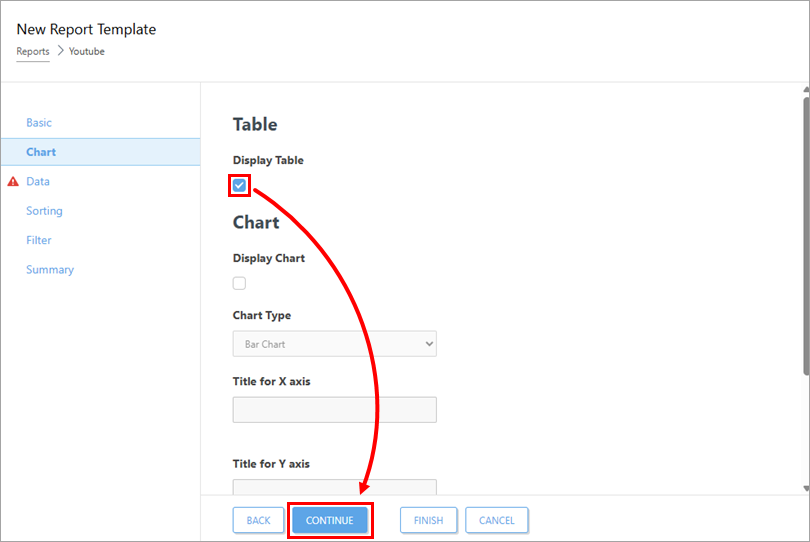
Установите флажок в разделе «Отображение таблицы » и нажмите «Продолжить».
-
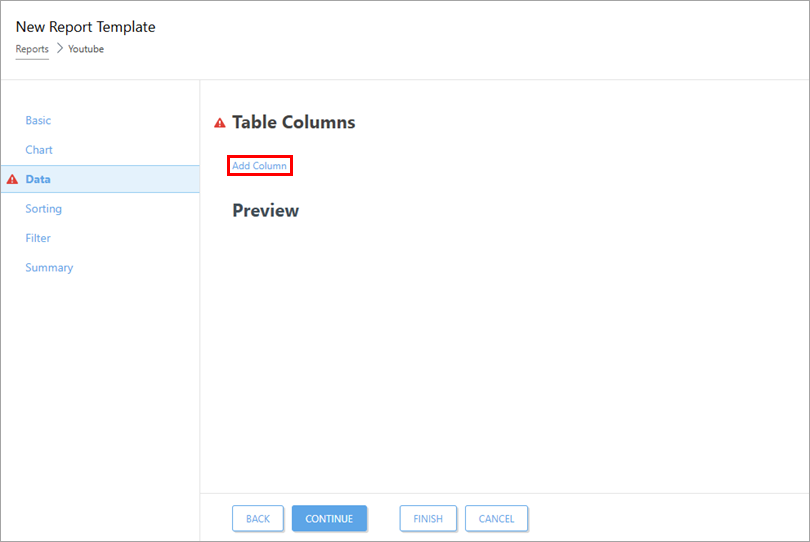
Нажмите «Добавить столбец».
-
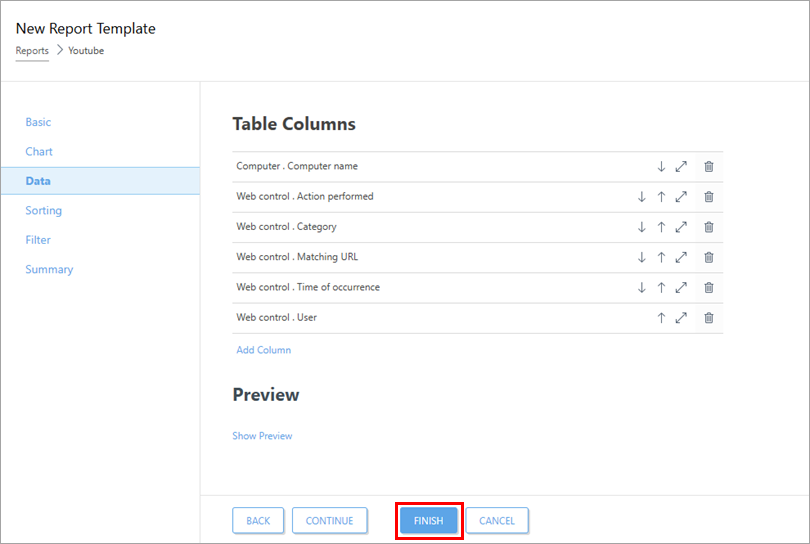
Добавьте в шаблон таблицы следующие столбцы:
-
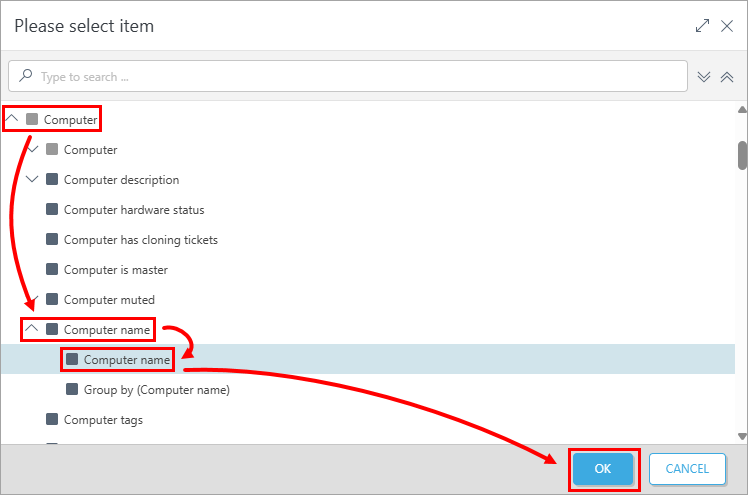
Разверните «Компьютер» → «Имя компьютера», выберите «Имя компьютера » и нажмите «ОК».
-
Разверните «Веб-элемент управления», выберите «Выполненное действие » и нажмите «ОК».
-
Разверните «Веб-элемент управления», выберите «Категория» и нажмите «ОК».
-
Разверните «Веб-контроль», выберите «Соответствующий URL » и нажмите «ОК».
-
Разверните «Веб-контроль» → «Время возникновения», выберите «Время возникновения » и нажмите «ОК».
-
Разверните «Веб-контроль», выберите «Пользователь» и нажмите «ОК».
-
-
Нажмите «Готово».
III. Добавление нового отчета панели мониторинга журналов веб-контроля
-
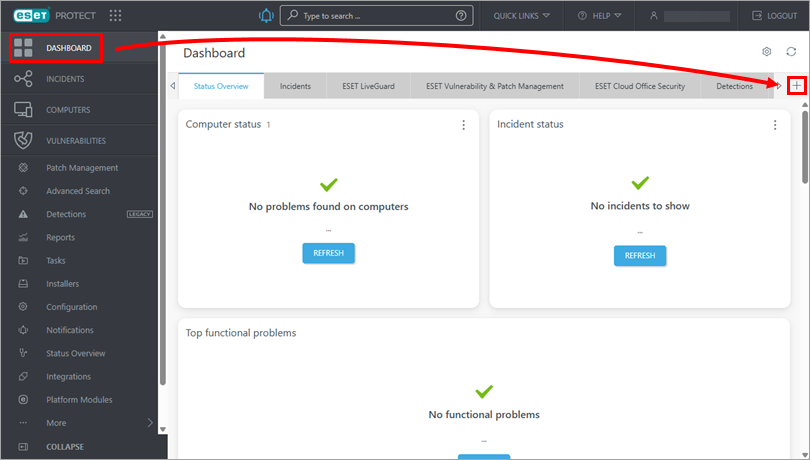
Нажмите «Панель мониторинга» → значок «плюс», чтобы добавить новую панель мониторинга.
-
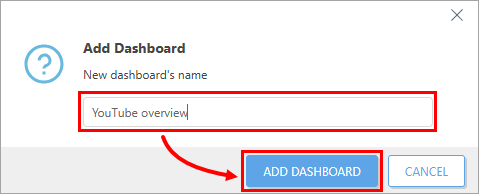
Введите название новой панели мониторинга и нажмите «Добавить панель мониторинга».
-
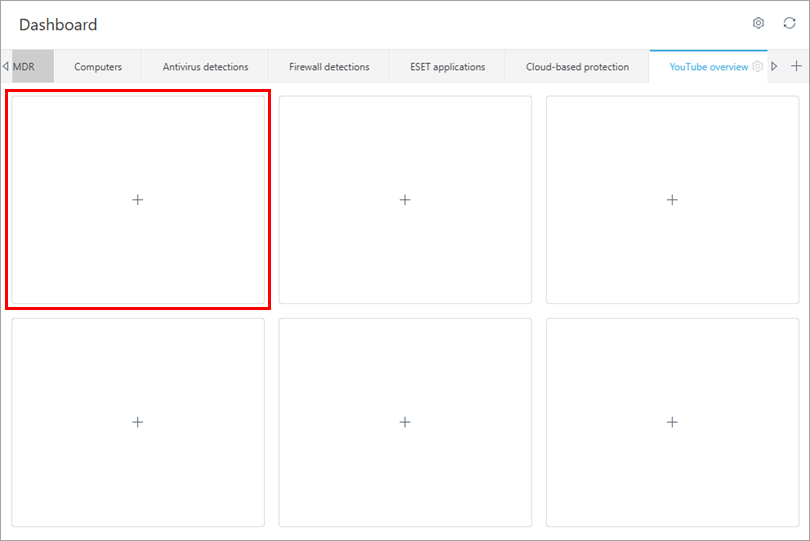
Нажмите на плитку, на которой хотите отобразить отчет панели мониторинга.
-
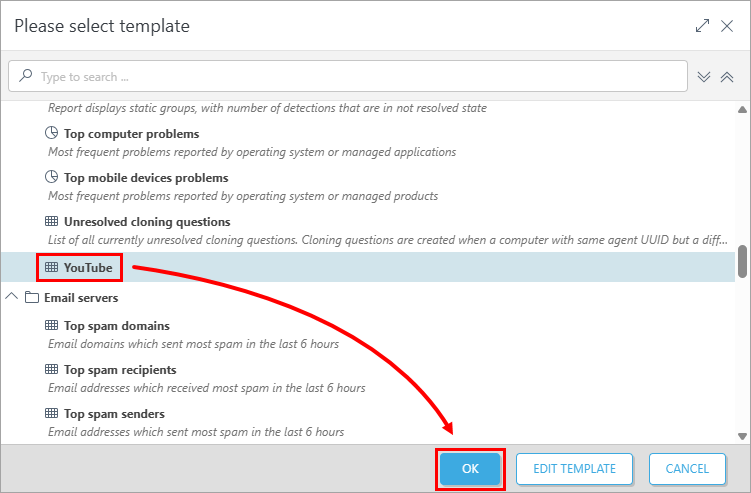
Выберите отчет, созданный в Части II (в данном примере: разверните раздел «Компьютеры» и нажмите «YouTube» → «ОК»).
-
Теперь ваша панель мониторинга доступна. В ней будут отображаться все ссылки, заблокированные модулем «Веб-контроль».