Problēma
- Jūs vēlaties izveidot jaunu tīmekļa kontroles noteikumu, kas reģistrē bloķētās tīmekļa vietnes, kad tās apmeklē ierīces, kurās darbojas ESET Endpoint vai ESET Server Security lietojumprogramma
- Jūs vēlaties izveidot tīmekļa kontroles žurnālu pārskata veidni bloķētajām tīmekļa vietnēm
Risinājums
- Izveidojiet jaunu tīmekļa kontroles noteikumu
- Izveidojiet jaunu tīmekļa kontroles žurnālu pārskata veidni
- Pievienojiet jaunu tīmekļa kontroles žurnālu pārskatu paneļa pārskatu
I. Izveidojiet jaunu tīmekļa kontroles noteikumu
Ja jau esat izveidojis tīmekļa kontroles noteikumu un vēlaties izveidot pārskatu paneļa pārskatu, mainiet katra noteikuma žurnāla ierakstu nopietnības līmeni uz „Brīdinājums” (skatiet zemāk esošo c. soli) un pārejiet uz II daļu.
-
Veiciet šādas darbības:
-
Pārvaldiet URL noteikumus un pārliecinieties, ka reģistrēšanas nopietnības līmenis ir iestatīts uz „Brīdinājums”.
-
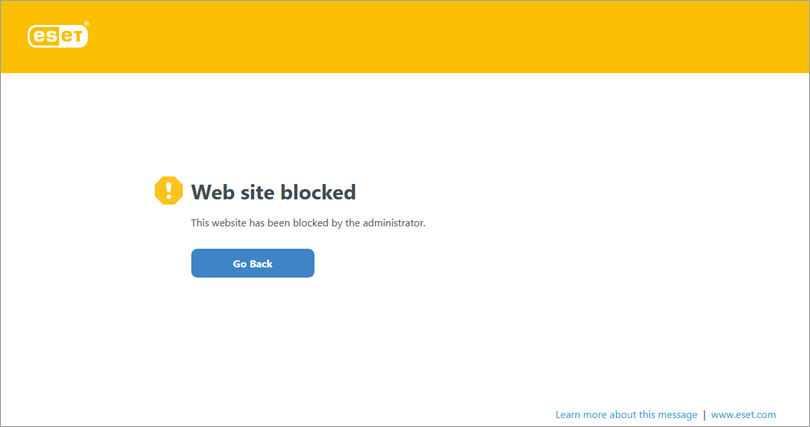
Kļūdas ziņojums parādās ikreiz, kad klients mēģina apmeklēt saiti, ko bloķē tīmekļa kontrole. Jūs varat arī pielāgot bloķētās tīmekļa lapas ziņojumu un attēlu. Turpiniet ar II daļu.
II. Izveidojiet jaunu tīmekļa kontroles žurnālu pārskata veidni
-
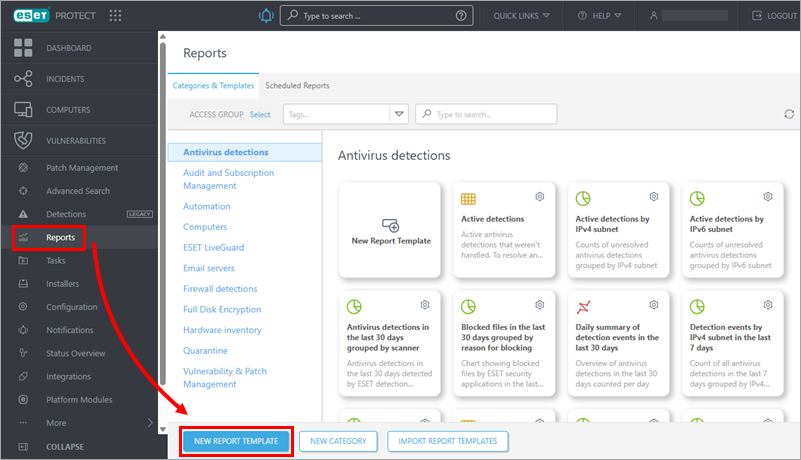
Noklikšķiniet uz „Ziņojumi” → „Jauna ziņojuma veidne”.
-
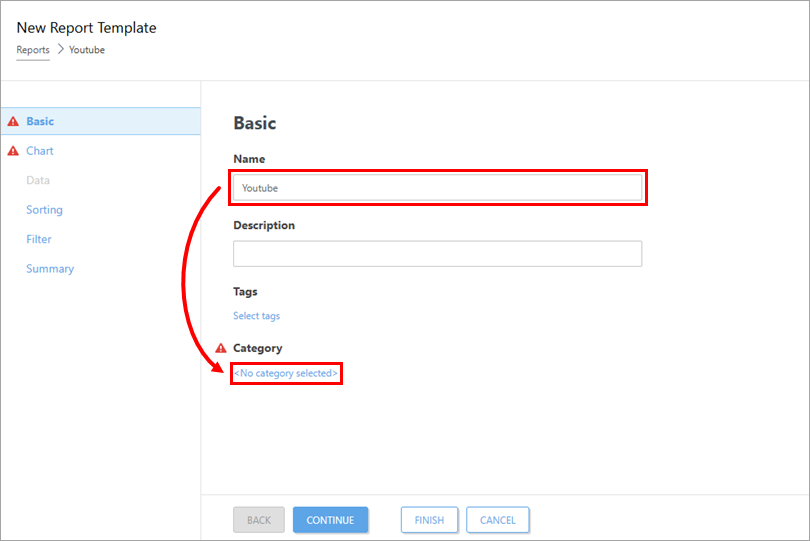
Ierakstiet jaunas atskaites veidnes nosaukumu un noklikšķiniet uz Nav izvēlēta kategorija.
-
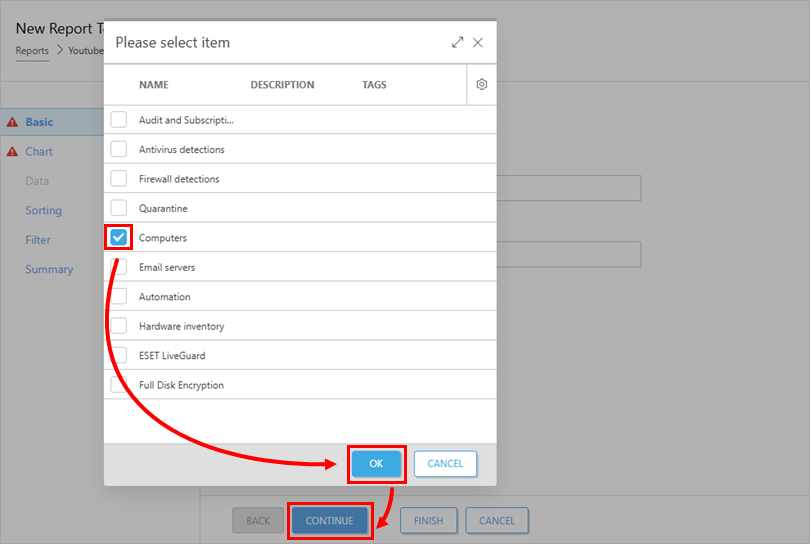
Atzīmējiet izvēles rūtiņu blakus „Datori ” un noklikšķiniet uz „OK” → „Turpināt”.
-
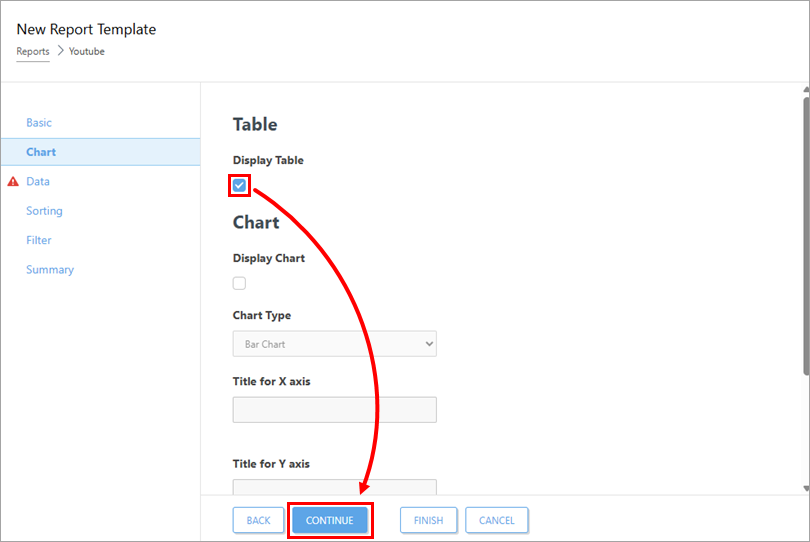
Atzīmējiet izvēles rūtiņu zem „Rādīt tabulu ” un noklikšķiniet uz „Turpināt”.
-
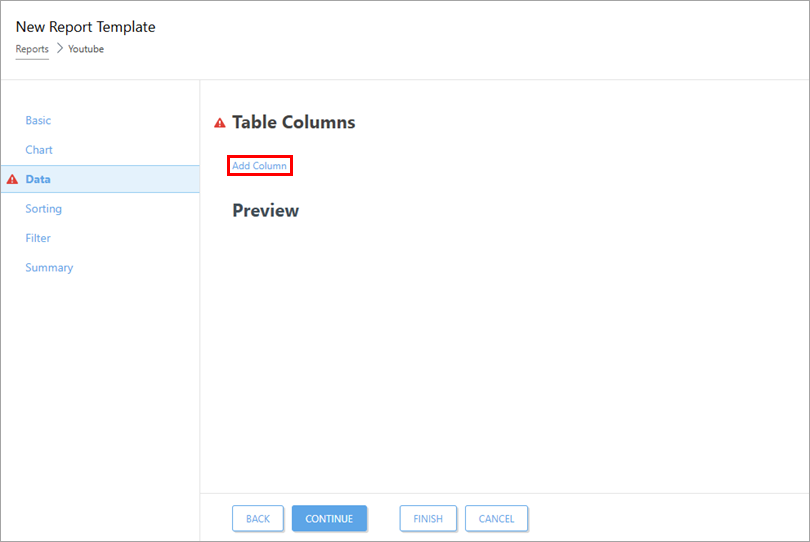
Noklikšķiniet uz „Pievienot kolonnu”.
-
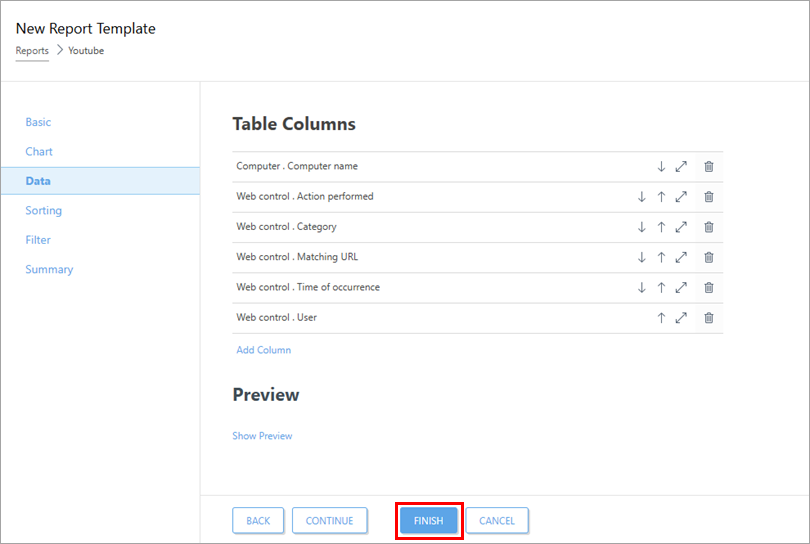
Pievienojiet tabulas veidnei šādas kolonnas:
-
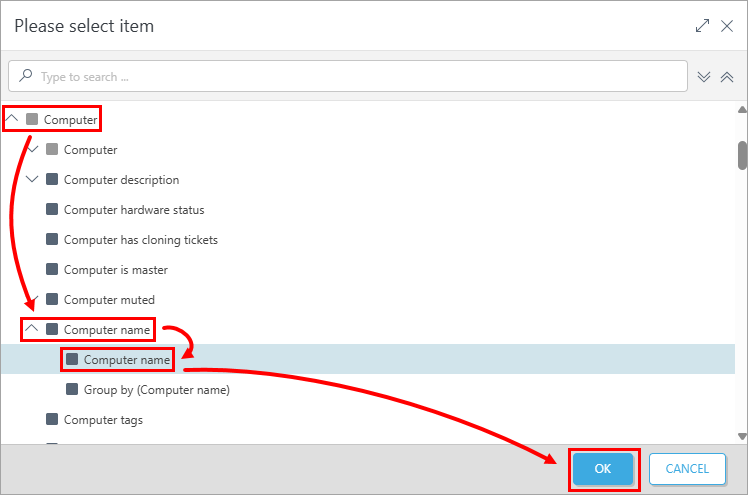
Izvēlieties „Dators” → „Datora nosaukums”, atzīmējiet „Datora nosaukums ” un noklikšķiniet uz „OK”.
-
Atveriet „Web control”, atzīmējiet „Veiktā darbība ” un noklikšķiniet uz „OK”.
-
Atveriet sadaļu „Web control”, atlasiet „Category” un noklikšķiniet uz „OK”.
-
Atveriet sadaļu „Web control”, izvēlieties „Matching URL ” un noklikšķiniet uz „OK”.
-
Atveriet sadaļu „Web control“ → „Time of occurrence“, atlasiet „Time of occurrence “ un noklikšķiniet uz „OK“.
-
Atveriet sadaļu „Tīmekļa kontrole”, izvēlieties „Lietotājs” un noklikšķiniet uz „OK”.
-
-
Noklikšķiniet uz „Pabeigt”.
III. Pievienojiet jaunu „Web control logs” paneļa pārskatu
-
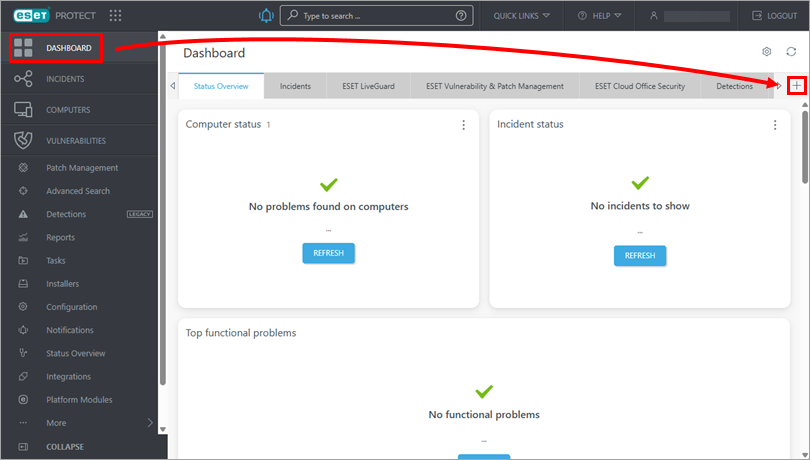
Noklikšķiniet uz Dashboard → plusa ikonas, lai pievienotu jaunu vadības paneli.
-
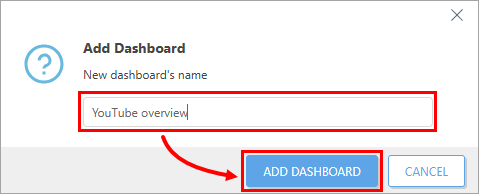
Ierakstiet jauna paneļa nosaukumu un noklikšķiniet uz „Pievienot paneļu”.
-
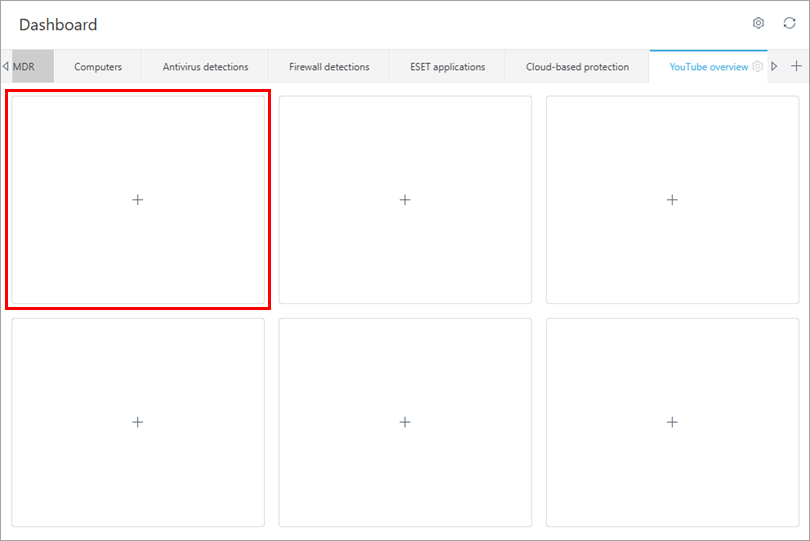
Noklikšķiniet uz flīzes, kurā vēlaties parādīt pārskata paneli.
-
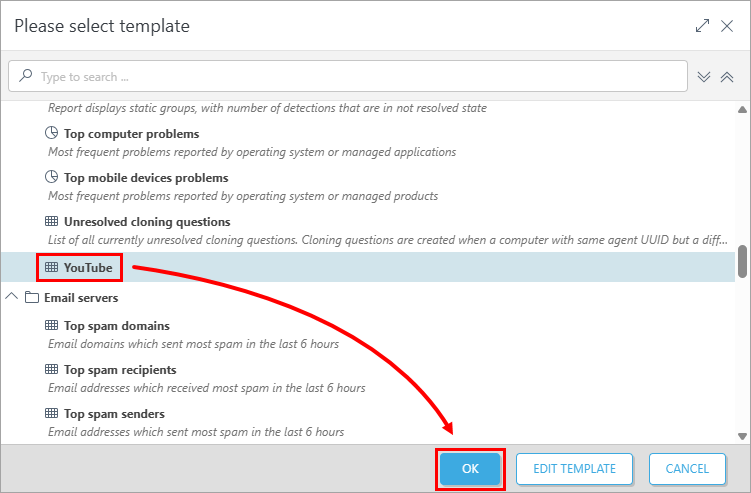
Izvēlieties ziņojumu, ko izveidojāt II daļā (šajā piemērā: izvērst „Datori” un noklikšķiniet uz „YouTube” → „OK”).
-
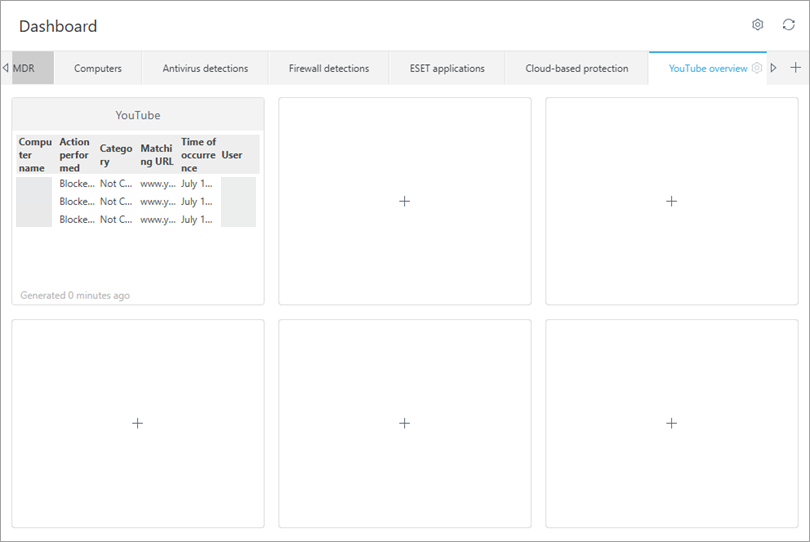
Tagad jūsu vadības panelis ir pieejams. Tur tiks uzskaitītas visas saites, kuras bloķējusi tīmekļa kontrole.