Problem
- Sie möchten eine neue Web-Kontrollregel erstellen, die blockierte Websites protokolliert, wenn diese von Geräten aufgerufen werden, auf denen eine ESET Endpoint- oder ESET Server Security-Anwendung ausgeführt wird
- Sie möchten eine Berichtsvorlage für Webkontrollprotokolle zu blockierten Websites erstellen
Lösung
- Erstellen Sie eine neue Webkontrollregel
- Erstellen Sie eine neue Berichtsvorlage für Webkontrollprotokolle
- Fügen Sie einen neuen Dashboard-Bericht für Webkontrollprotokolle hinzu
I. Erstellen Sie eine neue Web-Kontrollregel
Wenn Sie bereits eine Web-Kontrollregel erstellt haben und einen Dashboard-Bericht erstellen möchten, ändern Sie den Protokollierungsschweregrad jeder Regel auf „Warnung“ (siehe Schritt c unten) und fahren Sie mit Teil II fort.
-
Führen Sie die folgenden Schritte aus:
-
URL-Regeln verwalten und stellen Sie sicher, dass der Protokollierungsgrad auf „Warnung“ eingestellt ist.
-
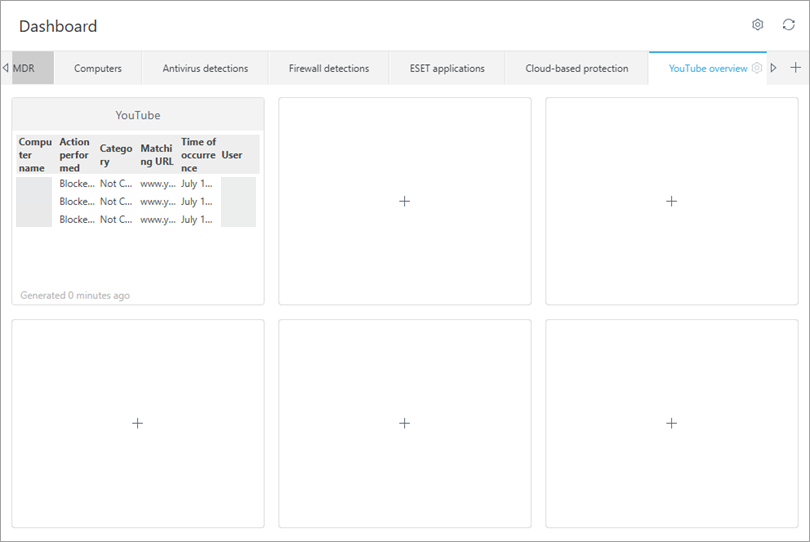
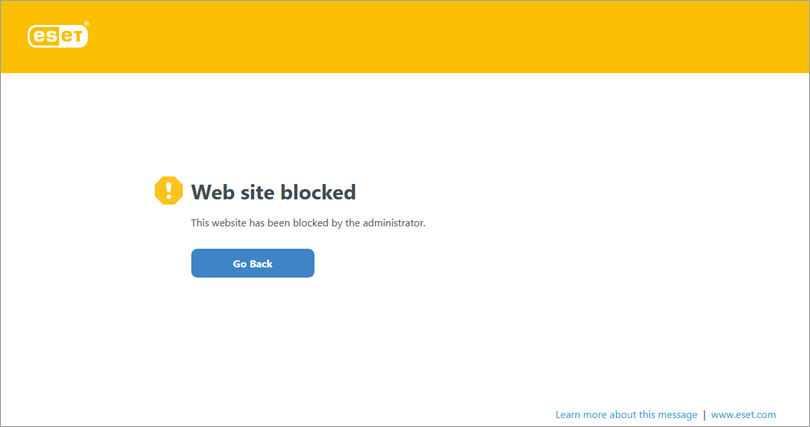
Jedes Mal, wenn ein Client versucht, einen durch die Websteuerung blockierten Link aufzurufen, wird eine Fehlermeldung angezeigt. Sie können außerdem anpassen die Meldung und die Grafik für die blockierte Webseite anpassen. Weiter zu Teil II.
II. Erstellen Sie eine neue Vorlage für einen Web-Control-Protokollbericht
-
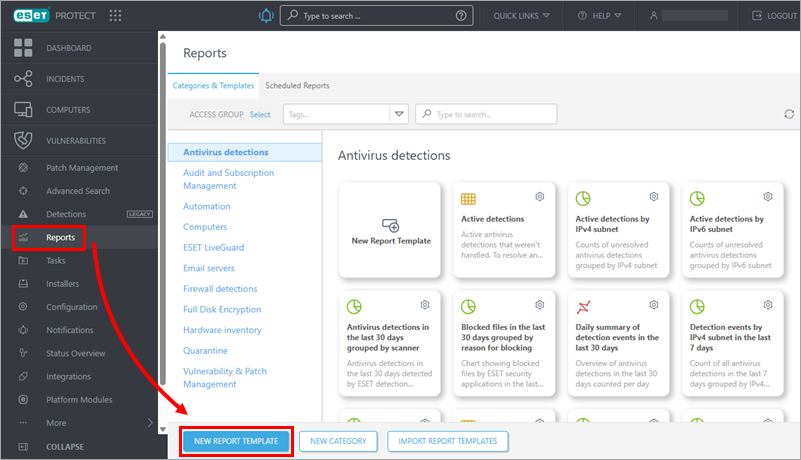
Klicken Sie auf „Berichte“ → „Neue Berichtsvorlage“.
-
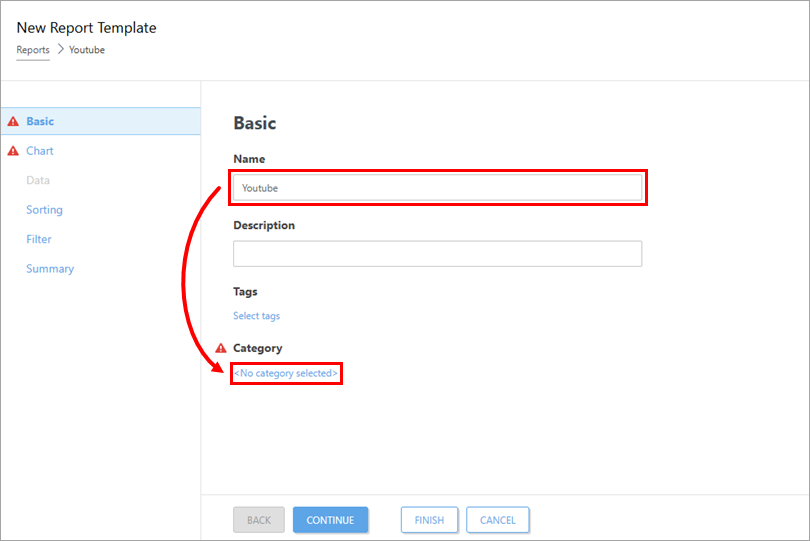
Geben Sie einen Namen für die neue Berichtsvorlage ein und klicken Sie auf „Keine Kategorie ausgewählt“.
-
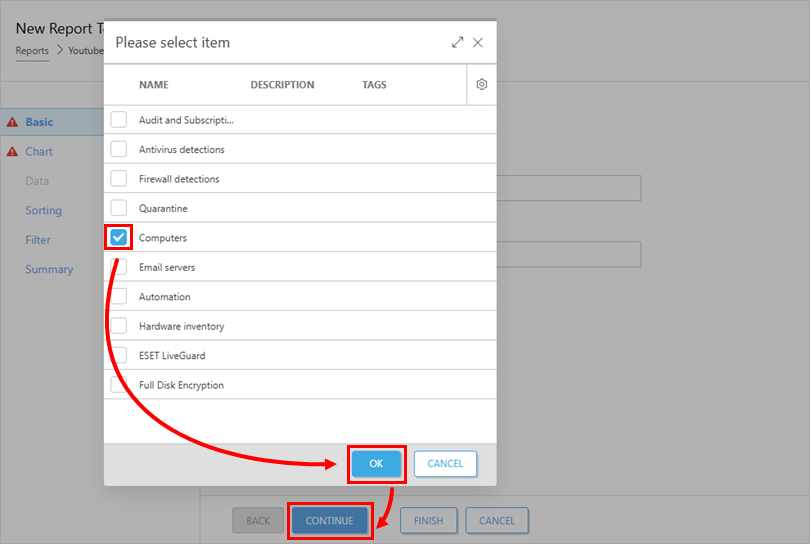
Aktivieren Sie das Kontrollkästchen neben „Computer“ und klicken Sie auf „OK“ → „Weiter“.
-
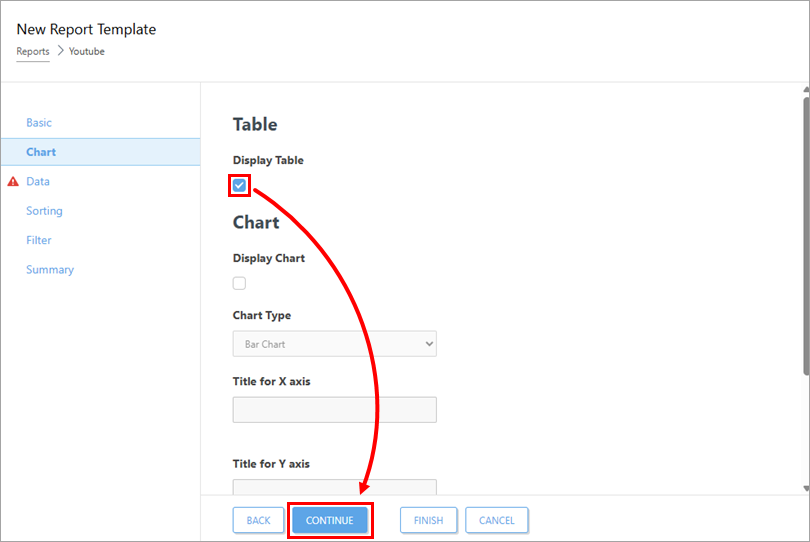
Aktivieren Sie das Kontrollkästchen unter „Tabelle anzeigen “ und klicken Sie auf „Weiter“.
-
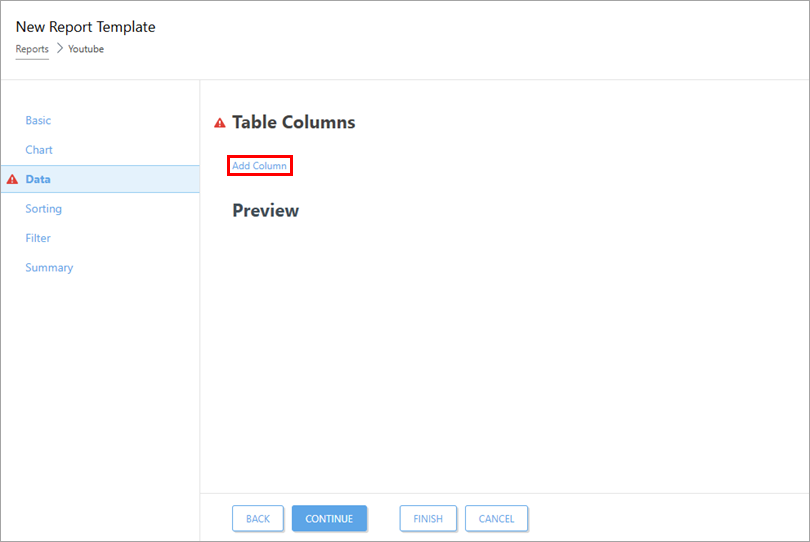
Klicken Sie auf „Spalte hinzufügen“.
-
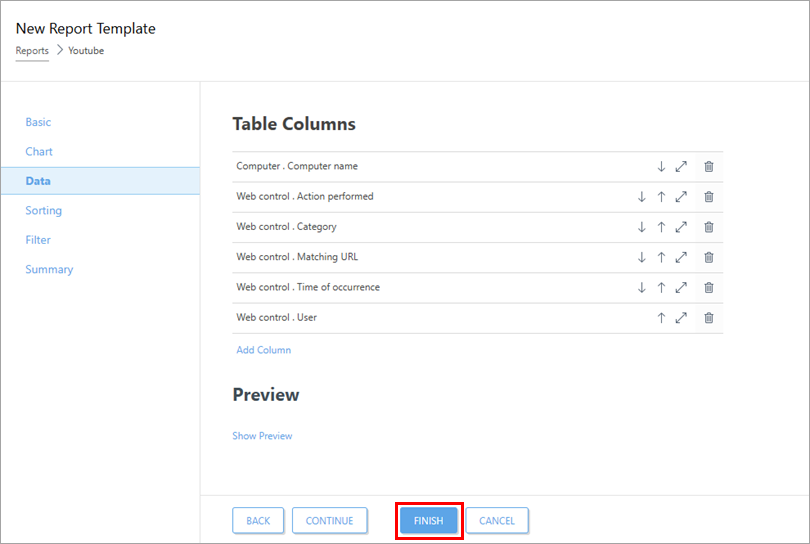
Fügen Sie der Tabellenvorlage die folgenden Spalten hinzu:
-
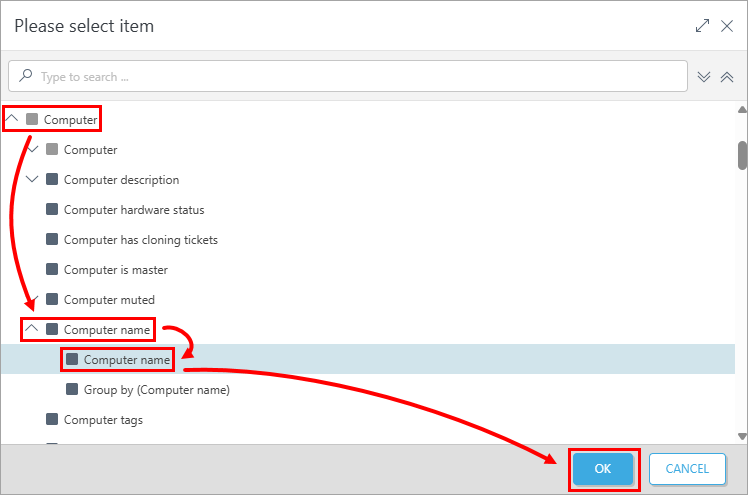
Erweitern Sie „Computer“ → „Computername“, wählen Sie „Computername“ aus und klicken Sie auf „OK“.
-
Erweitern Sie „Websteuerelement“, wählen Sie „Ausgeführte Aktion “ aus und klicken Sie auf „OK“.
-
Erweitern Sie „Web-Steuerelement“, wählen Sie „Kategorie“ aus und klicken Sie auf „OK“.
-
Erweitern Sie „Websteuerung“, wählen Sie „Übereinstimmende URL “ aus und klicken Sie auf „OK“.
-
Erweitern Sie „Websteuerelement“ → „Zeitpunkt des Auftretens“, wählen Sie „Zeitpunkt des Auftretens “ aus und klicken Sie auf „OK“.
-
Erweitern Sie „Websteuerung“, wählen Sie „Benutzer“ aus und klicken Sie auf „OK“.
-
-
Klicken Sie auf „Fertigstellen“.
III. Neuen Dashboard-Bericht für Web-Kontrollprotokolle hinzufügen
-
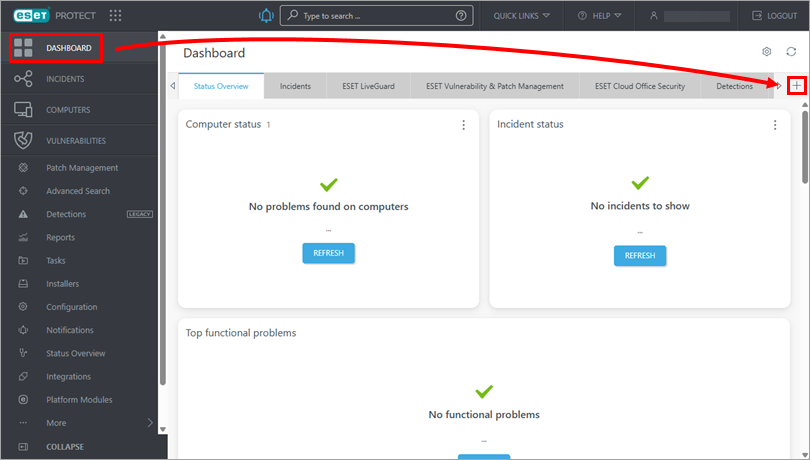
Klicken Sie auf „Dashboard“ → das Plus-Symbol, um ein neues Dashboard hinzuzufügen.
-
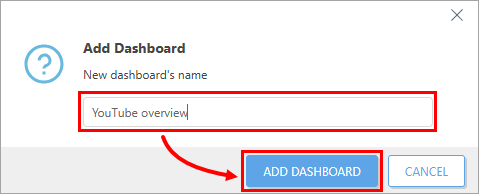
Geben Sie einen Namen für das neue Dashboard ein und klicken Sie auf „Dashboard hinzufügen“.
-
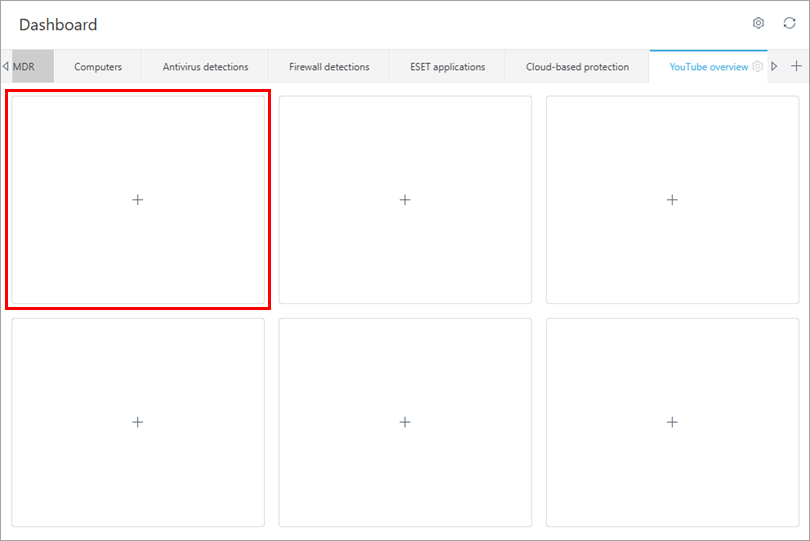
Klicken Sie auf die Kachel, auf der der Dashboard-Bericht angezeigt werden soll.
-
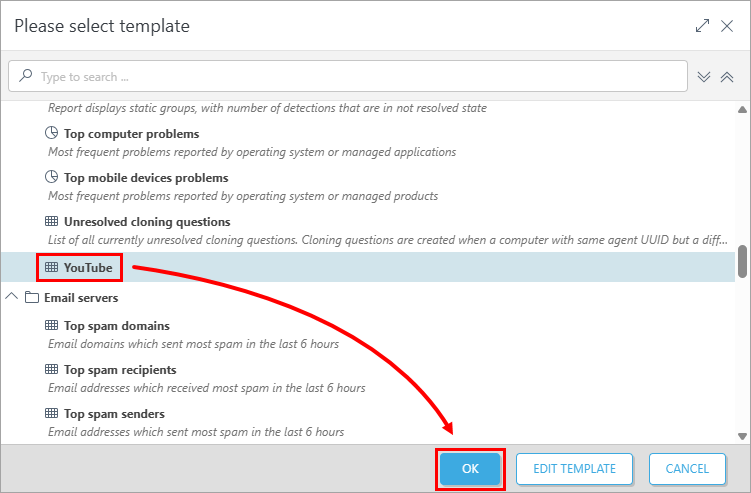
Wählen Sie den Bericht aus, den Sie in Teil II erstellt haben (in diesem Beispiel: Erweitern Sie „Computer“ und klicken Sie auf „YouTube“ → „OK“).
-
Ihr Dashboard ist nun verfügbar. Jeder von der Webkontrolle blockierte Link wird dort aufgelistet.