Problem
- Du ønsker å opprette en ny webkontrollregel som loggfører blokkerte nettsteder når de besøkes av enheter som kjører et ESET Endpoint- eller ESET Server Security-program
- Du vil opprette en rapportmal for nettkontrolllogger for blokkerte nettsteder
Løsning
- Opprett en ny regel for nettkontroll
- Opprett en ny rapportmal for nettkontrolllogger
- Legg til en ny dashbordrapport for nettkontrolllogger
I. Opprett en ny regel for nettkontroll
Hvis du allerede har opprettet en regel for webkontroll og ønsker å opprette en Dashboard-rapport, endrer du loggingsalvorlighetsgraden for hver regel til Advarsel (se trinn c nedenfor) og hopper til del II.
-
Utfør følgende handlinger:
-
Administrer URL-regler og sørg for at loggningsalvorlighetsgraden er satt til Advarsel.
-
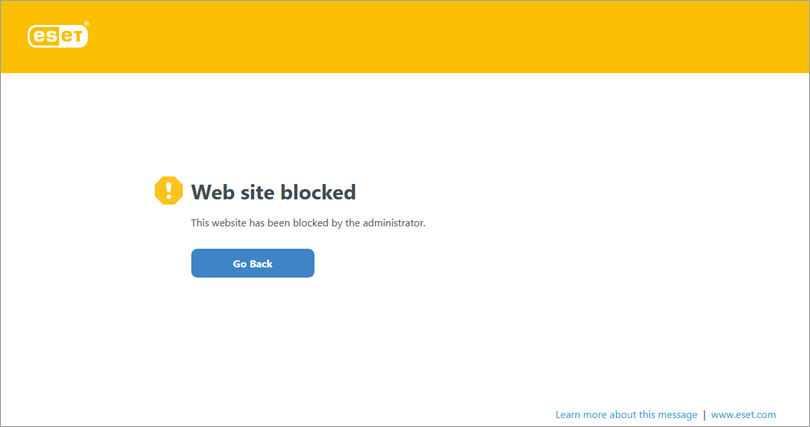
Det vises en feilmelding hver gang en klient prøver å besøke en lenke som er blokkert av webkontrollen. Du kan også tilpasse meldingen og grafikken for den blokkerte websiden. Fortsett til del II.
II. Opprett en ny rapportmal for Web Control-logger
-
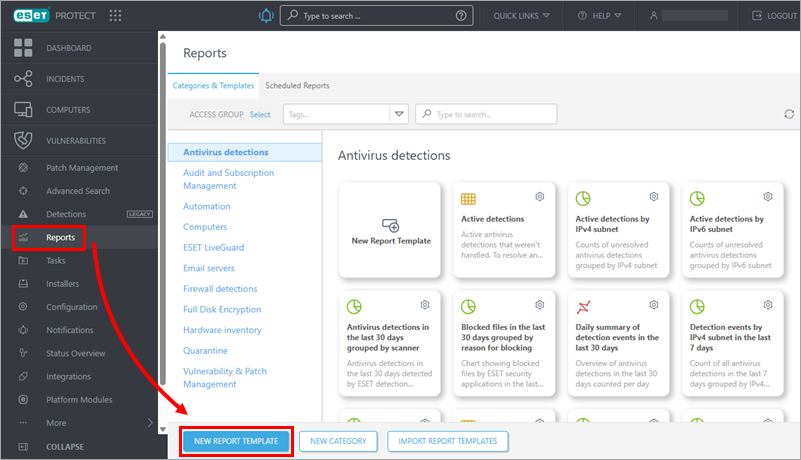
Klikk på Rapporter → Ny rapportmal.
-
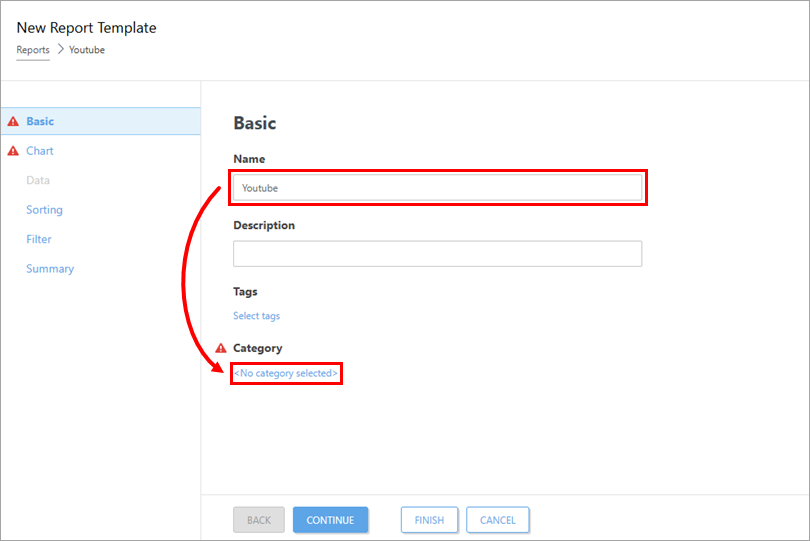
Skriv inn et navn på den nye rapportmalen og klikk på Ingen kategori valgt.
-
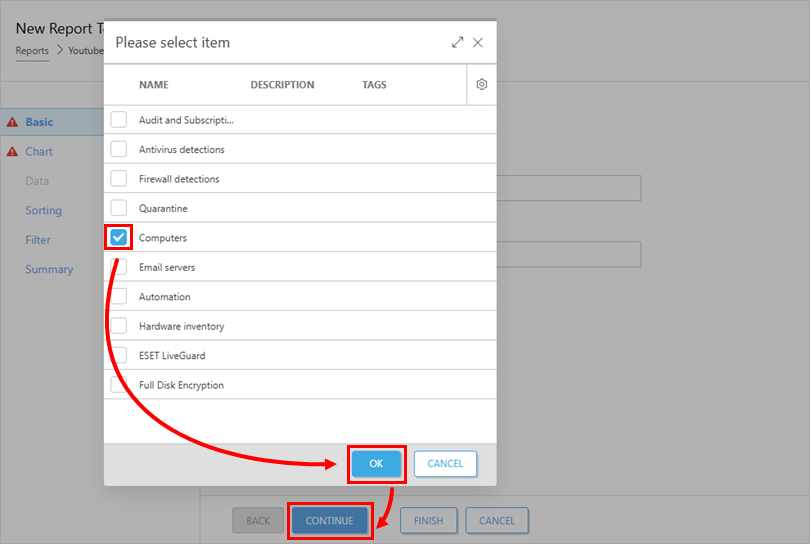
Merk av i boksen ved siden av Datamaskiner og klikk på OK → Fortsett.
-
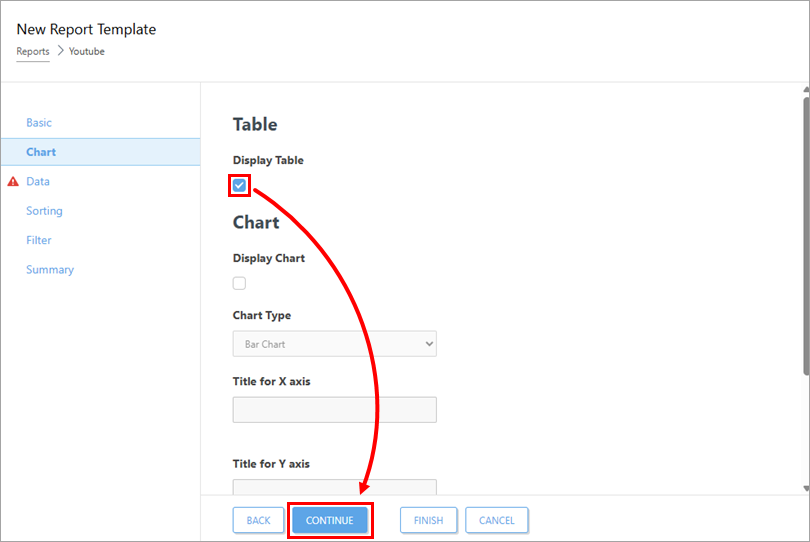
Merk av i boksen under Vis tabell og klikk på Fortsett.
-
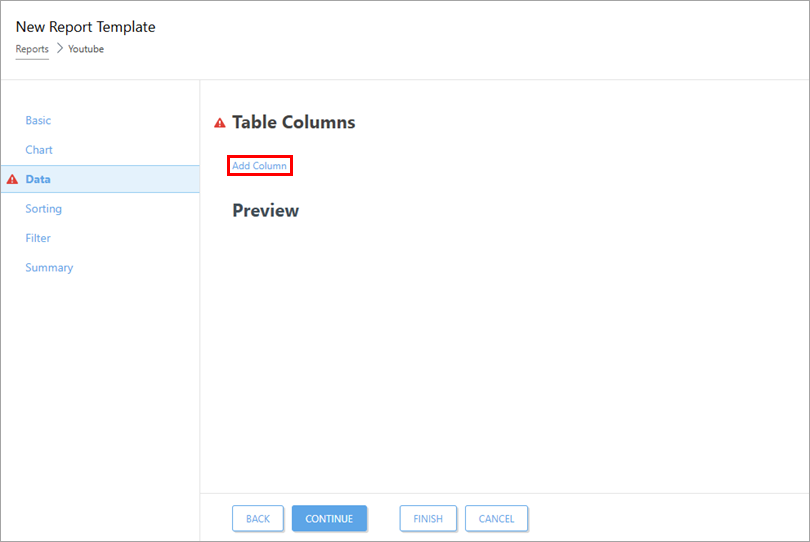
Klikk på Legg til kolonne.
-
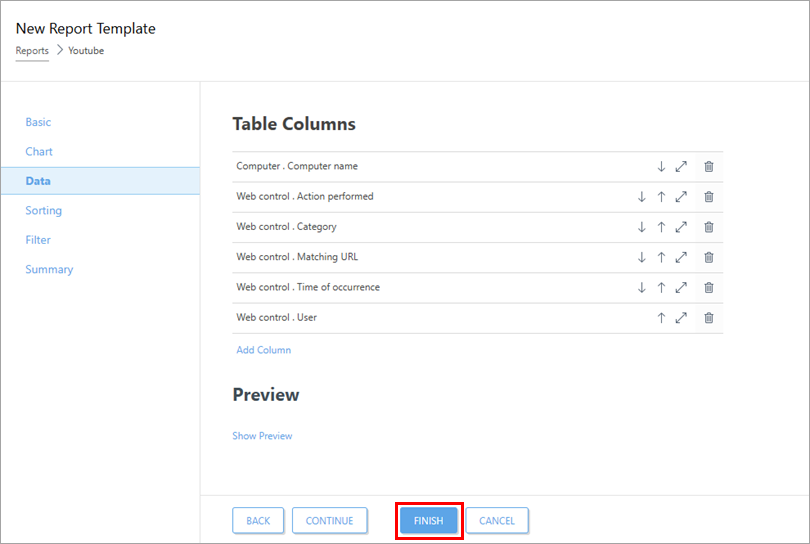
Legg til følgende kolonner i tabellmalen:
-
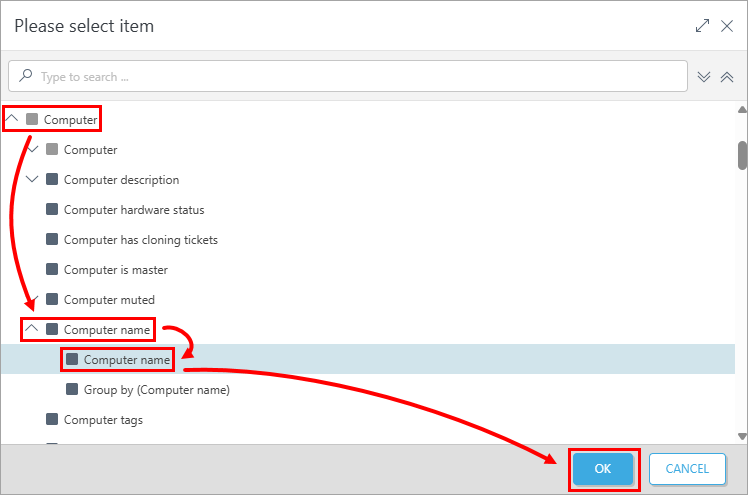
Utvid «Datamaskin» → «Datamaskinnavn», merk av for «Datamaskinnavn» og klikk på «OK».
-
Utvid «Webkontroll», merk av for «Utført handling » og klikk på «OK».
-
Utvid Webkontroll, velg Kategori og klikk på OK.
-
Utvid Webkontroll, velg Samsvarende URL og klikk på OK.
-
Utvid Webkontroll → Tidspunkt for hendelse, velg Tidspunkt for hendelse og klikk OK.
-
Utvid Webkontroll, velg Bruker og klikk OK.
-
-
Klikk på Fullfør.
III. Legg til en ny Dashboard-rapport for Web-kontrolllogger
-
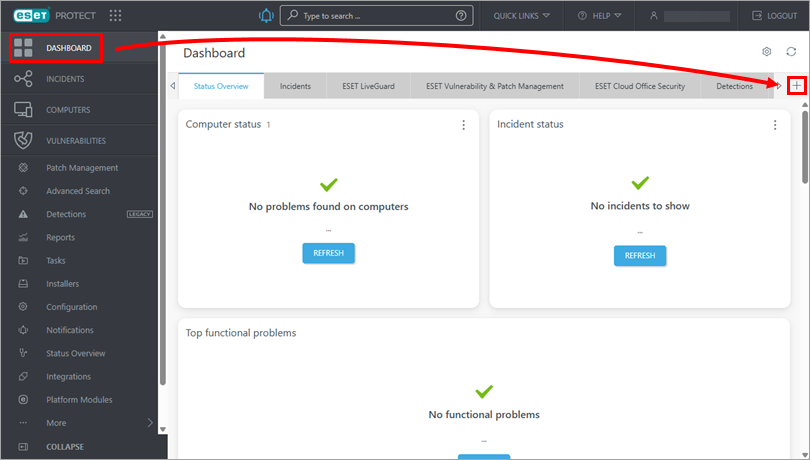
Klikk på Dashboard → pluss-ikonet for å legge til et nytt dashbord.
-
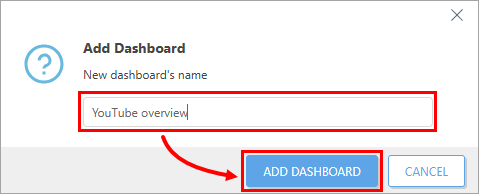
Skriv inn et navn på det nye dashbordet og klikk på Legg til dashbord.
-
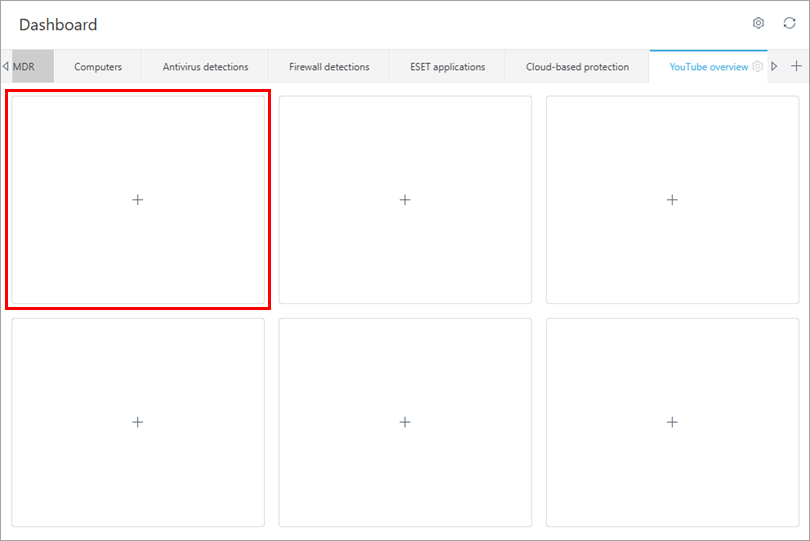
Klikk på ruten der du vil vise dashbordrapporten.
-
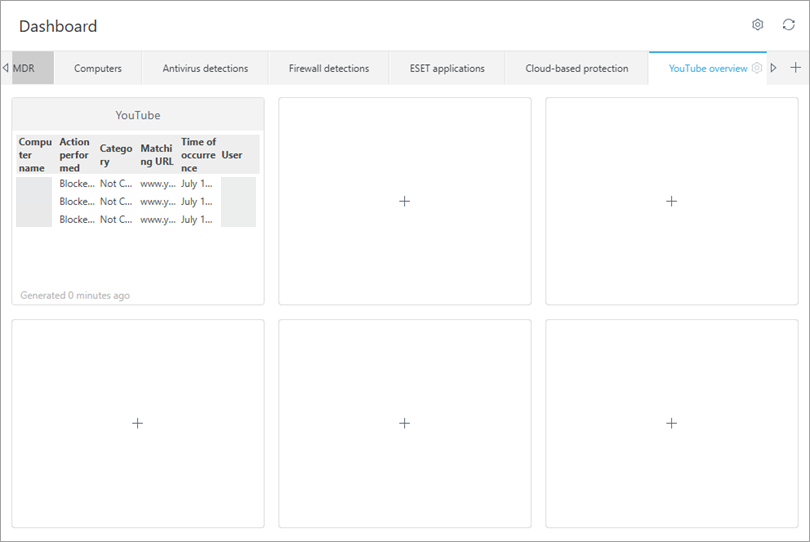
Velg rapporten du opprettet i del II (i dette eksemplet: Utvid Datamaskiner og klikk på YouTube → OK).
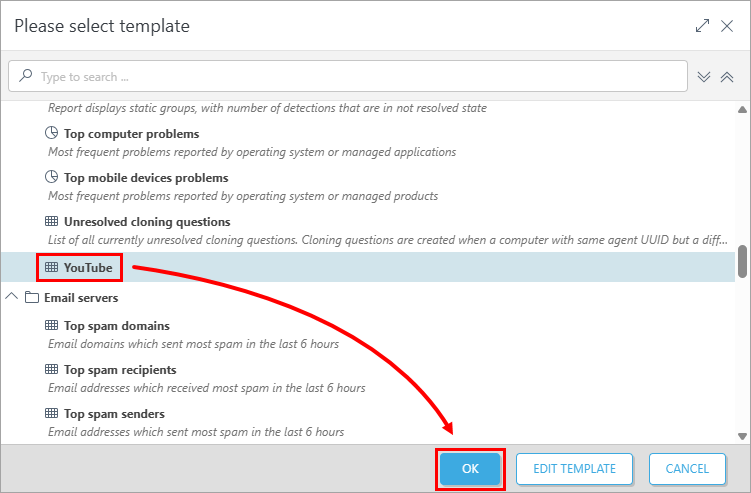
-
Dashbordet ditt er nå tilgjengelig. Hver lenke som er blokkert av Web Control, vil vises der.