Obsah
- I. Vytvoření nového pravidla pro kontrolu webu, které zaznamenává blokované webové stránky při jejich návštěvě na počítačích s produktem ESET Endpoint nebo ESET Server Security
- II. Vytvoření nové šablony hlášení o kontrolních protokolech webu pro blokované webové stránky v ESET PROTECTu
- III. Přidání nové zprávy Web control logs Dashboard
Řešení
I. Vytvoření nového pravidla pro ovládání webu
Pokud jste již vytvořili pravidlo pro kontrolu webu a chcete vytvořit hlášení pro ovládací panel, změňte u každého pravidla závažnost protokolování na Varování (viz krok 7 níže) a přejděte k části II.
-
Otevřete webovou konzoli ESET PROTECT ve vašem webovém prohlížeči a přihlaste se.
-
Klikněte na položku Zásady, vyberte požadovanou integrovanou zásadu, poté vyberte zásadu, kterou chcete upravit, a klikněte na tlačítko Akce → Upravit.
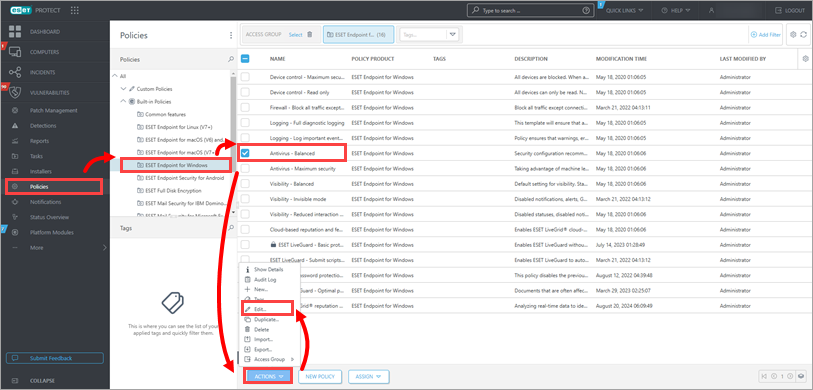
Obrázek 1-1 -
Klikněte na Nastavení → Ochrana → Ochrana webového přístupu, rozbalte položku Řízení webu, povolte přepínač vedle položky Povolit řízení webu a vedle položky Pravidla a klikněte na tlačítko Upravit.

Obrázek 1-2 -
Klikněte na tlačítko Přidat (nebo vyberte existující pravidlo a kliknutím na tlačítko Upravit změňte závažnost protokolování).
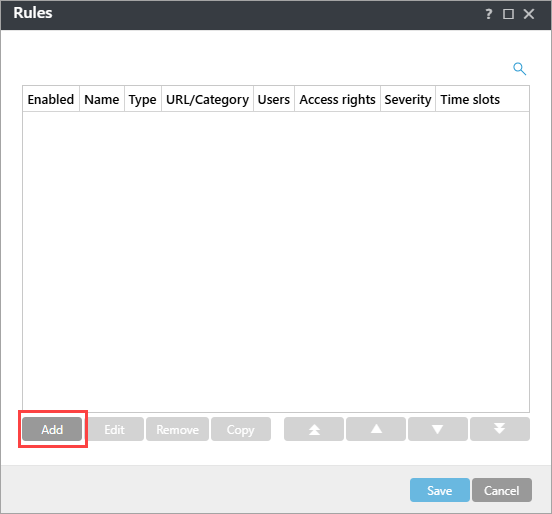
Obrázek 1-3 -
Zadejte název pravidla a vyberte příslušná nastavení pravidla(Typ, Přístupová práva). Zadejte adresy URL, na které se má pravidlo vztahovat.
-
V rozevírací nabídce Závažnost protokolování vyberte možnost Varování a klikněte na tlačítko Uložit.
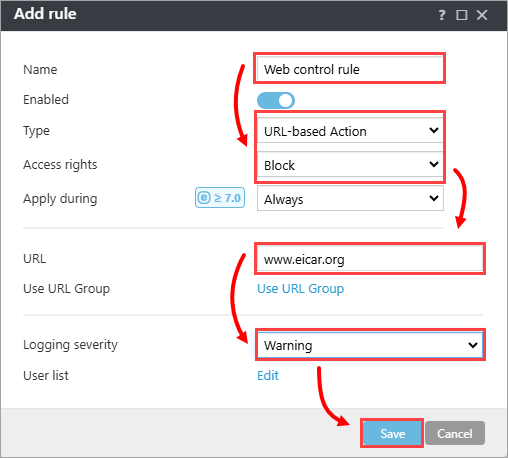
Obrázek 1-4 -
Klikněte na tlačítko Uložit.
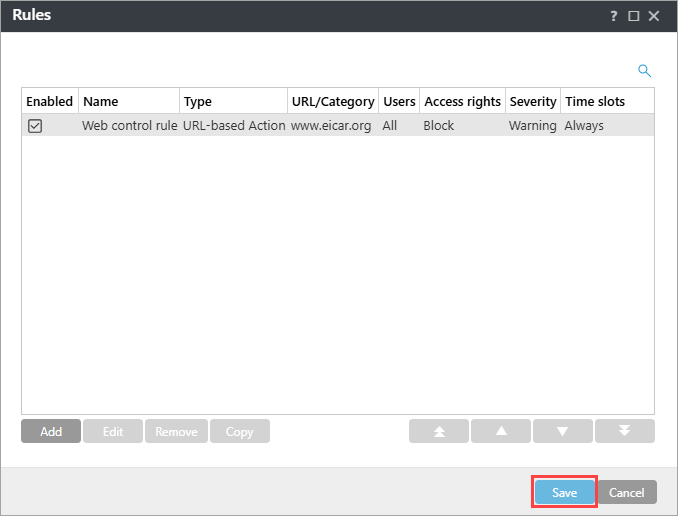
Obrázek 1-5 -
Klikněte na tlačítko Dokončit.
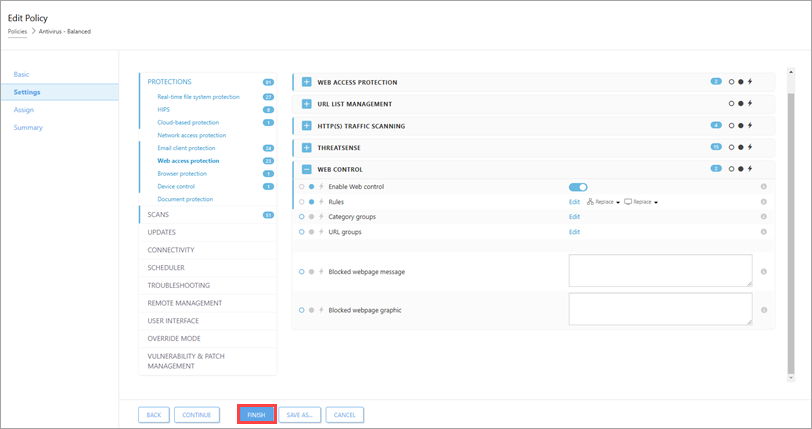
Obrázek 1-6 -
Chybová zpráva se zobrazí vždy, když se klient pokusí navštívit adresu URL blokovanou kontrolou webu. Pokračujte na část II.
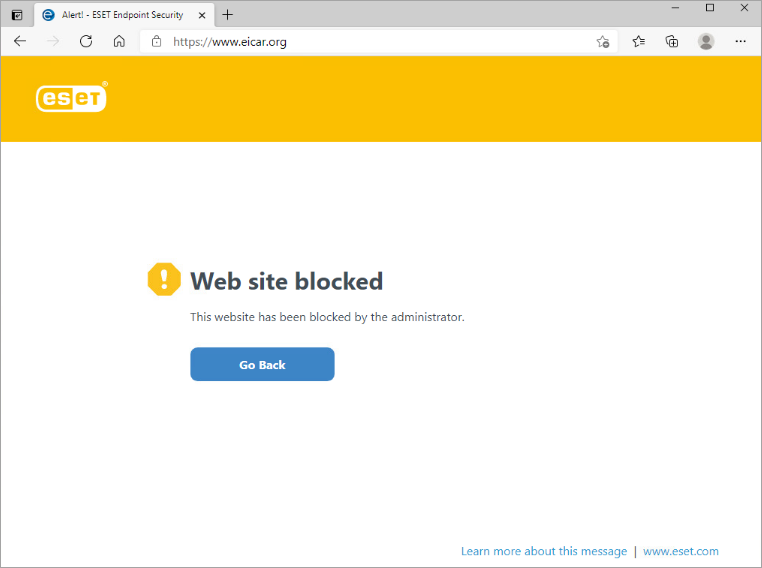
Obrázek 1-7
II. Vytvoření nové šablony hlášení o kontrolních protokolech webu v ESET PROTECTu
-
Otevřete webovou konzoli ESET PROTECT ve vašem webovém prohlížeči a přihlaste se.
-
Klikněte na tlačítko Reports → New Report Template.
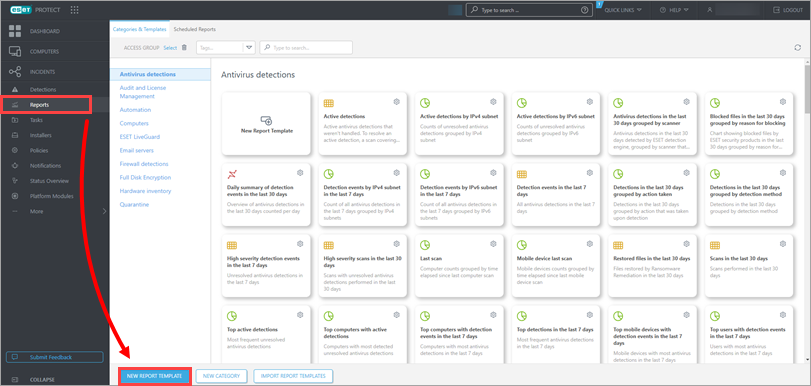
Obrázek 2-1 -
Do pole Název zadejte název sestavy. V části Kategorie klikněte na možnost Bez vybrané kategorie.
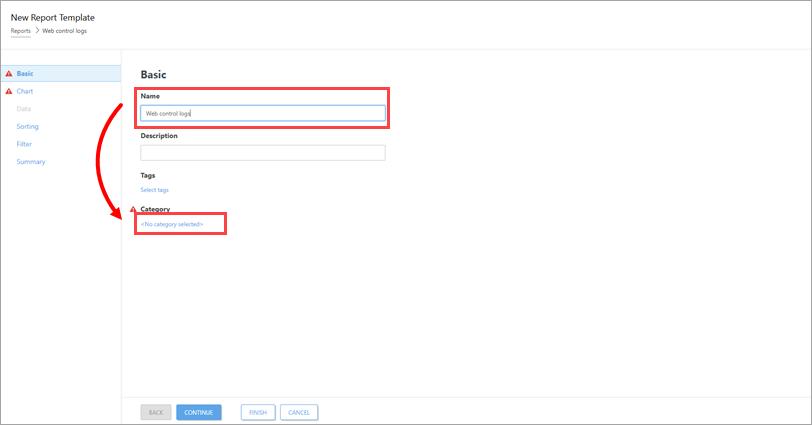
Obrázek 2-2 -
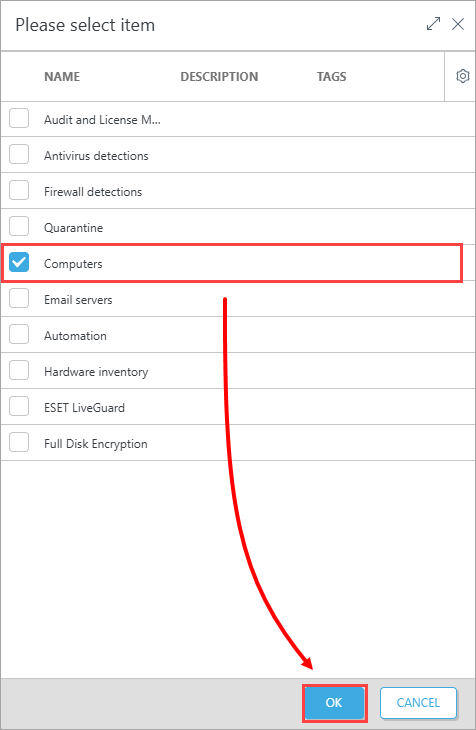
Zaškrtněte políčko vedle položky Počítače a klikněte na tlačítko OK.
Obrázek 2-3 -
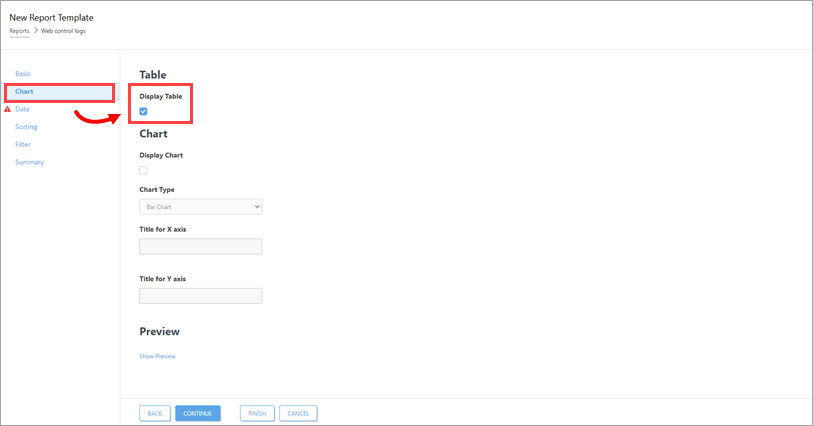
Klikněte na graf. Zaškrtněte políčko Zobrazit tabulku.
Obrázek 2-4 -
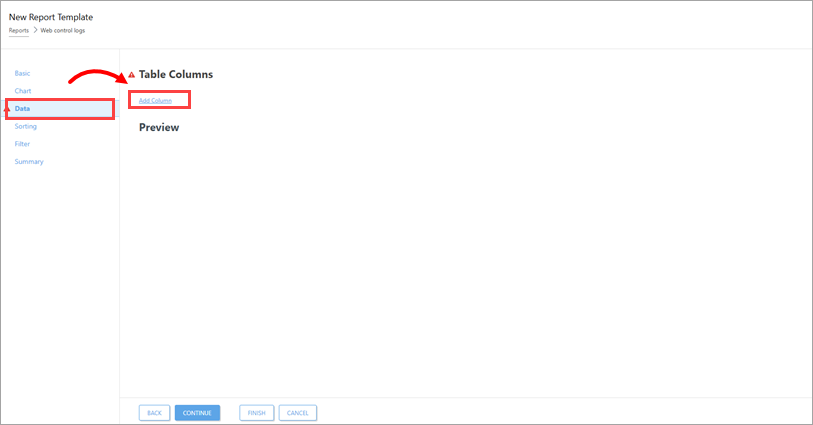
Klikněte na možnost Data → Přidat sloupec.
Obrázek 2-5 -
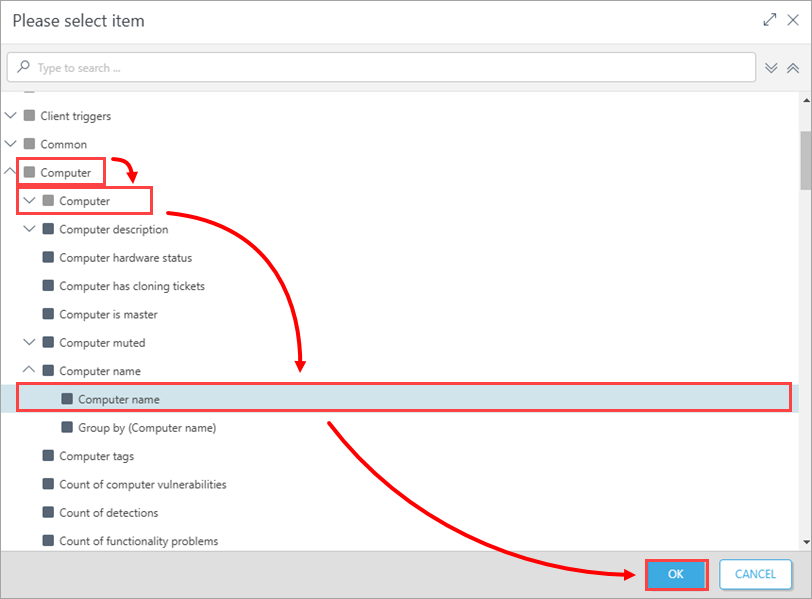
Rozšíření počítače → Počítač , vyberte položku Název počítače a klikněte na tlačítko OK.
Obrázek 2-6 -
Klikněte na tlačítko Přidat sloupec. Rozbalte ovládací prvek webu → Provedená akce, vyberte možnost Provedená akce a klikněte na tlačítko OK.
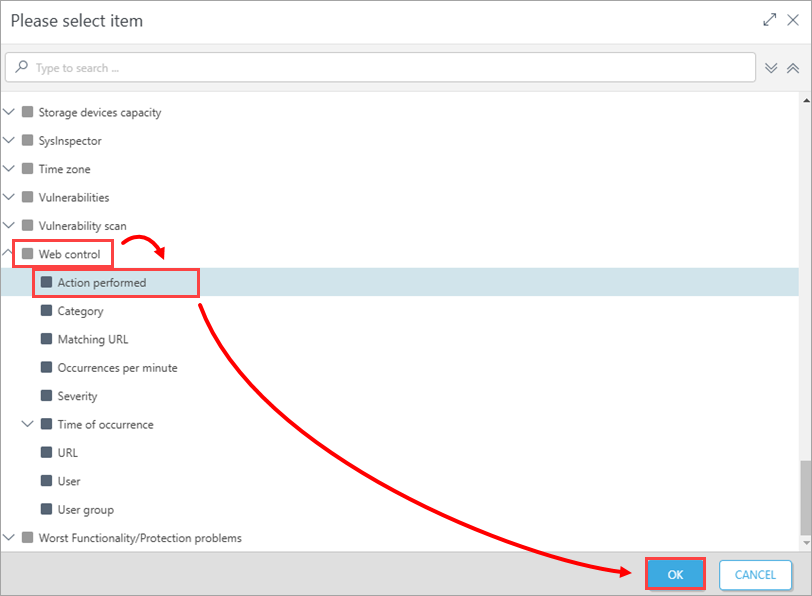
Obrázek 2-7 -
Klikněte na tlačítko Přidat sloupec. Rozbalte položku Web control → Category, vyberte položku Category a klikněte na tlačítko OK.
-
Klikněte na tlačítko Přidat sloupec. Rozbalte ovládání webu → Shodná adresa URL, vyberte možnost Shodná adresa URL a klikněte na tlačítko OK.
-
Klikněte na tlačítko Přidat sloupec. Rozbalte ovládací prvek Web → Čas výskytu, vyberte možnost Čas výskytu a klikněte na tlačítko OK.
-
Klikněte na tlačítko Přidat sloupec. Rozbalte položku Web control → User, vyberte možnost User a klikněte na tlačítko OK.
-
Klikněte na tlačítko Dokončit.
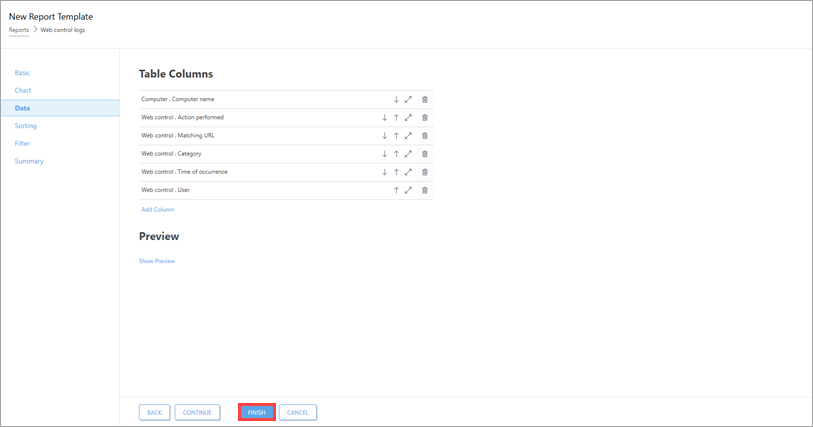
Obrázek 2-8
III. Přidání nové zprávy Web control logs Dashboard
-
Otevřete webovou konzoli ESET PROTECT ve vašem webovém prohlížeči a přihlaste se.
-
Klikněte na položku Přístrojový panel a kliknutím na ikonu plus přidejte nový přístrojový panel.
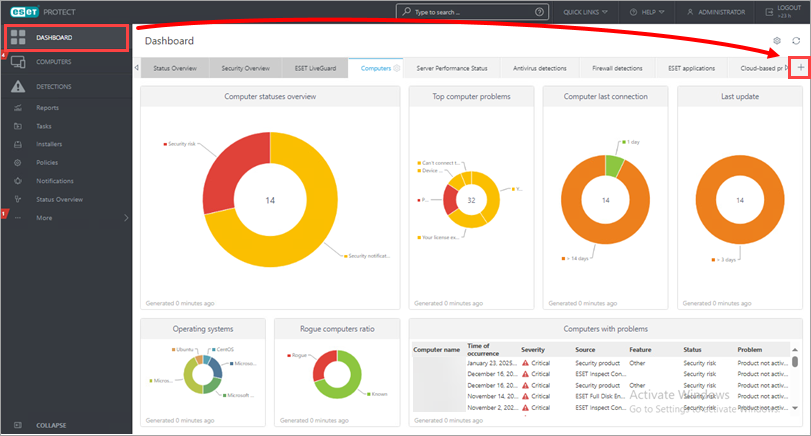
Obrázek 3-1 -
Zadejte název nového řídicího panelu a klikněte na tlačítko Přidat řídicí panel.
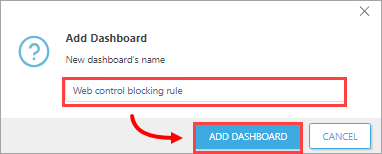
Obrázek 3-2 -
Klikněte na ikonu plus.
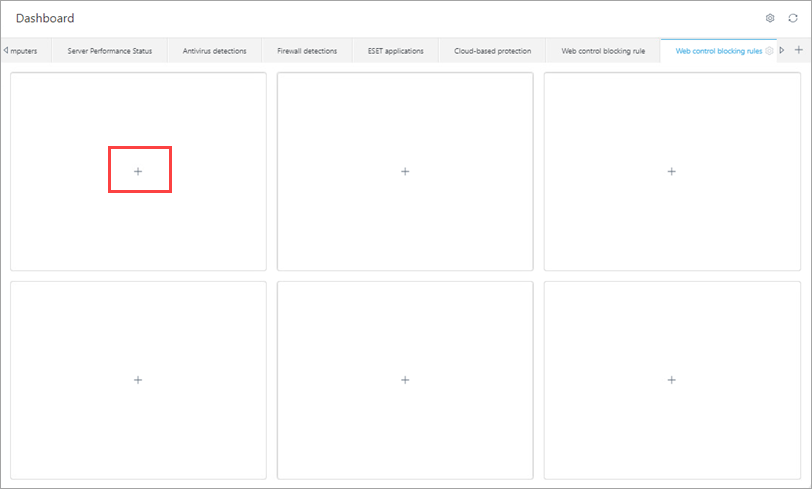
Obrázek 3-3 -
Vyberte sestavu, kterou jste vytvořili v části II (v tomto příkladu Protokoly webového ovládání), a klikněte na tlačítko OK.
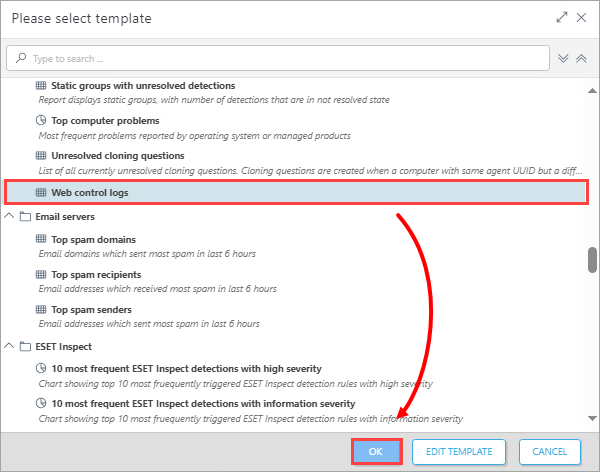
Obrázek 3-4 -
Váš přístrojový panel je nyní k dispozici. Pokud je adresa URL blokována kontrolou webu, je každá adresa URL uvedena v novém hlášení na panelu nástrojů.
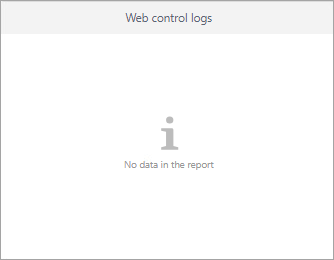
Obrázek 3-5


