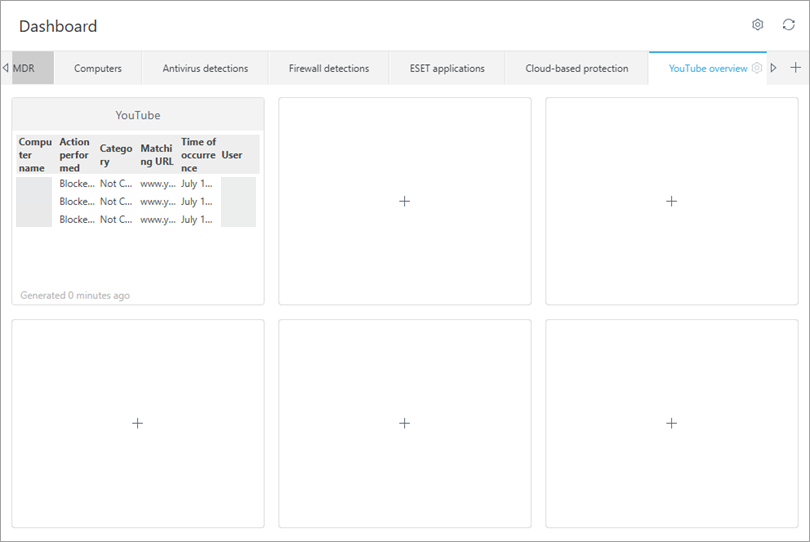
Problema
- Desea crear una nueva regla de control web que registre los sitios web bloqueados cuando sean visitados por dispositivos que ejecuten una aplicación ESET Endpoint o ESET Server Security
- Desea crear una plantilla de informe de registros de control web para los sitios web bloqueados
Solución
- Crea una nueva regla de control web
- Crea una nueva plantilla de informe de registros de control web
- Añade un nuevo informe de panel de control de registros de control web
I. Crear una nueva regla de control web
Si ya ha creado una regla de control web y desea crear un informe de Dashboard, cambie la gravedad de registro de cada regla a «Advertencia» (véase el paso c más abajo) y pase a la parte II.
-
Realiza las siguientes acciones:
-
Gestionar reglas de URL y asegúrate de que la gravedad del registro esté establecida en «Advertencia».
-
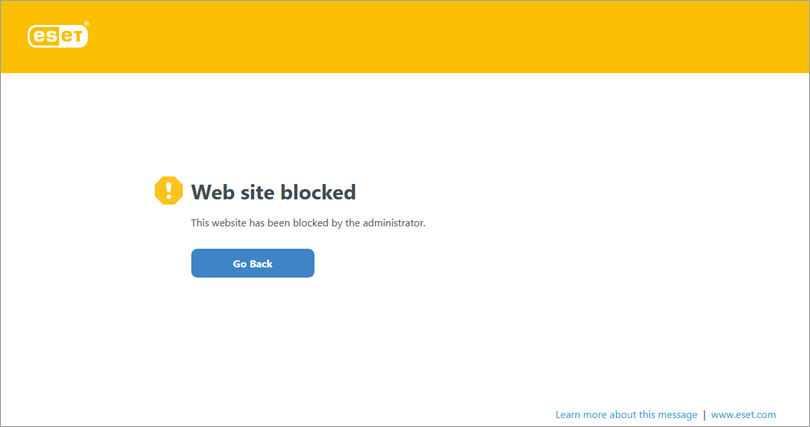
Aparecerá un mensaje de error cada vez que un cliente intente visitar un enlace bloqueado por el control web. También puede personalizar el mensaje y el gráfico de la página web bloqueada. Continúe con la Parte II.
II. Crear una nueva plantilla de informe de registros de control web
-
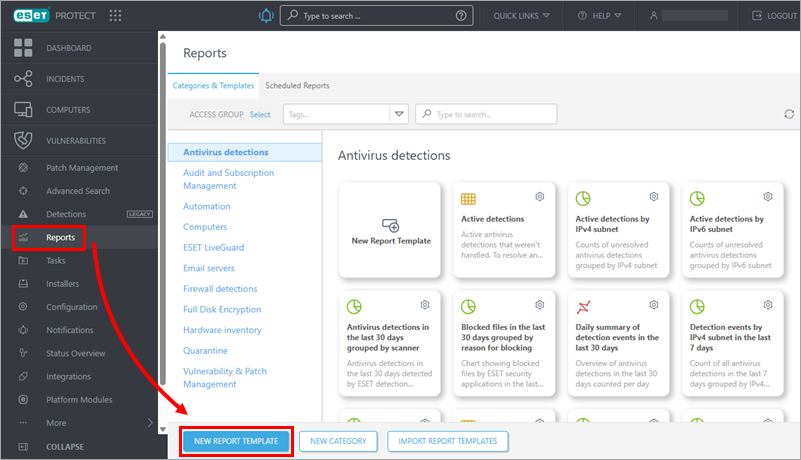
Haga clic en Informes → Nueva plantilla de informe.
-
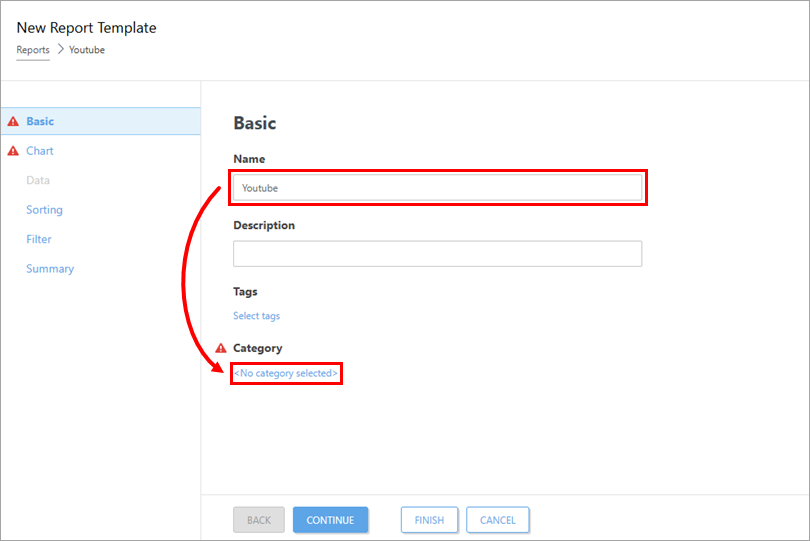
Escriba un nombre para la nueva plantilla de informe y haga clic en «No hay ninguna categoría seleccionada».
-
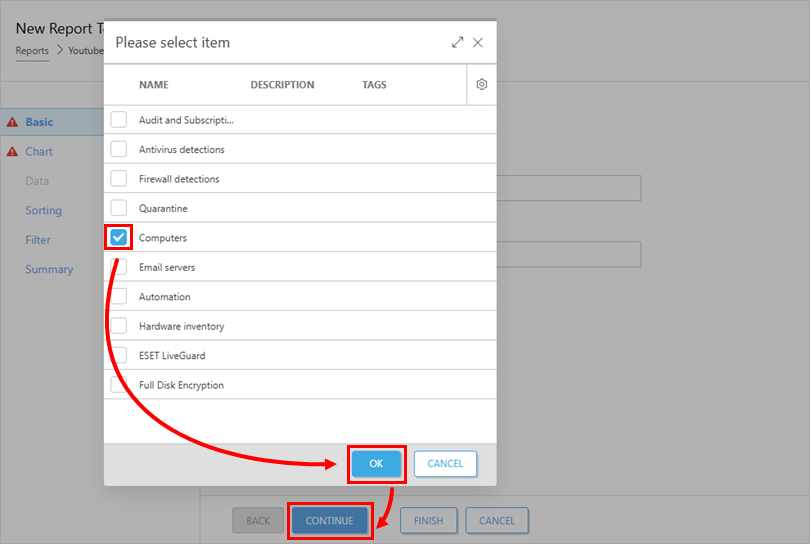
Marque la casilla situada junto a «Equipos » y haga clic en «Aceptar» → «Continuar».
-
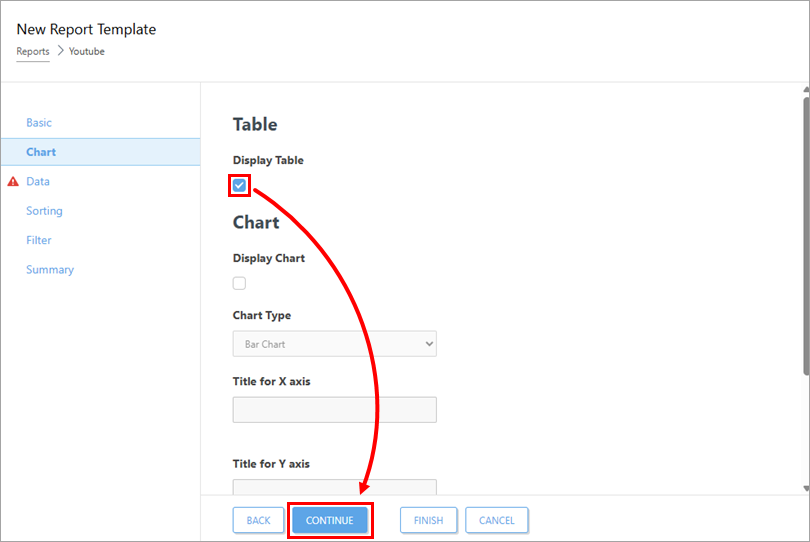
Marque la casilla de verificación situada debajo de «Mostrar tabla » y haga clic en «Continuar».
-
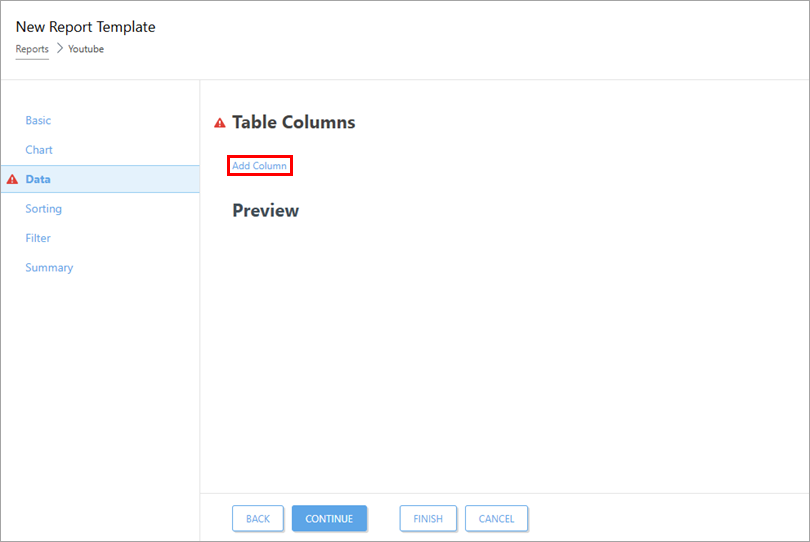
Haz clic en «Añadir columna».
-
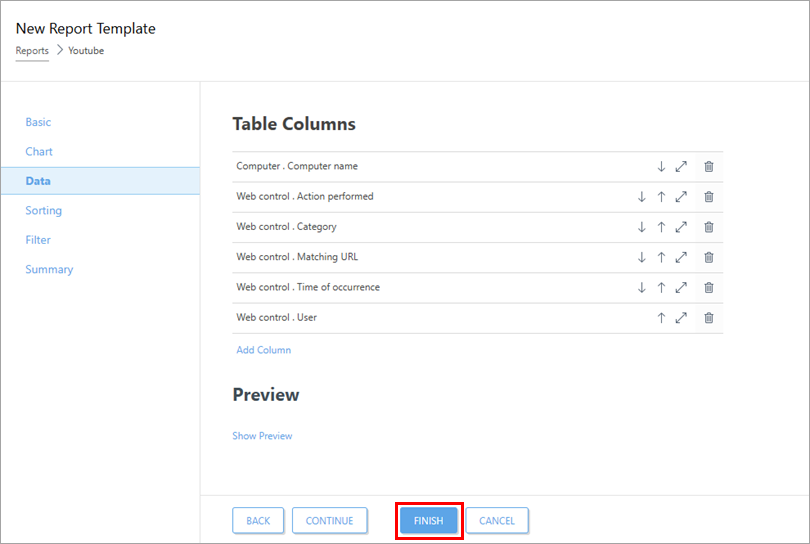
Añade las siguientes columnas a la plantilla de la tabla:
-
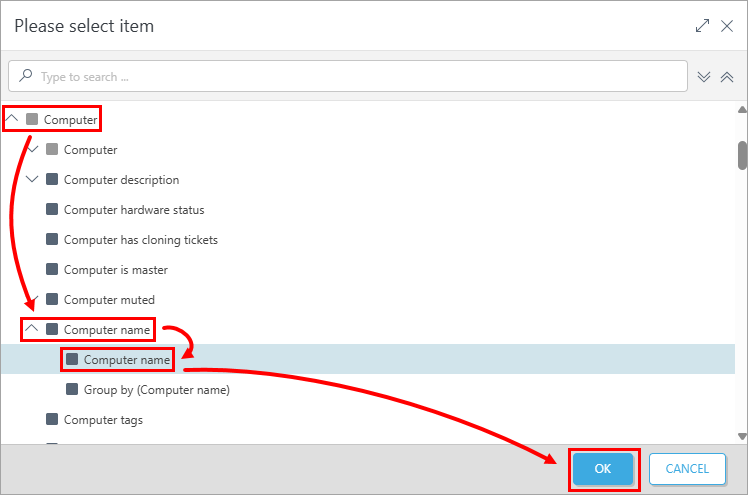
Despliega «Ordenador» → «Nombre del ordenador», selecciona «Nombre del ordenador » y haz clic en «Aceptar».
-
Despliega «Control web», selecciona «Acción realizada » y haz clic en «Aceptar».
-
Despliega «Control web», selecciona «Categoría » y haz clic en «Aceptar».
-
Despliega «Control web», selecciona «URL coincidente » y haz clic en «Aceptar».
-
Despliega «Control web» → «Hora de ocurrencia», selecciona «Hora de ocurrencia » y haz clic en «Aceptar».
-
Despliega «Control web», selecciona «Usuario » y haz clic en «Aceptar».
-
-
Haz clic en «Finalizar».
III. Añadir un nuevo informe del panel de control de registros de «Control web»
-
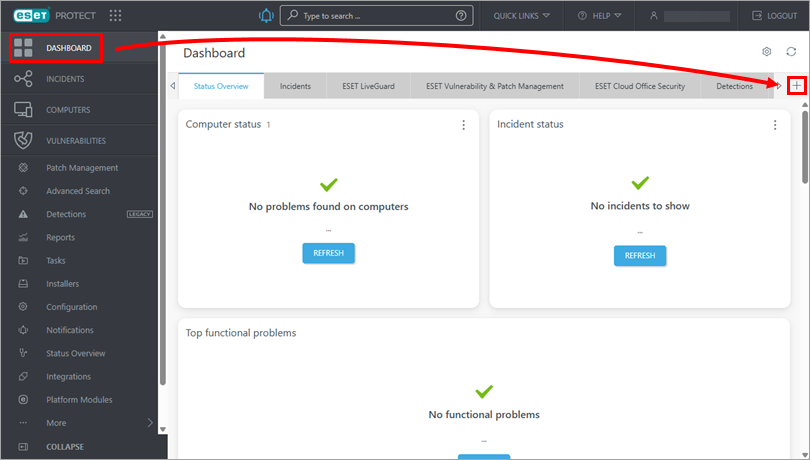
Haz clic en Panel de control → el icono «+» para añadir un nuevo panel de control.
-
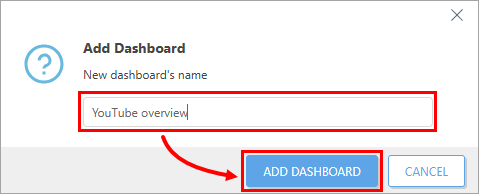
Escriba un nombre para el nuevo panel de control y haga clic en «Añadir panel de control».
-
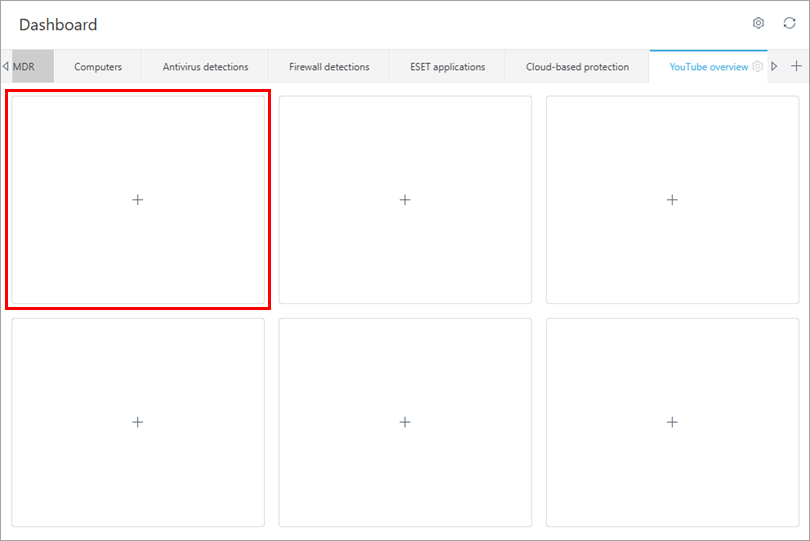
Haz clic en el mosaico donde quieras mostrar el informe del panel de control.
-
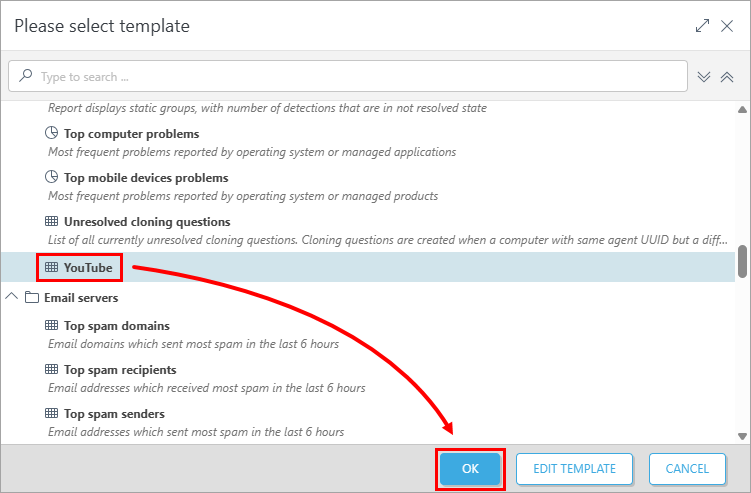
Selecciona el informe que has creado en la Parte II (en este ejemplo: expande «Equipos» y haz clic en «YouTube» → «Aceptar»).
-
Tu panel de control ya está disponible. Allí aparecerán todos los enlaces bloqueados por el control web.