Probléma
- Új webes ellenőrzési szabályt szeretne létrehozni, amely naplózza a blokkolt webhelyeket, amikor azokat ESET Endpoint vagy ESET Server Security alkalmazást futtató eszközök látogatják meg
- Webellenőrzési naplójelentés-sablont szeretne létrehozni a blokkolt webhelyekről
Megoldás
- Hozzon létre egy új webes ellenőrzési szabályt
- Hozzon létre egy új webes ellenőrzési naplójelentés-sablont
- Adjon hozzá egy új webes ellenőrzési napló Dashboard-jelentést
I. Hozzon létre egy új webes vezérlési szabályt
Ha már létrehozott webes ellenőrzési szabályt, és irányítópult-jelentést szeretne létrehozni, állítsa be az egyes szabályok naplózási súlyosságát Figyelmeztetés értékre (lásd az alábbi c) lépést), majd folytassa a II. részzel.
-
Végezze el a következő műveleteket:
-
URL-szabályok kezelése, és győződjön meg arról, hogy a Naplózás súlyossága beállítása Figyelmeztetés.
-
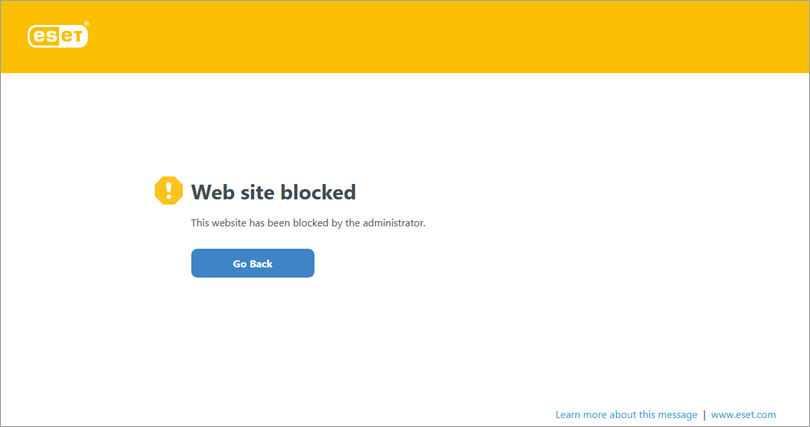
Hibaüzenet jelenik meg, amikor egy kliens megpróbálja megnyitni a webes vezérlés által blokkolt linket. A blokkolt weboldalra vonatkozó üzenetet és grafikát is testreszabhatja. Folytassa a II. részzel.
II. Új webes ellenőrzési naplójelentés-sablon létrehozása
-
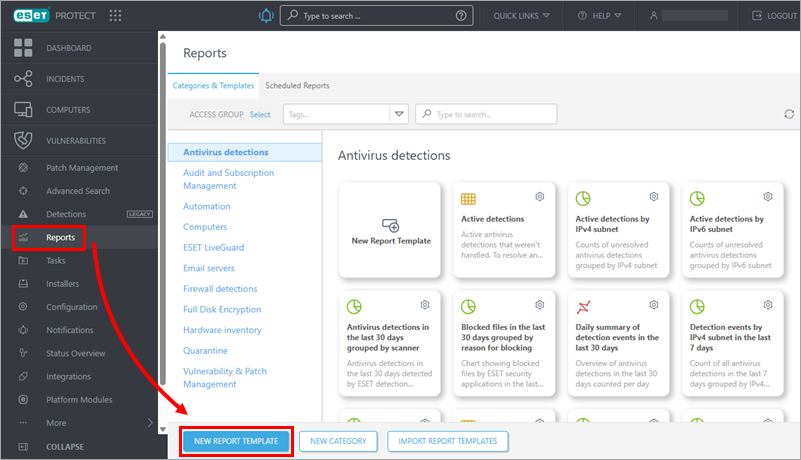
Kattintson a Jelentések → Új jelentéssablon menüpontra.
-
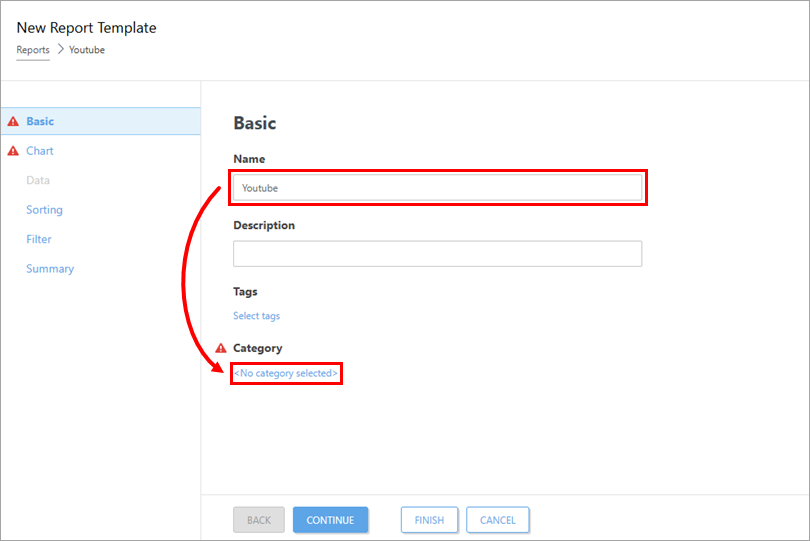
Írja be az új jelentéssablon nevét, majd kattintson a Nincs kategória kiválasztva gombra.
-
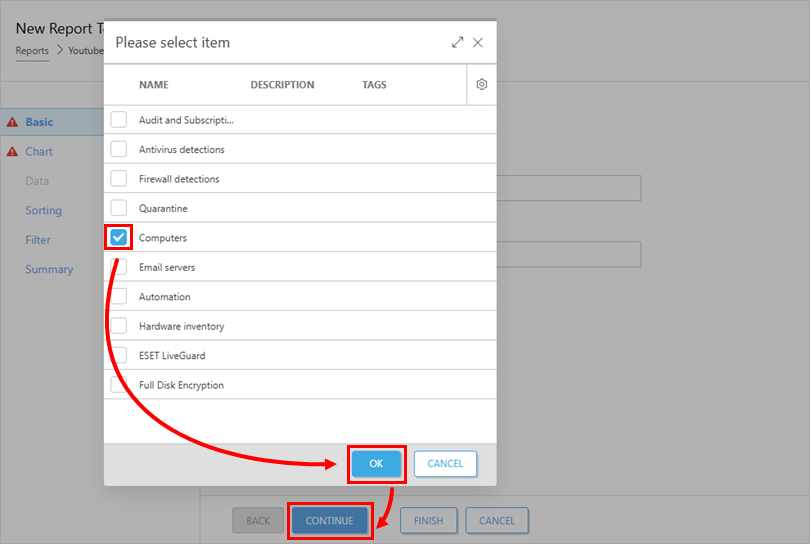
Jelölje be a Számítógépek melletti jelölőnégyzetet, majd kattintson az OK → Tovább gombra.
-
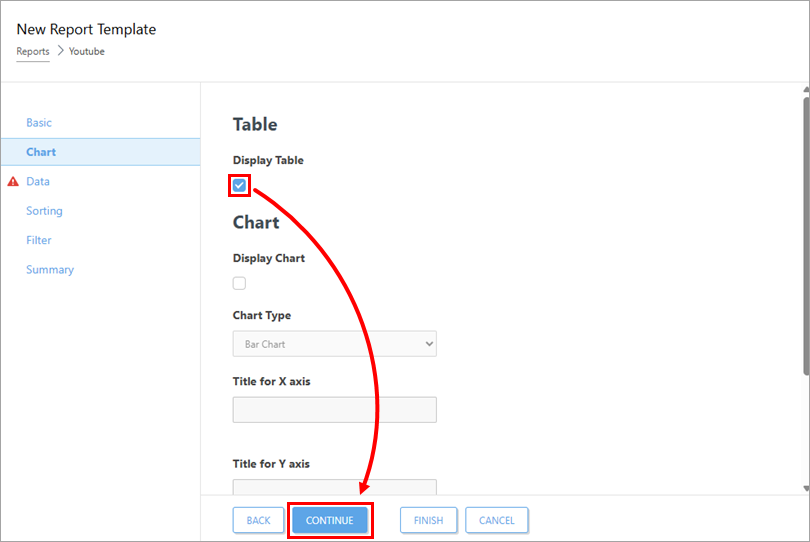
Jelölje be a Táblázat megjelenítése alatt található jelölőnégyzetet, majd kattintson a Tovább gombra.
-
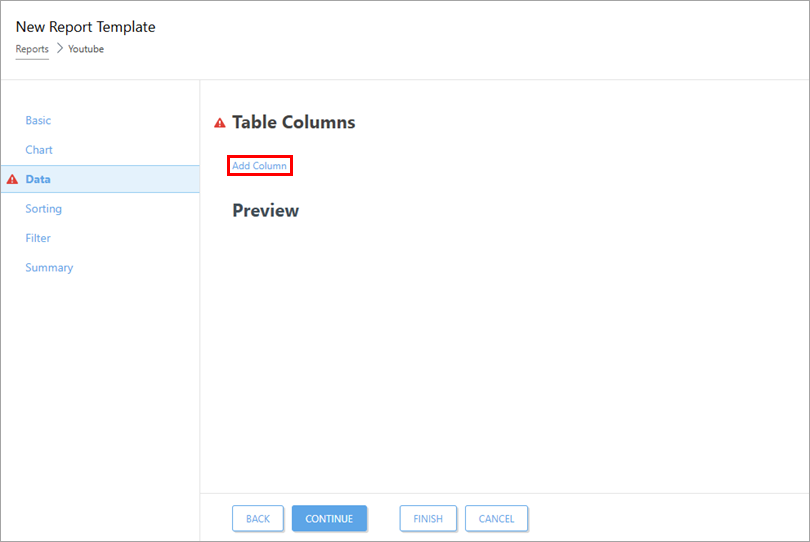
Kattintson az Oszlop hozzáadása gombra.
-
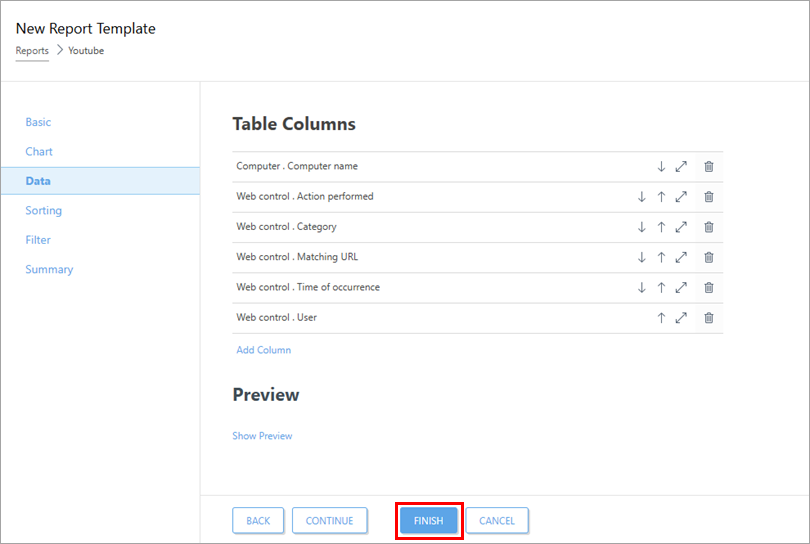
Adja hozzá a következő oszlopokat a táblázatsablonhoz:
-
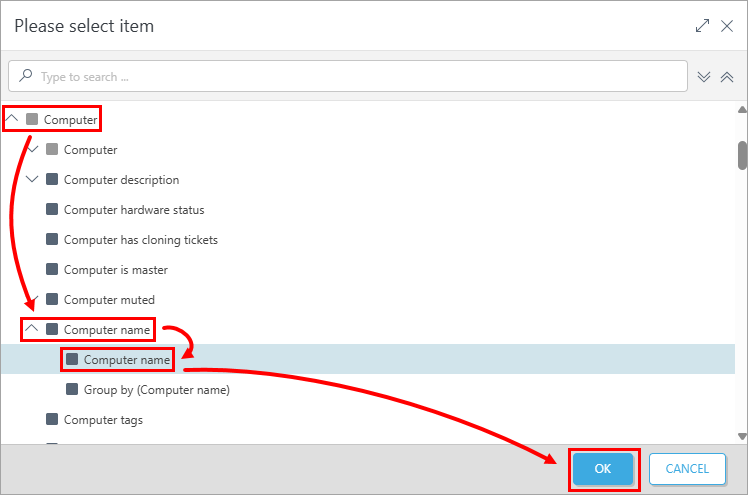
Bontsa ki a „Számítógép” → „Számítógép neve” menüpontot, jelölje be a „Számítógép neve” elemet, majd kattintson az „OK” gombra.
-
Bontsa ki a „Webvezérlő” elemet, jelölje be a „Végrehajtott művelet” elemet, majd kattintson az „OK” gombra.
-
Bontsa ki a Web-vezérlő elemet, jelölje be a Kategória elemet, majd kattintson az OK gombra.
-
Bontsa ki a Web-vezérlő menüpontot, válassza ki az Egyező URL lehetőséget, majd kattintson az OK gombra.
-
Bontsa ki a Web-vezérlő → Esemény ideje menüpontot, válassza ki az Esemény ideje elemet, majd kattintson az OK gombra.
-
Bontsa ki a Web-vezérlő elemet, válassza ki a Felhasználó lehetőséget, majd kattintson az OK gombra.
-
-
Kattintson a Befejezés gombra.
III. Új Web-ellenőrzési naplókkal kapcsolatos Dashboard-jelentés hozzáadása
-
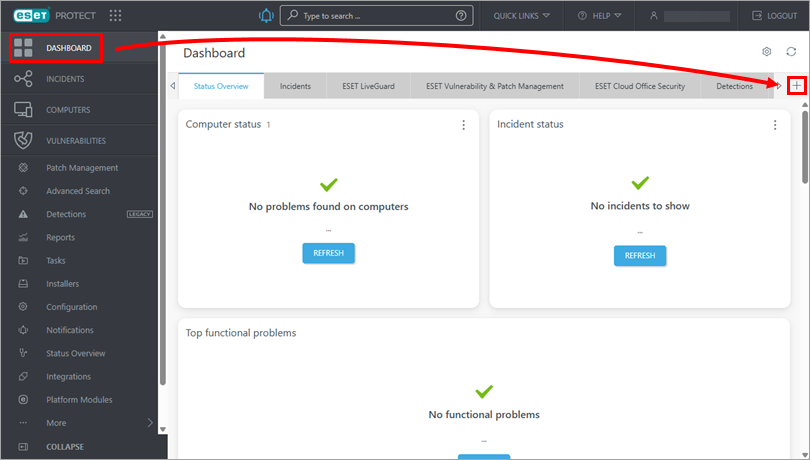
Kattintson a Dashboard → plusz ikonra egy új műszerfal hozzáadásához.
-
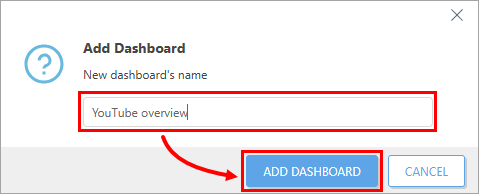
Írja be az új műszerfal nevét, majd kattintson a Műszerfal hozzáadása gombra.
-
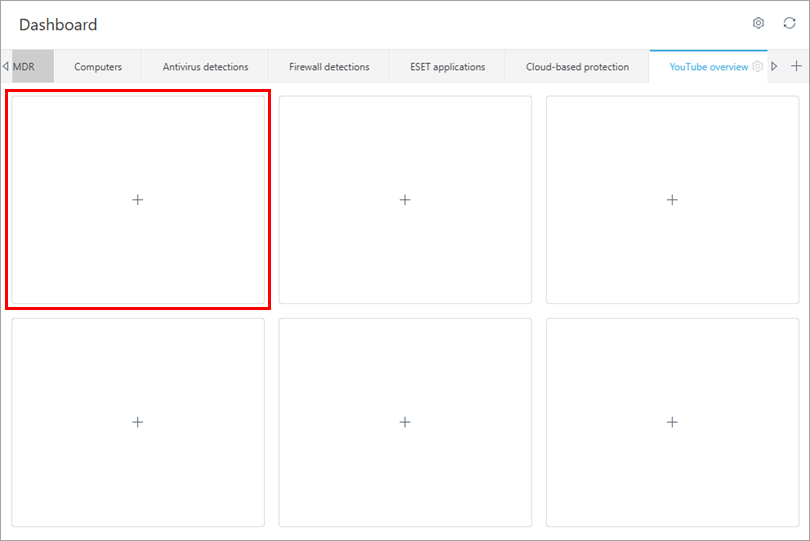
Kattintson arra a csempére, ahol meg szeretné jeleníteni a műszerfal-jelentést.
-
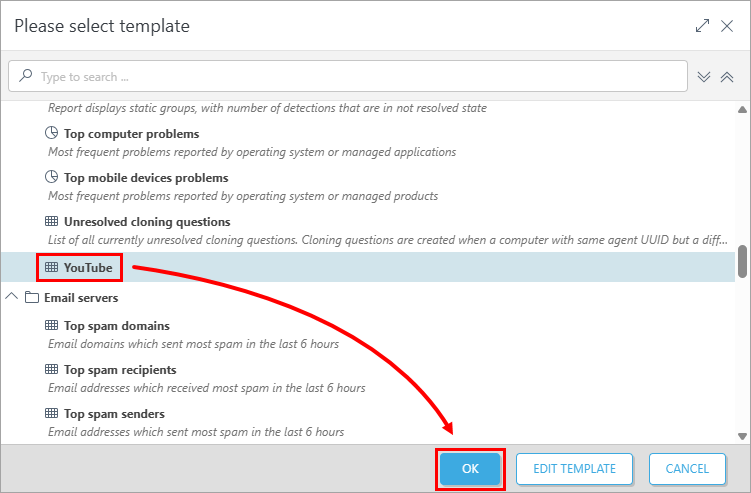
Válassza ki a II. részben létrehozott jelentést (ebben a példában: bontsa ki a Számítógépek menüpontot, majd kattintson a YouTube → OK gombra).
-
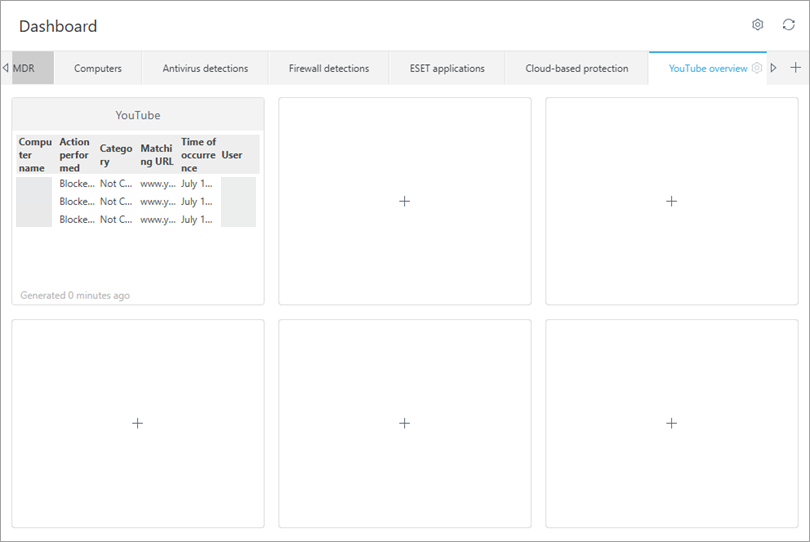
A műszerfal mostantól elérhető. A Web-vezérlés által blokkolt összes link fel lesz sorolva rajta.