Problem
- Želite ustvariti novo pravilo spletnega nadzora, ki beleži blokirane spletne strani, ko jih obiščejo naprave, na katerih teče aplikacija ESET Endpoint ali ESET Server Security
- Želite ustvariti predlogo poročila o dnevnikih spletnega nadzora za blokirane spletne strani
Rešitev
- Ustvarite novo pravilo za nadzor spleta
- Ustvarite novo predlogo poročila o dnevnikih spletnega nadzora
- Dodajte novo poročilo na nadzorni plošči za dnevnike spletnega nadzora
I. Ustvarite novo pravilo za nadzor spletnega prometa
Če ste že ustvarili pravilo za nadzor spleta in želite ustvariti poročilo na nadzorni plošči, spremenite stopnjo resnosti beleženja za vsako pravilo na Opozorilo (glejte korak c spodaj) in preskočite na del II.
-
Izvedite naslednje ukrepe:
-
Upravljanje pravil za URL-je in se prepričajte, da je stopnja resnosti beleženja nastavljena na »Opozorilo«.
-
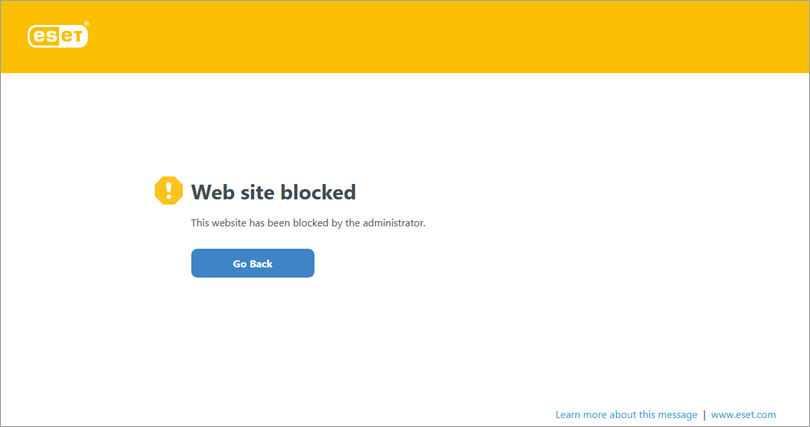
Vsakič, ko stranka poskuša obiskati povezavo, ki jo blokira spletni nadzor, se prikaže sporočilo o napaki. Prav tako lahko prilagodite sporočilo in grafiko o blokirani spletni strani. Nadaljujte z delom II.
II. Ustvarite novo predlogo poročila o dnevnikih spletnega nadzora
-
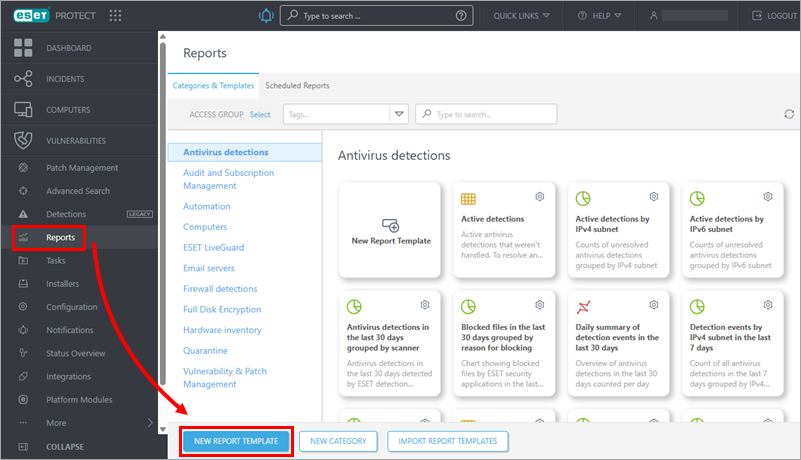
Kliknite Poročila → Nova predloga poročila.
-
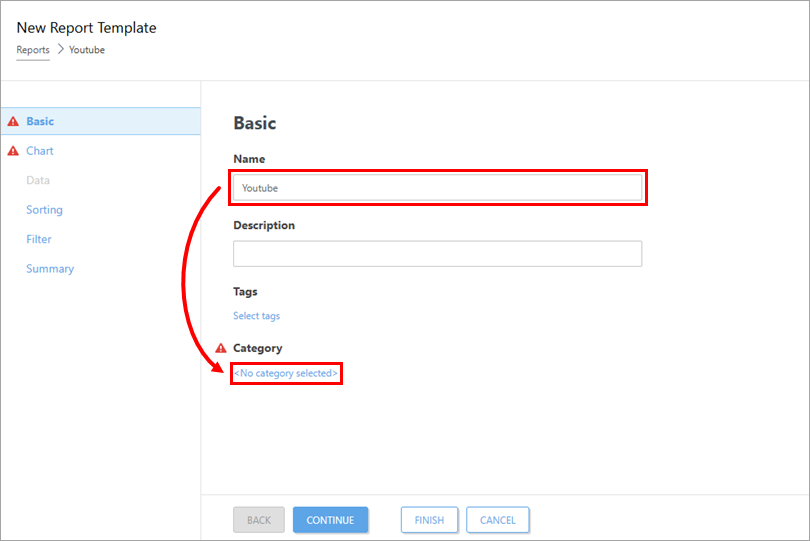
Vnesite ime za novo predlogo poročila in kliknite Ni izbrana kategorija.
-
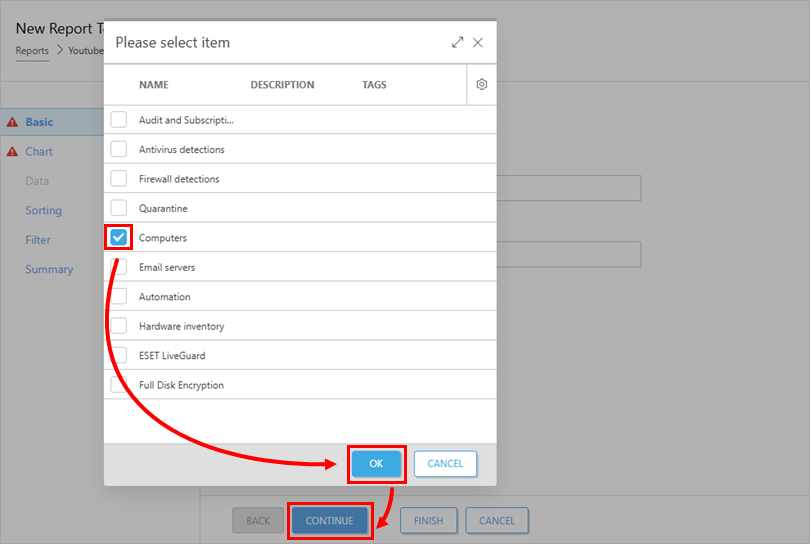
Označite potrditveno polje ob možnosti Računalniki in kliknite V redu → Nadaljuj.
-
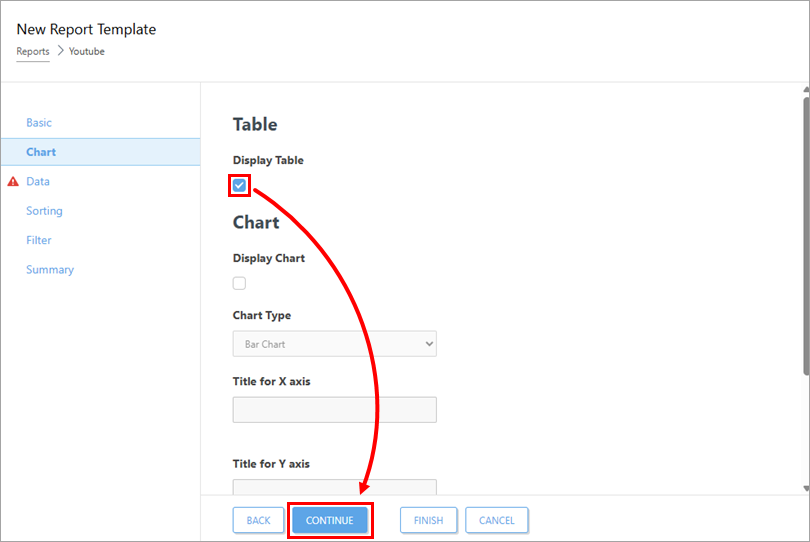
Označite potrditveno polje pod »Prikaži tabelo « in kliknite »Nadaljuj«.
-
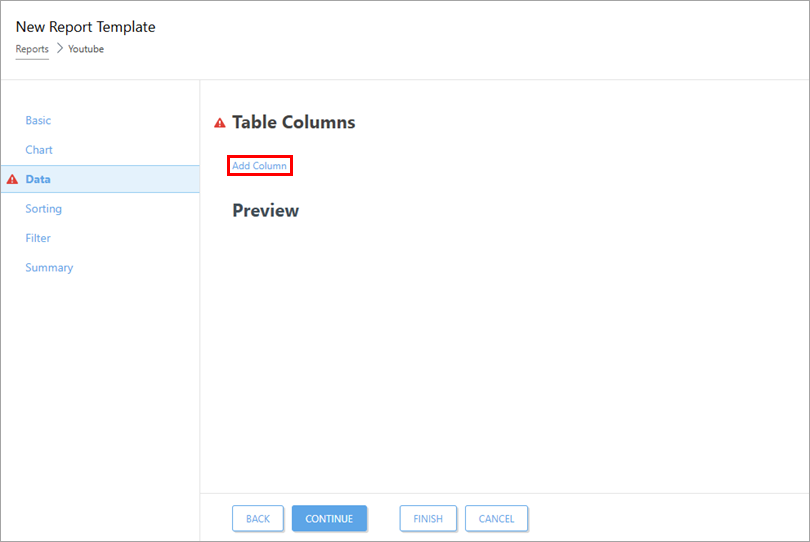
Kliknite Dodaj stolpec.
-
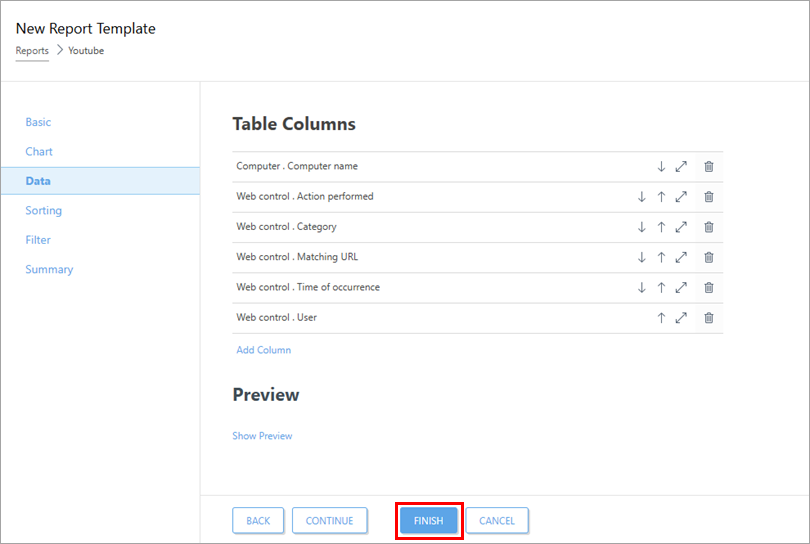
V predlogo tabele dodajte naslednje stolpce:
-
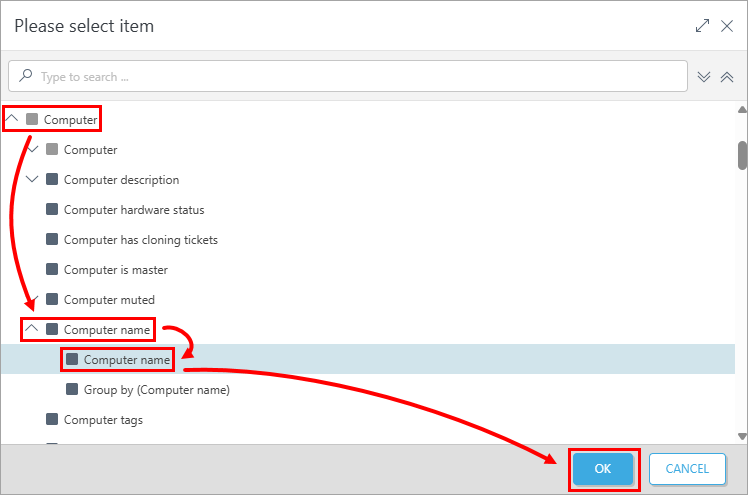
Razširite »Računalnik« → »Ime računalnika«, izberite »Ime računalnika « in kliknite »V redu«.
-
Razširite »Spletni nadzor«, izberite »Izvedena akcija « in kliknite »V redu«.
-
Razširite »Spletni nadzor«, izberite »Kategorija« in kliknite »V redu«.
-
Razširite Spletni nadzor, izberite Ujemajoči se URL in kliknite V redu.
-
Razširite Spletni nadzor → Čas pojava, izberite Čas pojava in kliknite V redu.
-
Razširite Spletni nadzor, izberite Uporabnik in kliknite V redu.
-
-
Kliknite »Dokončaj«.
III. Dodajte novo poročilo »Dashboard« za dnevnike spletnega nadzora
-
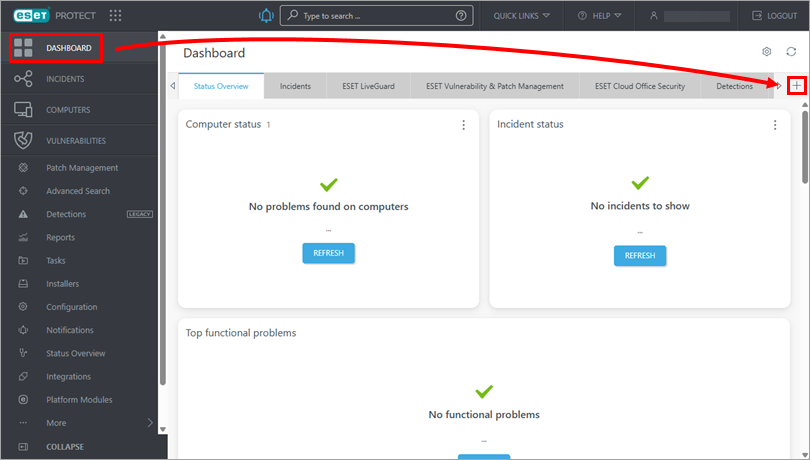
Kliknite Nadzorna plošča → ikono plus, da dodate novo nadzorno ploščo.
-
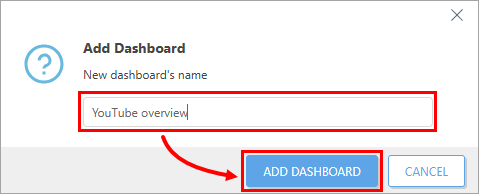
Vnesite ime za nov nadzorni plošči in kliknite »Dodaj nadzorno ploščo«.
-
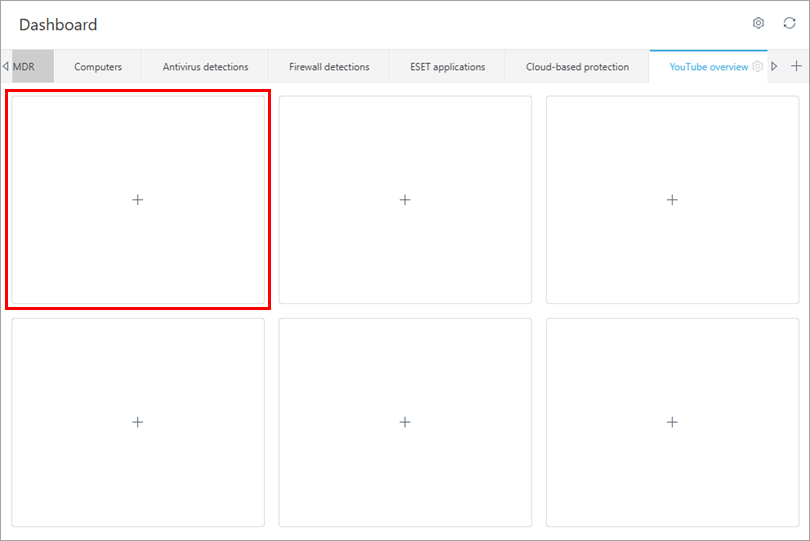
Kliknite ploščico, na kateri želite prikazati poročilo na nadzorni plošči.
-
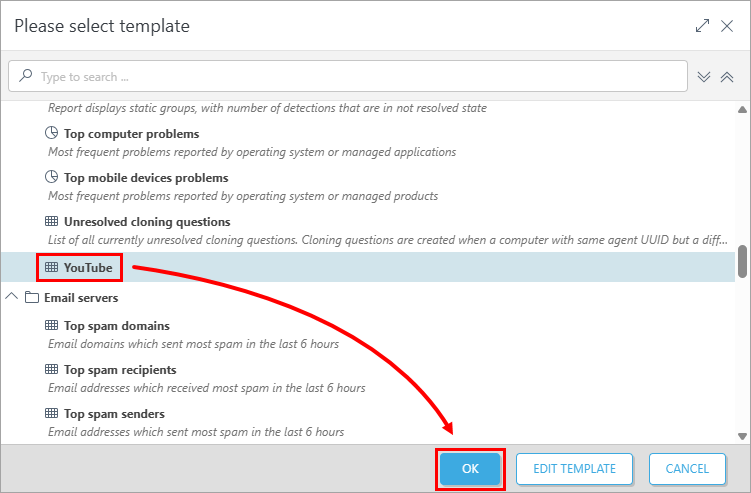
Izberite poročilo, ki ste ga ustvarili v delu II (v tem primeru: razširite »Računalniki« in kliknite »YouTube« → »V redu«).
-
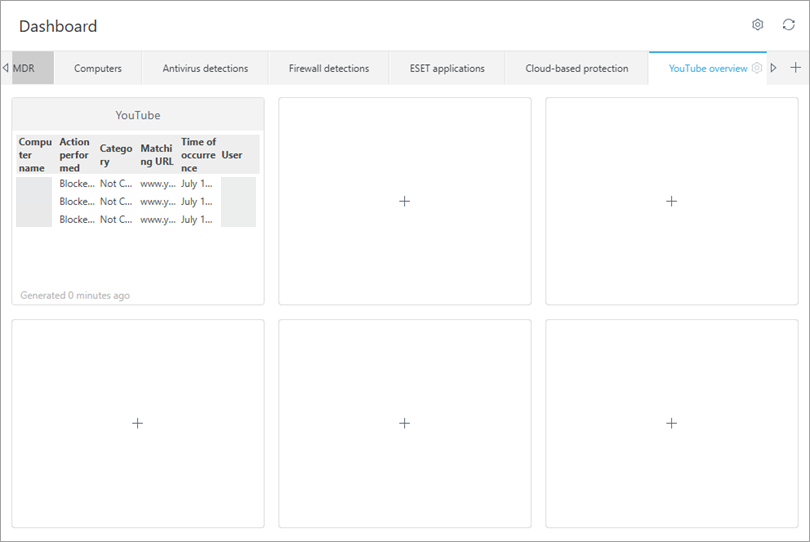
Vaš nadzorni panel je zdaj na voljo. Tam bodo navedene vse povezave, ki jih je blokiral spletni nadzor.