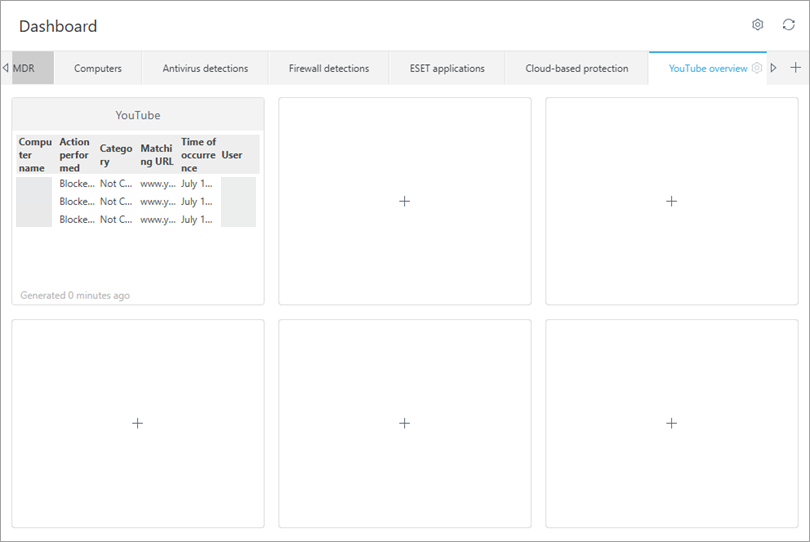
Problemă
- Doriți să creați o nouă regulă de control web care să înregistreze site-urile web blocate atunci când sunt accesate de dispozitive care rulează o aplicație ESET Endpoint sau ESET Server Security
- Doriți să creați un șablon de raport pentru jurnalele de control web referitoare la site-urile web blocate
Soluție
- Creați o nouă regulă de control web
- Creați un nou șablon de raport pentru jurnalele de control web
- Adăugați un nou raport de tip Tablou de bord pentru jurnalele de control web
I. Creați o nouă regulă de control web
Dacă ați creat deja o regulă de control web și doriți să creați un raport de tip Tablou de bord, modificați nivelul de gravitate al jurnalizării pentru fiecare regulă la Avertisment (consultați pasul c de mai jos) și treceți la partea II.
-
Efectuați următoarele acțiuni:
-
Gestionați regulile URL și asigurați-vă că nivelul de gravitate al înregistrării este setat la Avertisment.
-
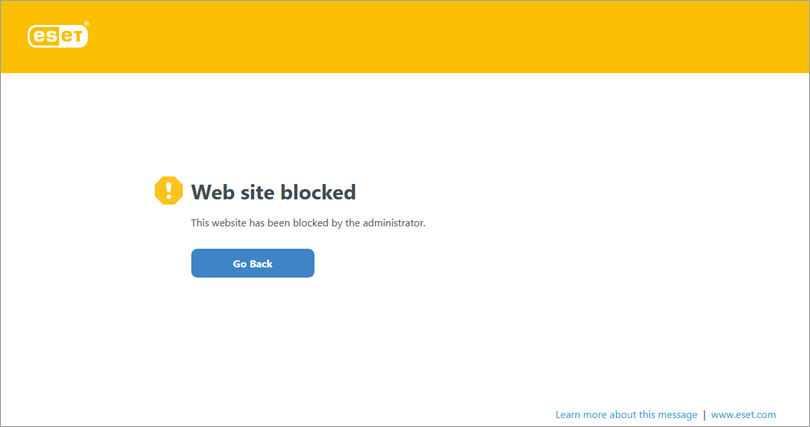
Un mesaj de eroare apare de fiecare dată când un client încearcă să acceseze un link blocat de controlul web. De asemenea, puteți personaliza mesajul și imaginea paginii web blocate. Continuați cu Partea II.
II. Creați un nou șablon de raport pentru jurnalele de control web
-
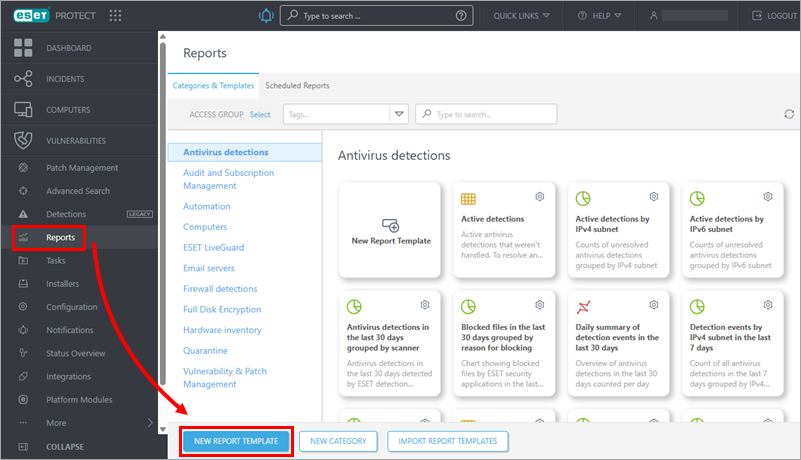
Faceți clic pe Rapoarte → Șablon de raport nou.
-
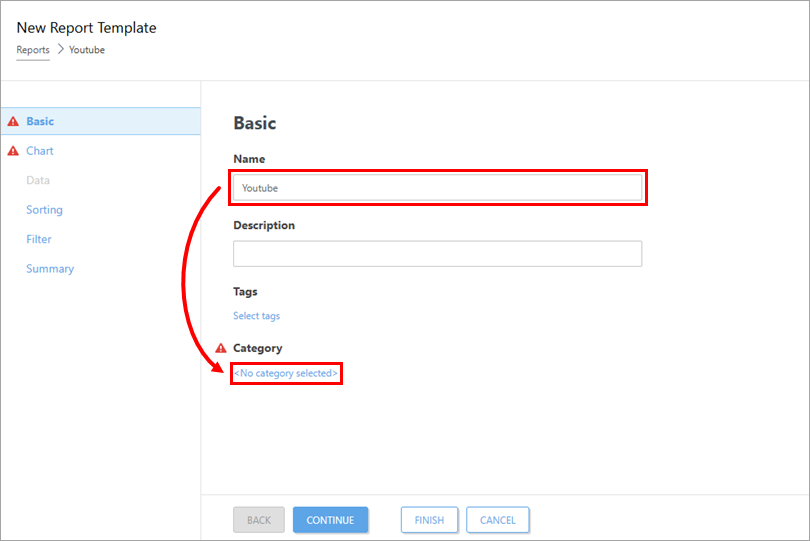
Introduceți un nume pentru noul șablon de raport și faceți clic pe Nicio categorie selectată.
-
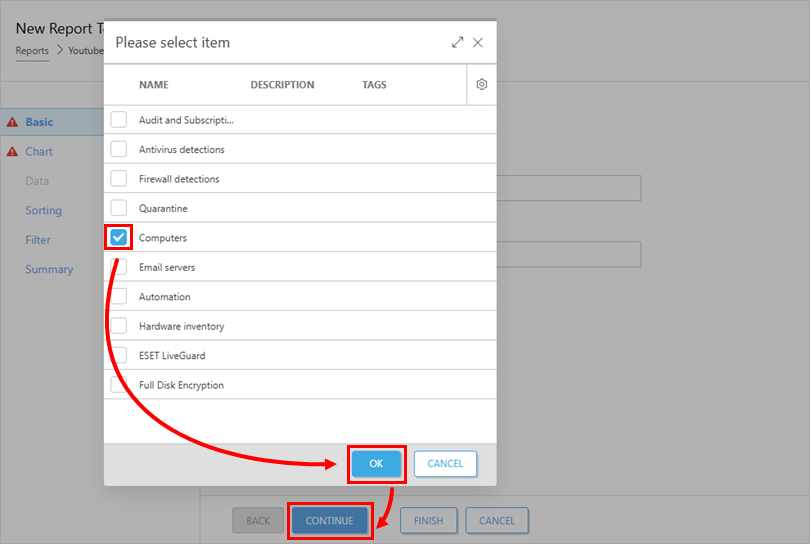
Bifați caseta de selectare de lângă „Computere ” și faceți clic pe „OK” → „Continuați”.
-
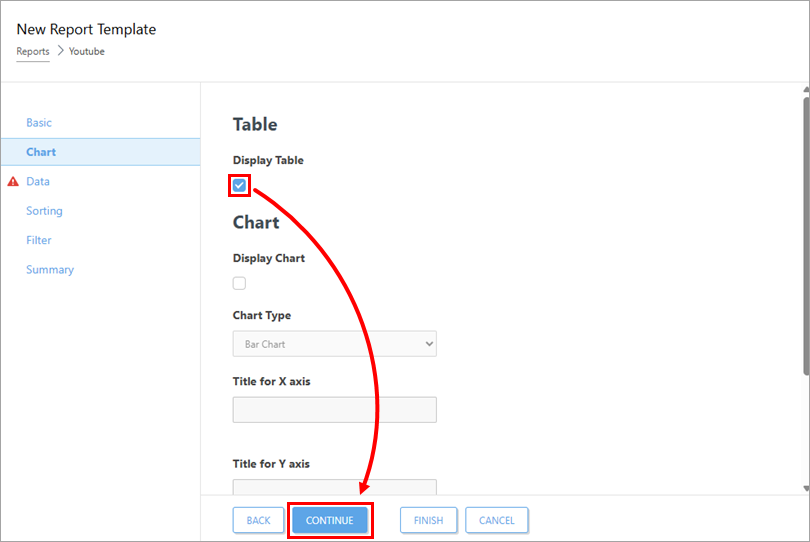
Bifați caseta de selectare de sub Afișare tabel și faceți clic pe Continuare.
-
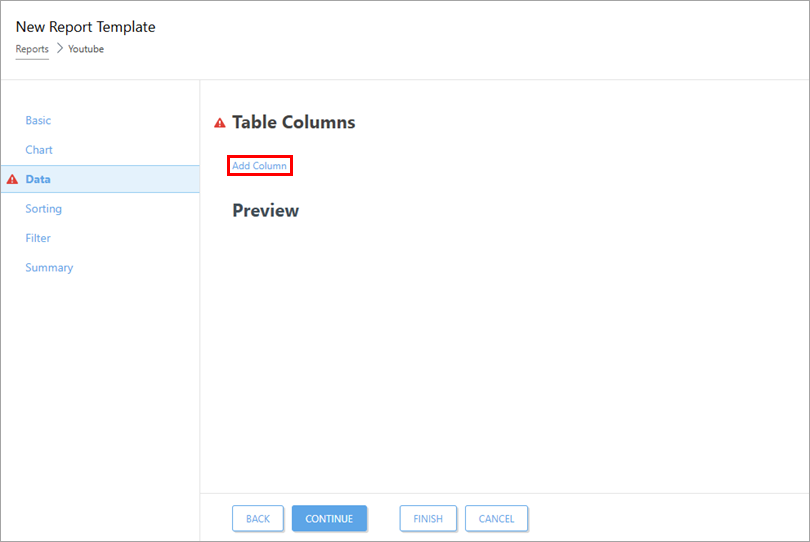
Faceți clic pe Adăugare coloană.
-
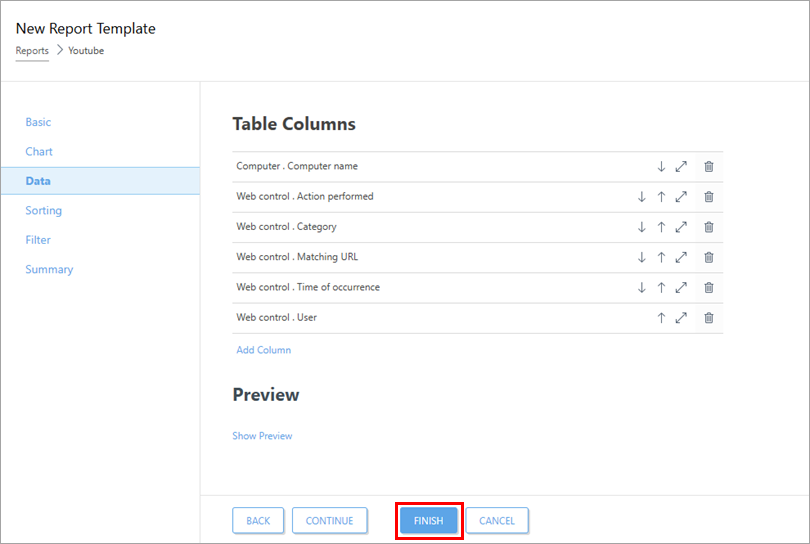
Adăugați următoarele coloane la șablonul de tabel:
-
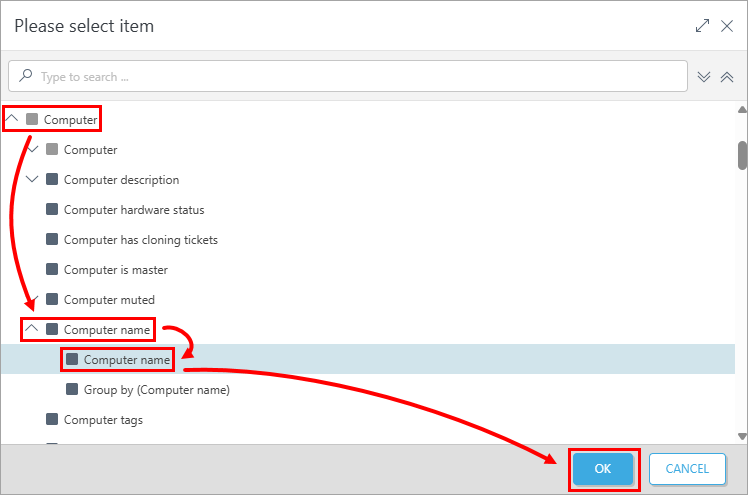
Desfășurați „Computer” → „Nume computer”, selectați „Nume computer ” și faceți clic pe „OK”.
-
Desfășurați „Control web”, selectați „Acțiune efectuată ” și faceți clic pe OK.
-
Desfășurați „Control web”, selectați „Categorie” și faceți clic pe „OK”.
-
Desfășurați Control web, selectați URL corespunzător și faceți clic pe OK.
-
Desfaceți Control web → Ora apariției, selectați Ora apariției și faceți clic pe OK.
-
Desfășurați Control web, selectați Utilizator și faceți clic pe OK.
-
-
Faceți clic pe „Finalizare”.
III. Adăugați un nou raport de tip Tablou de bord pentru jurnalele de control web
-
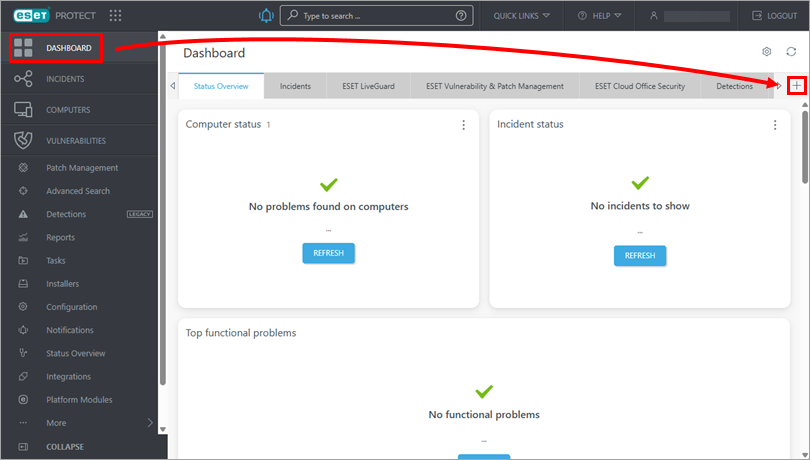
Faceți clic pe Tablou de bord → pictograma plus pentru a adăuga un nou tablou de bord.
-
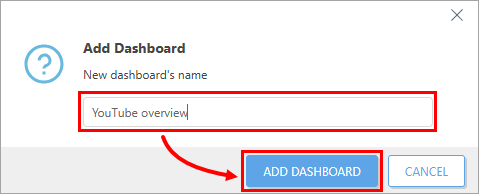
Introduceți un nume pentru noul tablou de bord și faceți clic pe „Adăugare tablou de bord”.
-
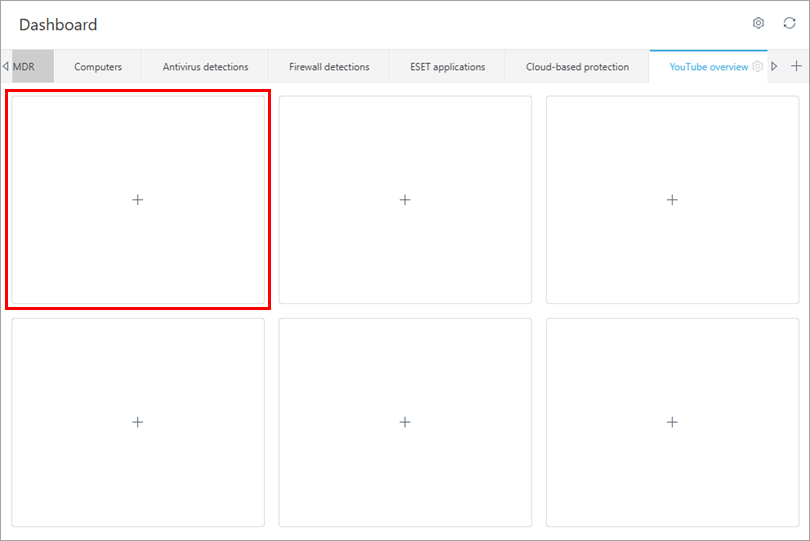
Faceți clic pe caseta în care doriți să afișați raportul din Tabloul de bord.
-
Selectați raportul pe care l-ați creat în Partea II (în acest exemplu: Extindeți „Computere” și faceți clic pe „YouTube” → „OK”).
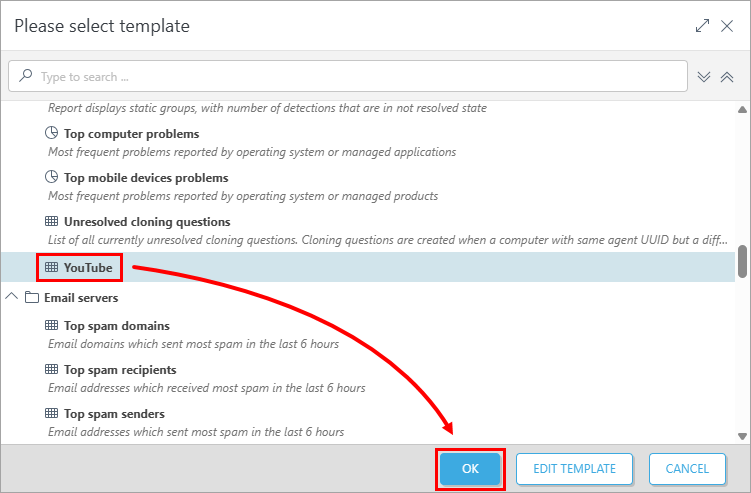
-
Tabloul de bord este acum disponibil. Fiecare link blocat de Web control va fi afișat acolo.