Problema
- Deschideți setările controlului Web în ESET PROTECT sau ESET PROTECT On-Prem
- Activați controlul Web
- Gestionați regulile URL
- Gestionați regulile bazate pe categorii
- Personalizați mesajul și grafica paginii web blocate
Detalii
Faceți clic pentru a extinde
Web Control vă ajută să vă protejați organizația prin reglementarea accesului la site-uri web care pot prezenta riscuri juridice, de securitate sau de productivitate. Acesta permite administratorilor să blocheze paginile cu conținut ofensator, inadecvat sau dăunător, precum și site-urile care încalcă drepturile de proprietate intelectuală, contribuind la menținerea unui mediu de lucru mai sigur și mai productiv.
Pentru mai multe informații, consultați Web control (ESET Endpoint Security) sau Web control (ESET Server Security).
Soluție
Soluții conexe: Non-managed users | Utilizatori Android
Deschideți setările de control Web în ESET PROTECT sau ESET PROTECT On-Prem
-
#@#publication_url id='2954' language=''' content='Deschideți Consola Web ESET PROTECT' target='_blank'#@#.
-
Deschideți prezentarea generală a politicilor.
ESET PROTECT
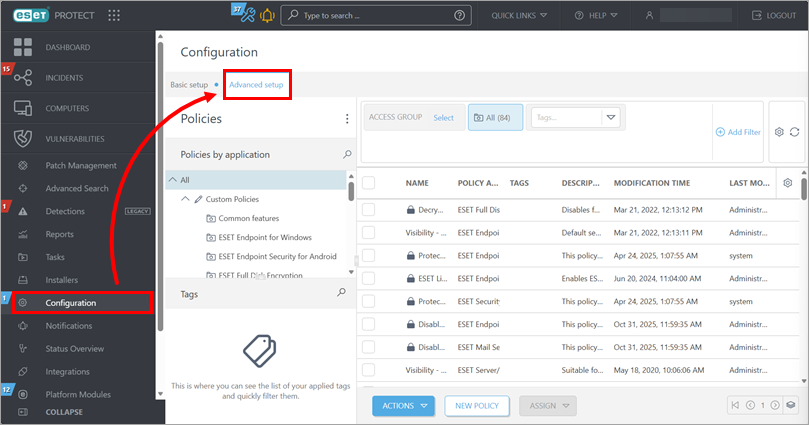
Faceți clic pe Configurare → Configurare avansată.
ESET PROTECT On-Prem
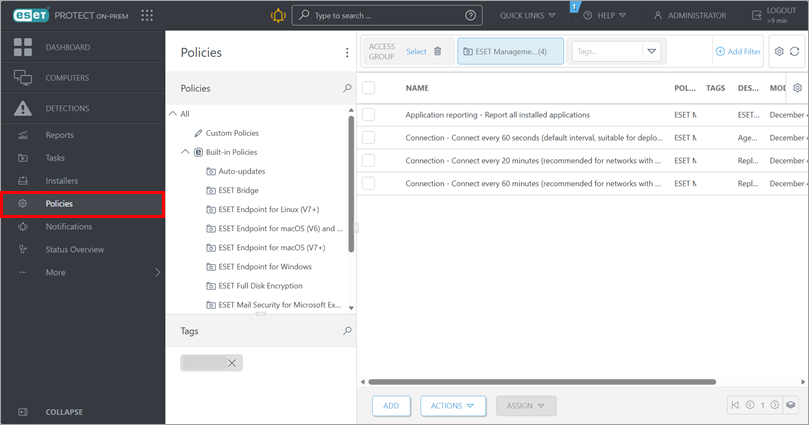
Faceți clic pe Politici.
-
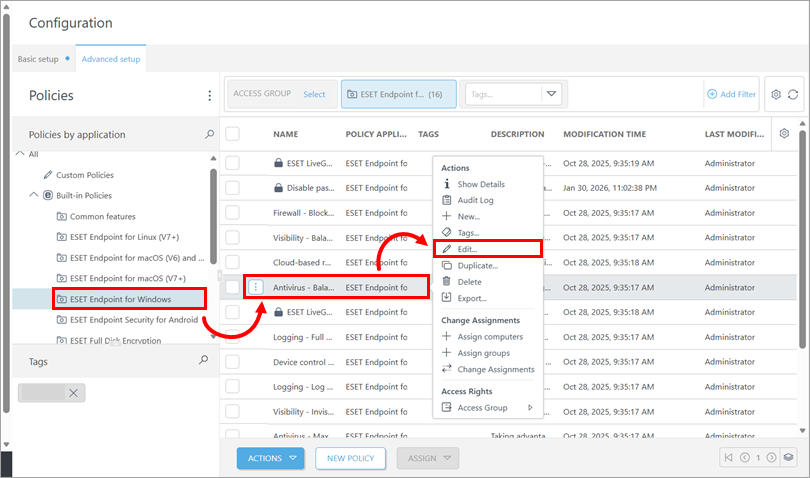
Selectați politica care se aplică dispozitivelor pe care doriți să gestionați setările controlului Web: Sub Politici, faceți clic pe categoria de politici respectivă, faceți clic pe politică și faceți clic pe Editare.
-
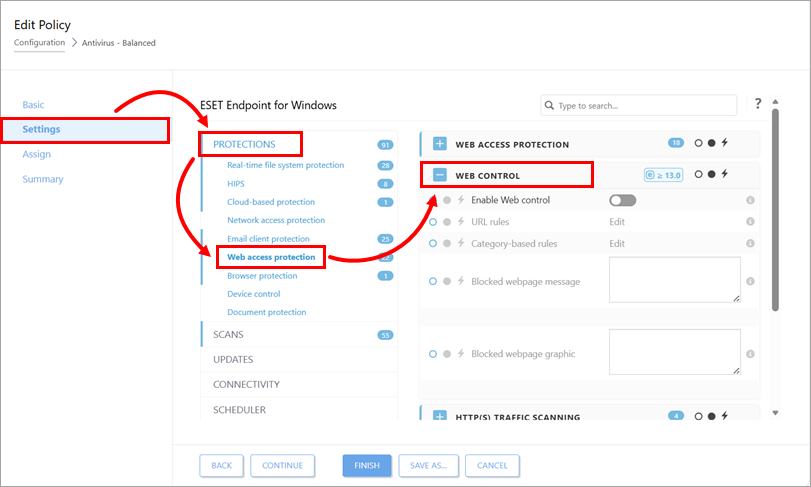
Faceți clic pe Setări, extindeți Protecții, faceți clic pe Protecție acces Web și extindeți Control Web.
Activați controlul Web
-
Deschideți setările controlului Web în ESET PROTECT sau ESET PROTECT On-Prem.
-
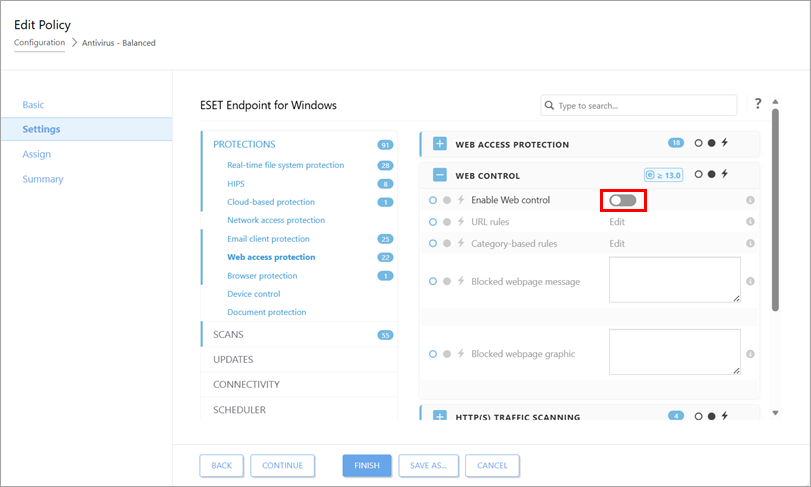
Faceți clic pe comutatorul de lângă Activare control Web.
Gestionați regulile URL
-
Deschideți setările de control Web în ESET PROTECT sau ESET PROTECT On-Prem.
-
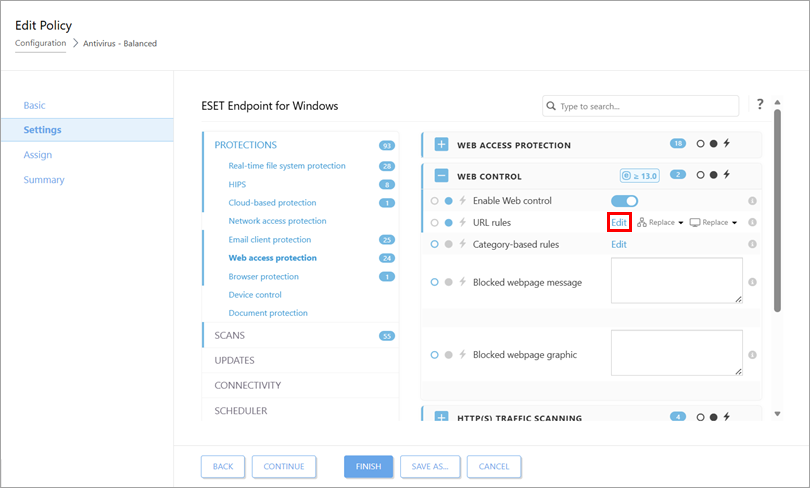
Faceți clic pe Editare lângă Reguli URL.
-
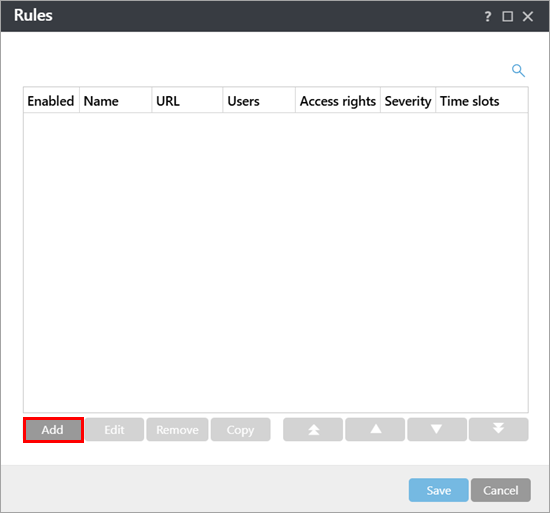
Pentru a crea o regulă, faceți clic pe Adăugare. Alternativ, selectați o regulă și faceți clic pe Editare, Eliminare, Copiere sau pe săgeți pentru a efectua acțiunea dorită.
-
Definiți setările regulii. Pentru mai multe informații, consultați Adăugarea regulilor de control Web (ESET Endpoint Security) sau Adăugarea sau editarea regulilor de control Web (ESET Server Security).
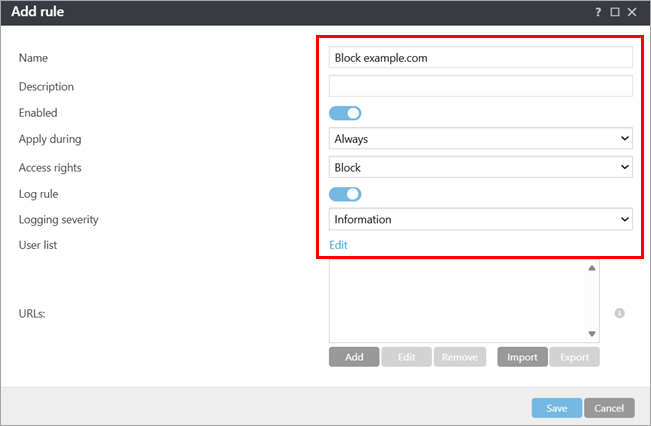
-
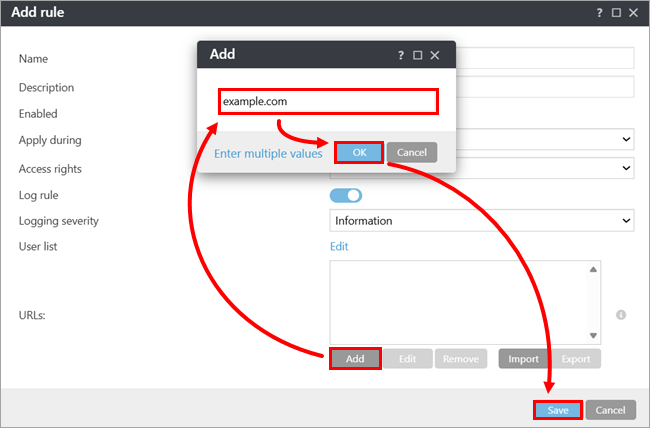
Lângă URL-uri, faceți clic pe Adăugare și tastați sau copiați/paste adresa site-ului web la care trebuie să se aplice regula. Pentru a adăuga mai multe adrese de site-uri web, faceți clic pe Enter multiple values (Introduceți mai multe valori), tastați sau copiați/paste adresele de site-uri web și selectați un separator pentru valori multiple. Faceți clic pe OK → Salvare.
-
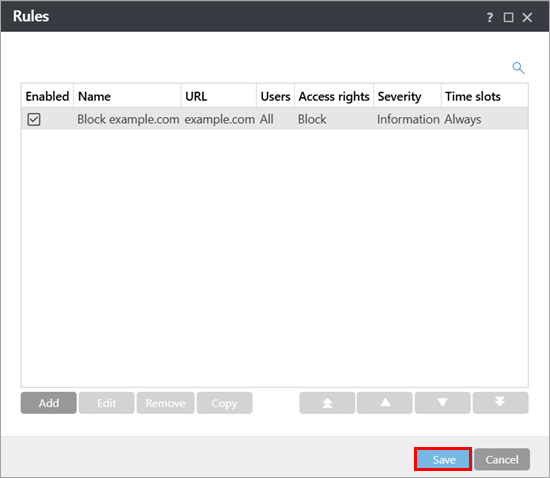
Faceți clic pe Save (Salvare).
-
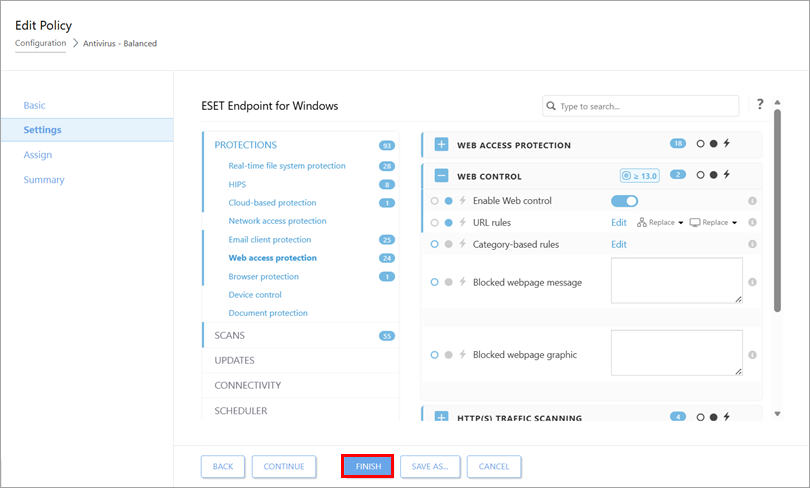
Faceți clic pe Finish (Terminare).
Gestionați regulile bazate pe categorii
-
Deschideți Setările de control web în ESET PROTECT sau ESET PROTECT On-Prem.
-
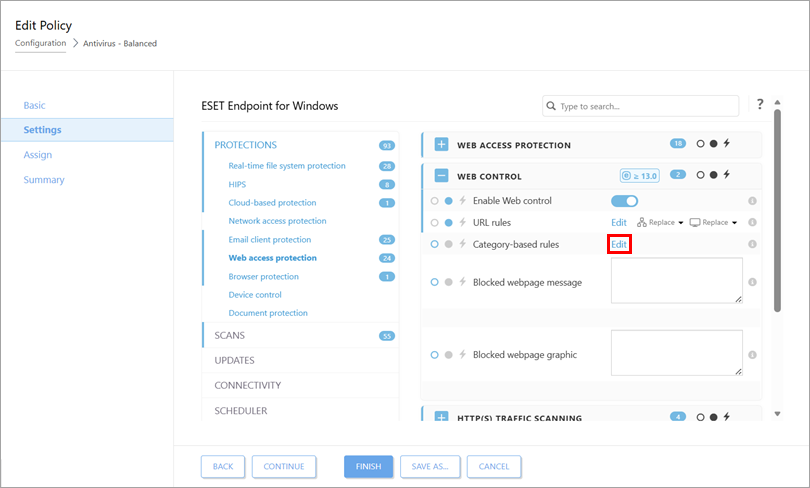
Faceți clic pe Edit (Editare ) lângă Category-based rules (Reguli bazate pe categorii).
-
Pentru a crea o regulă, faceți clic pe Adăugare. Alternativ, selectați o regulă și faceți clic pe Editare, Eliminare, Copiere sau pe săgeți pentru a efectua acțiunea dorită.
-
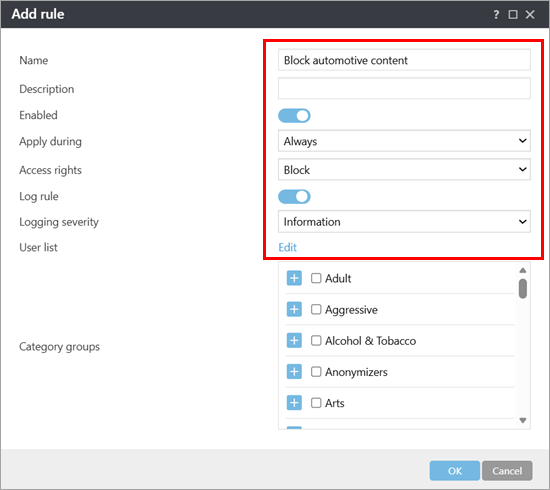
Definiți setările regulii. Pentru mai multe informații, consultați Adăugarea regulilor de control Web (ESET Endpoint Security) sau Adăugarea sau editarea regulilor de control Web (ESET Server Security).
-
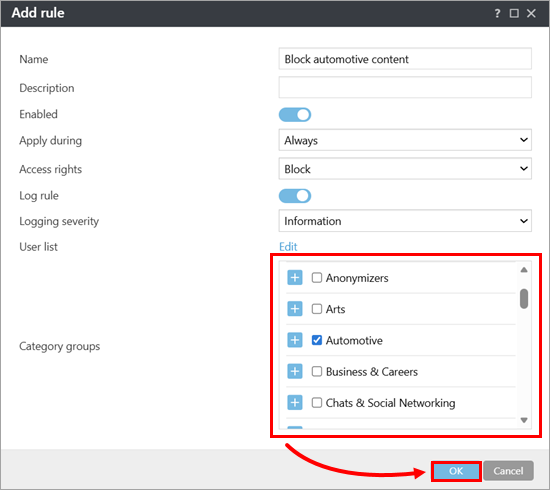
Lângă Grupuri de categorii, selectați grupurile de categorii la care trebuie să se aplice regula. Dacă este necesar, extindeți o categorie pentru a vizualiza și selecta subcategoriile individuale. Faceți clic pe OK.
-
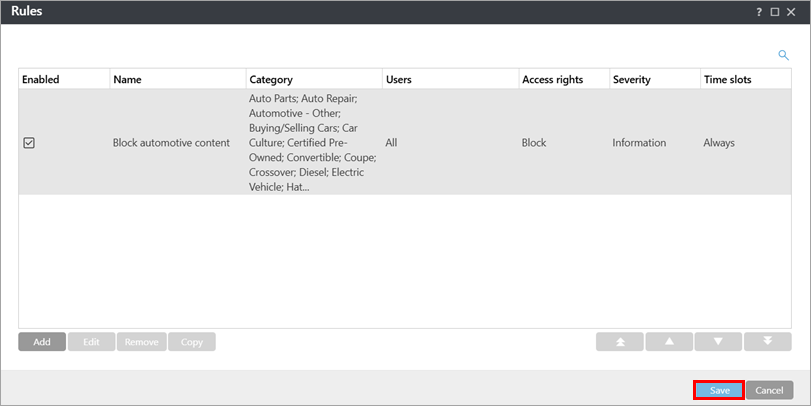
Faceți clic pe Salvare.
-
Faceți clic pe Finish (Terminare).
Personalizarea mesajului și a graficului paginii web blocate
-
Deschideți Setările de control web în ESET PROTECT sau ESET PROTECT On-Prem.
-
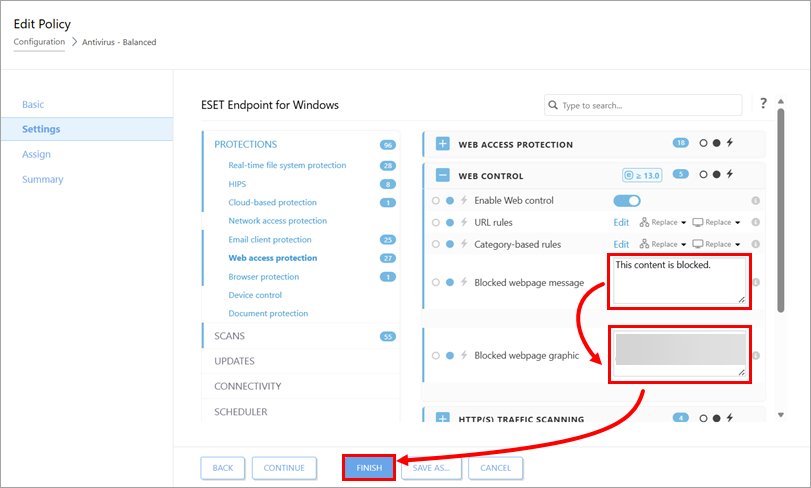
În câmpul de lângă Blocked webpage message, tastați mesajul pe care doriți să îl afișați atunci când un dispozitiv client încearcă să acceseze conținutul blocat. În câmpul de lângă Blocked webpage graphic (Grafic pagină web blocată), tastați sau copiați/pegați linkul către imaginea pe care doriți să o afișați împreună cu mesajul paginii web blocate. Faceți clic pe Finish (Terminare).