Question
- Ouvrir les paramètres de contrôle Web dans ESET PROTECT ou ESET PROTECT On-Prem
- Activer le contrôle Web
- Gérer les règles d'URL
- Gérer les règles basées sur les catégories
- Personnaliser le message et le graphique de la page Web bloquée
Détails
Cliquer pour développer
Web Control contribue à la protection de votre organisation en régulant l'accès aux sites Web susceptibles de présenter des risques juridiques, de sécurité ou de productivité. Il permet aux administrateurs de bloquer les pages au contenu offensant, inapproprié ou nuisible, ainsi que les sites qui violent les droits de propriété intellectuelle, ce qui contribue à maintenir un environnement de travail plus sûr et plus productif.
Pour plus d'informations, voir Contrôle Web (ESET Endpoint Security) ou Contrôle Web (ESET Server Security).
Solution
Solutions associées: Non-managed users | Utilisateurs Android
Ouvrir les paramètres de contrôle Web dans ESET PROTECT ou ESET PROTECT On-Prem
-
Ouvrir l'aperçu des politiques.
ESET PROTECT
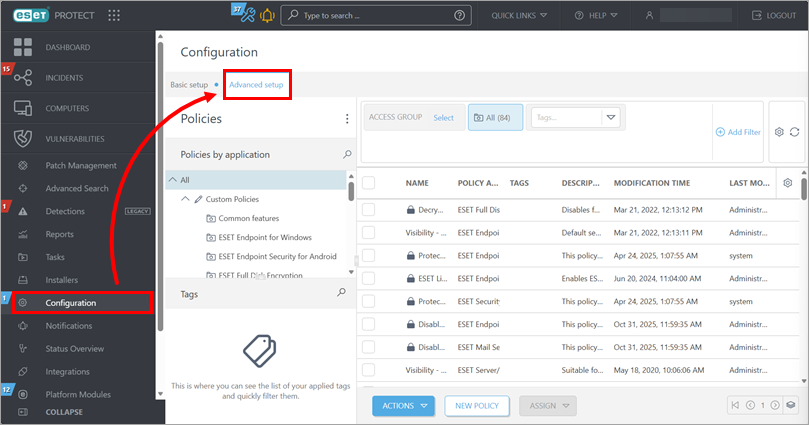
Cliquez sur Configuration → Configuration avancée.
ESET PROTECT On-Prem
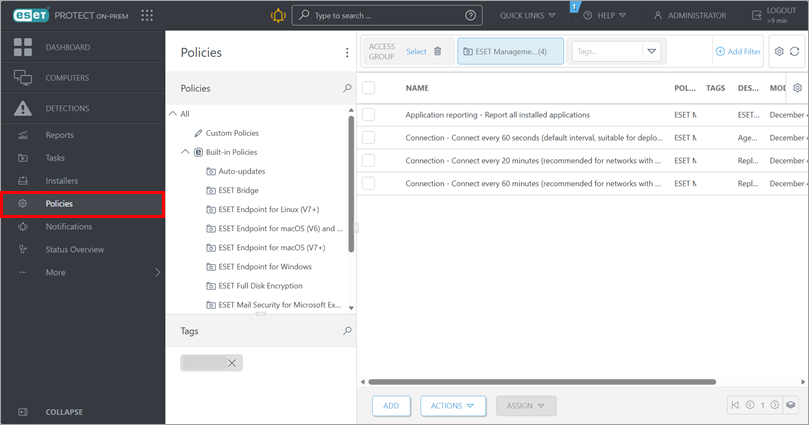
Cliquez sur Politiques.
-
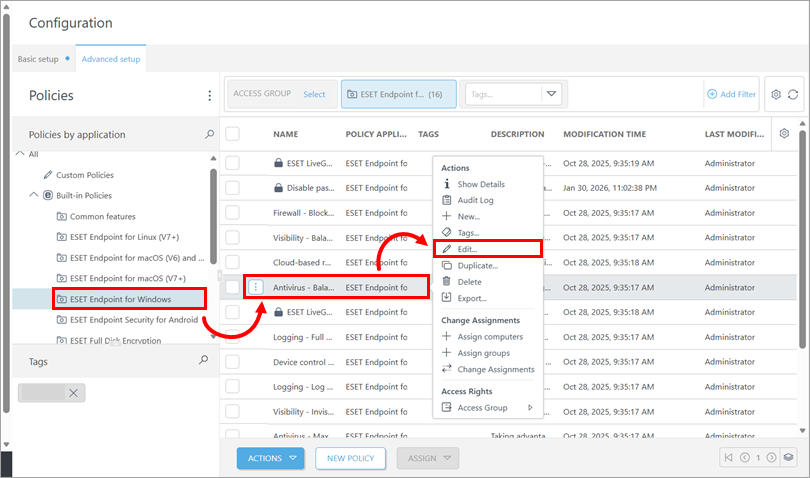
Sélectionnez la politique appliquée aux dispositifs sur lesquels vous souhaitez gérer les paramètres de contrôle Web : sous Politiques, cliquez sur la catégorie de politique correspondante, cliquez sur la politique et cliquez sur Modifier.
-
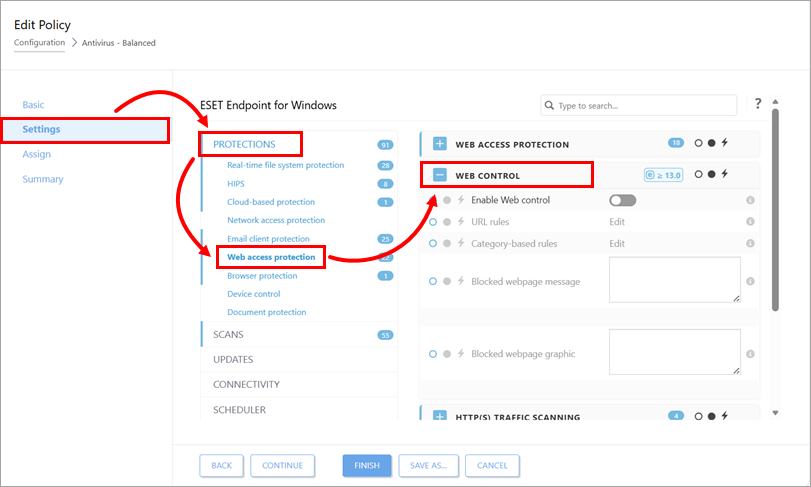
Cliquez sur Paramètres, développez Protections, cliquez sur Protection de l'accès Web et développez Contrôle Web.
Activer le contrôle Web
-
Ouvrez les paramètres de contrôle Web dans ESET PROTECT ou ESET PROTECT On-Prem.
-
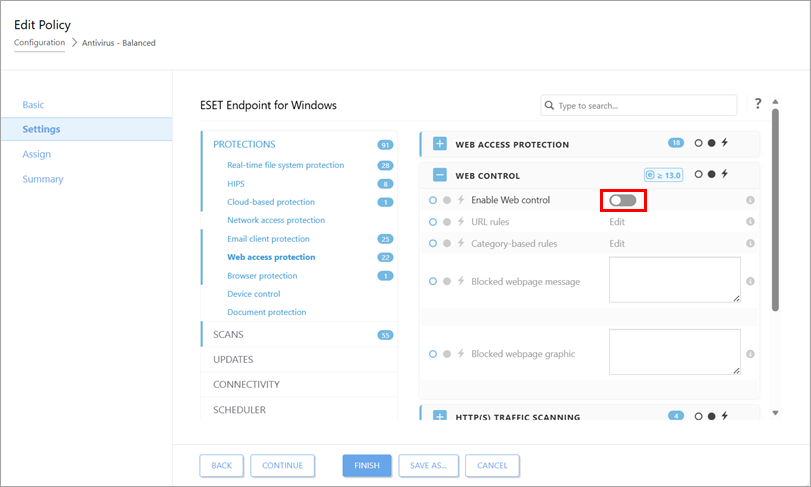
Cliquez sur la case à cocher en regard de Activer le contrôle Web.
Gérer les règles d'URL
-
Ouvrez les paramètres de contrôle Web dans ESET PROTECT ou ESET PROTECT On-Prem.
-
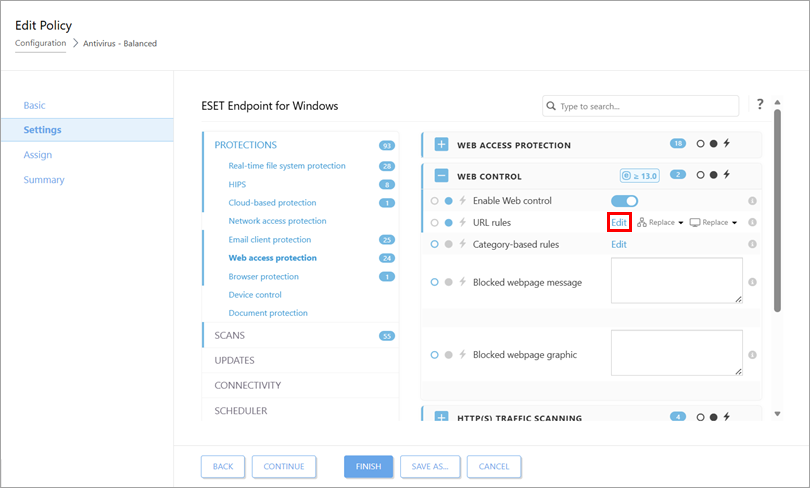
Cliquez sur Modifier en regard de Règles d'URL.
-
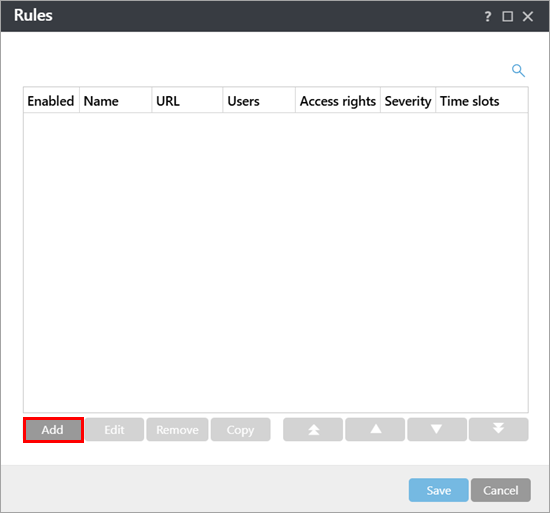
Pour créer une règle, cliquez sur Ajouter. Vous pouvez également sélectionner une règle et cliquer sur Modifier, Supprimer, Copier ou sur les flèches pour effectuer l'action souhaitée.
-
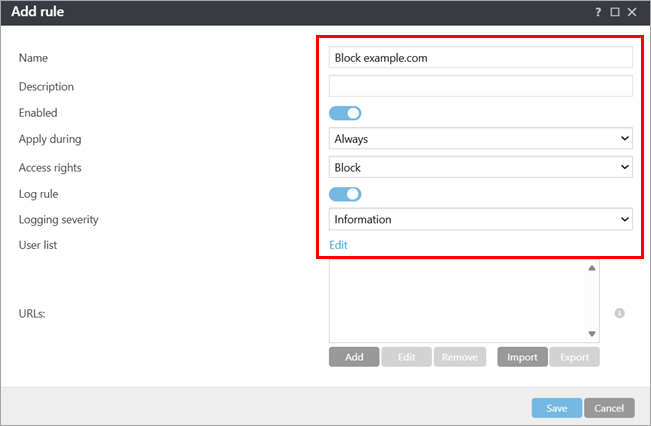
Définissez les paramètres de la règle. Pour plus d'informations, voir Ajout de règles de contrôle Web (ESET Endpoint Security) ou Ajout ou modification de règles de contrôle Web (ESET Server Security).
-
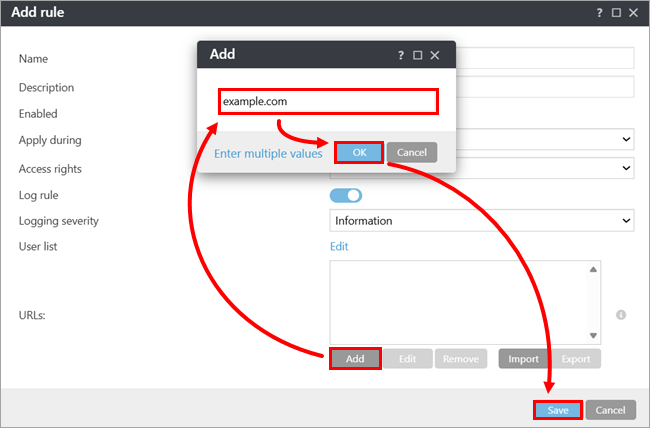
En regard de URL, cliquez sur Ajouter et tapez ou copiez/collez l'adresse du site Web à laquelle la règle doit s'appliquer. Pour ajouter plusieurs adresses de sites Web, cliquez sur Entrer plusieurs valeurs, tapez ou copiez/collez les adresses de sites Web et sélectionnez un séparateur pour les valeurs multiples. Cliquez sur OK → Enregistrer.
-
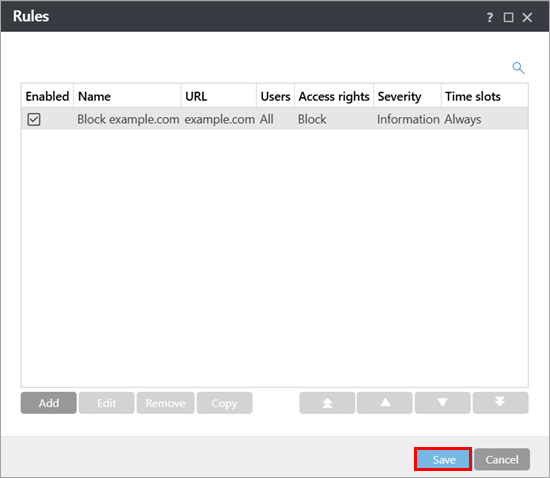
Cliquez sur Enregistrer.
-
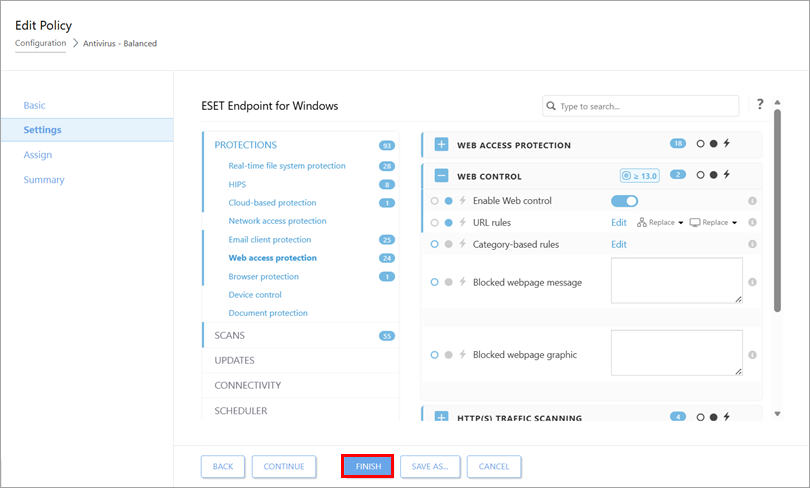
Cliquez sur Terminer.
Gérer les règles basées sur les catégories
-
Ouvrez les paramètres de contrôle Web dans ESET PROTECT ou ESET PROTECT On-Prem.
-
Cliquez sur Modifier en regard de Règles basées sur les catégories.
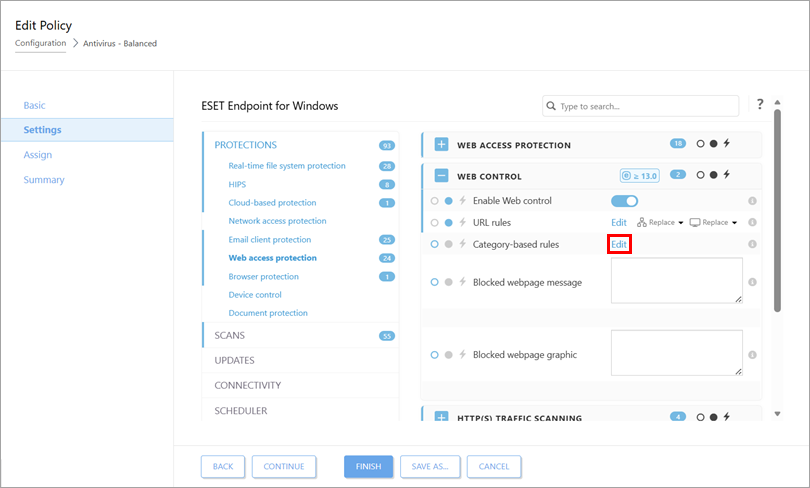
-
Pour créer une règle, cliquez sur Ajouter. Vous pouvez également sélectionner une règle et cliquer sur Modifier, Supprimer, Copier ou sur les flèches pour effectuer l'action souhaitée.
-
Définissez les paramètres de la règle. Pour plus d'informations, voir Ajouter des règles de contrôle Web (ESET Endpoint Security) ou Ajouter ou modifier des règles de contrôle Web (ESET Server Security).
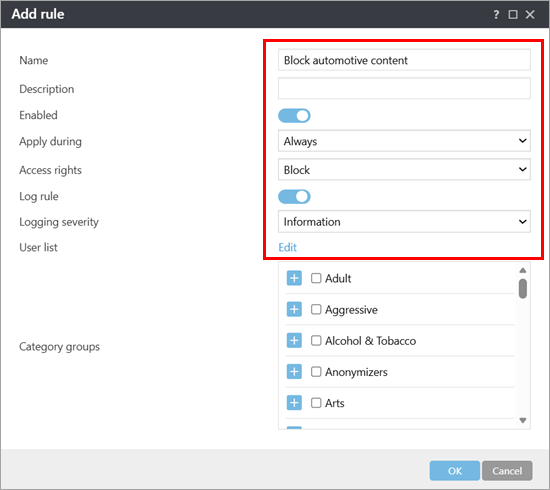
-
En regard de Groupes de catégories, sélectionnez les groupes de catégories auxquels la règle doit s'appliquer. Si nécessaire, développez une catégorie pour afficher et sélectionner des sous-catégories individuelles. Cliquez sur OK.
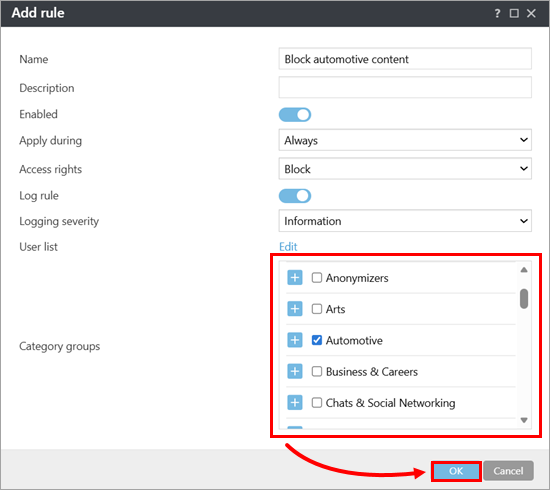
-
Cliquez sur Enregistrer.
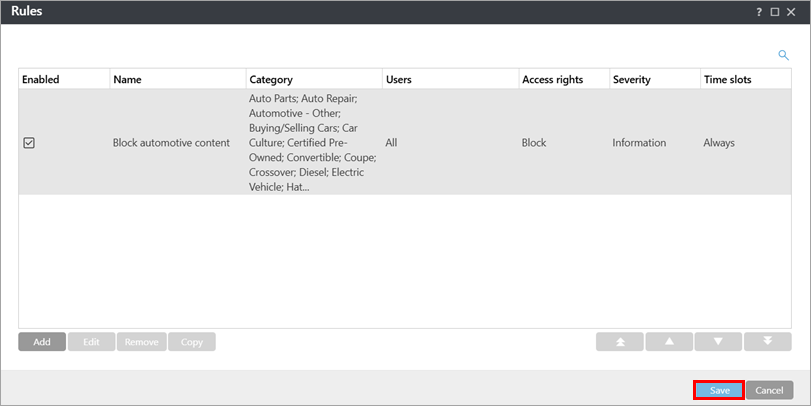
-
Cliquez sur Terminer.
Personnaliser le message et le graphique de la page Web bloquée
-
Ouvrez les paramètres de contrôle Web dans ESET PROTECT ou ESET PROTECT On-Prem.
-
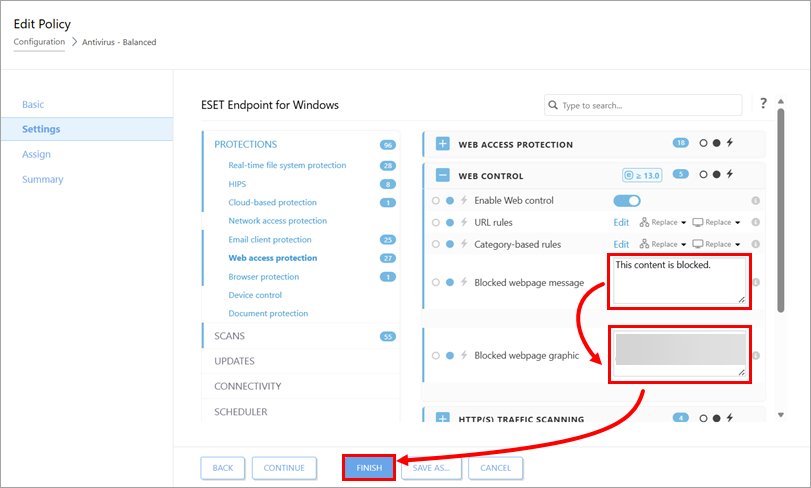
Dans le champ situé en regard de Message de page Web bloquée, saisissez le message que vous souhaitez afficher lorsqu'un périphérique client tente d'accéder à un contenu bloqué. Dans le champ en regard de Graphique de la page Web bloquée, saisissez ou copiez/collez le lien vers l'image que vous souhaitez afficher avec le message de la page Web bloquée. Cliquez sur Terminer.