[KB7972] 通过 ESET PROTECT 或 ESET PROTECT On-Prem 管理运行 ESET 业务应用程序的受管设备的 Web 控制设置

注意:

本页已由电脑翻译。点击本页面语言下的英文,显示原文。如果你发现有什么不清楚的地方,请联系你当地的支持。

问题

Required user permissions

This article assumes that you have the appropriate access rights and permissions to perform the tasks below.

If you are unable to perform the tasks below (the option is unavailable), create a second administrator user in ESET PROTECT or ESET PROTECT On-Prem with all access rights.

详细信息


点击展开

Web Control 可对可能构成法律、安全或生产力风险的网站访问进行管理,从而帮助保护您的组织。它允许管理员阻止包含攻击性、不适当或有害内容的网页,以及侵犯知识产权的网站,帮助维护更安全、更高效的工作环境。

更多信息,请参阅Web 控制(ESET 端点安全)Web 控制(ESET 服务器安全)


解决方案

相关解决方案非管理用户 |Android 用户

在 ESET PROTECT 或 ESET PROTECT On-Prem 中打开 Web 控制设置

  1. 打开 ESET PROTECT Web 控制台

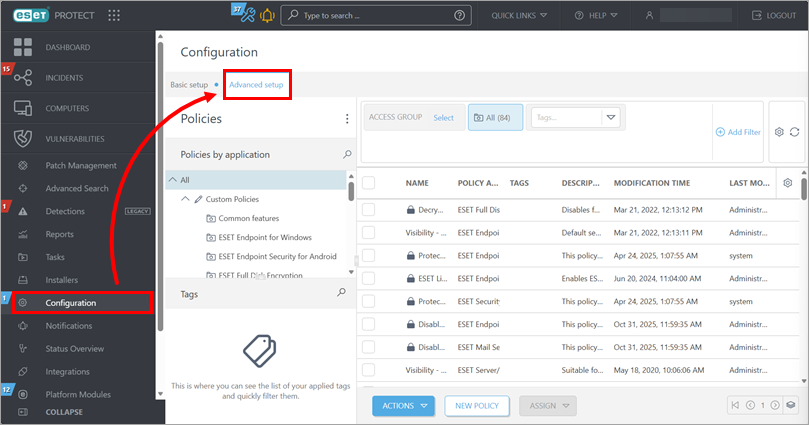
  2. 打开策略概述。


    ESET PROTECT

    单击配置高级设置


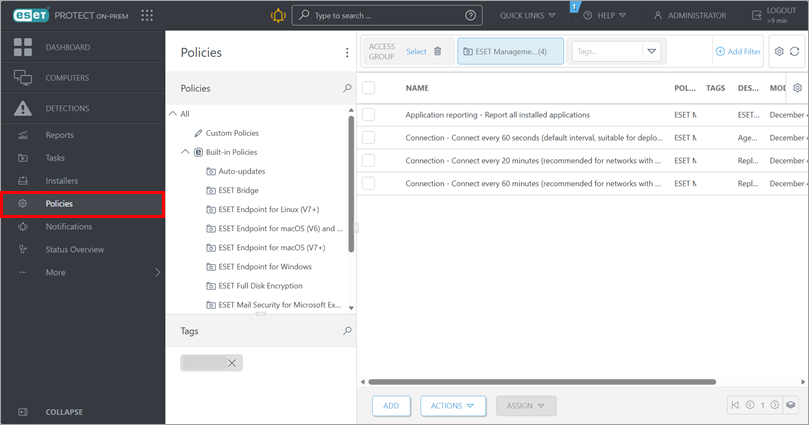
    ESET PROTECT On-Prem

    单击策略


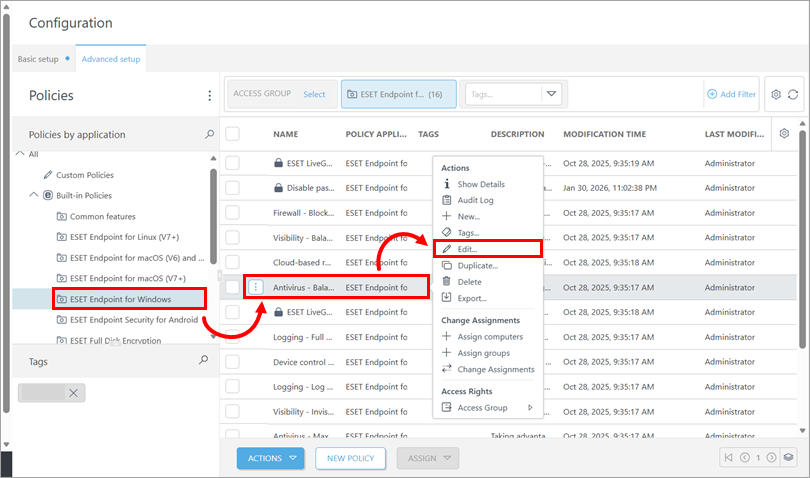
  3. 选择应用于要管理 Web 控制设置的设备的策略:在策略下方,单击相应的策略类别,单击策略并单击编辑

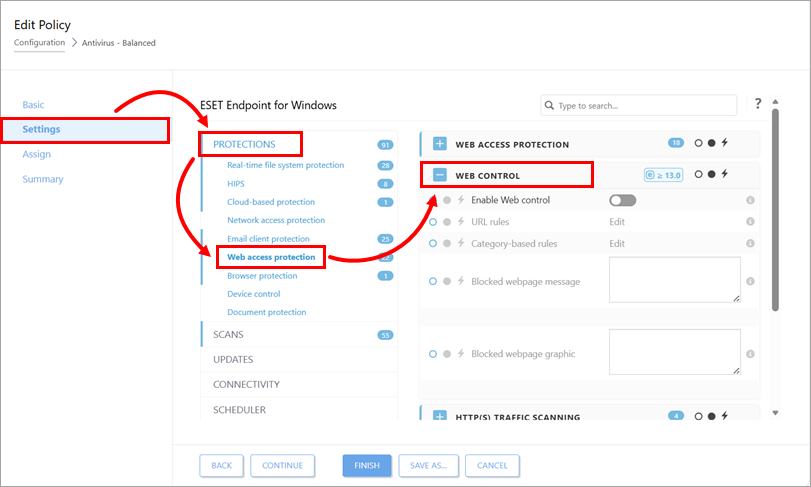
  4. 单击设置,展开保护,单击Web 访问保护并展开Web 控制


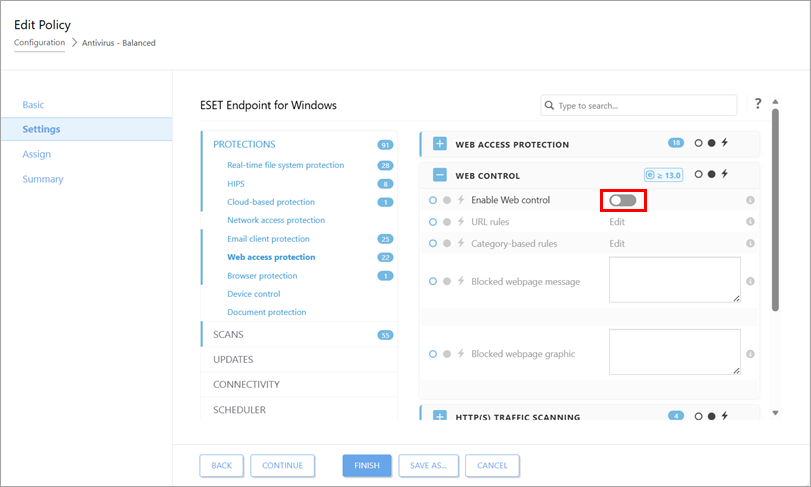
启用 Web 控制

  1. 在 ESET PROTECT 或 ESET PROTECT On-Prem 中打开 Web 控制设置

  2. 单击启用 Web 控制旁边的切换。


管理 URL 规则

  1. 在 ESET PROTECT 或 ESET PROTECT On-Prem 中打开 Web 控制设置

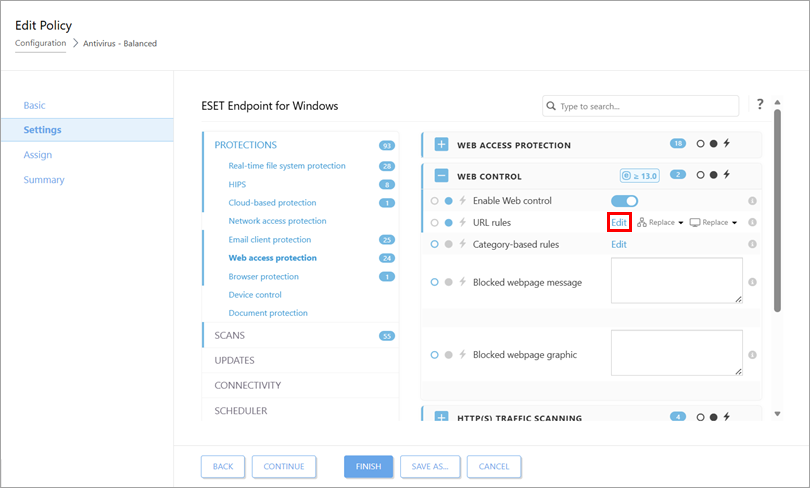
  2. 单击URL 规则旁边的编辑

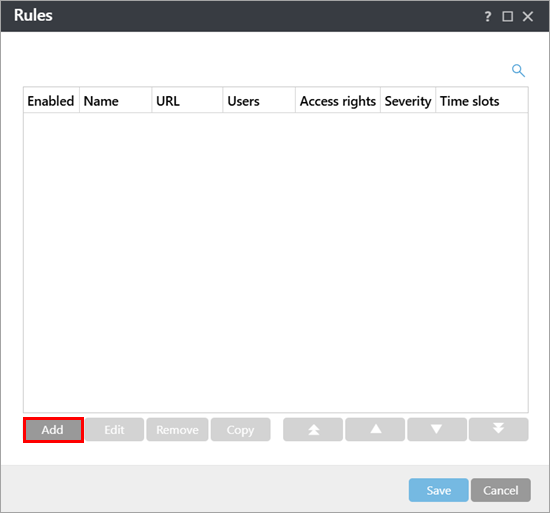
  3. 要创建规则,请单击添加。或者,选择一条规则,然后单击编辑删除复制或箭头来执行所需的操作。

    规则优先级

    规则列表中规则的顺序决定了它们的优先级:位于顶部的规则优先级最高。要更改规则的位置,请选择规则并单击箭头将其上移或下移一位。要将规则直接移到列表顶部或底部,请选择规则并单击相应的双箭头。

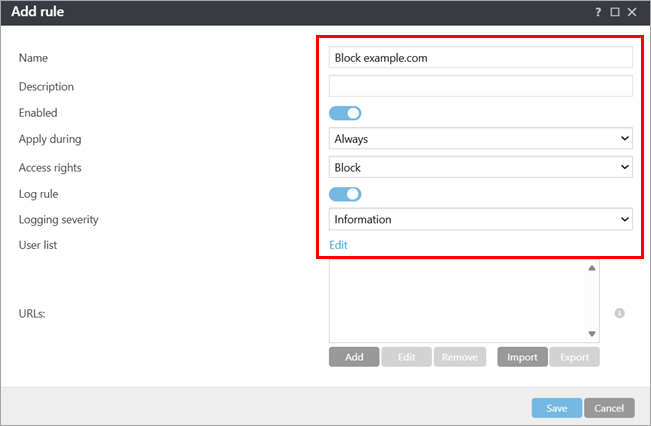
  4. 定义规则设置。有关详细信息,请参阅添加 Web 控制规则 (ESET Endpoint Security)添加或编辑 Web 控制规则 (ESET Server Security )

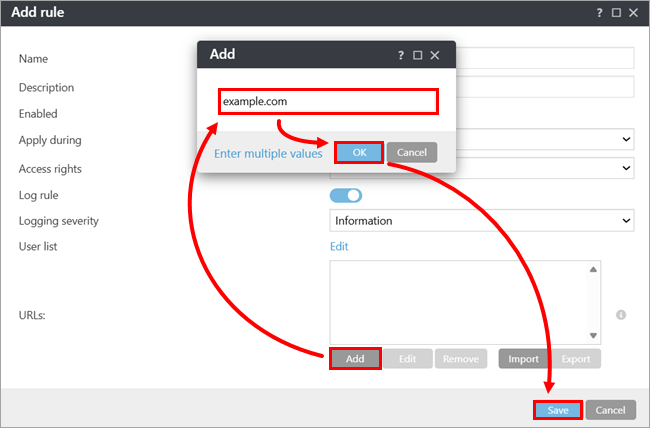
  5. URL 旁边单击添加,然后键入或复制/粘贴规则应适用的网站地址。要添加多个网站地址,请单击输入多个值,键入或复制/粘贴网站地址,并为多个值选择分隔符。单击确定保存

    通配符和其他建议

    使用通配符(*?) 一次匹配多个地址。星号(*) 可替换任何字符序列,包括无字符序列。问号 (?) 可替换单个字符。例如,要屏蔽从nk01.sample.comnk98.sample.net 的所有地址,请键入nk??.sample.*

    不必包含协议前缀--如果省略,则同时使用两个版本(http://https://)

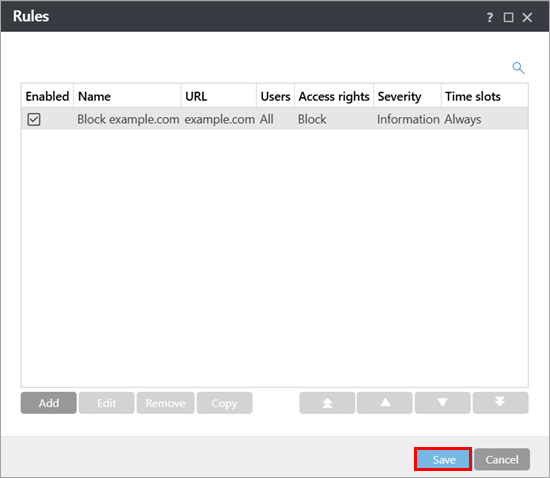
  6. 单击保存

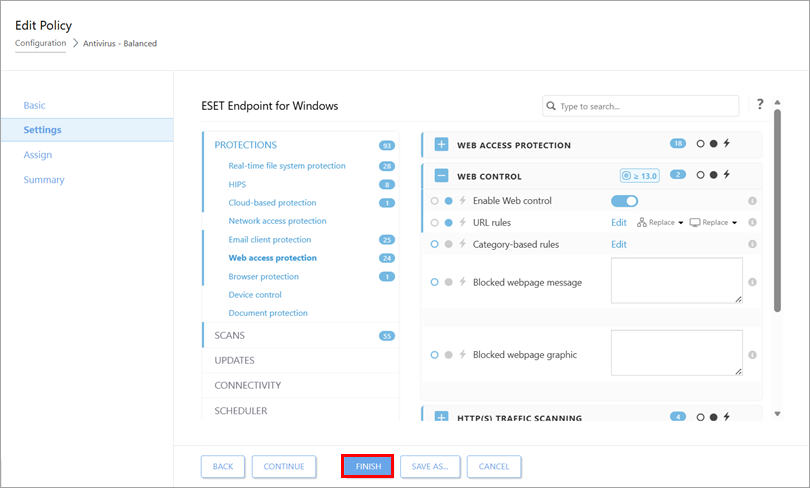
  7. 单击完成


管理基于类别的规则

  1. 在 ESET PROTECT 或 ESET PROTECT On-Prem 中打开 Web 控制设置

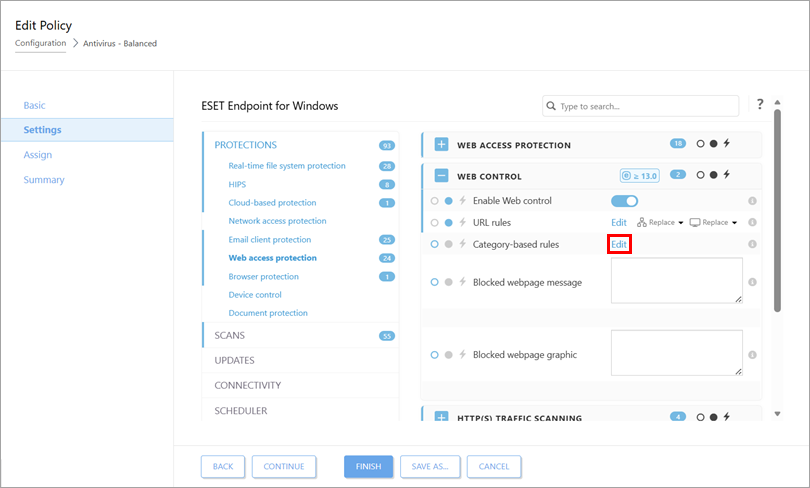
  2. 单击基于类别的规则旁边的编辑

  3. 要创建规则,请单击添加。或者,选择一条规则,然后单击编辑删除复制或箭头来执行所需的操作。

    规则优先级

    规则列表中规则的顺序决定了它们的优先级:位于顶部的规则优先级最高。要更改规则的位置,请选择规则并单击箭头将其上移或下移一位。要将规则直接移到列表顶部或底部,请选择规则并单击相应的双箭头。

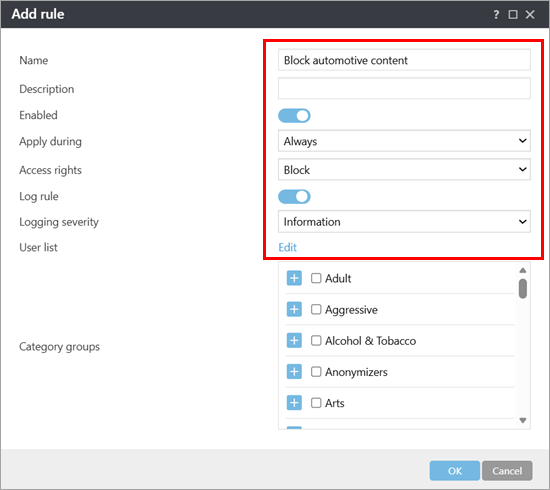
  4. 定义规则设置。有关详细信息,请参阅添加 Web 控制规则 (ESET Endpoint Security)添加或编辑 Web 控制规则 (ESET Server Security )

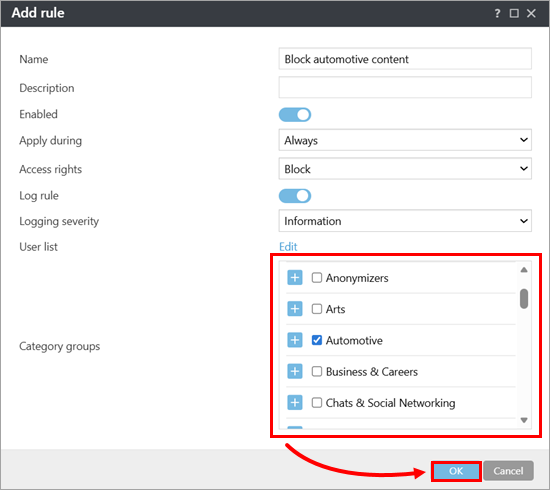
  5. 类别组旁边,选择规则应适用的类别组。如果需要,展开类别以查看和选择单个子类别。单击确定

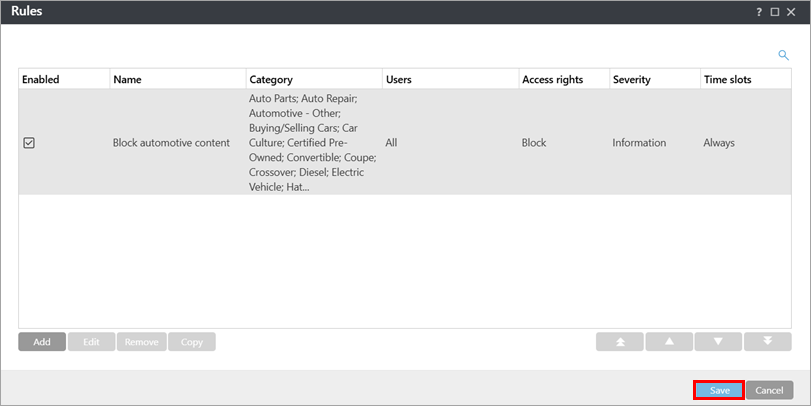
  6. 单击保存

  7. 单击完成


自定义阻止的网页消息和图形

  1. 在 ESET PROTECT 或 ESET PROTECT On-Prem 中打开网页控制设置

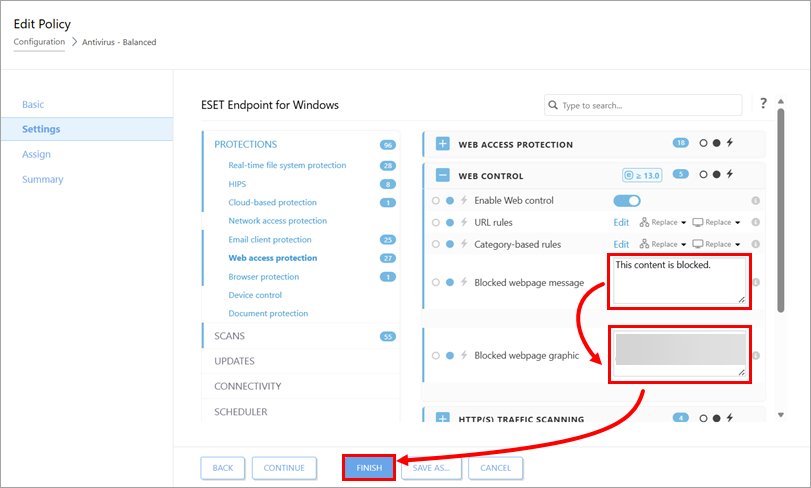
  2. 在 "被阻止网页消息"旁边的字段中,键入客户端设备尝试访问被阻止内容时要显示的消息。在 "阻止的网页图形"旁边的字段中,键入或复制/粘贴要与阻止的网页消息一起显示的图像链接。单击完成