Utgåva
- Öppna inställningar för webbkontroll i ESET PROTECT eller ESET PROTECT On-Prem
- Aktivera webbkontroll
- Hantera URL-regler
- Hantera kategoribaserade regler
- Anpassa meddelandet och grafiken för blockerade webbsidor
Mer information
Klicka för att expandera
Web Control hjälper till att skydda din organisation genom att reglera åtkomsten till webbplatser som kan utgöra juridiska, säkerhets- eller produktivitetsrisker. Administratörer kan blockera sidor med stötande, olämpligt eller skadligt innehåll samt webbplatser som bryter mot immateriella rättigheter, vilket bidrar till att upprätthålla en säkrare och mer produktiv arbetsmiljö.
Mer information finns i Webbkontroll (ESET Endpoint Security) eller Webbkontroll (ESET Server Security).
Lösning
Relaterade lösningar: Icke-hanterade användare | Android-användare
Öppna inställningar för webbkontroll i ESET PROTECT eller ESET PROTECT On-Prem
-
Öppna policyöversikten.
ESET PROTECT
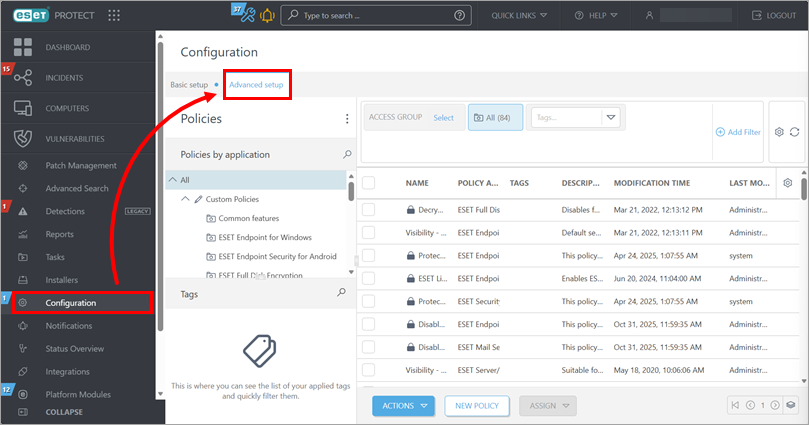
Klicka på Konfiguration → Avancerad installation.
ESET PROTECT på plats
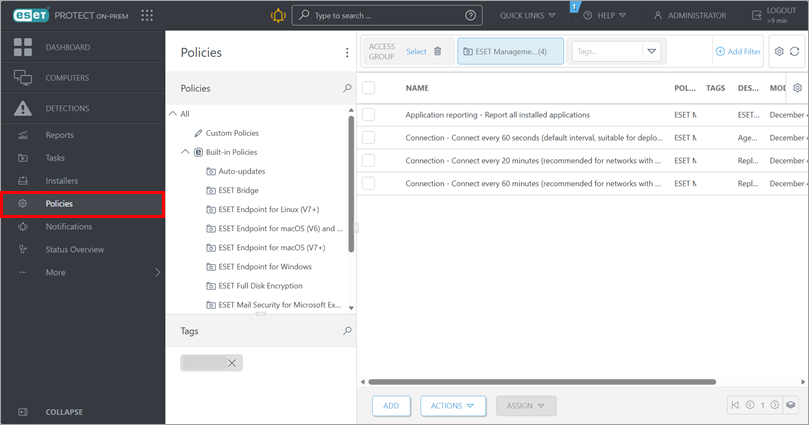
Klicka på Policyer.
-
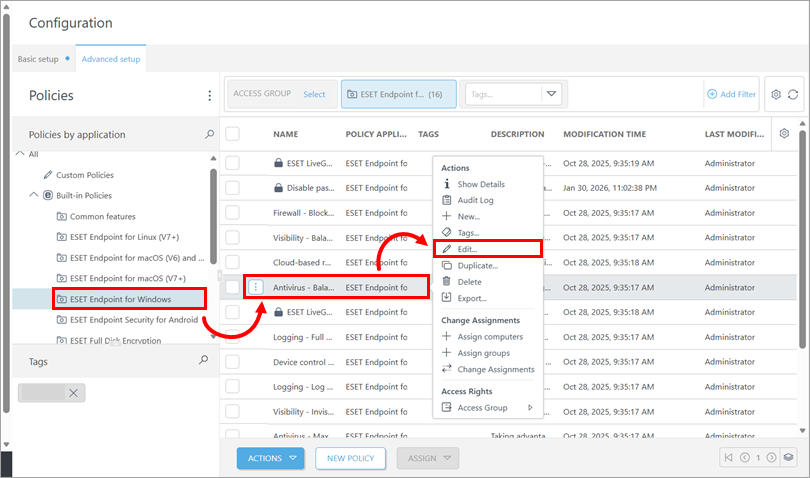
Välj den policy som tillämpas på de enheter där du vill hantera inställningarna för webbkontroll: under Policyer klickar du på respektive policykategori, klickar på policyn och klickar på Redigera.
-
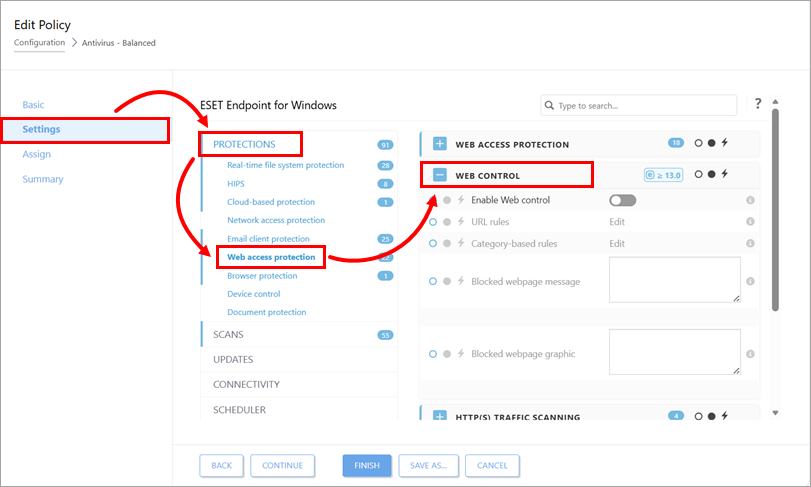
Klicka på Inställningar, expandera Skydd, klicka på Webbåtkomstskydd och expandera Webbkontroll.
Aktivera webbkontroll
-
Öppna inställningarna för webbkontroll i ESET PROTECT eller ESET PROTECT On-Prem.
-
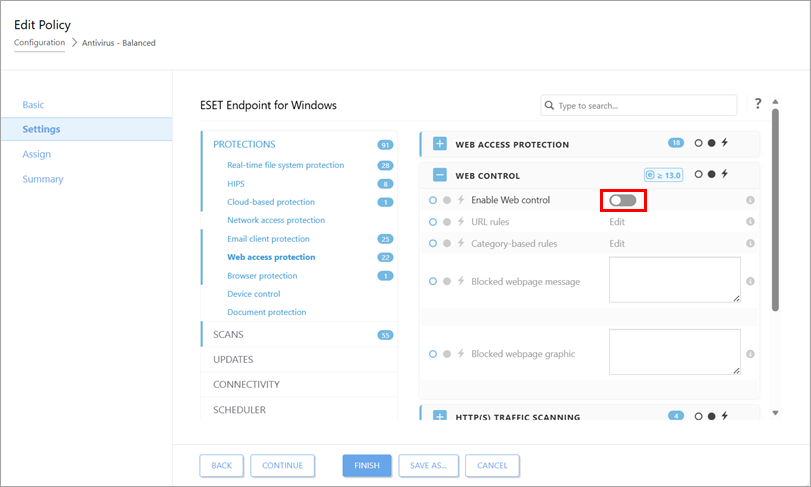
Klicka på växlingsmarkeringen bredvid Aktivera webbkontroll.
Hantera URL-regler
-
Öppna inställningarna för webbkontroll i ESET PROTECT eller ESET PROTECT On-Prem.
-
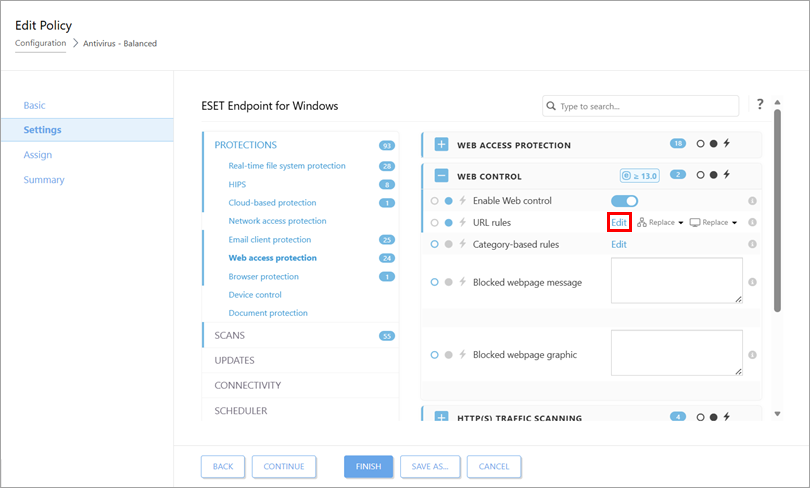
Klicka på Redigera bredvid URL-regler.
-
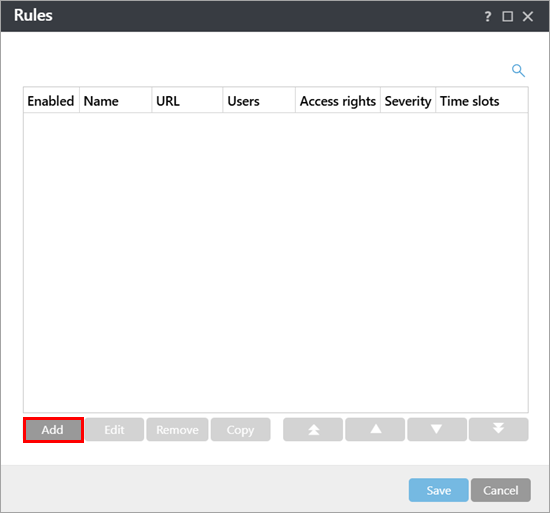
Klicka på Lägg till om du vill skapa en regel. Alternativt kan du markera en regel och klicka på Redigera, Ta bort, Kopiera eller pilarna för att utföra önskad åtgärd.
-
Definiera regelns inställningar. Mer information finns i Lägga till webbkontrollregler (ESET Endpoint Security) eller Lägga till eller redigera webbkontrollregler (ESET Server Security).
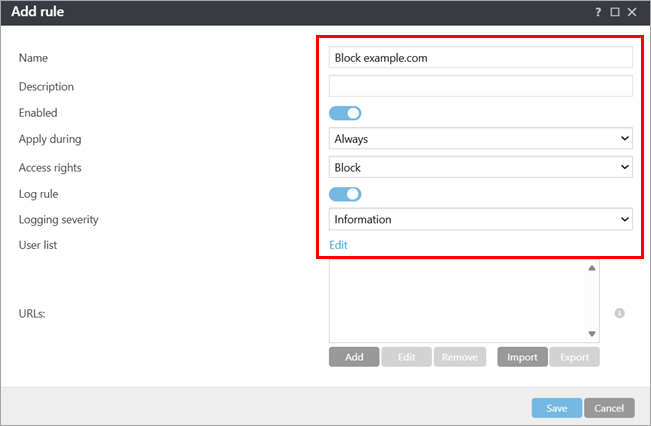
-
Klicka på Lägg till bredvid URL:er och skriv eller kopiera/klistra in den webbplatsadress som regeln ska gälla för. Om du vill lägga till flera webbadresser klickar du på Ange flera värden, skriver eller kopierar/klistrar in webbadresserna och väljer en separator för flera värden. Klicka på OK → Spara.
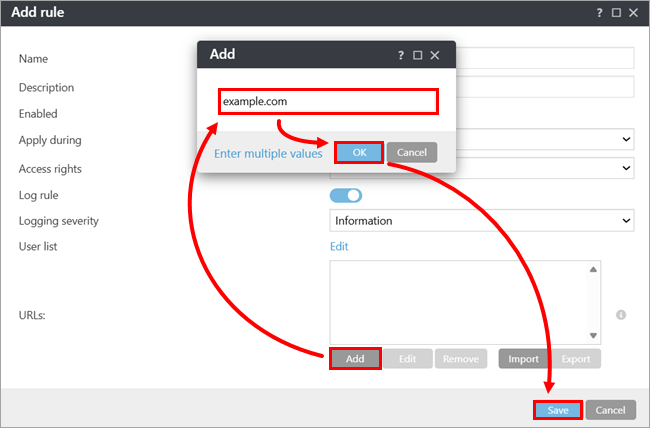
-
Klicka på Save (Spara).
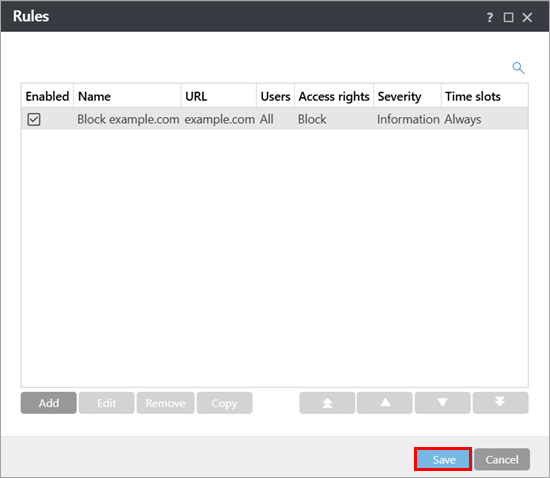
-
Klicka på Slutför.
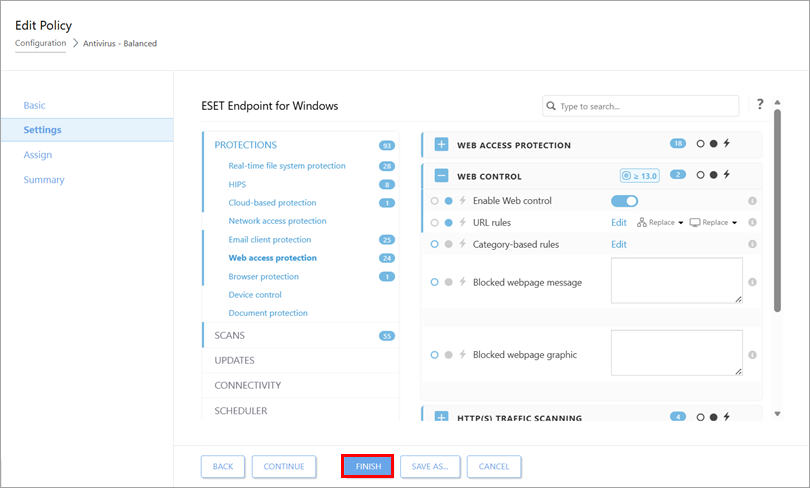
Hantera kategoribaserade regler
-
Öppna inställningarna för webbkontroll i ESET PROTECT eller ESET PROTECT On-Prem.
-
Klicka på Redigera bredvid Kategoribaserade regler.
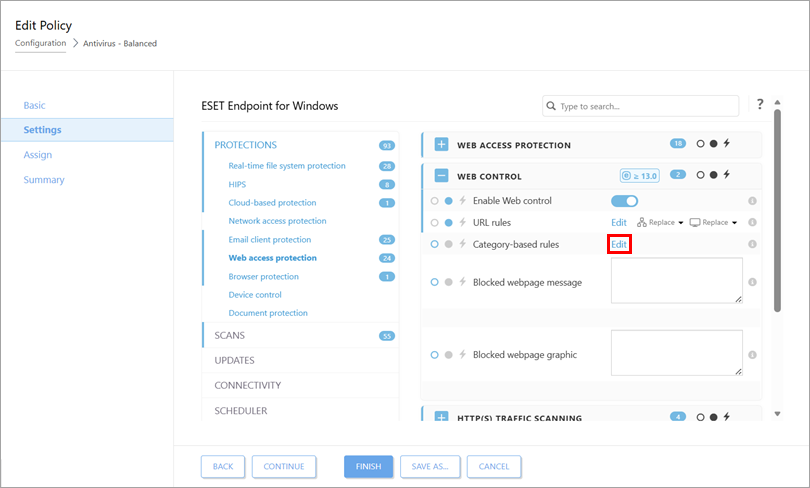
-
Klicka på Lägg till om du vill skapa en regel. Alternativt kan du markera en regel och klicka på Redigera, Ta bort, Kopiera eller pilarna för att utföra önskad åtgärd.
-
Definiera inställningarna för regeln. Mer information finns i Lägga till webbkontrollregler (ESET Endpoint Security) eller Lägga till eller redigera webbkontrollregler (ESET Server Security).
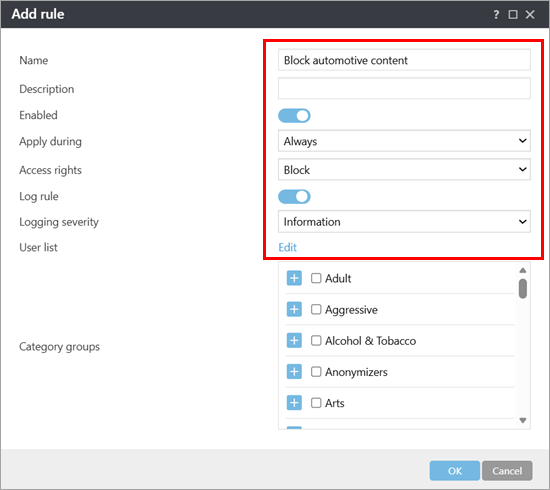
-
Bredvid Kategorigrupper väljer du de kategorigrupper som regeln ska gälla för. Om det behövs kan du expandera en kategori för att visa och välja enskilda underkategorier. Klicka på OK.
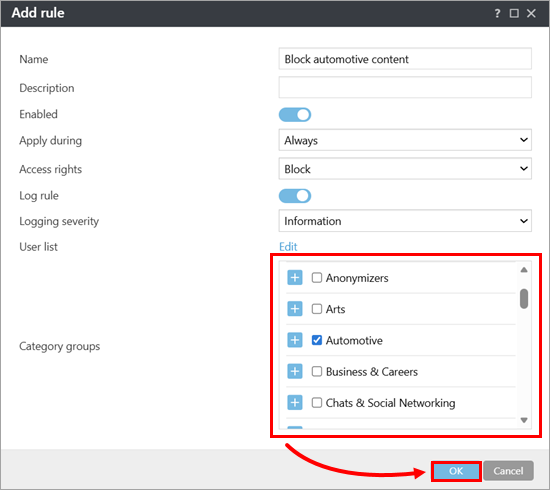
-
Klicka på Spara.
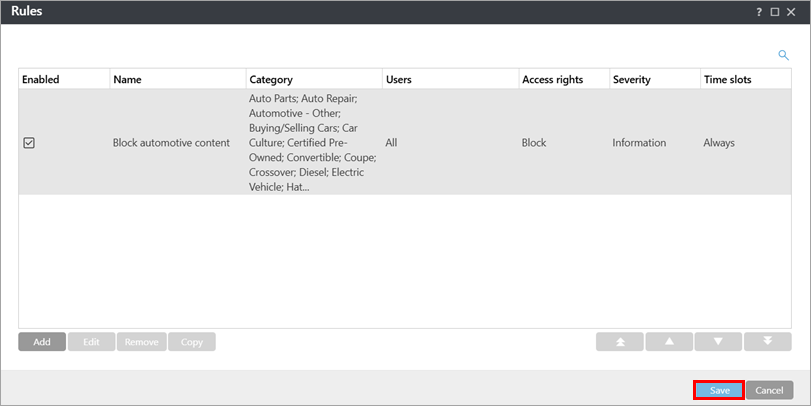
-
Klicka på Slutför.
Anpassa meddelandet och grafiken för blockerade webbsidor
-
Öppna inställningarna för webbkontroll i ESET PROTECT eller ESET PROTECT On-Prem.
-
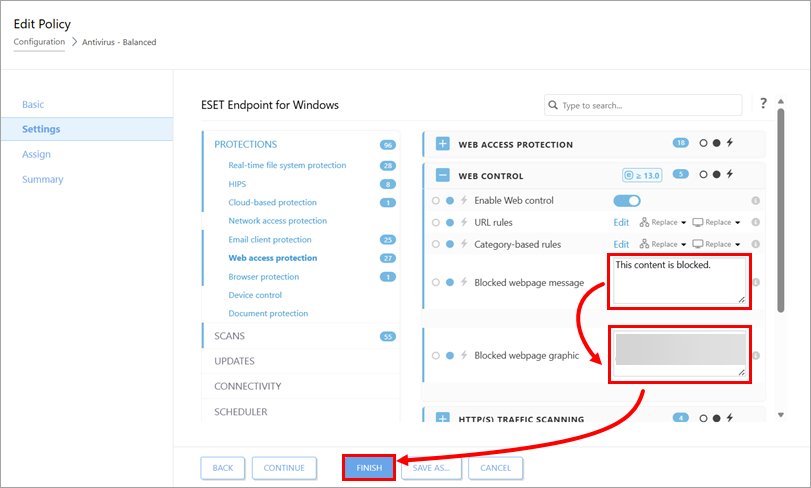
I fältet bredvid Meddelande om blockerad webbsida skriver du det meddelande som du vill visa när en klientenhet försöker komma åt blockerat innehåll. I fältet bredvid Grafik för blockerad webbsida skriver du eller kopierar/klistrar in länken till den bild som du vill visa tillsammans med meddelandet om blockerad webbsida. Klicka på Slutför.