Problem
- Öppna inställningar för webbkontroll i en ESET-slutpunkt eller serverapplikation
- Aktivera webbkontroll
- Hantera URL-regler
- Hantera kategoribaserade regler
- Anpassa meddelandet och grafiken för blockerade webbsidor
Mer information
Klicka för att expandera
Web Control hjälper till att skydda din organisation genom att reglera åtkomsten till webbplatser som kan utgöra juridiska, säkerhets- eller produktivitetsrisker. Administratörer kan blockera sidor med stötande, olämpligt eller skadligt innehåll samt webbplatser som bryter mot immateriella rättigheter, vilket bidrar till att upprätthålla en säkrare och mer produktiv arbetsmiljö.
Mer information finns i Webbkontroll (ESET Endpoint Security) eller Webbkontroll (ESET Server Security).
Lösning
Relaterad lösning: Hanterade användare
Öppna inställningar för webbkontroll i en ESET-slutpunkt eller ett serverprogram
-
Öppna huvudprogramfönstret för din ESET-slutpunkt eller serverapplikation.
-
Tryck på F5 för att komma till Avancerade inställningar.
-
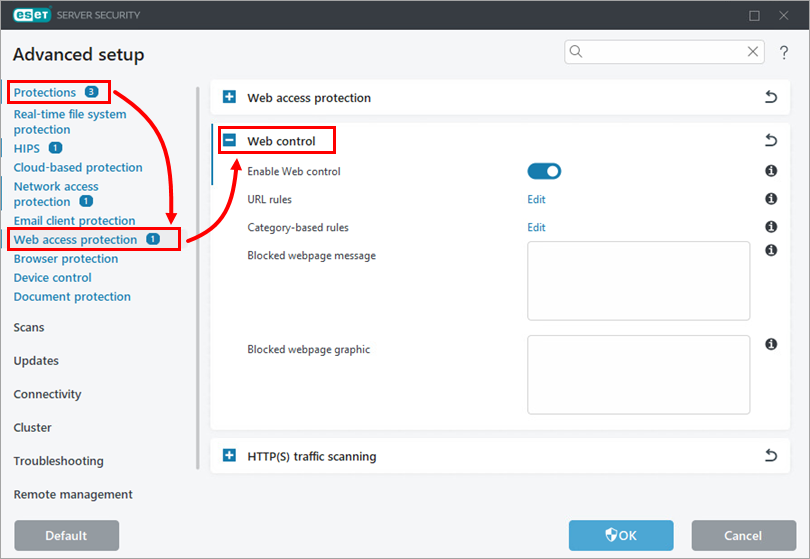
Klicka på Skydd → Webbåtkomstskydd, expandera Webbkontroll.
Aktivera webbkontroll
-
Öppna inställningarna för webbkontroll i din ESET-slutpunkt eller serverapplikation.
-
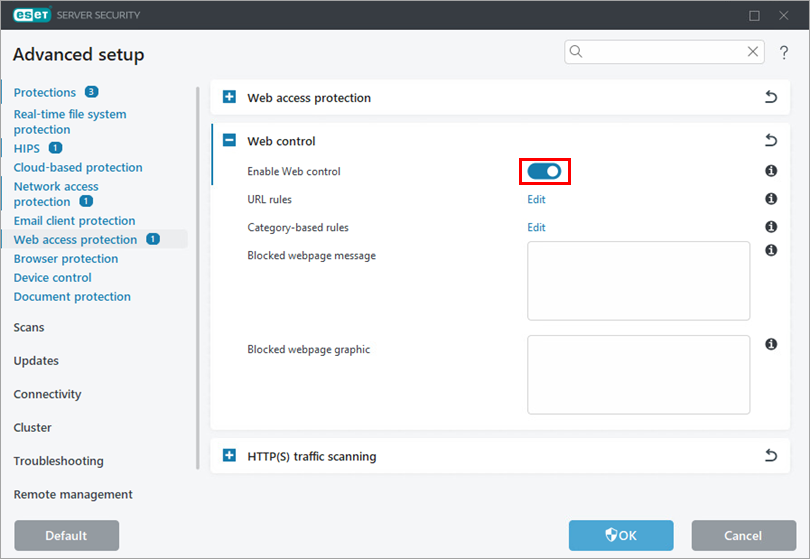
Aktivera växlingsmarkeringen bredvid Aktivera webbkontroll.
Hantera URL-regler
-
Öppna inställningarna förwebbkontroll i din ESET-slutpunkt eller serverapplikation.
-
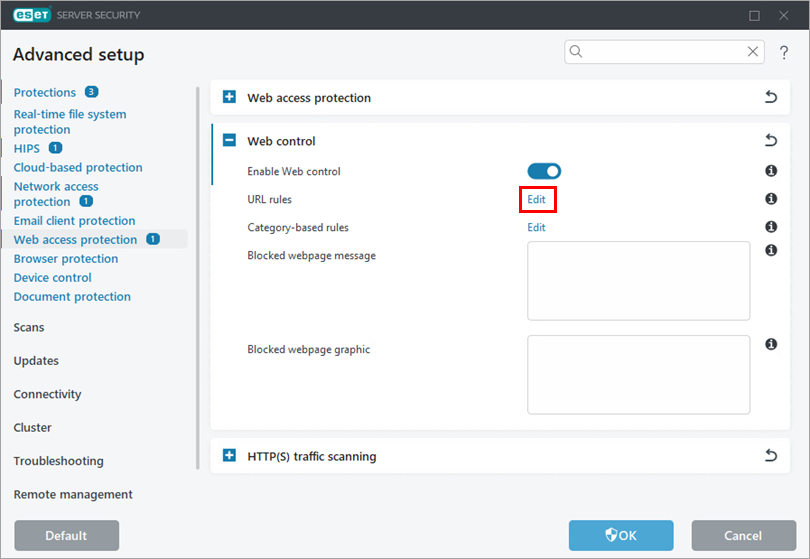
Klicka på Redigera bredvid URL-regler.
-
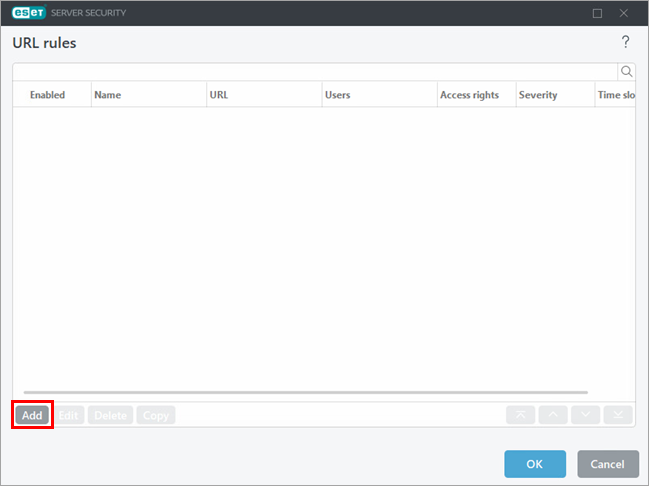
Klicka på Lägg till om du vill skapa en regel. Alternativt kan du markera en regel och klicka på Redigera, Ta bort, Kopiera eller pilarna för att utföra önskad åtgärd.
-
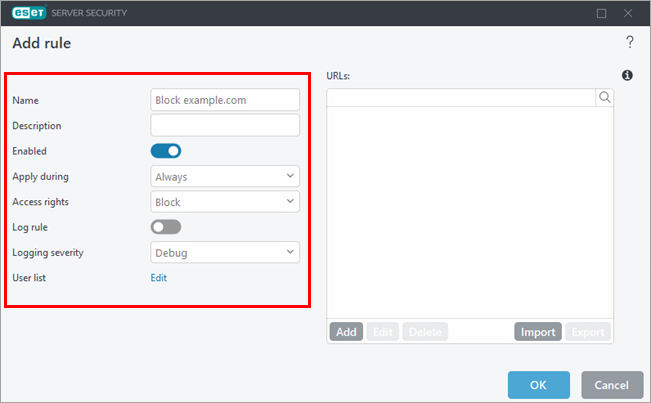
Definiera inställningarna för regeln. Mer information finns i Lägga till webbkontrollregler (ESET Endpoint Security) eller Lägga till eller redigera webbkontrollregler (ESET Server Security).
-
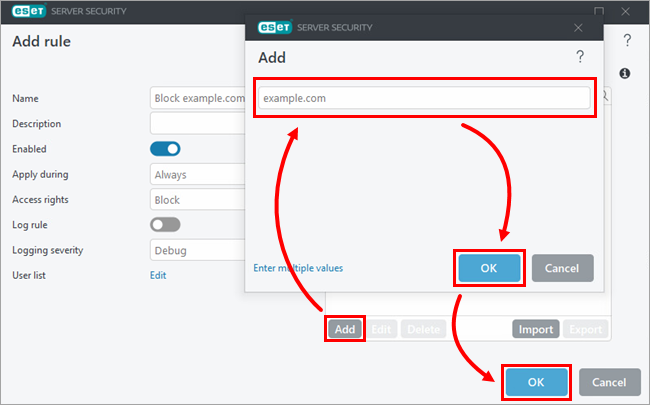
Klicka på Lägg till under URL:er och skriv eller kopiera/klistra in den webbplatsadress som regeln ska gälla för. Om du vill lägga till flera webbadresser klickar du på Ange flera värden, skriver in eller kopierar/klistrar in webbadresserna och väljer en separator för flera värden. Klicka på OK → OK.
-
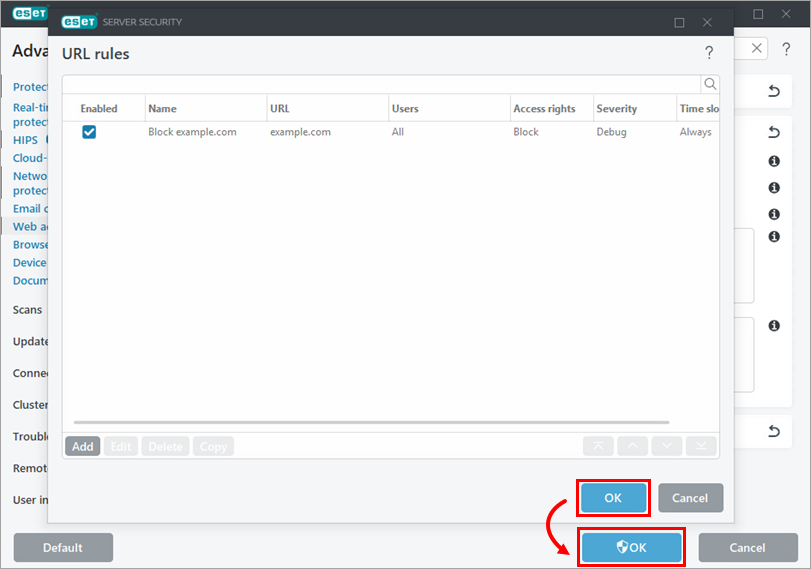
Klicka på OK → OK.
Hantera kategoribaserade regler
-
Öppna inställningarna för webbkontroll i din ESET-slutpunkt eller serverapplikation.
-
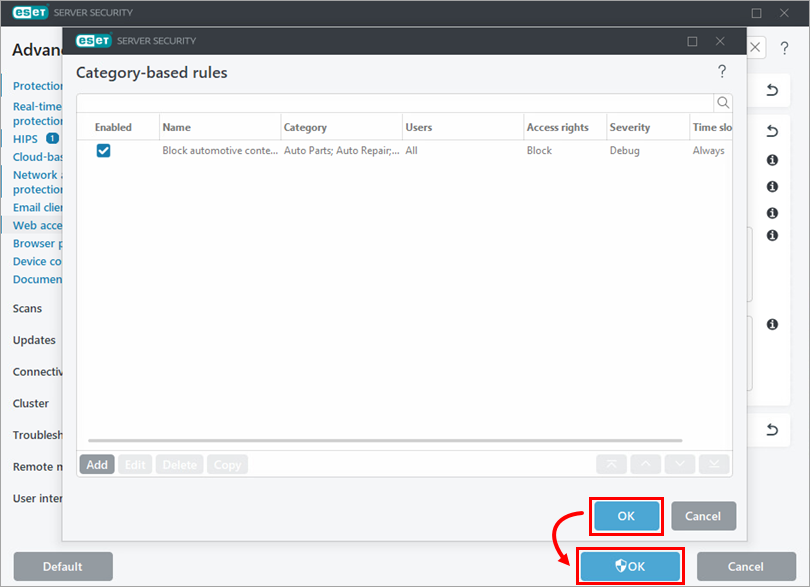
Klicka på Redigera bredvid Kategoribaserade regler.
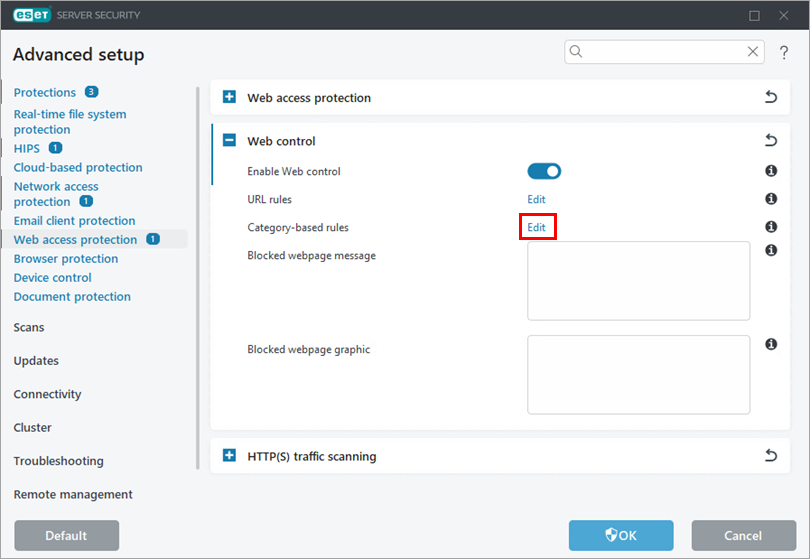
-
Klicka på Lägg till om du vill skapa en regel. Alternativt kan du markera en regel och klicka på Redigera, Ta bort, Kopiera eller pilarna för att utföra önskad åtgärd.
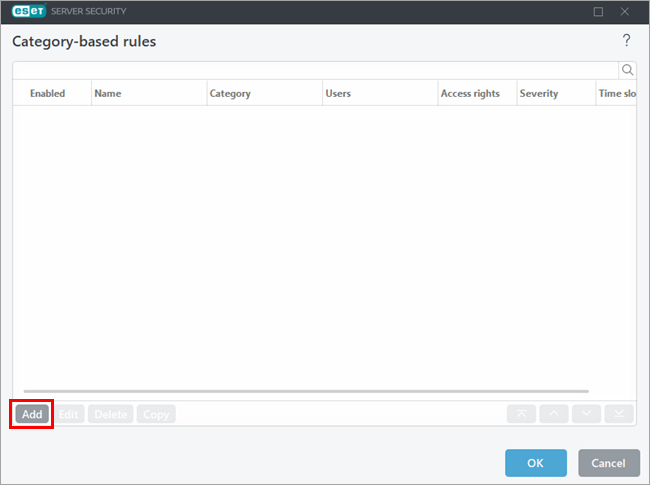
-
Definiera inställningarna för regeln. Mer information finns i Lägga till webbkontrollregler (ESET Endpoint Security) eller Lägga till eller redigera webbkontrollregler (ESET Server Security).
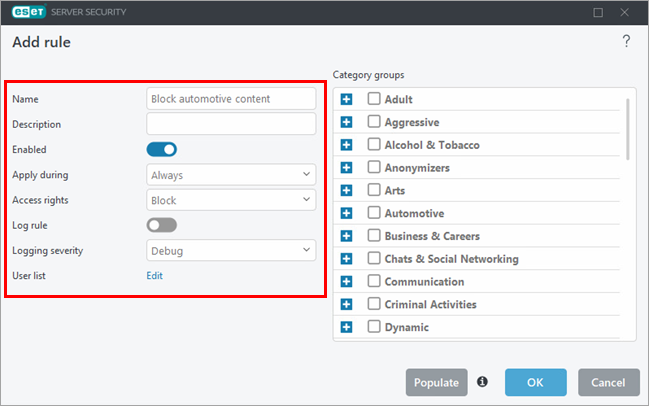
-
Under Kategorigrupper väljer du de kategorigrupper som regeln ska gälla för. Om det behövs kan du expandera en kategori för att visa och välja enskilda underkategorier. Klicka på OK.
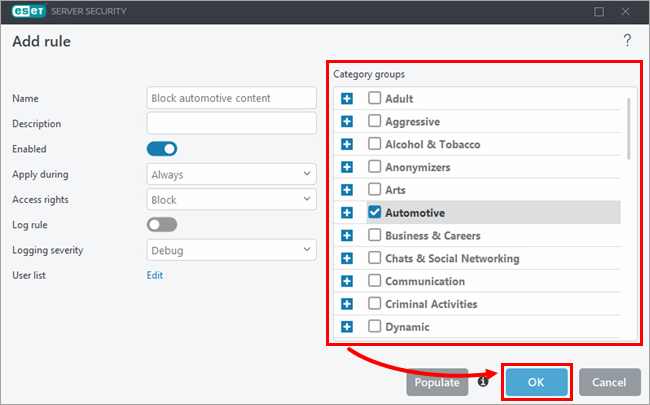
-
Klicka på OK → OK.
Anpassa meddelandet och grafiken för blockerade webbsidor
-
Öppna inställningarna för webbkontroll i din ESET-slutpunkt eller serverapplikation.
-
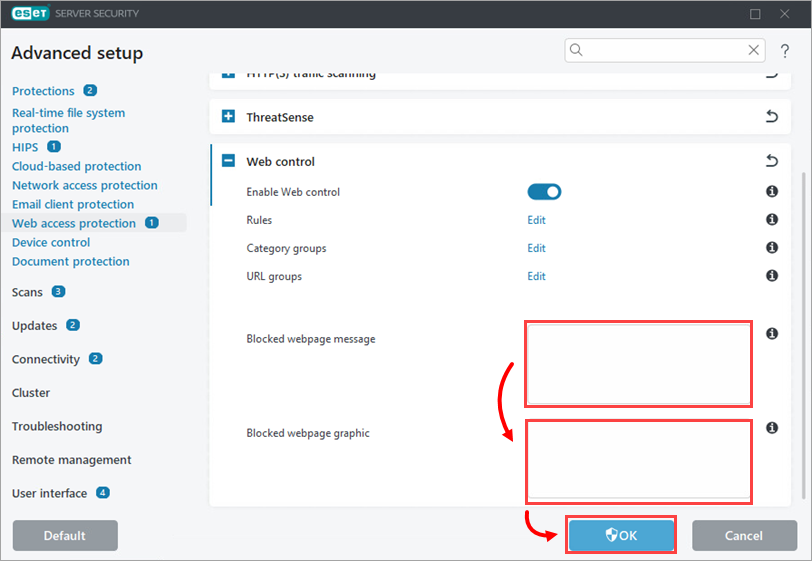
I fältet bredvid Meddelande om blockerad webbsida skriver du det meddelande som du vill visa när enheten försöker komma åt blockerat innehåll. I fältet bredvid Grafik för blockerad webbsida skriver du eller kopierar/klistrar in länken till den bild som du vill visa tillsammans med meddelandet om blockerad webbsida. Klicka på Slutför.