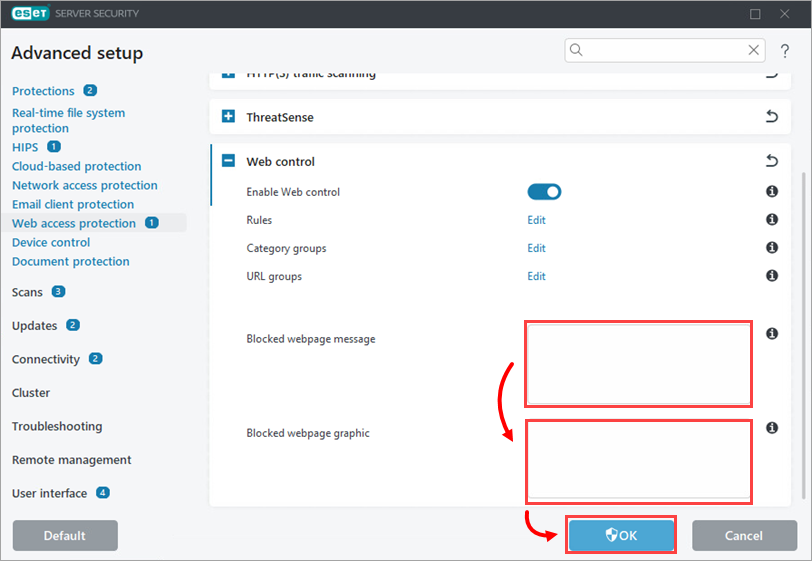
Τεύχος
- Άνοιγμα ρυθμίσεων ελέγχου ιστού σε ένα τελικό σημείο ή μια εφαρμογή διακομιστή της ESET
- Ενεργοποίηση του ελέγχου ιστού
- Διαχείριση κανόνων URL
- Διαχείριση κανόνων βάσει κατηγορίας
- Προσαρμογή του μηνύματος και των γραφικών της ιστοσελίδας που έχει αποκλειστεί
Λεπτομέρειες
Κάντε κλικ για να επεκτείνετε
Το Web Control συμβάλλει στην προστασία του οργανισμού σας, ρυθμίζοντας την πρόσβαση σε ιστότοπους που ενδέχεται να ενέχουν νομικούς κινδύνους, κινδύνους ασφάλειας ή παραγωγικότητας. Επιτρέπει στους διαχειριστές να αποκλείουν σελίδες που περιέχουν προσβλητικό, ακατάλληλο ή επιβλαβές περιεχόμενο, καθώς και ιστότοπους που παραβιάζουν τα δικαιώματα πνευματικής ιδιοκτησίας, συμβάλλοντας στη διατήρηση ενός ασφαλέστερου και πιο παραγωγικού εργασιακού περιβάλλοντος.
Για περισσότερες πληροφορίες, ανατρέξτε στην ενότητα Έλεγχος ιστού (ESET Endpoint Security) ή Έλεγχος ιστού (ESET Server Security).
Λύση
Σχετική λύση: Διαχειριζόμενοι χρήστες
Άνοιγμα των ρυθμίσεων ελέγχου ιστού σε ένα τελικό σημείο ή μια εφαρμογή διακομιστή της ESET
-
Ανοίξτε το κύριο παράθυρο προγράμματος του τελικού σημείου ESET ή της εφαρμογής διακομιστή.
-
Πατήστε το πλήκτρο F5 για να αποκτήσετε πρόσβαση στις ρυθμίσεις για προχωρημένους.
-
Κάντε κλικ στην επιλογή Προστασίες → Προστασία πρόσβασης στο Web, επεκτείνετε τον έλεγχο του Web.
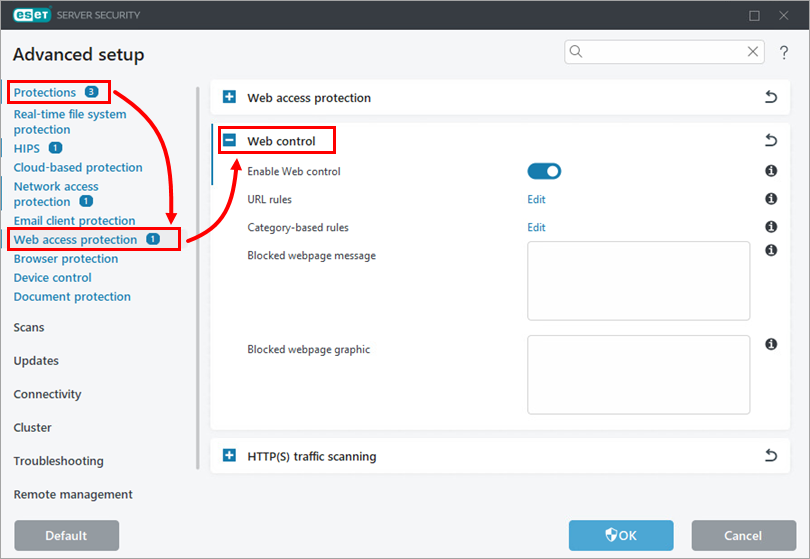
Ενεργοποιήστε τον έλεγχο ιστού
-
Ανοίξτε τις ρυθμίσεις ελέγχου ιστού στο τελικό σημείο ή στην εφαρμογή διακομιστή της ESET.
-
Ενεργοποιήστε την επιλογή δίπλα στην επιλογή Ενεργοποίηση ελέγχου ιστού.
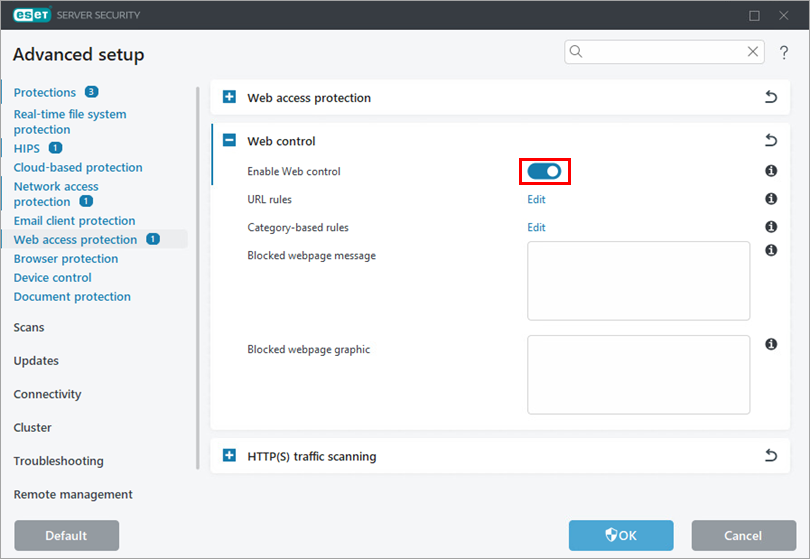
Διαχείριση κανόνων URL
-
Ανοίξτε τις ρυθμίσεις ελέγχου ιστού στο τελικό σημείο ή στην εφαρμογή διακομιστή της ESET.
-
Κάντε κλικ στην επιλογή Edit (Επεξεργασία) δίπλα στην επιλογή URL rules (Κανόνες URL).
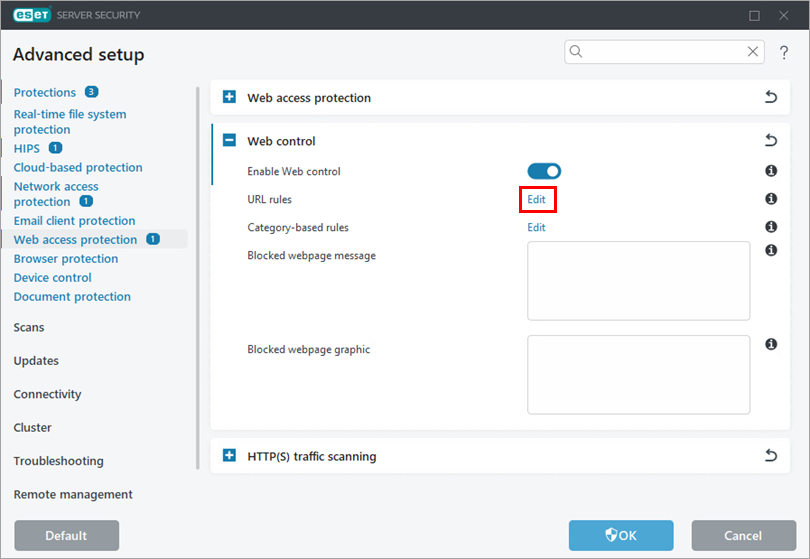
-
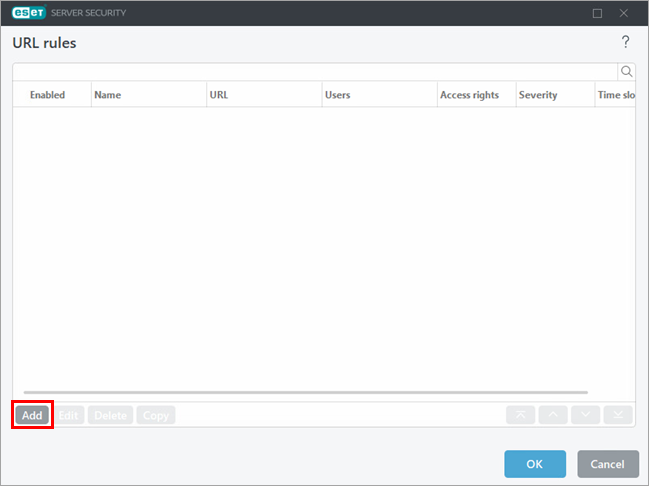
Για να δημιουργήσετε έναν κανόνα, κάντε κλικ στο κουμπί Προσθήκη. Εναλλακτικά, επιλέξτε έναν κανόνα και κάντε κλικ στις επιλογές Edit (Επεξεργασία), Delete (Διαγραφή), Copy (Αντιγραφή) ή στα βέλη για να εκτελέσετε την ενέργεια που θέλετε.
-
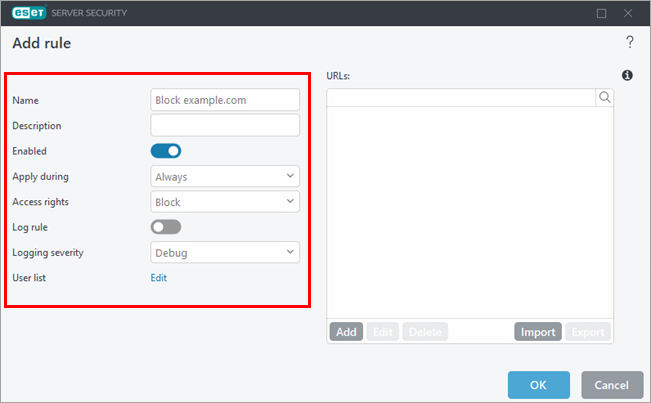
Καθορίστε τις ρυθμίσεις του κανόνα. Για περισσότερες πληροφορίες, ανατρέξτε στην ενότητα Προσθήκη κανόνων ελέγχου ιστού (ESET Endpoint Security) ή Προσθήκη ή επεξεργασία κανόνων ελέγχου ιστού (ESET Server Security).
-
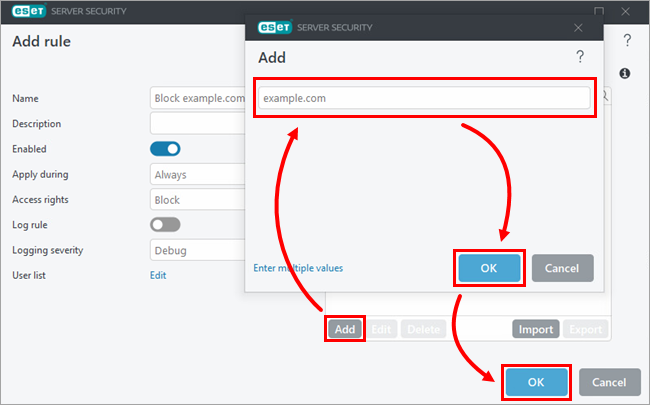
Κάτω από τις διευθύνσεις URL, κάντε κλικ στην επιλογή Προσθήκη και πληκτρολογήστε ή αντιγράψτε/επικολλήστε τη διεύθυνση του ιστότοπου στον οποίο θα πρέπει να εφαρμόζεται ο κανόνας. Για να προσθέσετε πολλαπλές διευθύνσεις ιστοτόπων, κάντε κλικ στην επιλογή Εισαγωγή πολλαπλών τιμών, πληκτρολογήστε ή αντιγράψτε/επικολλήστε τις διευθύνσεις ιστοτόπων και επιλέξτε ένα διαχωριστικό για πολλαπλές τιμές. Κάντε κλικ στο OK → OK.
-
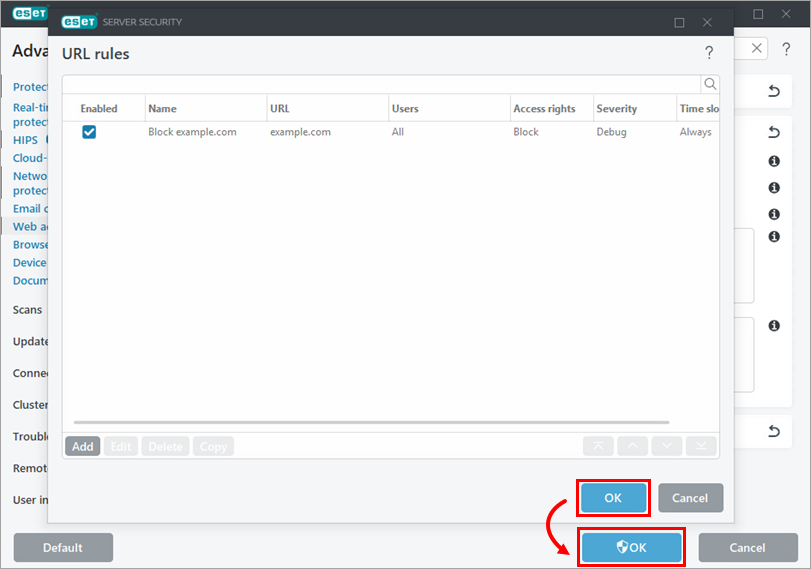
Κάντε κλικ στο OK → OK.
Διαχείριση κανόνων βάσει κατηγορίας
-
Ανοίξτε τις ρυθμίσεις ελέγχου ιστού στην εφαρμογή τελικού σημείου ή διακομιστή της ESET.
-
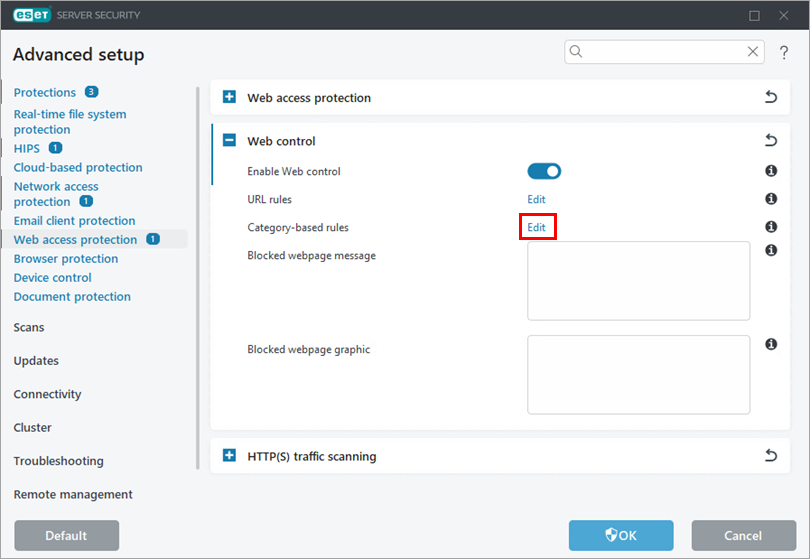
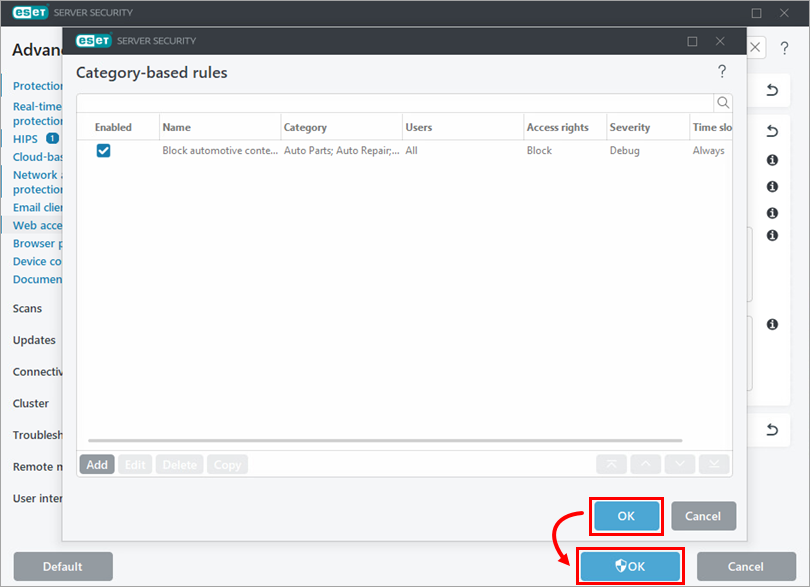
Κάντε κλικ στην επιλογή Επεξεργασία δίπλα στην επιλογή Κανόνες βάσει κατηγορίας.
-
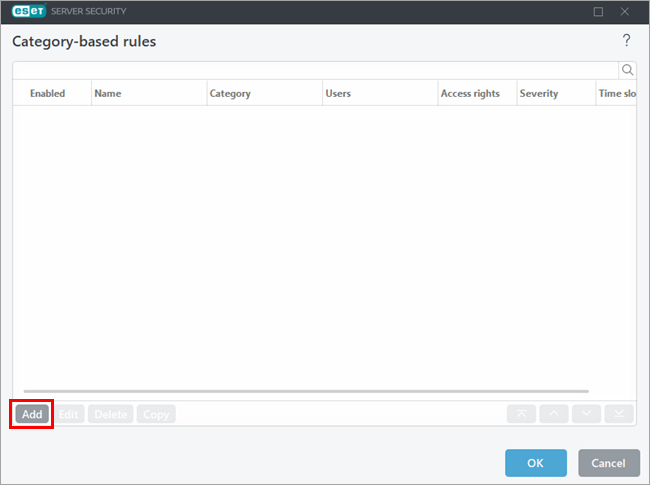
Για να δημιουργήσετε έναν κανόνα, κάντε κλικ στο κουμπί Προσθήκη. Εναλλακτικά, επιλέξτε έναν κανόνα και κάντε κλικ στις επιλογές Επεξεργασία, Διαγραφή, Αντιγραφή ή στα βέλη για να εκτελέσετε την ενέργεια που θέλετε.
-
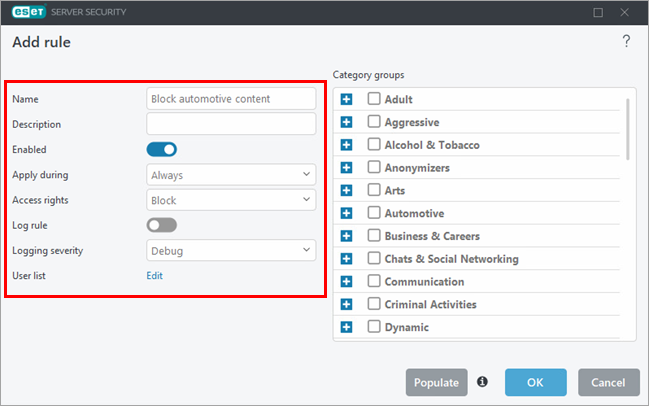
Καθορίστε τις ρυθμίσεις του κανόνα. Για περισσότερες πληροφορίες, ανατρέξτε στην ενότητα Προσθήκη κανόνων ελέγχου ιστού (ESET Endpoint Security) ή Προσθήκη ή επεξεργασία κανόνων ελέγχου ιστού (ESET Server Security).
-
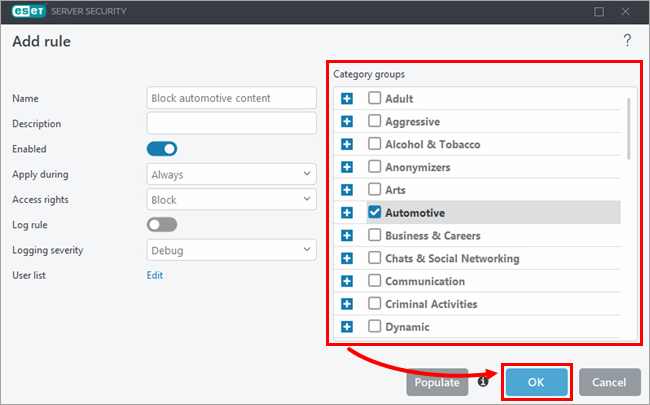
Κάτω από το Category groups (Ομάδες κατηγοριών), επιλέξτε τις ομάδες κατηγοριών στις οποίες θα πρέπει να εφαρμόζεται ο κανόνας. Εάν χρειάζεται, επεκτείνετε μια κατηγορία για να προβάλετε και να επιλέξετε μεμονωμένες υποκατηγορίες. Κάντε κλικ στο κουμπί OK.
-
Κάντε κλικ στο OK → OK.
Προσαρμογή του μηνύματος και των γραφικών της ιστοσελίδας που έχει αποκλειστεί
-
Ανοίξτε τις ρυθμίσεις ελέγχου ιστού στην εφαρμογή τελικού σημείου ή διακομιστή της ESET.
-
Στο πεδίο δίπλα από το μήνυμα αποκλεισμένης ιστοσελίδας, πληκτρολογήστε το μήνυμα που θέλετε να εμφανίζεται όταν η συσκευή επιχειρεί να αποκτήσει πρόσβαση σε αποκλεισμένο περιεχόμενο. Στο πεδίο δίπλα από το γραφικό αποκλεισμένης ιστοσελίδας, πληκτρολογήστε ή αντιγράψτε/επικολλήστε το σύνδεσμο προς την εικόνα που θέλετε να εμφανίζεται μαζί με το μήνυμα αποκλεισμένης ιστοσελίδας. Κάντε κλικ στο κουμπί Finish (Τέλος).