Probleem
- Instellingen voor webcontrole openen in een ESET eindpunt of servertoepassing
- Webcontrole inschakelen
- Beheer URL regels
- Beheer op categorie gebaseerde regels
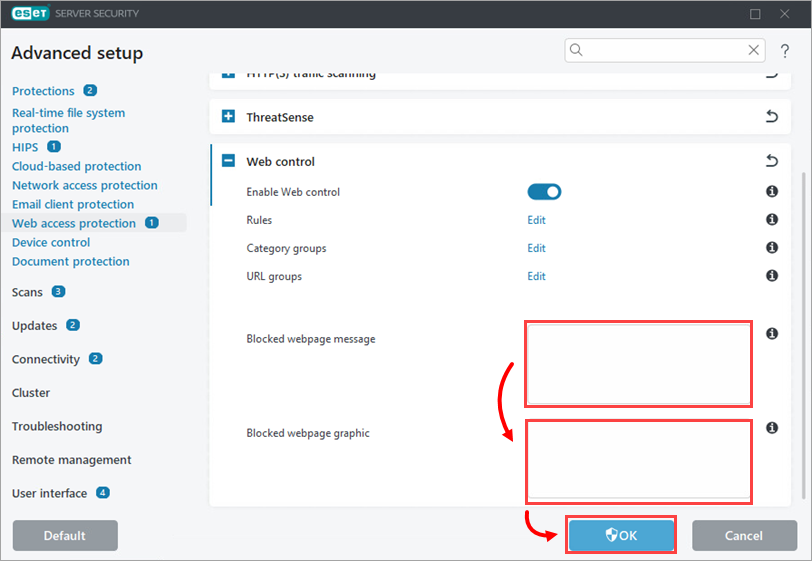
- Pas het bericht en de afbeelding van de geblokkeerde webpagina aan
Details
Klik om uit te breiden
Web Control helpt je organisatie te beschermen door de toegang te reguleren tot websites die juridische, beveiligings- of productiviteitsrisico's met zich mee kunnen brengen. Hiermee kunnen beheerders pagina's blokkeren die aanstootgevende, ongepaste of schadelijke inhoud bevatten, evenals sites die intellectuele eigendomsrechten schenden, zodat de werkomgeving veiliger en productiever blijft.
Zie Webcontrole (ESET Endpoint Security) of Webcontrole (ESET Server Security) voor meer informatie.
Oplossing
Verwante oplossing: Beheerde gebruikers
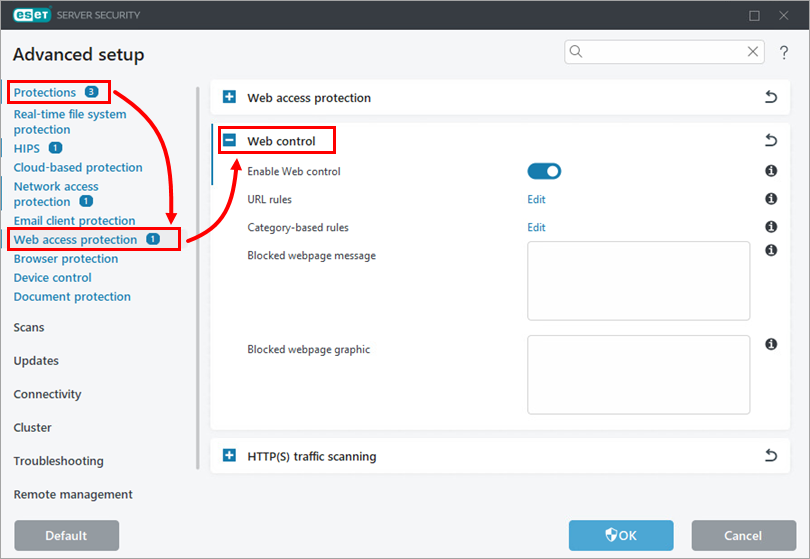
Instellingen voor webcontrole openen in een ESET eindpunt- of servertoepassing
-
Open het hoofdprogrammavenster van uw ESET endpoint of servertoepassing.
-
Druk op F5 om naar Geavanceerde instellingen te gaan.
-
Klik op Beveiligingen → Bescherming webtoegang, vouw Webcontrole uit.
Webcontrole inschakelen
-
Open de instellingen voor Webcontrole in uw ESET endpoint of servertoepassing.
-
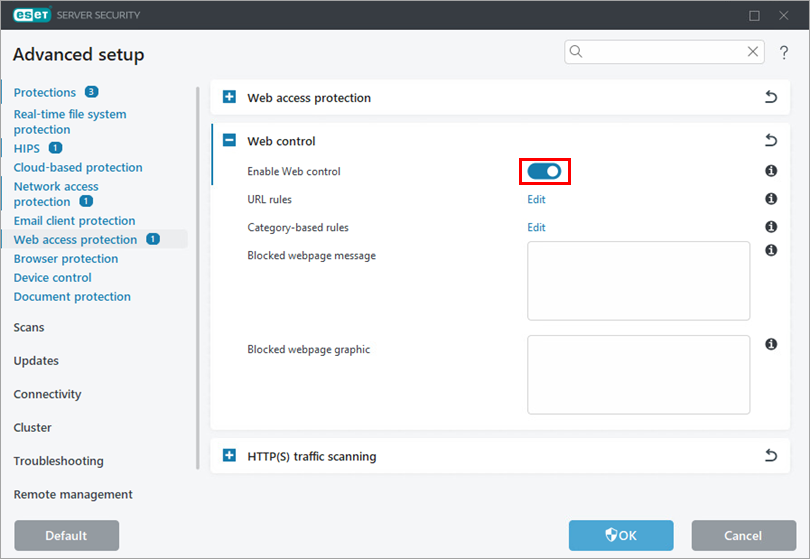
Schakel het selectievakje naast Webcontrole inschakelen in.
URL-regels beheren
-
Open de instellingen voor Webcontrole in uw ESET eindpunt of servertoepassing.
-
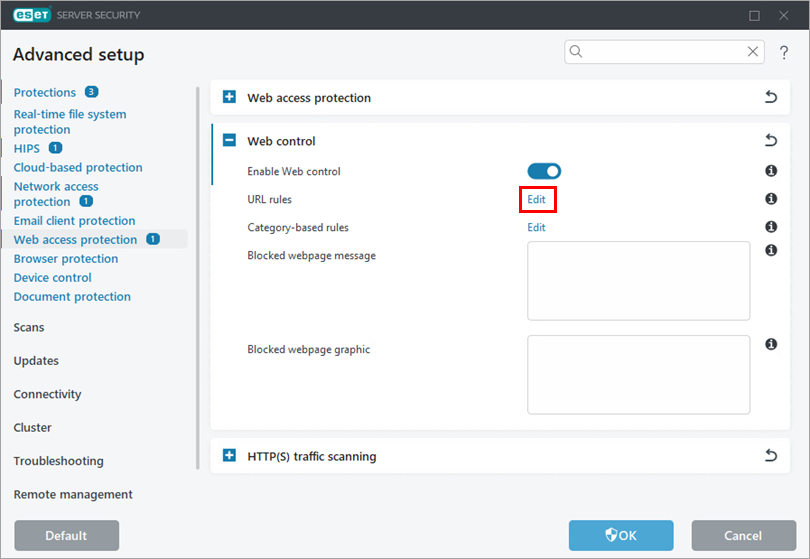
Klik op Bewerken naast URL-regels.
-
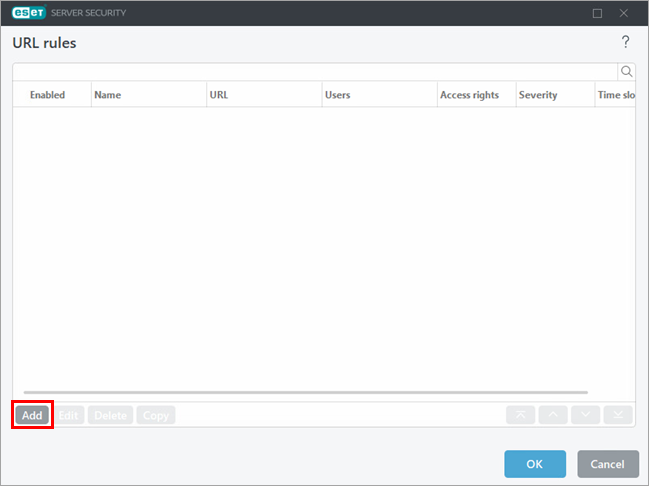
Klik op Toevoegen om een regel te maken. U kunt ook een regel selecteren en op Bewerken, Verwijderen, Kopiëren of de pijlen klikken om de gewenste actie uit te voeren.
-
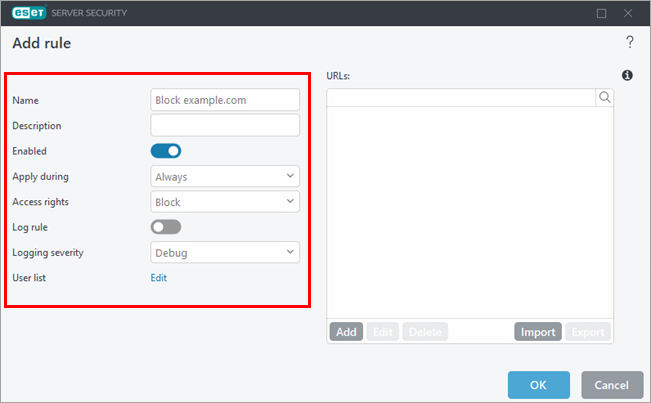
Definieer de regelinstellingen. Zie voor meer informatie Webcontroleregels toevoegen (ESET Endpoint Security) of Webcontroleregels toevoegen of bewerken (ESET Server Security).
-
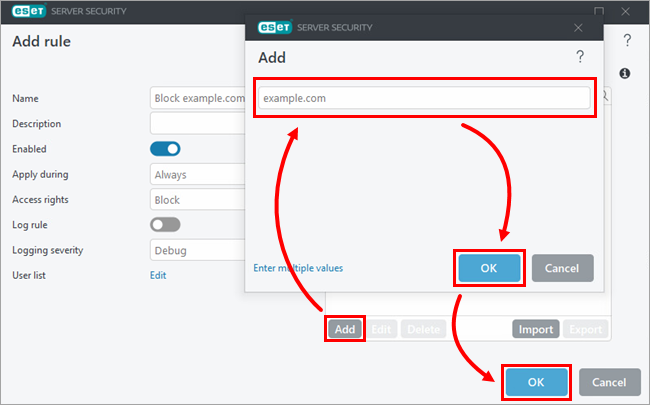
Klik onder URL's op Toevoegen en typ of kopieer/plak het websiteadres waarop de regel van toepassing moet zijn. Om meerdere websiteadressen toe te voegen, klikt u op Meerdere waarden invoeren, typt of kopieert/plakt u de websiteadressen en selecteert u een scheidingsteken voor meerdere waarden. Klik op OK → OK.
-
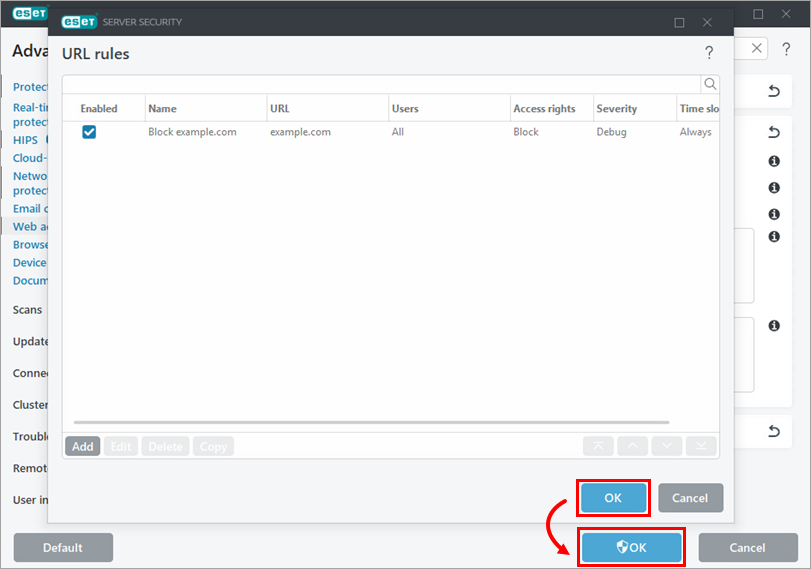
Klik op OK → OK.
Categoriegebaseerde regels beheren
-
Open de instellingen voor webcontrole in uw ESET eindpunt- of servertoepassing.
-
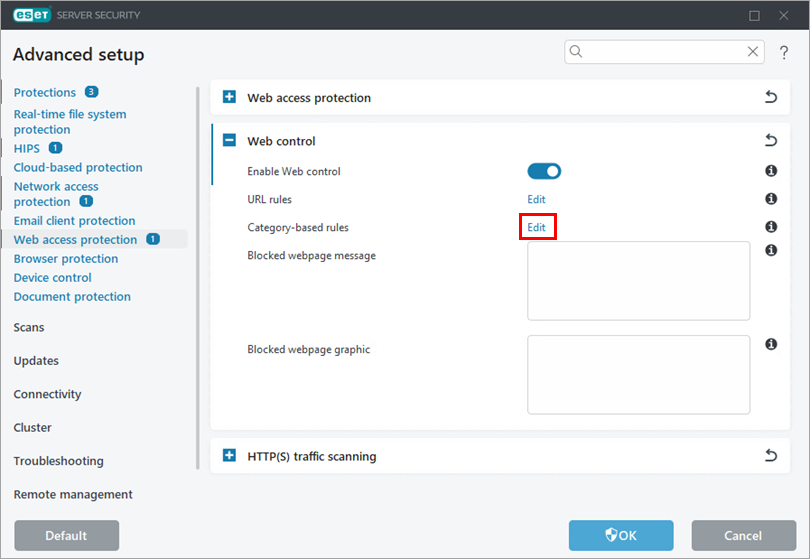
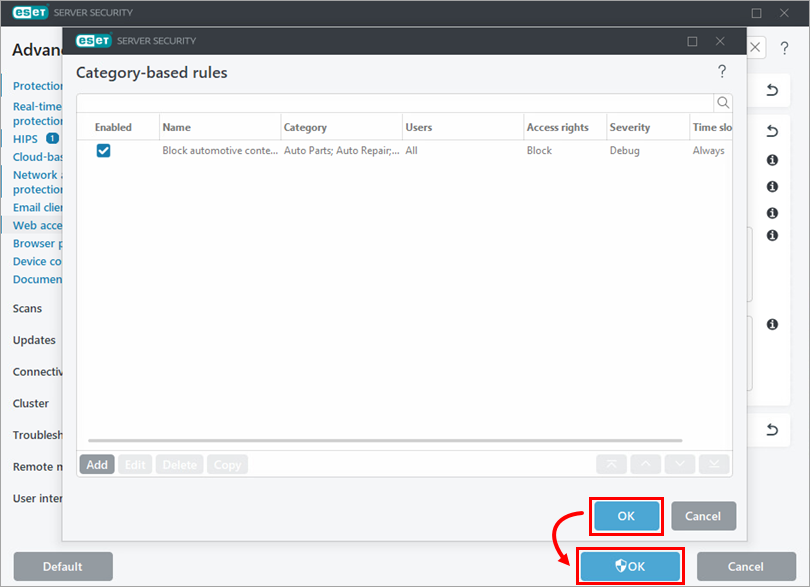
Klik op Bewerken naast Categoriegebaseerde regels.
-
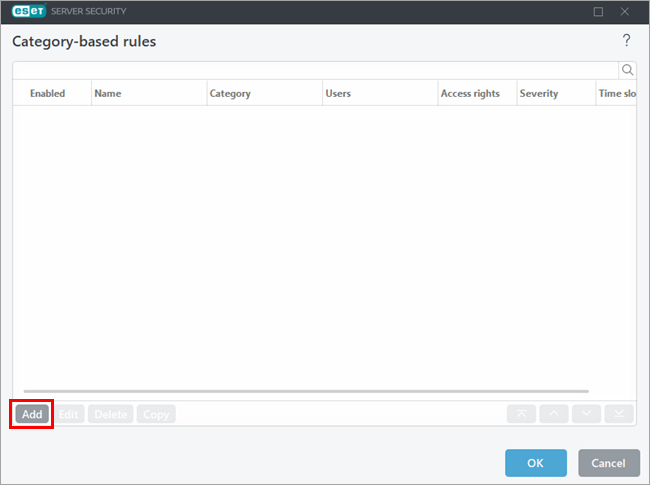
Klik op Toevoegen om een regel te maken. U kunt ook een regel selecteren en op Bewerken, Verwijderen, Kopiëren of de pijlen klikken om de gewenste actie uit te voeren.
-
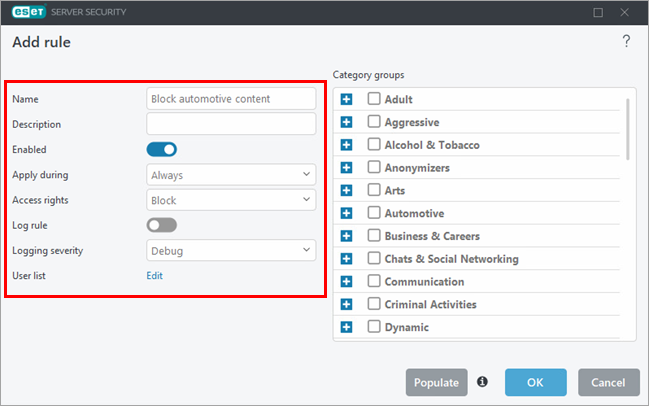
Definieer de regelinstellingen. Zie voor meer informatie Webcontroleregels toevoegen (ESET Endpoint Security) of Webcontroleregels toevoegen of bewerken (ESET Server Security).
-
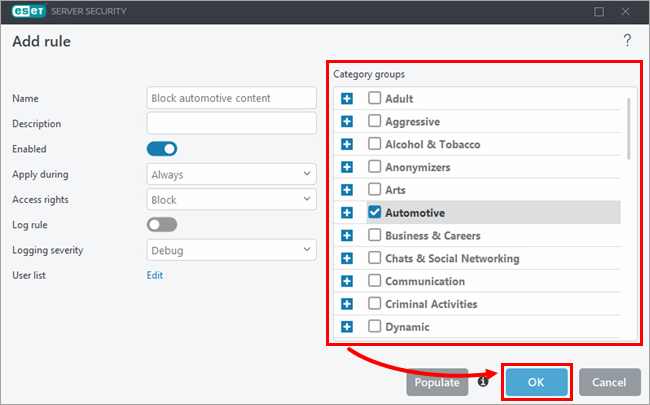
Selecteer onder Categoriegroepen de categoriegroepen waarop de regel van toepassing moet zijn. Vouw indien nodig een categorie uit om individuele subcategorieën te bekijken en te selecteren. Klik op OK.
-
Klik op OK → OK.
Het bericht en de afbeelding van de geblokkeerde webpagina aanpassen
-
Open de instellingen voor Webcontrole in uw ESET eindpunt- of servertoepassing.
-
Typ in het veld naast Geblokkeerde webpagina het bericht dat u wilt weergeven wanneer het apparaat toegang probeert te krijgen tot geblokkeerde inhoud. In het veld naast Geblokkeerde webpagina afbeelding typt u of kopieert/plakt u de link naar de afbeelding die u samen met het geblokkeerde webpagina bericht wilt weergeven. Klik op Voltooien.