Izdevums
- Atvērt tīmekļa kontroles iestatījumus ESET galapunkta vai servera lietojumprogrammā
- Ieslēgt tīmekļa kontroli
- Pārvaldīt URL noteikumus
- Pārvaldīt uz kategorijām balstītus noteikumus
- Pielāgot bloķētās tīmekļa vietnes ziņojumu un grafiku
Sīkāka informācija
Noklikšķiniet, lai paplašinātu
Web Control palīdz aizsargāt jūsu organizāciju, regulējot piekļuvi tīmekļa vietnēm, kas var radīt juridiskus, drošības vai produktivitātes riskus. Tas ļauj administratoriem bloķēt lapas, kurās ir aizskarošs, nepiedienīgs vai kaitīgs saturs, kā arī vietnes, kas pārkāpj intelektuālā īpašuma tiesības, palīdzot uzturēt drošāku un produktīvāku darba vidi.
Lai iegūtu vairāk informācijas, skatiet sadaļu Tīmekļa kontrole (ESET Endpoint Security) vai Tīmekļa kontrole (ESET Server Security).
Risinājums
Saistīts risinājums: Pārvaldītie lietotāji
Atveriet tīmekļa kontroles iestatījumus ESET galapunkta vai servera lietojumprogrammā
-
Atveriet ESET galapunkta vai servera lietojumprogrammas galveno programmas logu.
-
Nospiediet F5, lai piekļūtu papildu iestatījumiem.
-
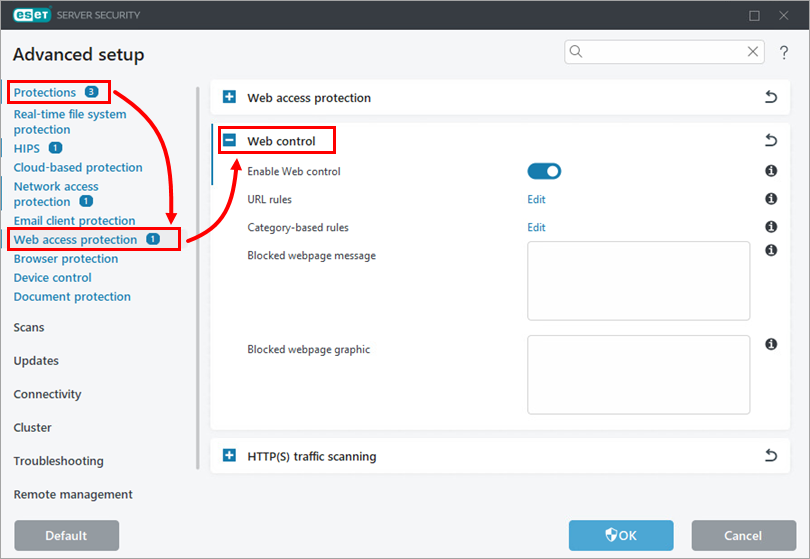
Noklikšķiniet uz Aizsardzība → Tīmekļa piekļuves aizsardzība, izvērsiet Tīmekļa kontrole.
Aktivizēt tīmekļa kontroli
-
Atveriet tīmekļa kontroles iestatījumus savā ESET galapunkta vai servera lietojumprogrammā.
-
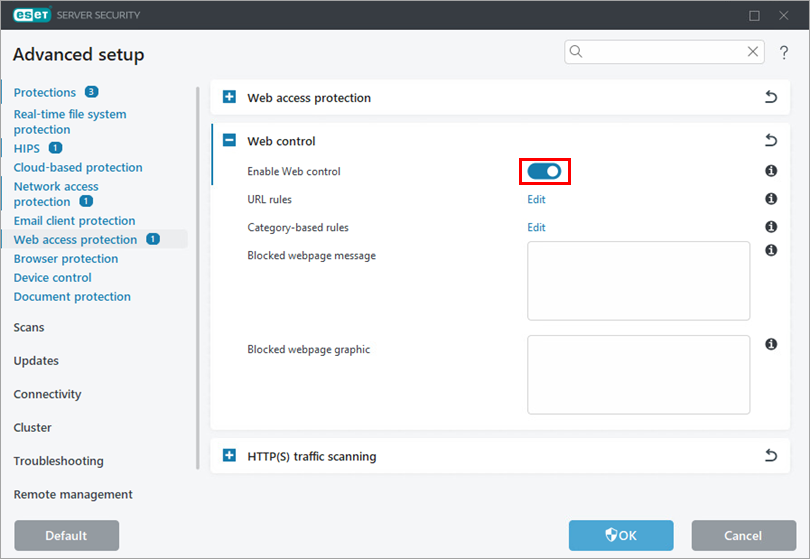
Ieslēdziet pārslēdzamo rūtiņu blakus Ieslēgt tīmekļa kontroli.
Pārvaldīt URL noteikumus
-
Atveriet tīmekļa kontroles iestatījumus savā ESET galapunkta vai servera lietojumprogrammā.
-
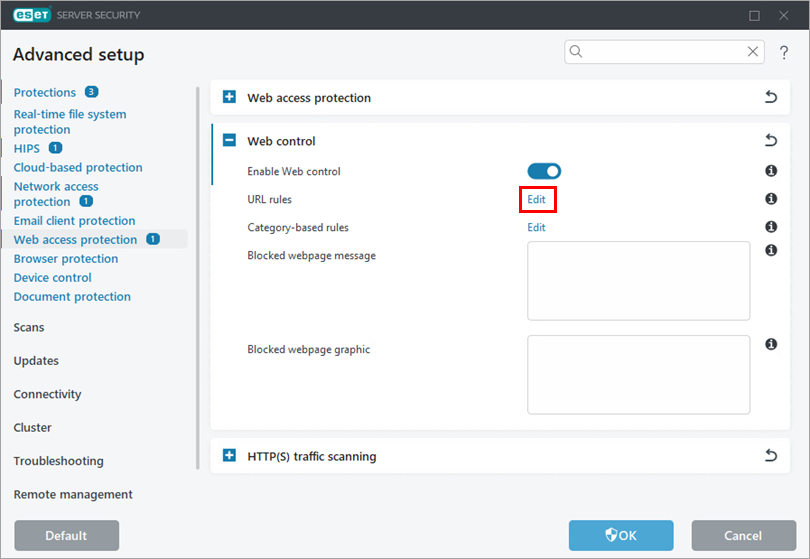
Noklikšķiniet uz Rediģēt blakus URL noteikumi.
-
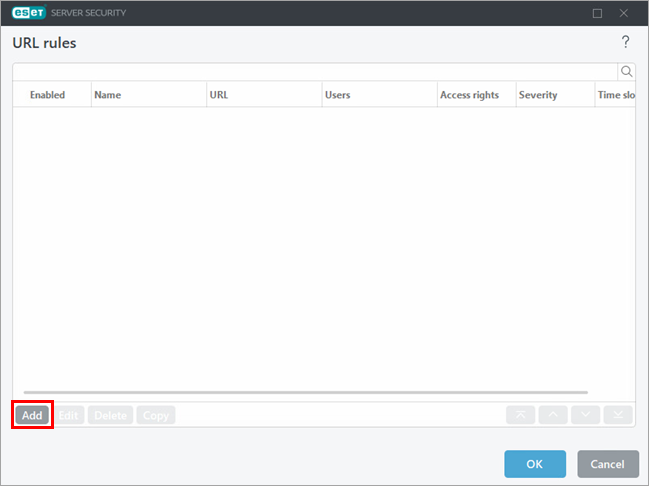
Lai izveidotu noteikumu, noklikšķiniet uz Pievienot. Alternatīvi izvēlieties noteikumu un noklikšķiniet uz Rediģēt, Dzēst, Kopēt vai uz bultiņām, lai veiktu vajadzīgo darbību.
-
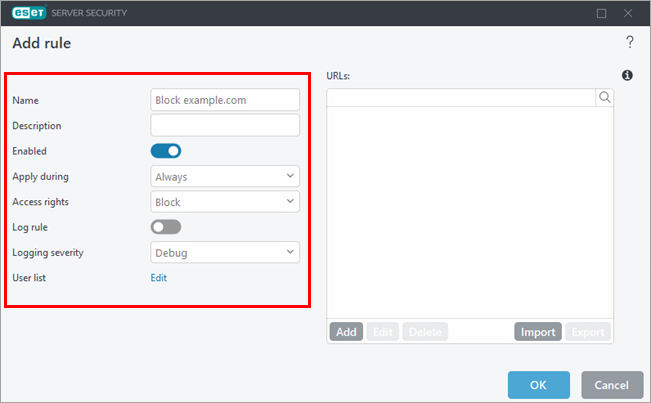
Nosakiet noteikuma iestatījumus. Lai iegūtu vairāk informācijas, skatiet sadaļu Tīmekļa kontroles noteikumu pievienošana (ESET Endpoint Security) vai Tīmekļa kontroles noteikumu pievienošana vai rediģēšana (ESET Server Security).
-
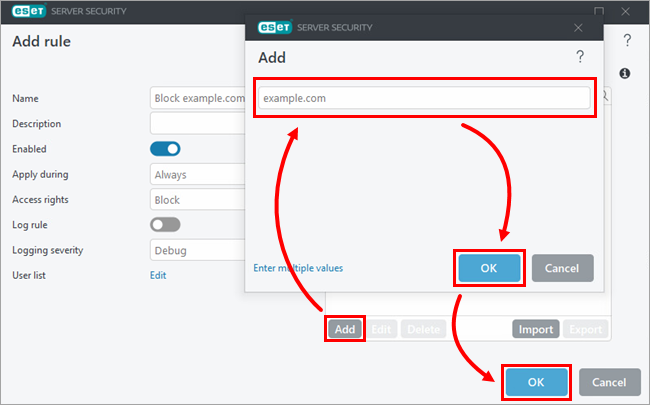
Zem nosaukuma URL, noklikšķiniet uz Pievienot un ierakstiet vai kopējiet/ielīmējiet tīmekļa vietnes adresi, uz kuru attiecināms noteikums. Lai pievienotu vairākas tīmekļa vietņu adreses, noklikšķiniet uz Ievadīt vairākas vērtības, ierakstiet vai kopējiet/ielīmējiet tīmekļa vietņu adreses un izvēlieties atdalītāju vairākām vērtībām. Noklikšķiniet uz Labi → Labi.
-
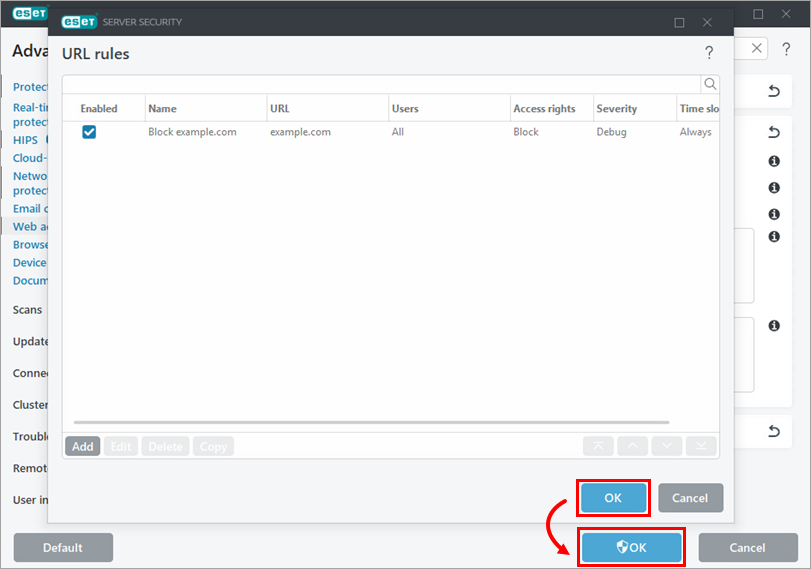
Noklikšķiniet uz OK → OK.
Uz kategorijām balstītu noteikumu pārvaldība
-
Atveriet tīmekļa kontroles iestatījumus savā ESET galapunkta vai servera lietojumprogrammā.
-
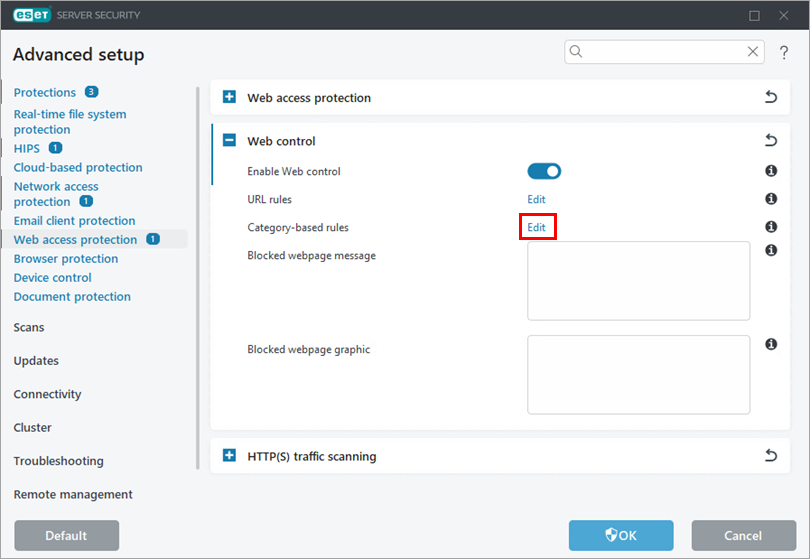
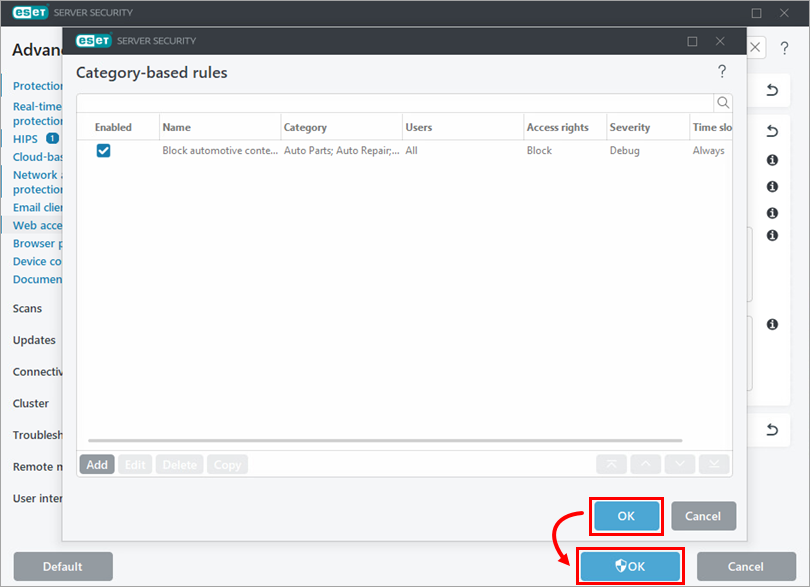
Noklikšķiniet uz Rediģēt blakus uz kategoriju balstītiem noteikumiem.
-
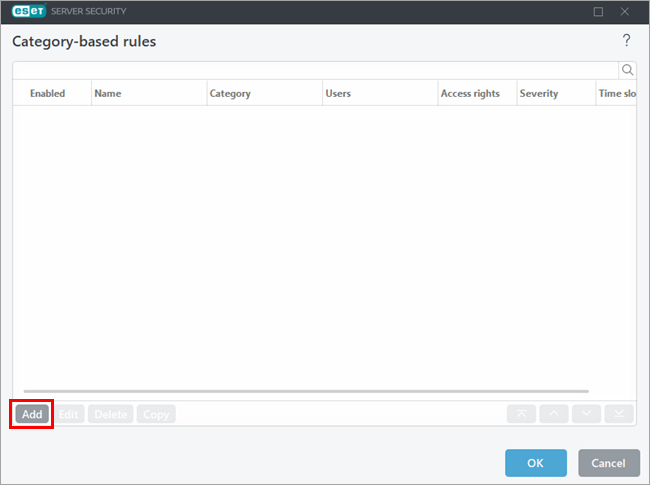
Lai izveidotu noteikumu, noklikšķiniet uz Pievienot. Alternatīvi, izvēlieties noteikumu un noklikšķiniet uz Rediģēt, Dzēst, Kopēt vai uz bultiņām, lai veiktu vajadzīgo darbību.
-
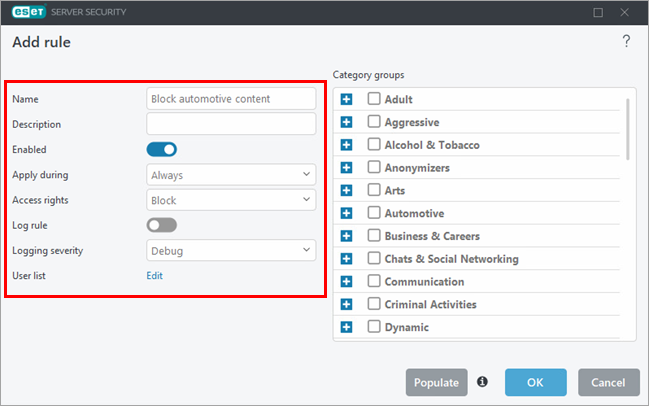
Nosakiet noteikuma iestatījumus. Lai iegūtu vairāk informācijas, skatiet sadaļu Tīmekļa kontroles noteikumu pievienošana (ESET Endpoint Security) vai Tīmekļa kontroles noteikumu pievienošana vai rediģēšana (ESET Server Security).
-
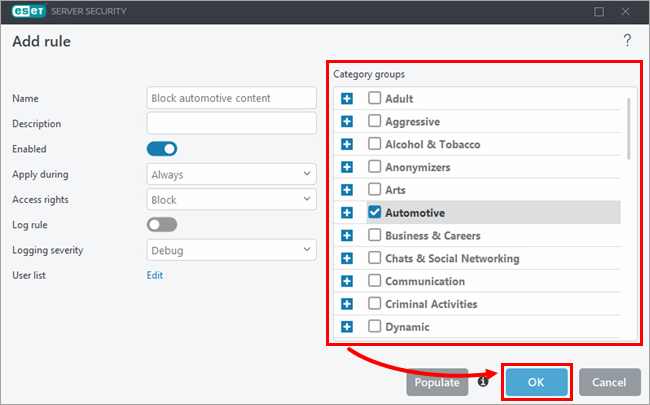
Zem sadaļas Kategoriju grupas atlasiet kategoriju grupas, uz kurām attiecināms noteikums. Ja nepieciešams, izvērsiet kategoriju, lai apskatītu un atlasītu atsevišķas apakškategorijas. Noklikšķiniet uz Labi.
-
Noklikšķiniet uz Labi → Labi.
Bloķētās tīmekļa vietnes ziņojuma un grafikas pielāgošana
-
Atveriet tīmekļa kontroles iestatījumus savā ESET galapunkta vai servera lietojumprogrammā.
-
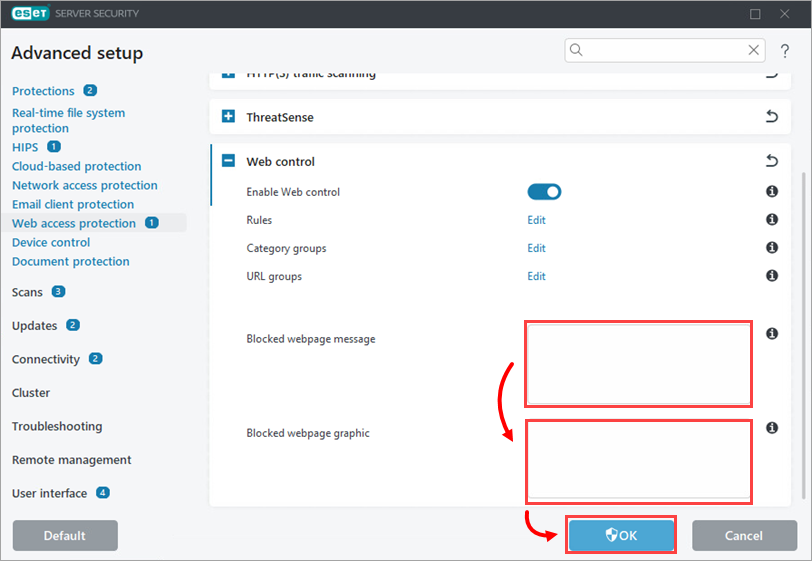
Laukā blakus Bloķētās tīmekļa vietnes ziņojumam ierakstiet ziņojumu, ko vēlaties parādīt, kad ierīce mēģina piekļūt bloķētajam saturam. Laukā blakus Bloķētās tīmekļa vietnes grafika ievadiet vai kopējiet/ielīmējiet saiti uz attēlu, ko vēlaties parādīt kopā ar bloķētās tīmekļa vietnes ziņojumu. Noklikšķiniet uz Finish (Pabeigt).