問題
- ESETのエンドポイントまたはサーバーアプリケーションでWebコントロールの設定を開く
- ウェブコントロールを有効にする
- URL ルールの管理
- カテゴリベースのルールを管理する
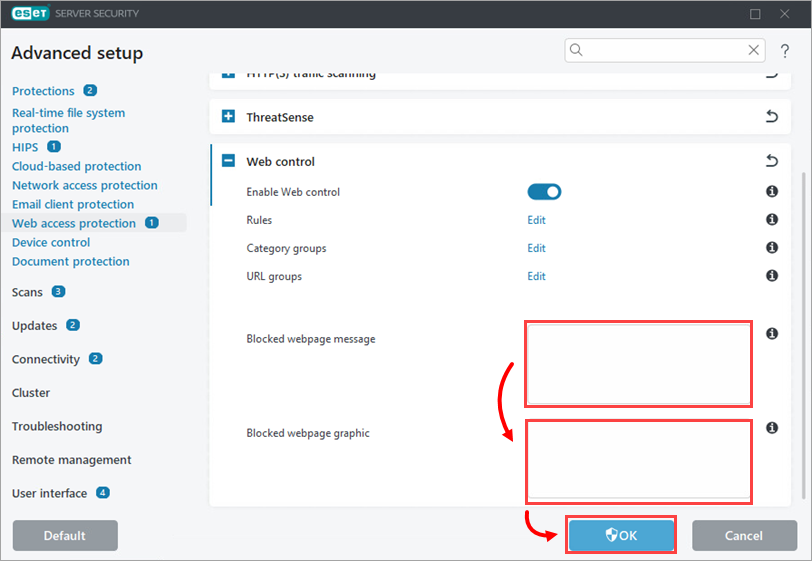
- ブロックされたウェブページのメッセージとグラフィックをカスタマイズする
詳細
クリックして拡大
Web Controlは、法的リスク、セキュリティリスク、生産性リスクをもたらす可能性のあるWebサイトへのアクセスを規制することで、組織の保護を支援します。管理者は、攻撃的、不適切、または有害なコンテンツを含むページや、知的財産権を侵害するサイトをブロックできるため、より安全で生産性の高い職場環境を維持できます。
詳細については、Web コントロール(ESET Endpoint Security)またはWeb コントロール(ESET Server Security)を参照してください。
ソリューション
関連ソリューション#公開ページ id='3231' language='1' content='管理対象ユーザー' target='_blank'#@#
ESET エンドポイントまたはサーバーアプリケーションでウェブコントロールの設定を開く
-
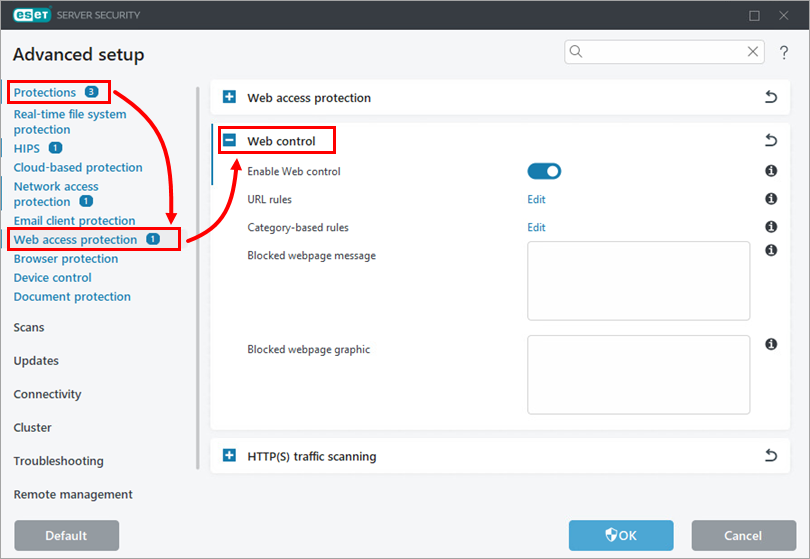
F5キーを押して [詳細設定] にアクセスします。
-
保護]→[Web アクセス保護] をクリックし、[Web コントロール] を展開します。
Web コントロールを有効にする
-
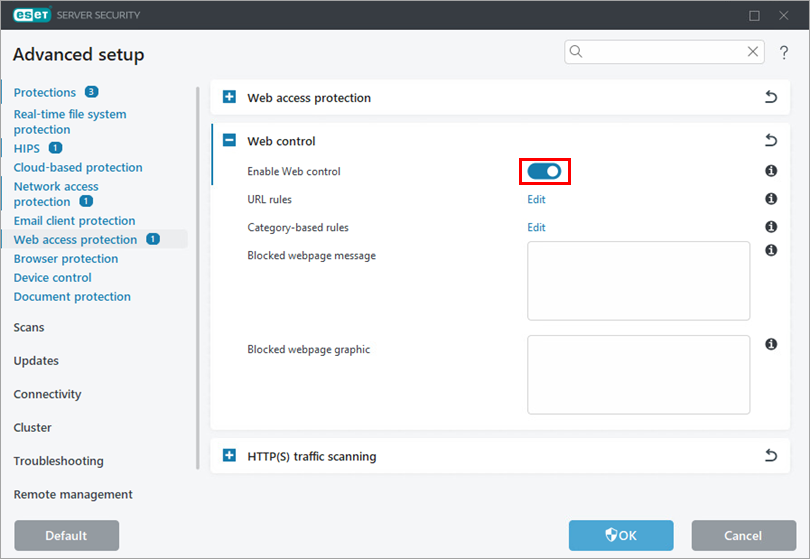
Web コントロールを有効にする] の横にあるトグルを有効にします。
URL ルールの管理
-
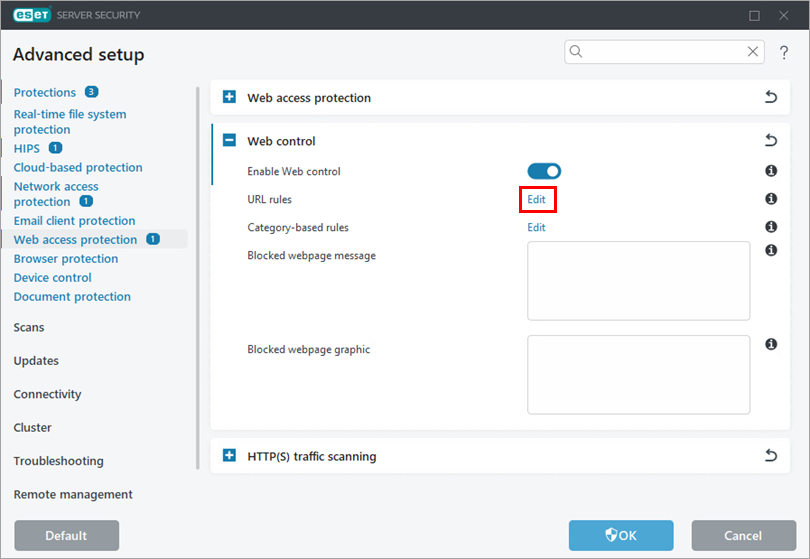
URL ルール] の横にある [編集] をクリックします。
-
ルールを作成するには、[追加] をクリックします。または、ルールを選択し、[編集]、[削除]、[コピー]、または矢印をクリックして、必要なアクションを実行します。
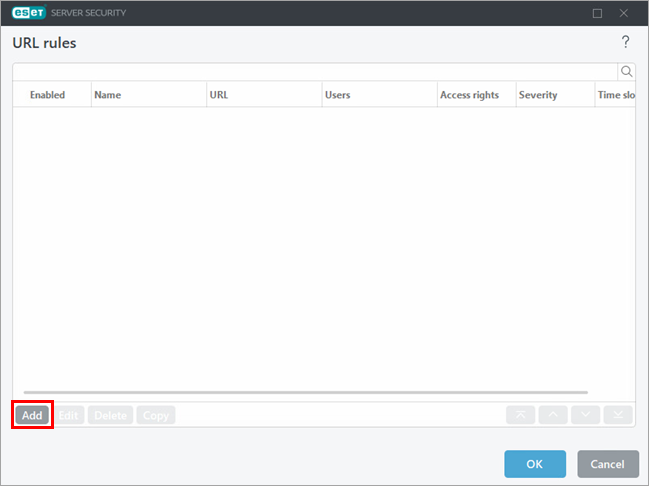
-
ルールの設定を定義します。詳細については、「Web コントロール ルールを追加する(ESET Endpoint Security)」または「Web コントロール ルールを追加または編集する(ESET Server Security)」を参照してください。
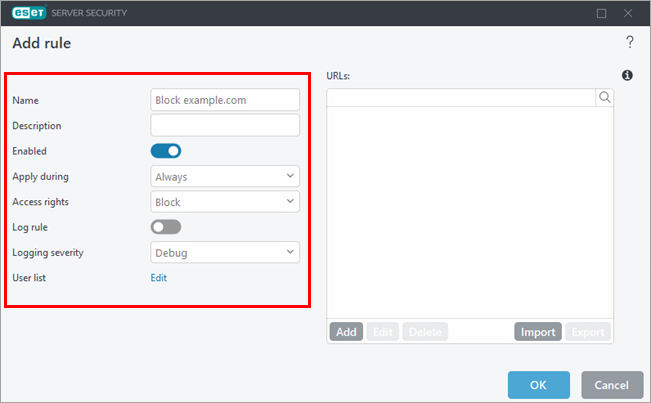
-
URL] の下にある [追加] をクリックして、ルールを適用する Web サイト アドレスを入力するか、コピー/貼り付けします。複数の Web サイトアドレスを追加するには、[複数の値を入力] をクリックし、Web サイトアドレスを入力またはコピー/貼り付けし、複数の値の区切り文字を選択します。OK→OKをクリックします。
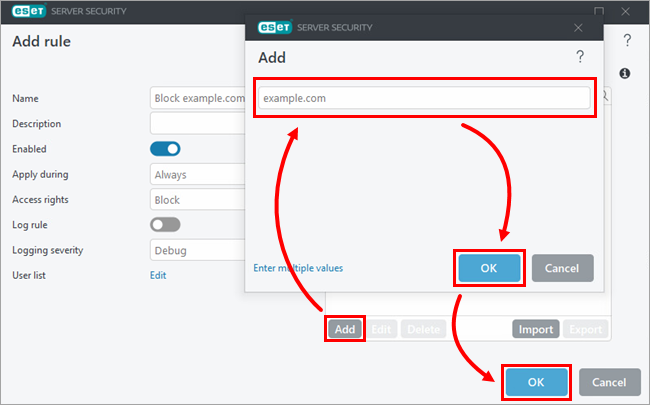
-
OK→OKをクリックします。
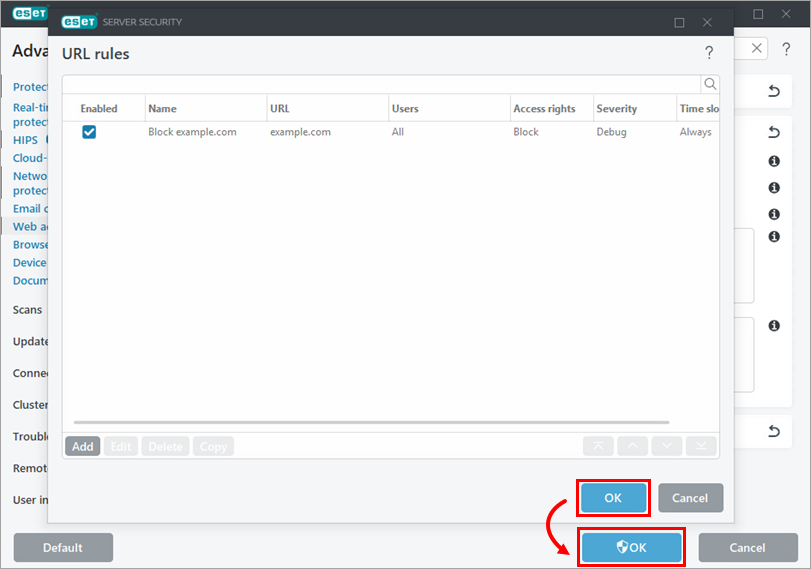
カテゴリベースのルールを管理する
-
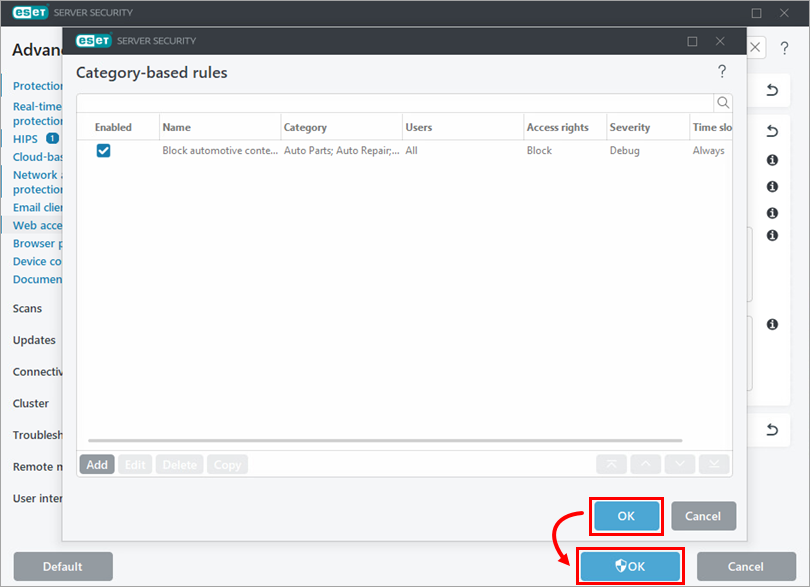
カテゴリベースのルールの横にある [編集] をクリックします。
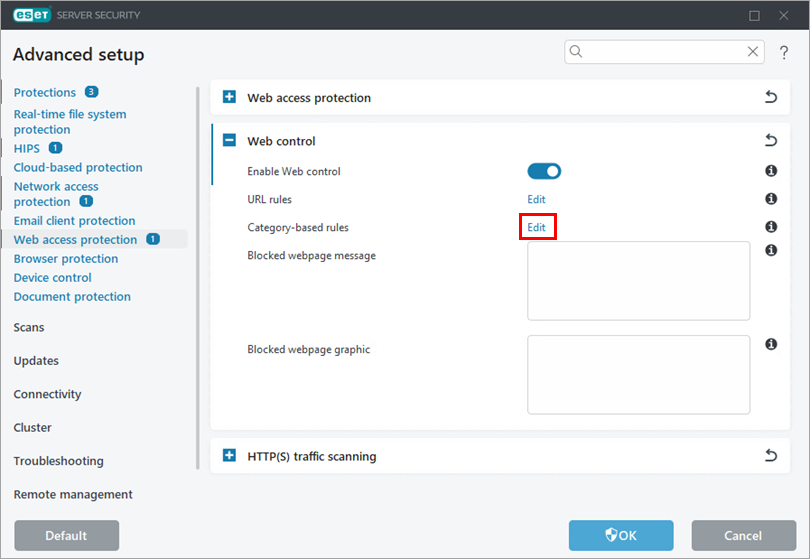
-
ルールを作成するには、[追加] をクリックします。または、ルールを選択し、[編集]、[削除]、[コピー] または矢印をクリックして、必要なアクションを実行します。
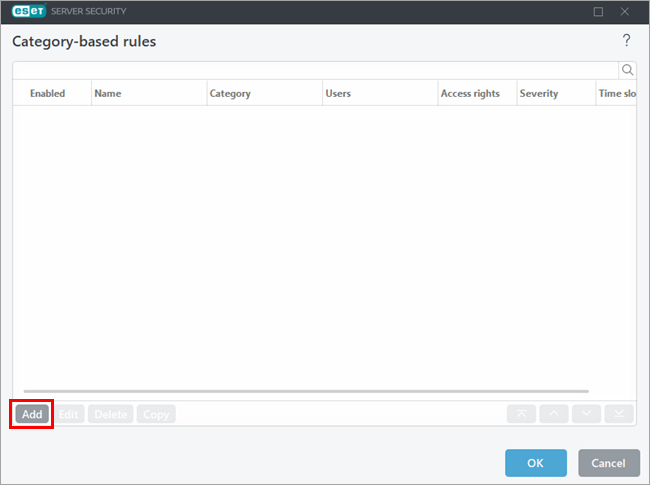
-
ルールの設定を定義します。詳細については、Web コントロール ルールの追加 (ESET Endpoint Security)またはWeb コントロール ルールの追加または編集 (ESET Server Security) を参照してください。
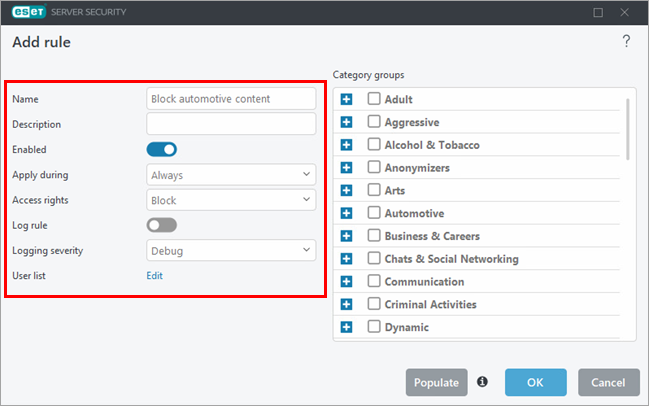
-
カテゴリ グループ] の下で、ルールを適用するカテゴリ グループを選択します。必要に応じてカテゴリを展開し、個々のサブカテゴリを表示および選択します。OK] をクリックします。
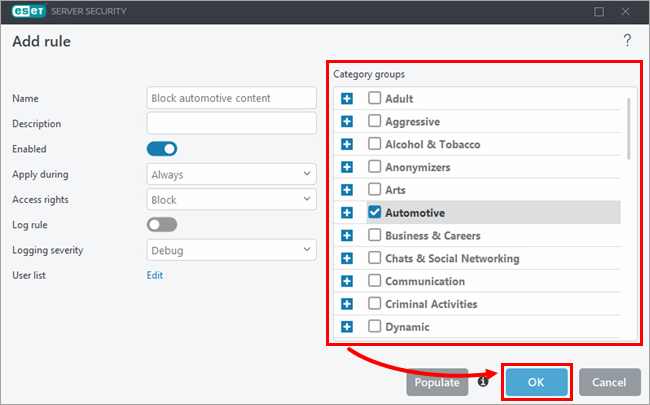
-
OK]→ [OK] をクリックします。
ブロックされた Web ページのメッセージとグラフィックをカスタマイズする
-
ブロックされた Web ページ メッセージ] の横にあるフィールドに、デバイスがブロックされたコンテンツにアクセスしようとしたときに表示するメッセージを入力します。ブロックされたウェブページのグラフィック] の横にあるフィールドに、ブロックされたウェブページのメッセージとともに表示する画像へのリンクを入力するか、コピー/貼り付けします。Finish]をクリックします。