Sorun
- Bir ESET uç noktası veya sunucu uygulamasında Web denetimi ayarlarını açma
- Web kontrolünü etkinleştirin
- URL kurallarını yönetme
- Kategori tabanlı kuralları yönetme
- Engellenen web sayfası mesajını ve grafiğini özelleştirme
Detaylar
Genişletmek için tıkla
Web Control, yasal, güvenlik veya üretkenlik riskleri oluşturabilecek web sitelerine erişimi düzenleyerek kuruluşunuzun korunmasına yardımcı olur. Yöneticilerin saldırgan, uygunsuz veya zararlı içerik içeren sayfaların yanı sıra fikri mülkiyet haklarını ihlal eden siteleri engellemesine olanak tanıyarak daha güvenli ve üretken bir çalışma ortamının korunmasına yardımcı olur.
Daha fazla bilgi için Web denetimi (ESET Endpoint Security) veya Web denetimi (ESET Server Security) bölümüne bakın.
Çözüm
İlgili çözüm: Managed users
Bir ESET uç noktası veya sunucu uygulamasında Web denetimi ayarlarını açma
-
ESET uç nokta veya sunucu uygulamanızın ana program penceresini açın.
-
Gelişmiş kuruluma erişmek için F5 tuşuna basın.
-
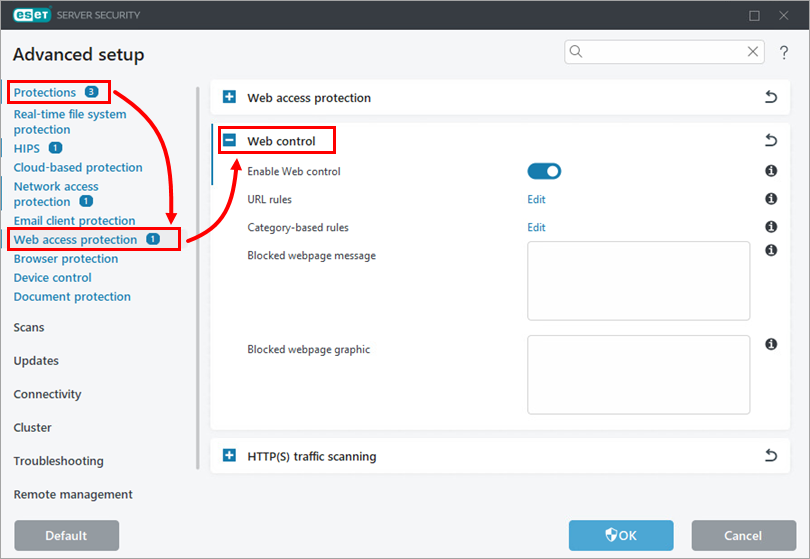
Korumalar → Web erişim koruması'na tıklayın, Web denetimi'ni genişletin.
Web denetimini etkinleştirin
-
ESET uç noktanızda veya sunucu uygulamanızda Web denetimi ayarlarını açın.
-
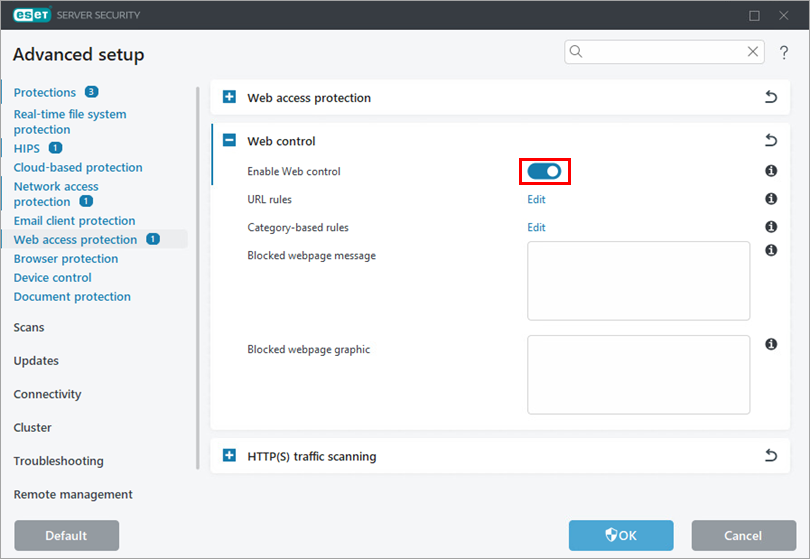
Web kontrolünü etkinleştir seçeneğinin yanındaki geçişi etkinleştirin.
URL kurallarını yönetme
-
ESET uç noktanızda veya sunucu uygulamanızda Web denetimi ayarlarını açın.
-
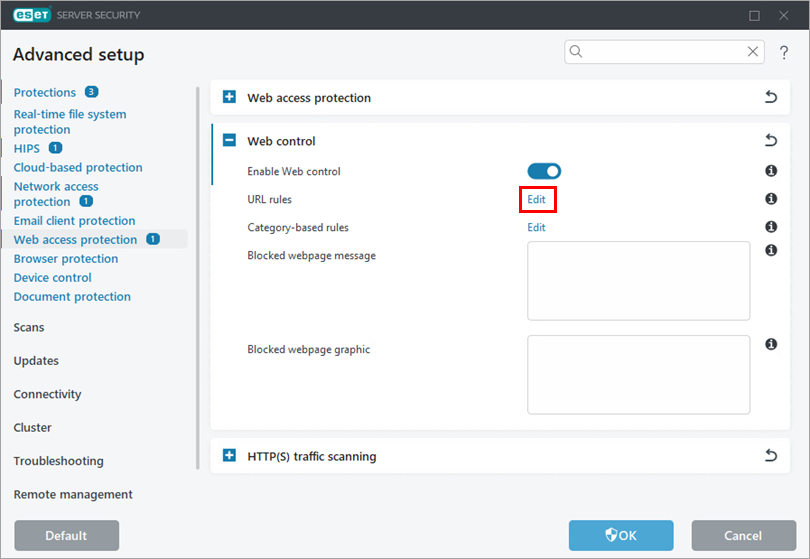
URL kuralları'nın yanındaki Düzenle 'yi tıklatın.
-
Kural oluşturmak için Ekle'yi tıklatın. Alternatif olarak, bir kural seçin ve istediğiniz eylemi gerçekleştirmek için Düzenle, Sil, Kopyala veya oklara tıklayın.
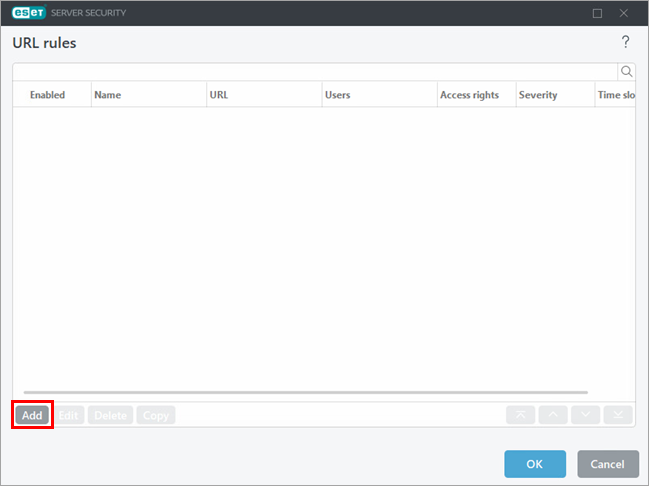
-
Kural ayarlarını tanımlayın. Daha fazla bilgi için Web den etimi kuralları ekleme (ESET Endpoint Security) veya Web denetimi kuralları ekleme veya düzenleme (ESET Server Security) bölümüne bakın.
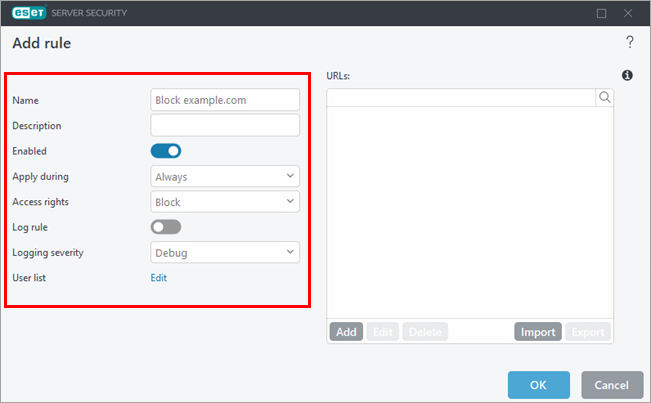
-
URL'lerin altında, Ekle 'yi tıklatın ve kuralın uygulanacağı web sitesi adresini yazın veya kopyalayıp yapıştırın. Birden çok web sitesi adresi eklemek için Birden çok değer girin'i tıklatın, web sitesi adreslerini yazın veya kopyalayıp yapıştırın ve birden çok değer için bir ayırıcı seçin. Tamam → Tamam'a tıklayın.
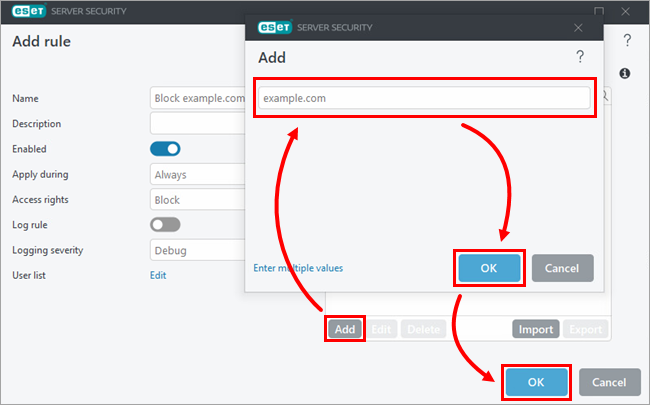
-
Tamam → Tamam'a tıklayın.
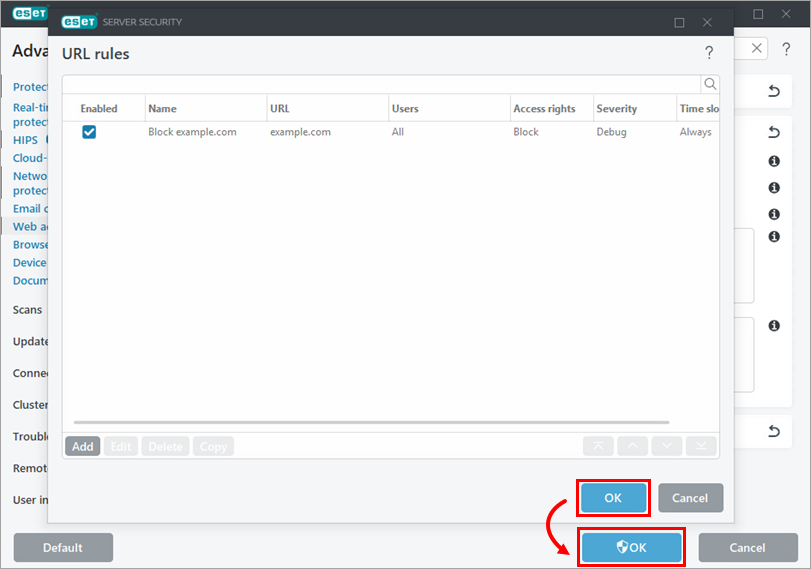
Kategori tabanlı kuralları yönetme
-
ESET uç noktanızda veya sunucu uygulamanızda Web denetimi ayarlarını açın.
-
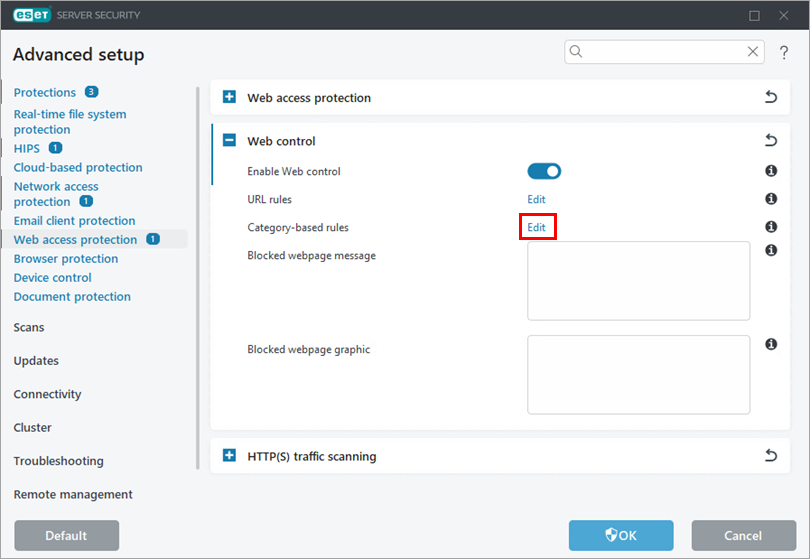
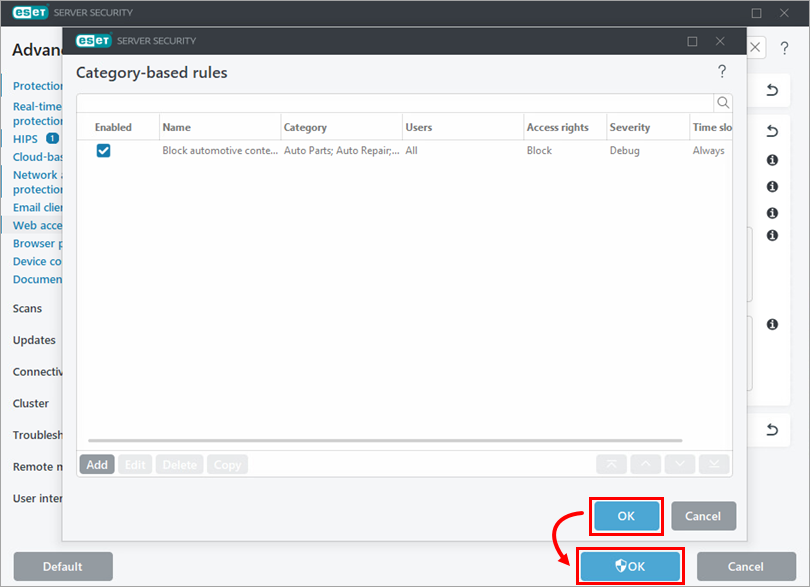
Kategori tabanlı kuralların yanındaki Düzenle 'yi tıklatın.
-
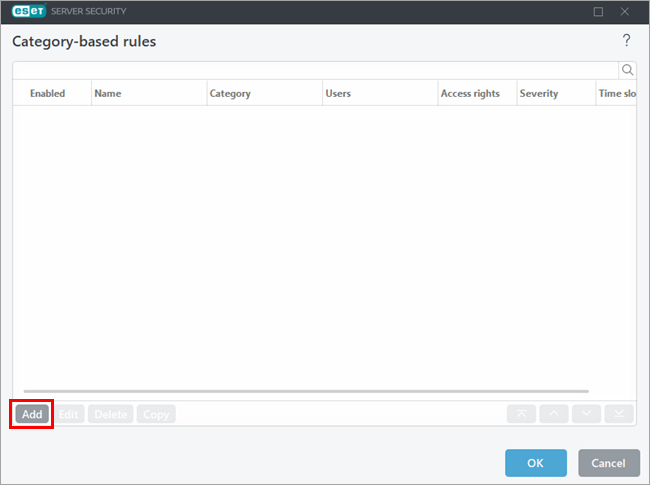
Kural oluşturmak için Ekle'yi tıklatın. Alternatif olarak, bir kural seçin ve istediğiniz eylemi gerçekleştirmek için Düzenle, Sil, Kopyala veya oklara tıklayın.
-
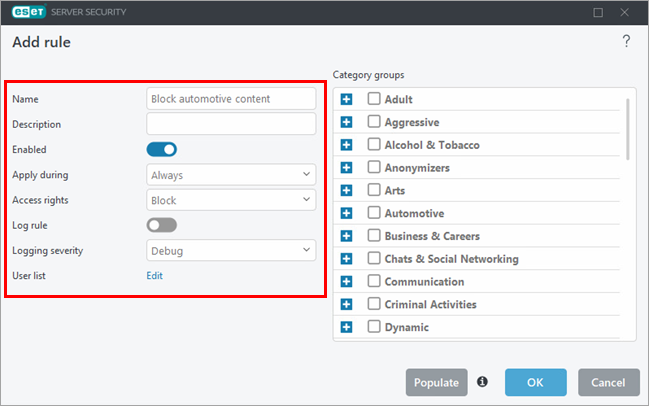
Kural ayarlarını tanımlayın. Daha fazla bilgi için Web den etimi kuralları ekleme (ESET Endpoint Security) veya Web denetimi kuralları ekleme veya düzenleme (ESET Server Security) bölümüne bakın.
-
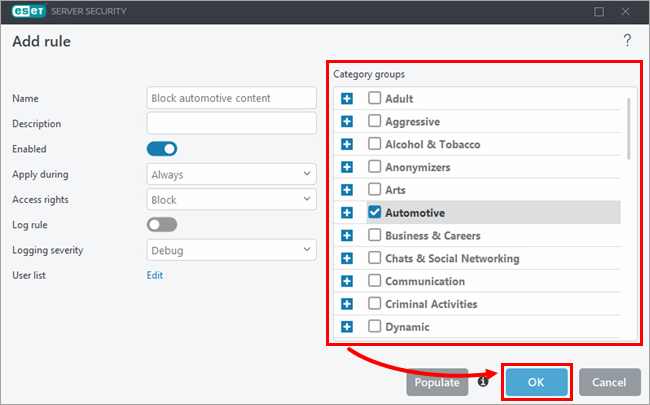
Kategori gruplarının altında, kuralın uygulanacağı kategori gruplarını seçin. Gerekirse, alt kategorileri tek tek görüntülemek ve seçmek için bir kategoriyi genişletin. Tamam'ı tıklatın.
-
Tamam → Tamam'a tıklayın.
Engellenen web sayfası mesajını ve grafiğini özelleştirme
-
ESET uç noktanızda veya sunucu uygulamanızda Web denetimi ayarlarını açın.
-
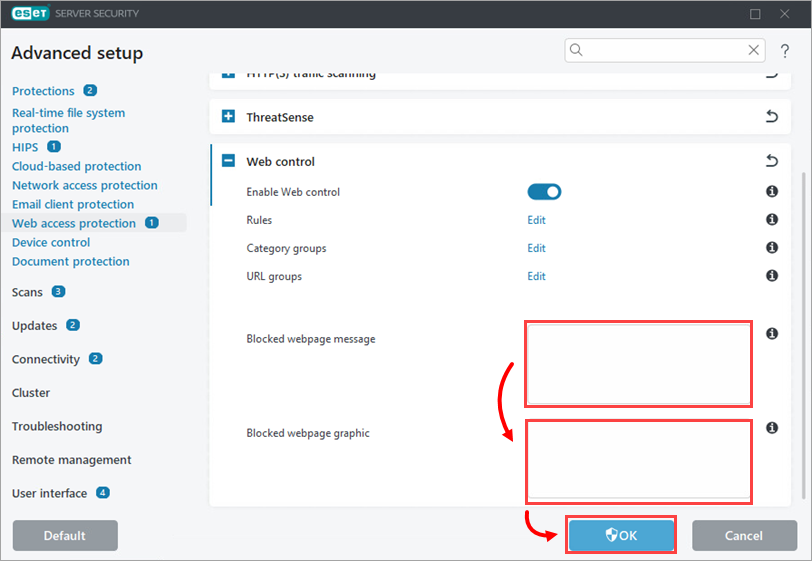
Engellenen web sayfası mesajı yanındaki alana, cihaz engellenen içeriğe erişmeye çalıştığında görüntülenmesini istediğiniz mesajı yazın. Engellenen web sayfası grafiği yanındaki alana, engellenen web sayfası mesajıyla birlikte görüntülenmesini istediğiniz görüntünün bağlantısını yazın veya kopyalayıp yapıştırın. Son'a tıklayın.