Problema
- Aprire le impostazioni del controllo Web in un endpoint o in un'applicazione server di ESET
- Abilitare il controllo Web
- Gestire le regole URL
- Gestione delle regole basate sulle categorie
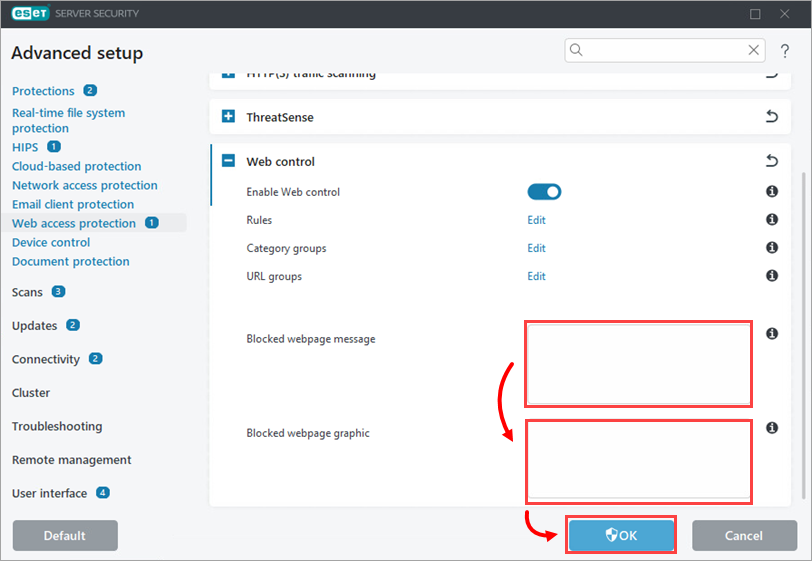
- Personalizzare il messaggio e la grafica della pagina web bloccata
Dettagli
Fare clic per espandere
Web Control aiuta a proteggere l'organizzazione regolando l'accesso ai siti web che possono comportare rischi legali, di sicurezza o di produttività. Consente agli amministratori di bloccare le pagine con contenuti offensivi, inappropriati o dannosi, nonché i siti che violano i diritti di proprietà intellettuale, contribuendo a mantenere un ambiente di lavoro più sicuro e produttivo.
Per ulteriori informazioni, vedere Controllo Web (ESET Endpoint Security) o Controllo Web (ESET Server Security).
Soluzione
Soluzione correlata: Utenti gestiti
Aprire le impostazioni del controllo Web in un endpoint o in un'applicazione server di ESET
-
Aprire la finestra principale del programma dellapplicazione.
-
Premere F5 per accedere alla configurazione avanzata.
-
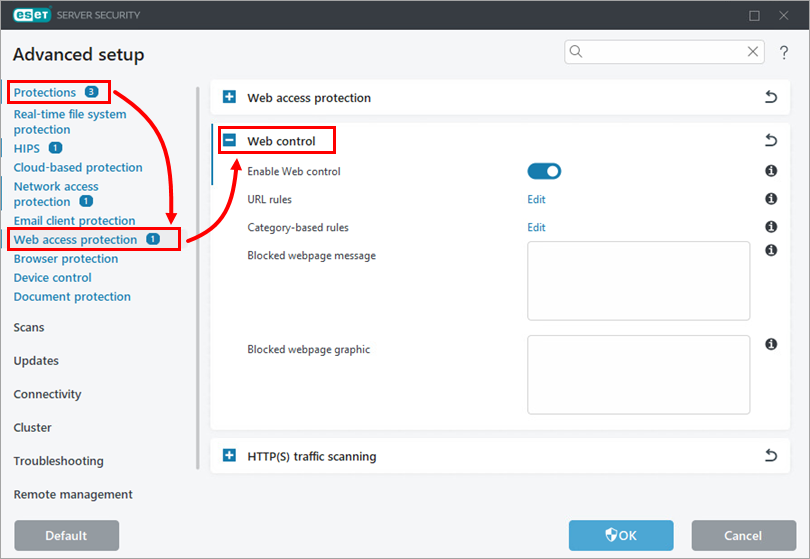
Fare clic su Protezioni → Protezione accesso Web, espandere Controllo Web.
Abilitare il controllo Web
-
Aprire le impostazioni del controllo Web nell'endpoint o nell'applicazione server di ESET.
-
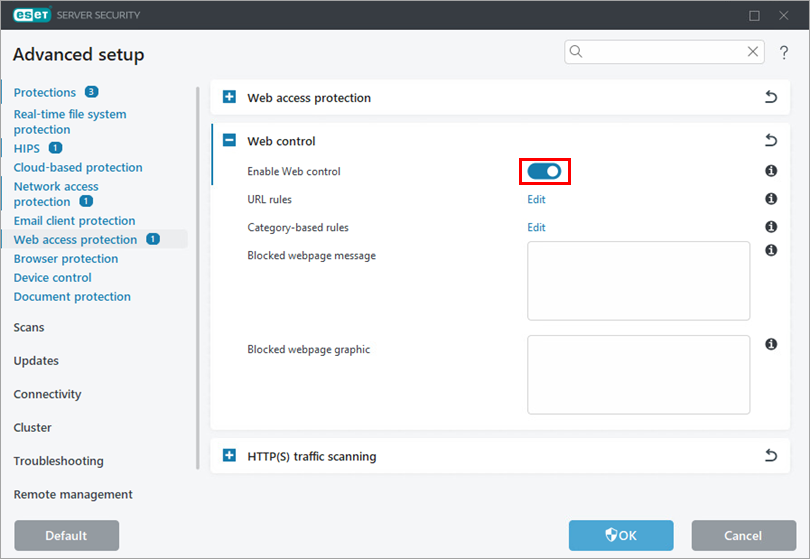
Attivare la levetta accanto ad Abilita controllo Web.
Gestione delle regole URL
-
Aprire le impostazioni del controllo Web nell'applicazione ESET endpoint o server.
-
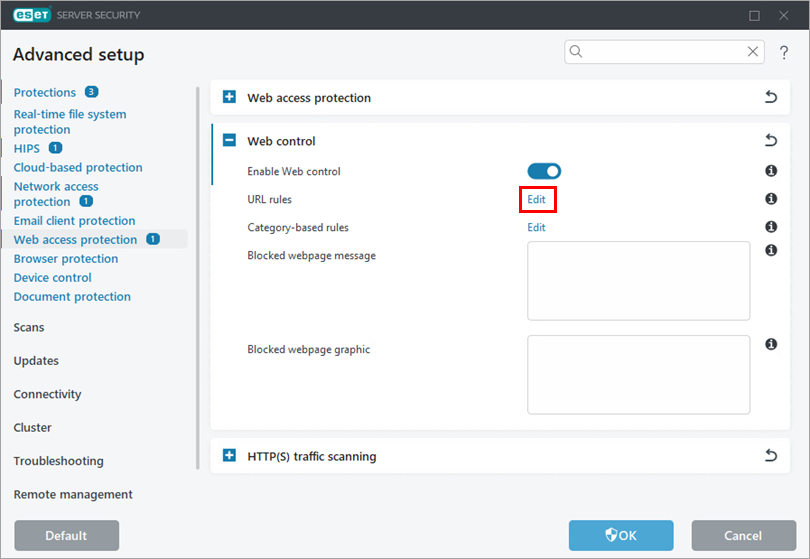
Fare clic su Modifica accanto a Regole URL.
-
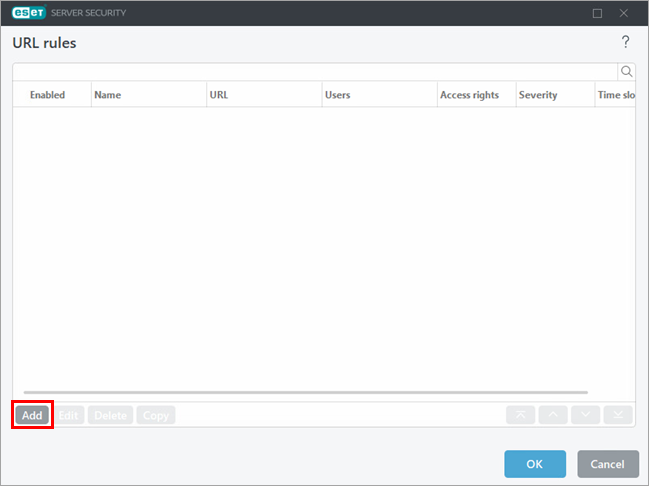
Per creare una regola, fare clic su Aggiungi. In alternativa, selezionare una regola e fare clic su Modifica, Elimina, Copia o sulle frecce per eseguire l'azione desiderata.
-
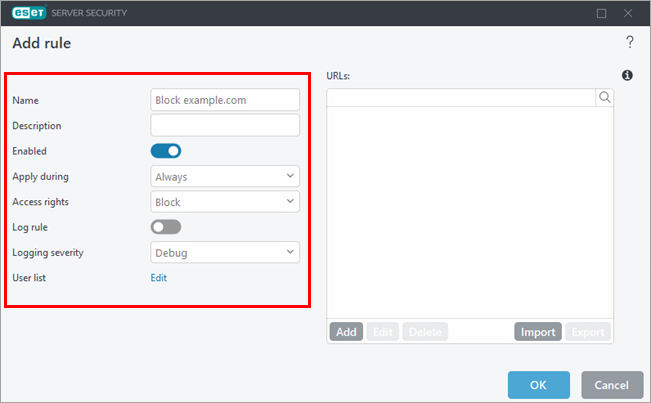
Definire le impostazioni della regola. Per ulteriori informazioni, vedere Aggiunta di regole di controllo Web (ESET Endpoint Security) o Aggiunta o modifica di regole di controllo Web (ESET Server Security).
-
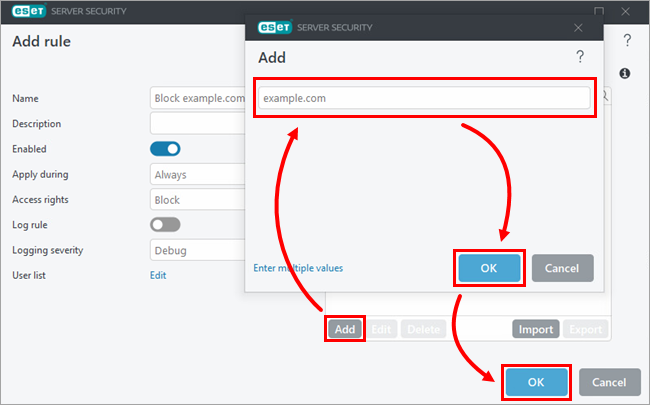
Sotto URL, fare clic su Aggiungi e digitare o copiare/incollare l'indirizzo del sito web a cui applicare la regola. Per aggiungere più indirizzi web, fare clic su Inserisci valori multipli, digitare o copiare/incollare gli indirizzi web e selezionare un separatore per i valori multipli. Fare clic su OK → OK.
-
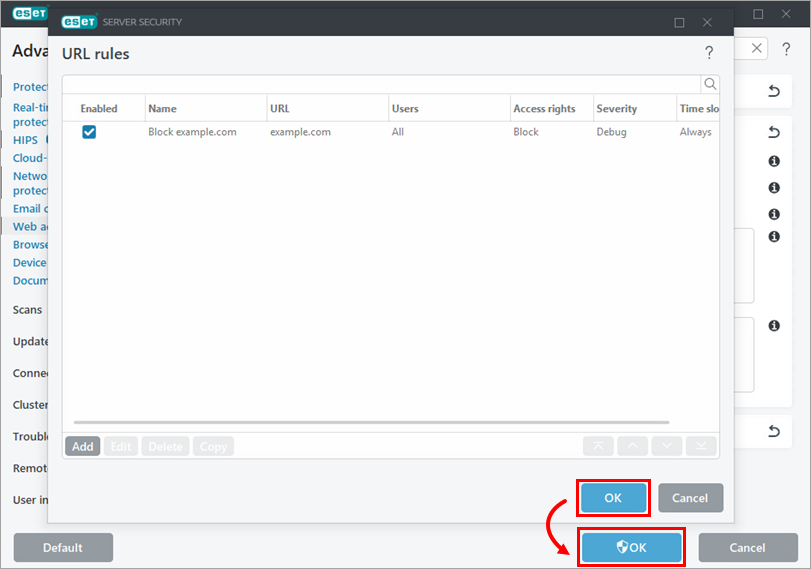
Fare clic su OK → OK.
Gestione delle regole basate sulle categorie
-
Aprire le impostazioni di controllo Web nell'applicazione ESET endpoint o server.
-
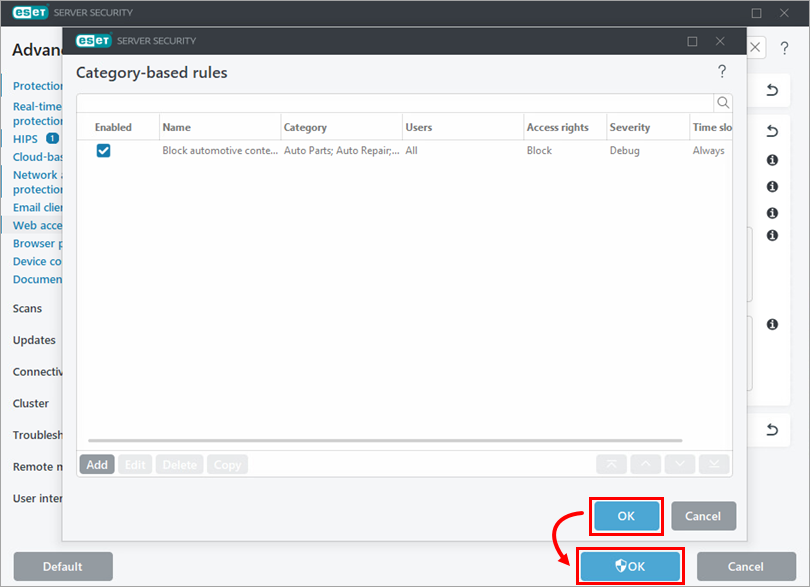
Fare clic su Modifica accanto a Regole basate su categorie.
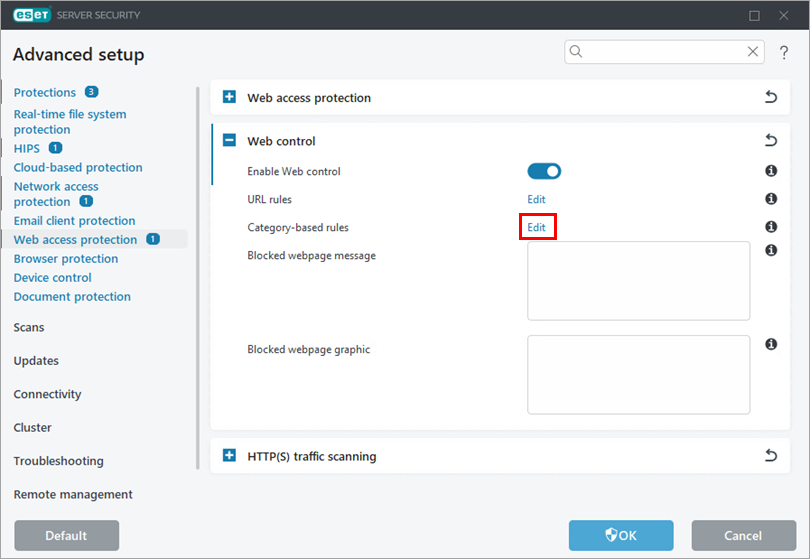
-
Per creare una regola, fare clic su Aggiungi. In alternativa, selezionare una regola e fare clic su Modifica, Elimina, Copia o sulle frecce per eseguire l'azione desiderata.
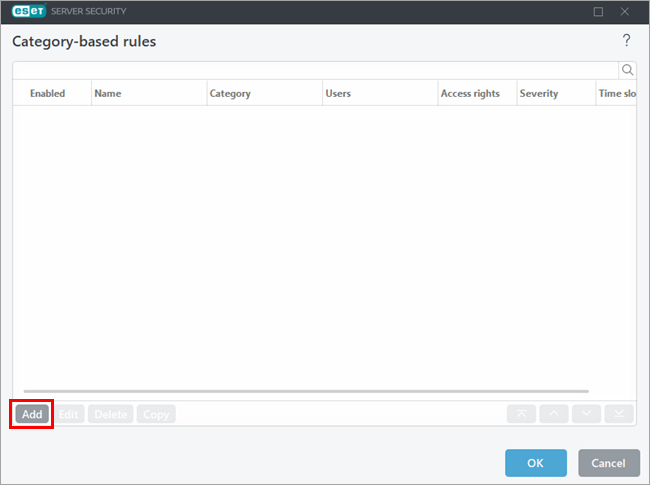
-
Definire le impostazioni della regola. Per ulteriori informazioni, vedere Aggiunta di regole di controllo Web (ESET Endpoint Security) o Aggiunta o modifica di regole di controllo Web (ESET Server Security).
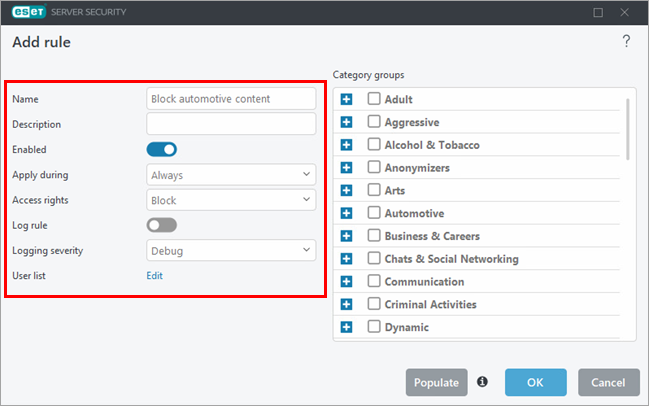
-
Sotto Gruppi di categorie, selezionare i gruppi di categorie a cui applicare la regola. Se necessario, espandere una categoria per visualizzare e selezionare le singole sottocategorie. Fare clic su OK.
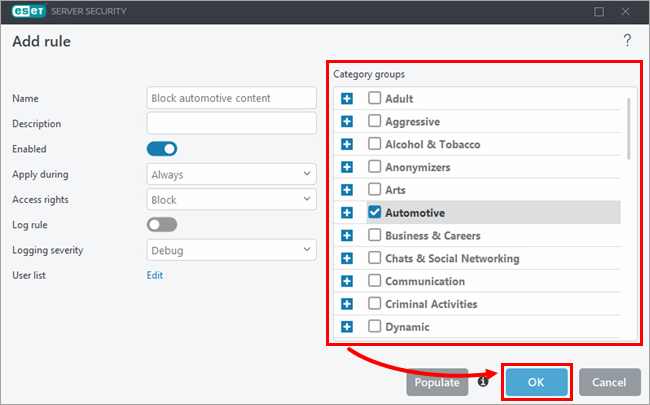
-
Fare clic su OK → OK.
Personalizzazione del messaggio e della grafica della pagina web bloccata
-
Aprire le impostazioni di controllo Web nell'applicazione endpoint o server di ESET.
-
Nel campo accanto a Messaggio pagina web bloccata, digitare il messaggio che si desidera visualizzare quando il dispositivo tenta di accedere al contenuto bloccato. Nel campo accanto a Grafica pagina web bloccata, digitare o copiare/incollare il link all'immagine che si desidera visualizzare insieme al messaggio della pagina web bloccata. Fare clic su Fine.