Problème
- Ouvrir les paramètres de contrôle Web dans un point final ou une application serveur ESET
- Activer le contrôle Web
- Gérer les règles d'URL
- Gérer les règles basées sur les catégories
- Personnaliser le message et le graphique de la page Web bloquée
Détails
Cliquer pour développer
Web Control contribue à la protection de votre organisation en régulant l'accès aux sites Web susceptibles de présenter des risques juridiques, de sécurité ou de productivité. Il permet aux administrateurs de bloquer les pages au contenu offensant, inapproprié ou nuisible, ainsi que les sites qui violent les droits de propriété intellectuelle, ce qui contribue à maintenir un environnement de travail plus sûr et plus productif.
Pour plus d'informations, voir Contrôle Web (ESET Endpoint Security) ou Contrôle Web (ESET Server Security).
Solution
Solution connexe : Managed users
Ouvrir les paramètres de contrôle Web dans un point final ou une application serveur ESET
-
Ouvrez la fenêtre du programme principal de votre point final ESET ou de votre application serveur.
-
Appuyez sur F5 pour accéder à la configuration avancée.
-
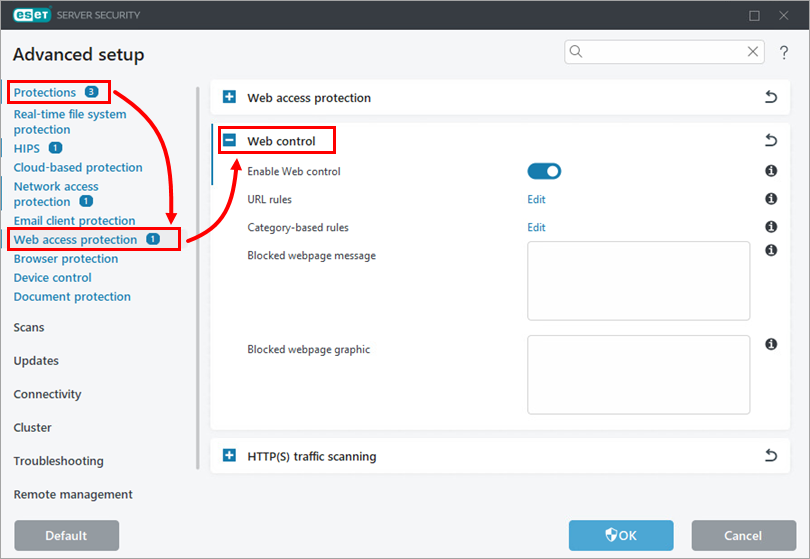
Cliquez sur Protections → Protection de l'accès au Web, développez le Contrôle du Web.
Activer le contrôle Web
-
Ouvrez les paramètres de contrôle Web dans votre point final ou application serveur ESET.
-
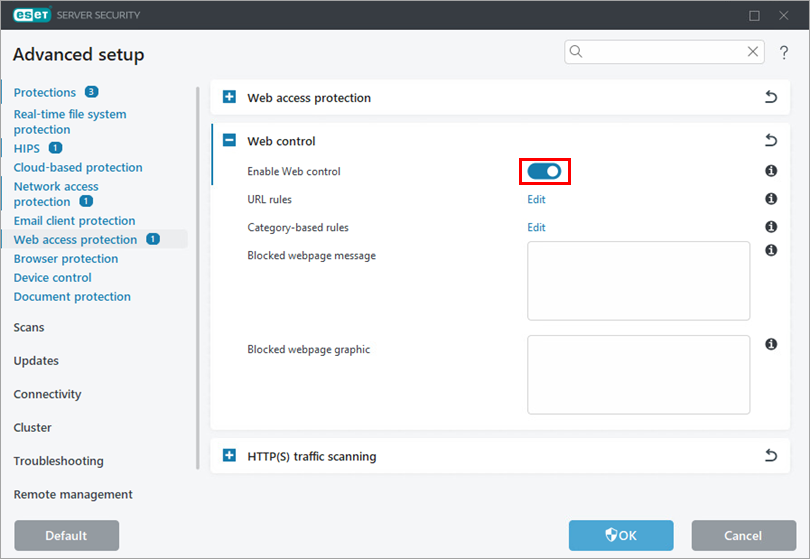
Activez la case à cocher en regard de Activer le contrôle Web.
Gérer les règles d'URL
-
Ouvrez les paramètres du contrôle Web dans votre point d'extrémité ou application serveur ESET.
-
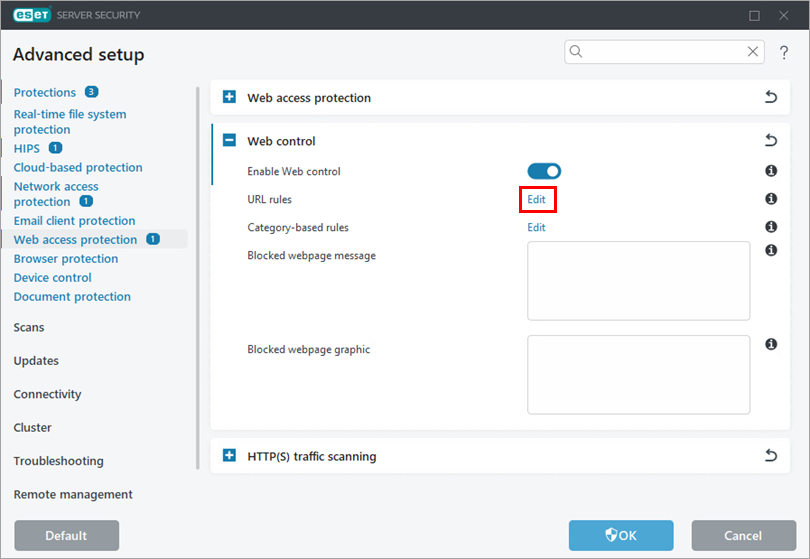
Cliquez sur Modifier en regard de Règles d'URL.
-
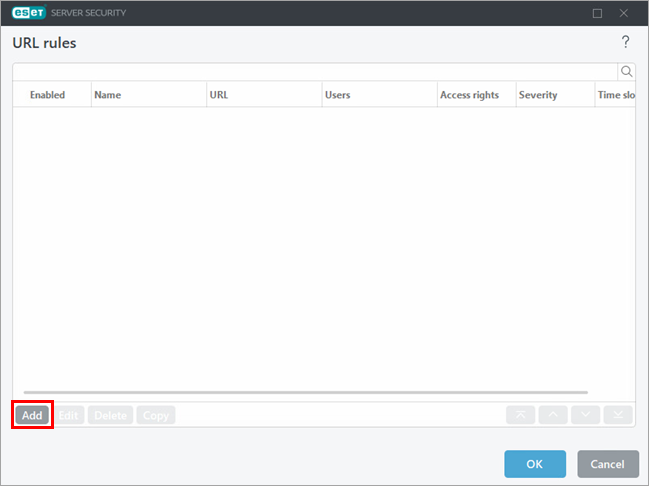
Pour créer une règle, cliquez sur Ajouter. Vous pouvez également sélectionner une règle et cliquer sur Modifier, Supprimer, Copier ou sur les flèches pour effectuer l'action souhaitée.
-
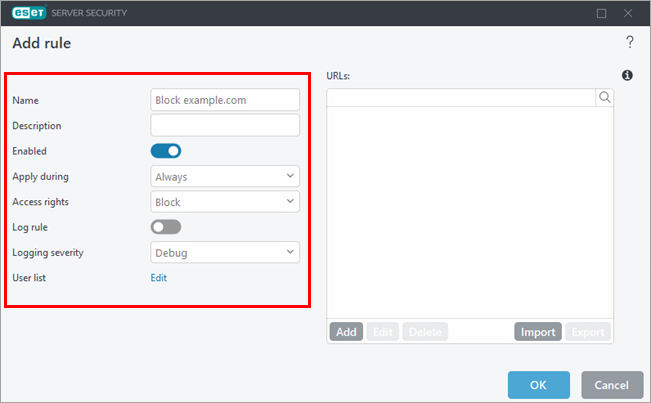
Définissez les paramètres de la règle. Pour plus d'informations, voir Ajout de règles de contrôle Web (ESET Endpoint Security) ou Ajout ou modification de règles de contrôle Web (ESET Server Security).
-
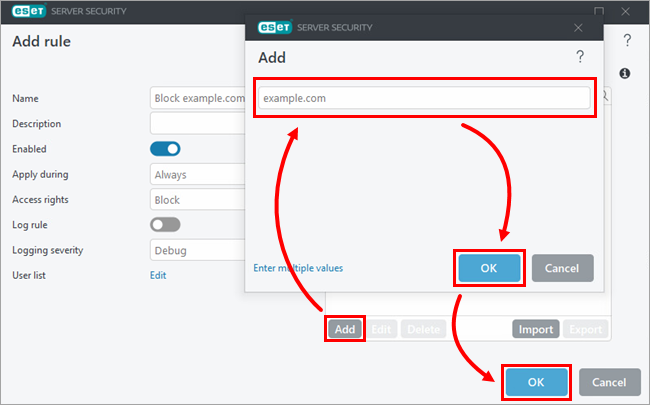
Sous URL, cliquez sur Ajouter et tapez ou copiez/collez l'adresse du site Web à laquelle la règle doit s'appliquer. Pour ajouter plusieurs adresses de sites Web, cliquez sur Entrer plusieurs valeurs, tapez ou copiez/collez les adresses de sites Web et sélectionnez un séparateur pour les valeurs multiples. Cliquez sur OK → OK.
-
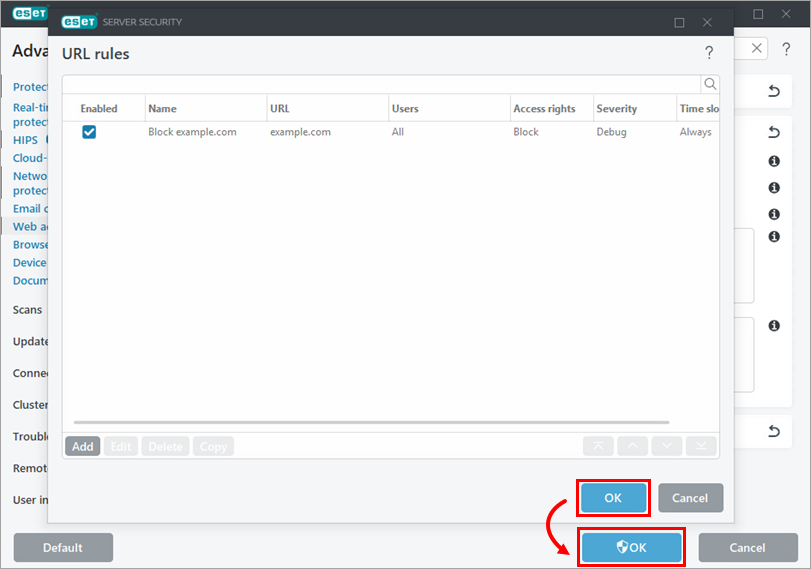
Cliquez sur OK → OK.
Gérer les règles basées sur les catégories
-
Ouvrez les paramètres de contrôle Web dans votre point final ou application serveur ESET.
-
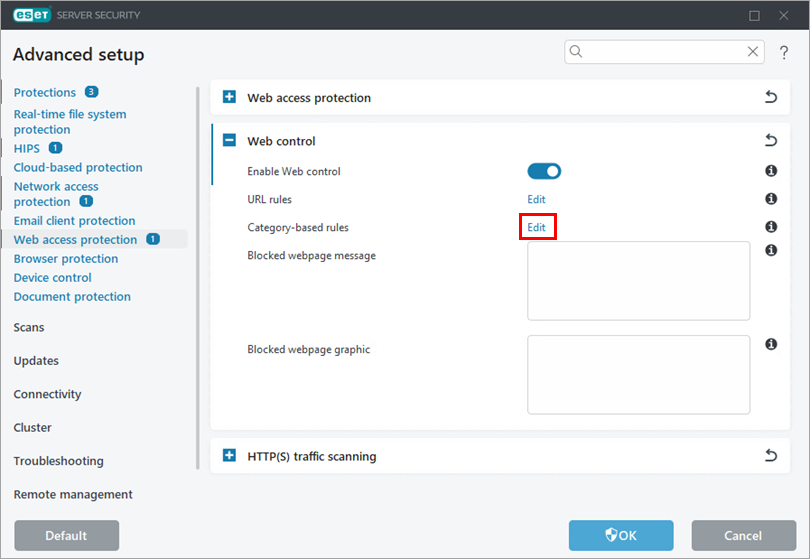
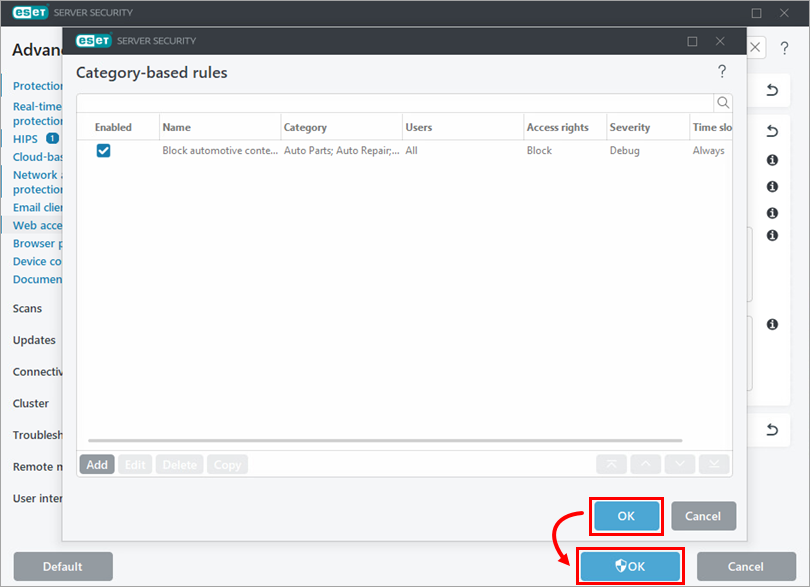
Cliquez sur Modifier en regard de Règles basées sur les catégories.
-
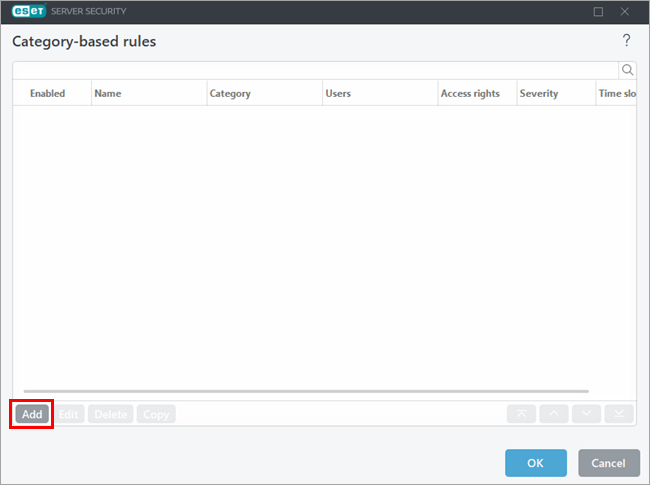
Pour créer une règle, cliquez sur Ajouter. Vous pouvez également sélectionner une règle et cliquer sur Modifier, Supprimer, Copier ou sur les flèches pour effectuer l'action souhaitée.
-
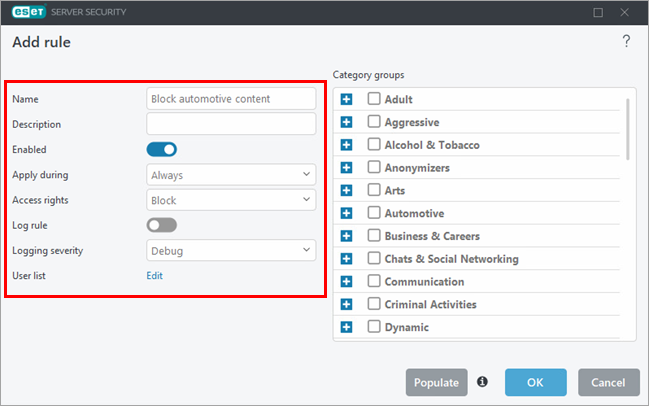
Définissez les paramètres de la règle. Pour plus d'informations, voir Ajout de règles de contrôle Web (ESET Endpoint Security) ou Ajout ou modification de règles de contrôle Web (ESET Server Security).
-
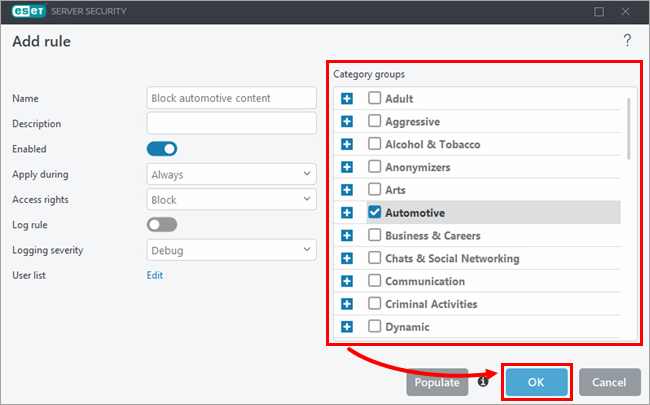
Sous Groupes de catégories, sélectionnez les groupes de catégories auxquels la règle doit s'appliquer. Si nécessaire, développez une catégorie pour afficher et sélectionner des sous-catégories individuelles. Cliquez sur OK.
-
Cliquez sur OK → OK.
Personnaliser le message et le graphique de la page Web bloquée
-
Ouvrez les paramètres de contrôle Web dans votre point final ou application serveur ESET.
-
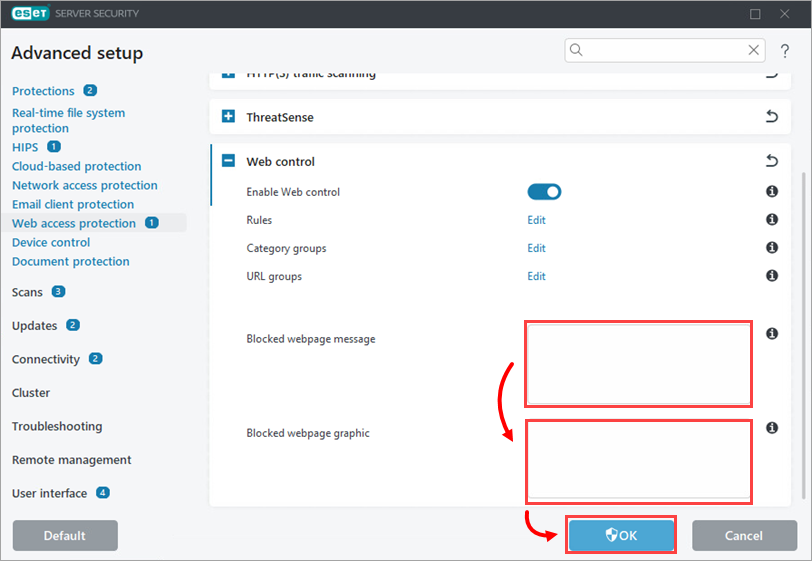
Dans le champ en regard de Message de page Web bloquée, saisissez le message que vous souhaitez afficher lorsque le périphérique tente d'accéder à un contenu bloqué. Dans le champ en regard de Graphique de la page Web bloquée, saisissez ou copiez/collez le lien vers l'image que vous souhaitez afficher avec le message de la page Web bloquée. Cliquez sur Terminer.