Väljaanne
- Veebikontrolli seadete avamine ESETi lõpp-punkti või serverirakenduses
- Lubage veebikontroll
- URL-reeglite haldamine
- Kategooriapõhiste reeglite haldamine
- Blokeeritud veebilehe sõnumi ja graafika kohandamine
Detailid
Klõpsake laiendamiseks
Web Control aitab kaitsta teie organisatsiooni, reguleerides juurdepääsu veebisaitidele, mis võivad kujutada endast õiguslikke, turva- või tootlikkusriske. See võimaldab administraatoritel blokeerida solvava, sobimatu või kahjuliku sisuga lehekülgi, samuti intellektuaalomandi õigusi rikkuvaid saite, aidates säilitada turvalisemat ja produktiivsemat töökeskkonda.
Lisateavet leiate jaotisest Veebikontroll (ESET Endpoint Security) või Veebikontroll (ESET Server Security).
Lahendus
Seotud lahendus: Managed users
Avage veebikontrolli seaded ESETi lõpp-punkti või serverirakenduses
-
Avage ESETi lõpp-punkti või serverirakenduse peamise programmi aken.
-
Vajutage F5, et pääseda laiendatud seadistustesse.
-
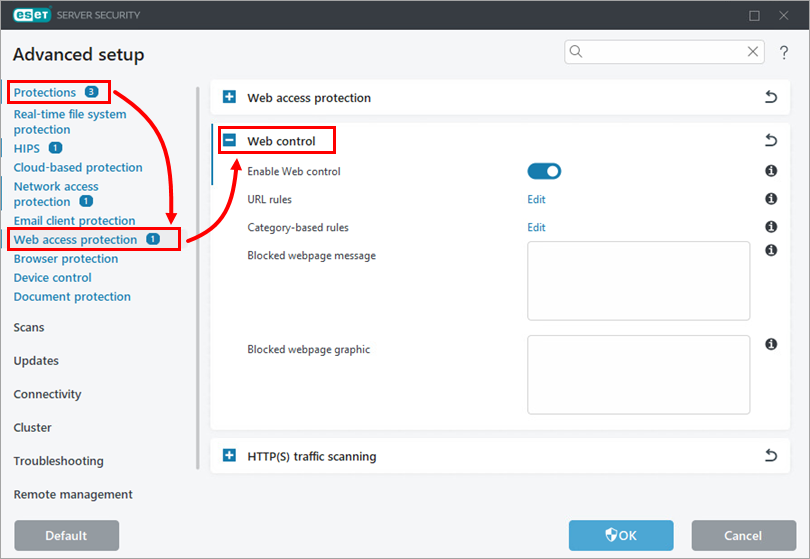
Klõpsake Protections → Web access protection, laiendage Web control.
Lubage veebikontroll
-
Avage oma ESETi lõpp-punkti või serverirakenduse veebikontrolli seaded.
-
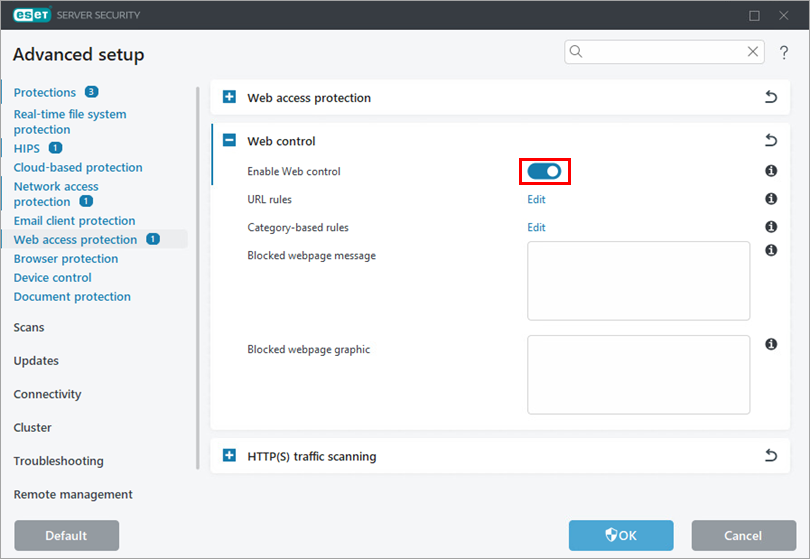
Aktiveerige lüliti Enable Web control (Veebikontrolli lubamine) kõrval.
URL-reeglite haldamine
-
Avage ESETi lõpp-punkti või serverirakenduse veebikontrolli seaded.
-
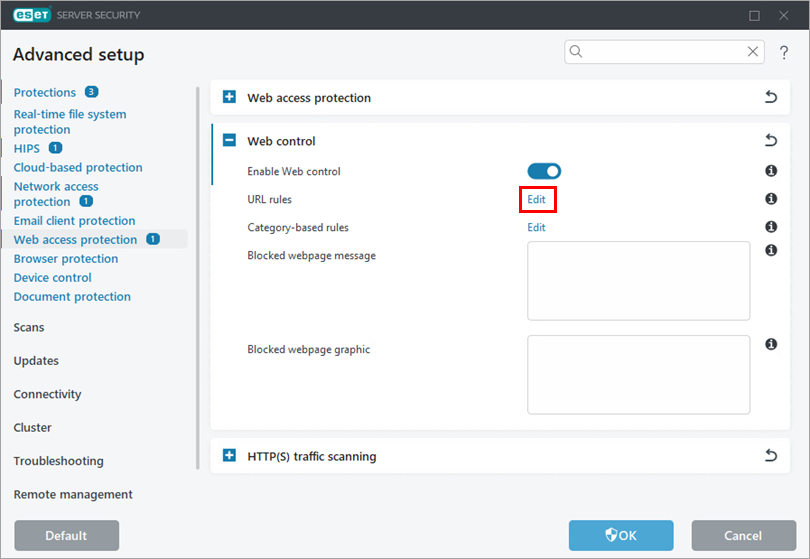
Klõpsake URL-reeglite kõrval nuppu Edit (Muuda).
-
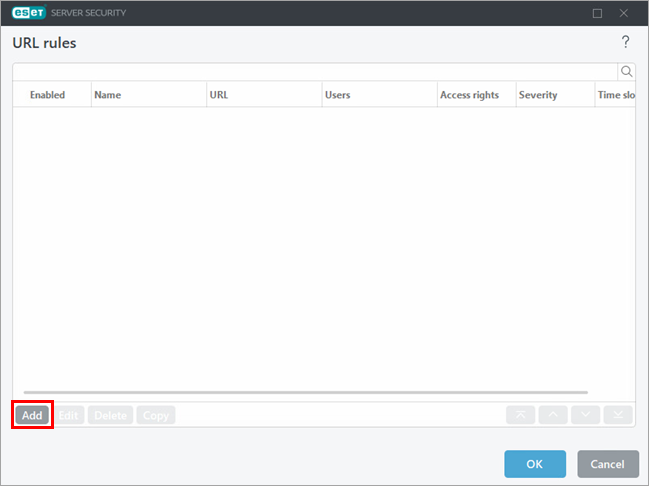
Reegli loomiseks klõpsake nuppu Add (Lisa). Teise võimalusena valige reegel ja klõpsake soovitud toimingu sooritamiseks nooltega Edit, Delete, Copy.
-
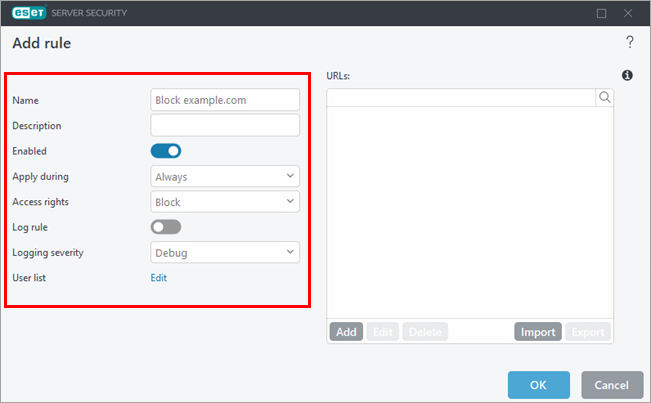
Määrake reegli seaded. Lisateavet leiate jaotisest Veebikontrollireeglite lisamine (ESET Endpoint Security) või Veebikontrollireeglite lisamine või muutmine (ESET Server Security).
-
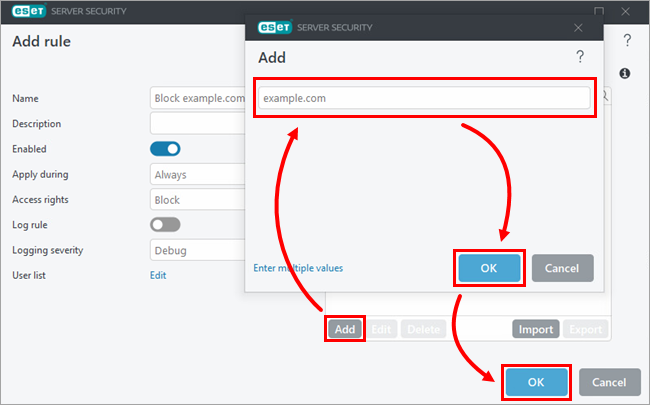
URL-i all klõpsake nuppu Add (Lisa) ja sisestage või kopeerige/ kleebige veebilehe aadress, millele reegel peaks kehtima. Mitme veebisaidi aadressi lisamiseks klõpsake nuppu Sisesta mitu väärtust, sisestage või kopeerige/ kleebige veebisaidi aadressid ja valige mitme väärtuse jaoks eraldaja. Klõpsake OK → OK.
-
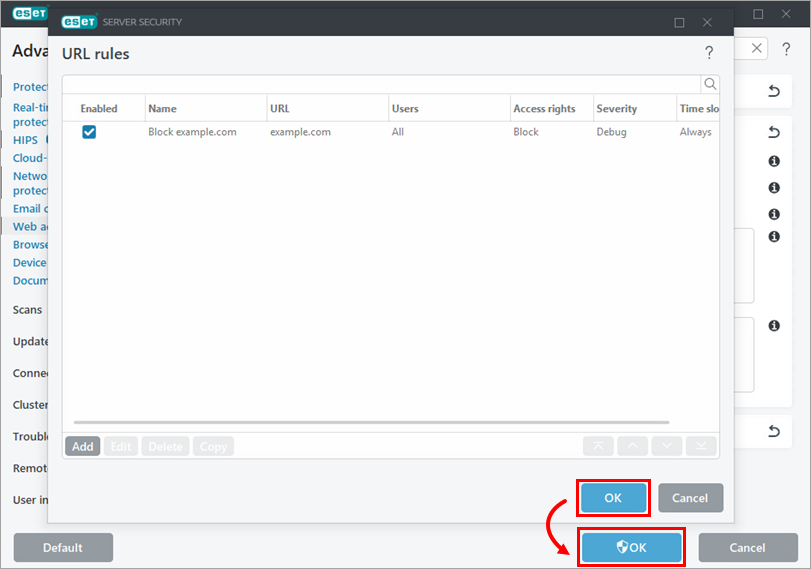
Klõpsake OK → OK.
Kategooriapõhiste reeglite haldamine
-
Avage ESETi lõpp-punkti või serverirakenduse veebikontrolli seaded.
-
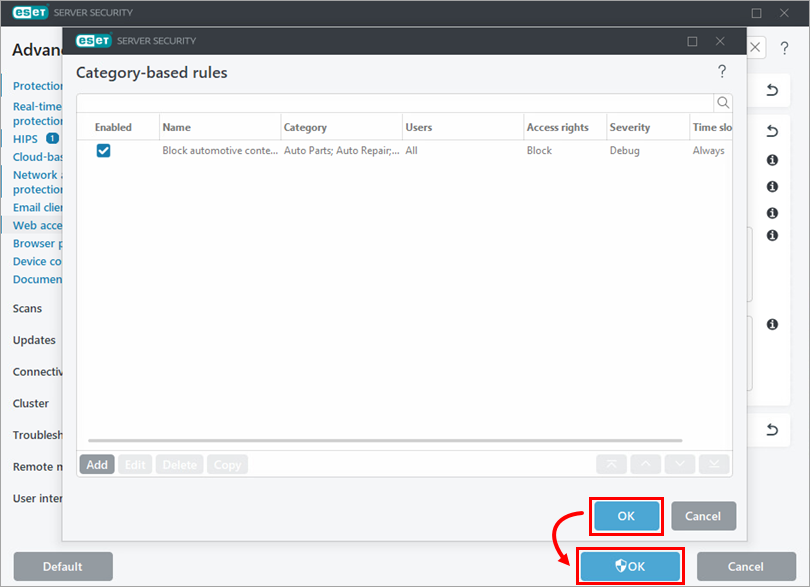
Klõpsake kategooriapõhiste reeglite kõrval nuppu Edit (Muuda).
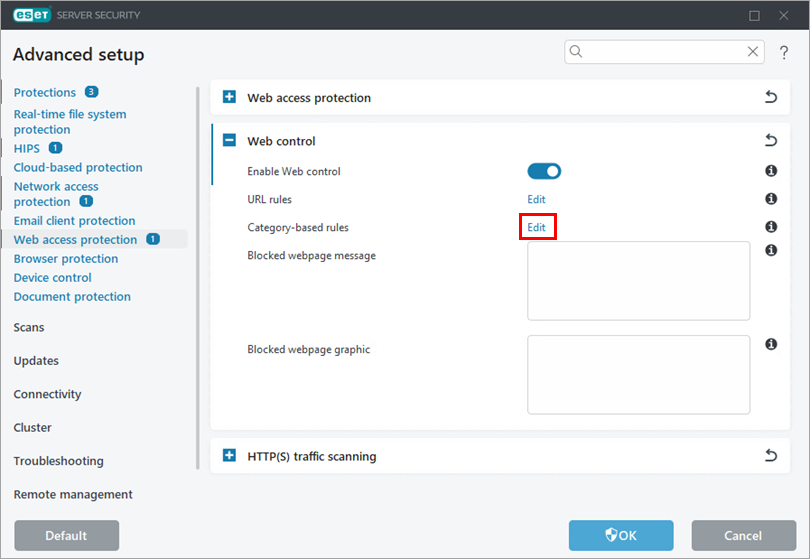
-
Reegli loomiseks klõpsake nuppu Add (Lisa). Teise võimalusena valige reegel ja klõpsake soovitud toimingu sooritamiseks nooltega Muuda, Kustuta, Kopeeri või klõpsake nooltega.
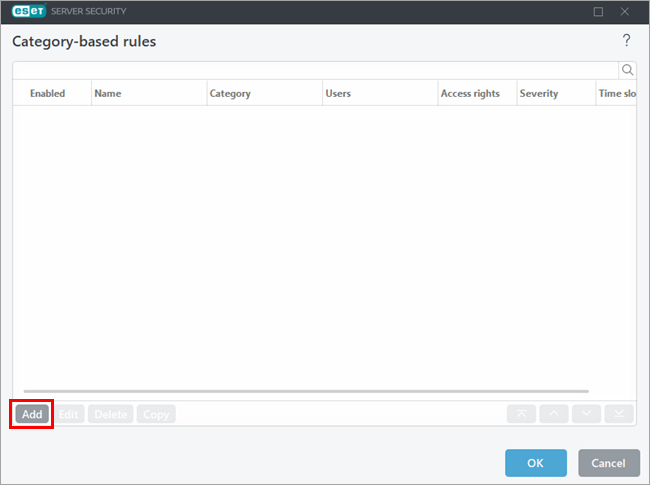
-
Määrake reegli seaded. Lisateavet leiate jaotisest Veebikontrollireeglite lisamine (ESET Endpoint Security) või Veebikontrollireeglite lisamine või muutmine (ESET Server Security).
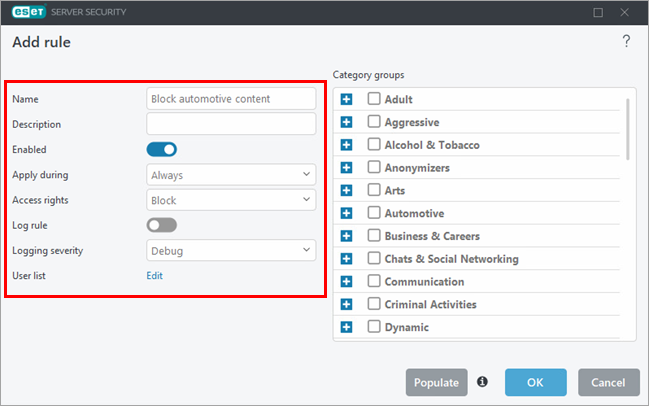
-
Kategooriarühmade all valige kategooriarühmad, mille suhtes reegel peaks kehtima. Vajaduse korral laiendage kategooriat, et vaadata ja valida üksikuid alamkategooriaid. Klõpsake OK.
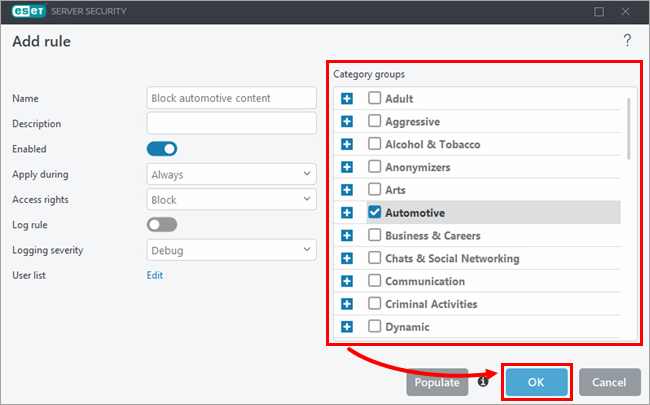
-
Klõpsake OK → OK.
Blokeeritud veebilehe sõnumi ja graafika kohandamine
-
Avage ESETi lõpp-punkti või serverirakenduse veebikontrolli seaded.
-
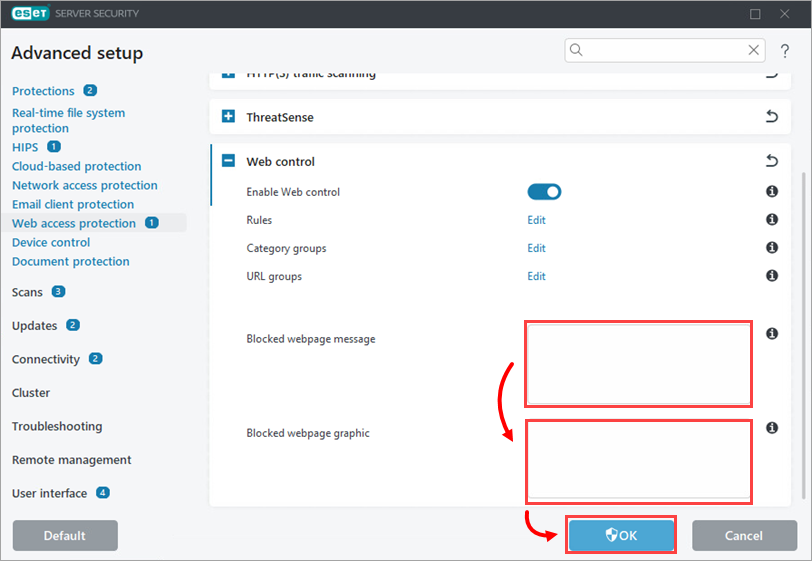
Kirjutage blokeeritud veebilehe sõnumi kõrval olevasse lahtrisse sõnum, mida soovite kuvada, kui seade üritab blokeeritud sisule ligi pääseda. Kirjutage või kopeerige/pastage väljal Blocked webpage graphic (blokeeritud veebilehe graafika) link pildile, mida soovite koos blokeeritud veebilehe sõnumiga kuvada. Klõpsake nuppu Finish (Lõpeta).