问题
详细信息
点击展开
Web Control 可对可能构成法律、安全或生产力风险的网站访问进行管理,从而帮助保护您的组织。它允许管理员阻止包含攻击性、不适当或有害内容的网页,以及侵犯知识产权的网站,帮助维护更安全、更高效的工作环境。
更多信息,请参阅Web 控制(ESET 端点安全)或Web 控制(ESET 服务器安全)。
解决方案
相关解决方案:管理用户
在 ESET 端点或服务器应用程序中打开 Web 控制设置
-
按F5进入高级设置。
-
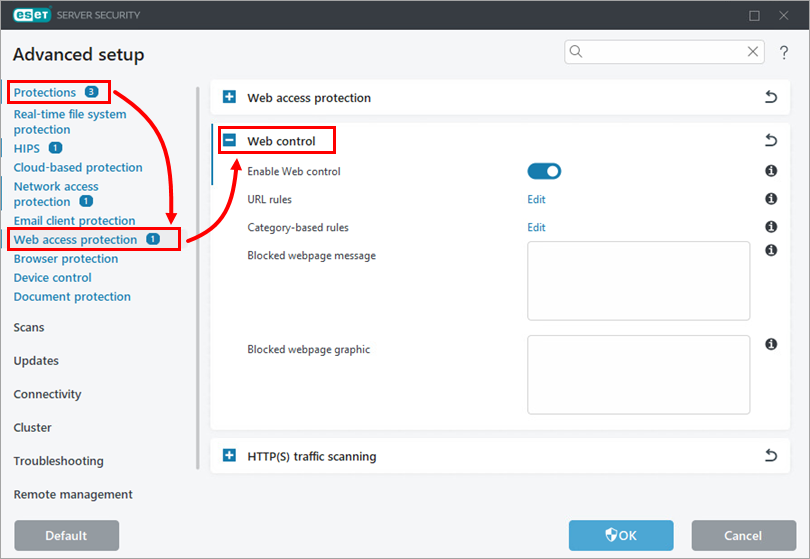
单击保护→Web 访问保护,展开Web 控制。
启用 Web 控制
-
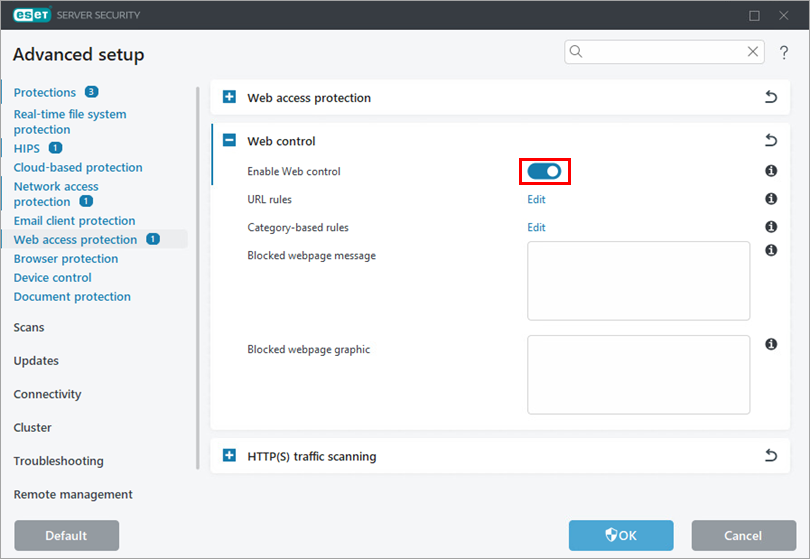
启用启用 Web 控制旁边的切换。
管理 URL 规则
-
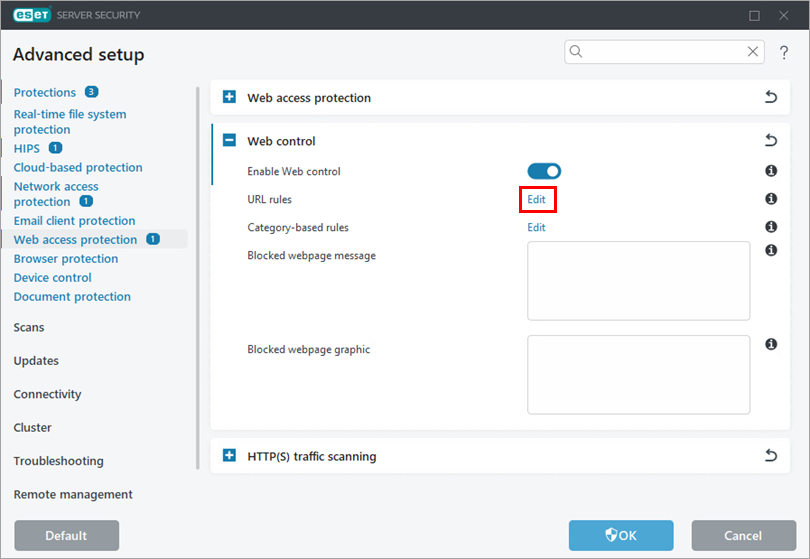
单击URL 规则旁边的编辑。
-
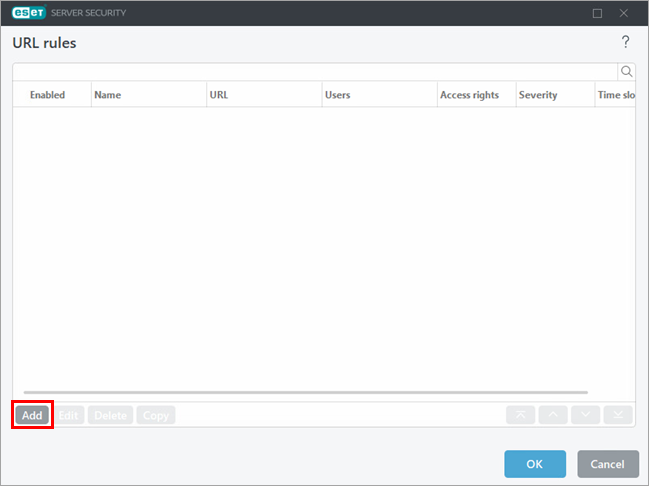
要创建规则,请单击 "添加"。或者,选择一条规则,然后单击编辑、删除、复制或箭头来执行所需的操作。
-
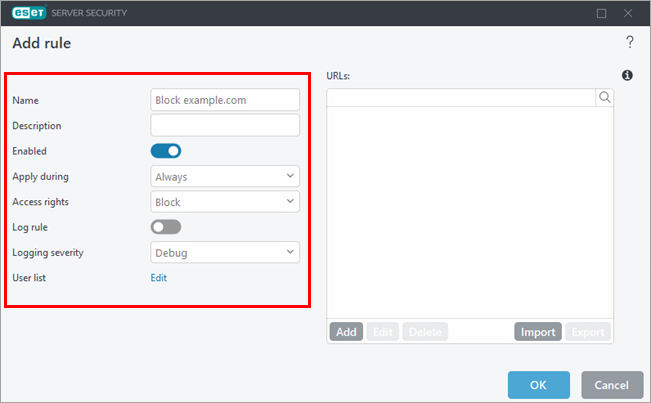
定义规则设置。有关详细信息,请参阅添加 Web 控制规则 (ESET Endpoint Security)或添加或编辑 Web 控制规则 (ESET Server Security )。
-
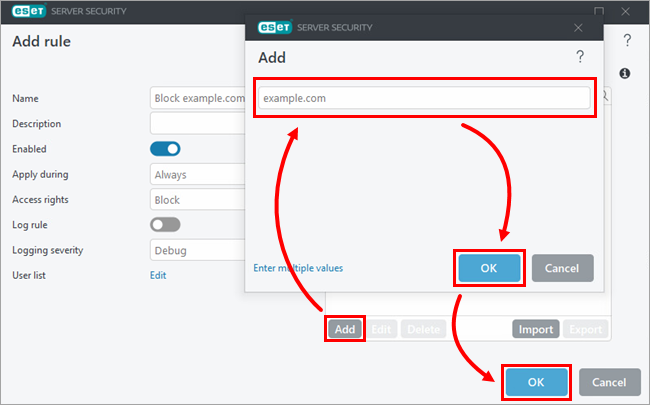
在URL 下方,单击添加并键入或复制/粘贴规则应适用的网站地址。要添加多个网站地址,请单击输入多个值,键入或复制/粘贴网站地址,并为多个值选择分隔符。单击确定→确定。
-
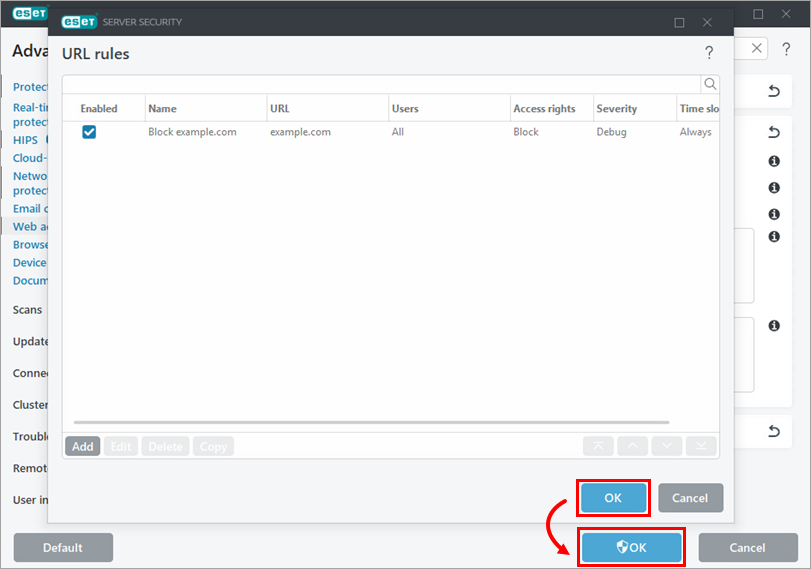
单击确定→确定。
管理基于类别的规则
-
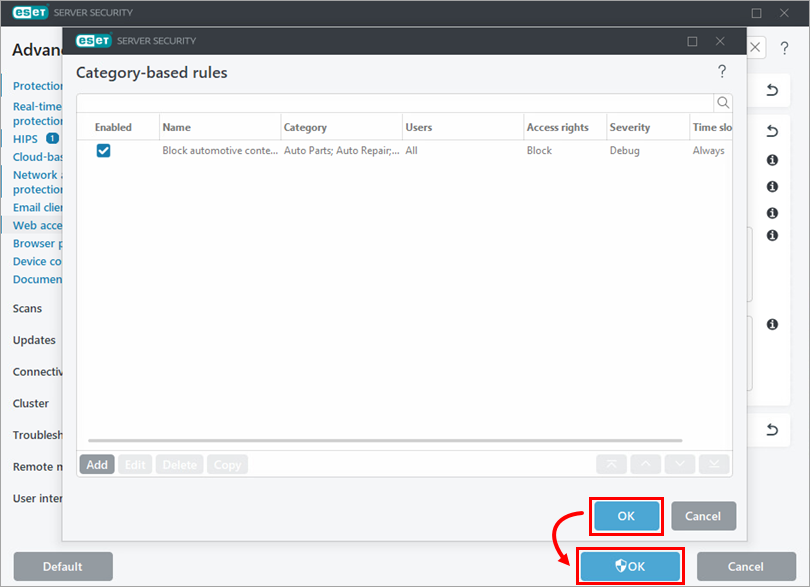
单击基于类别的规则旁边的编辑。
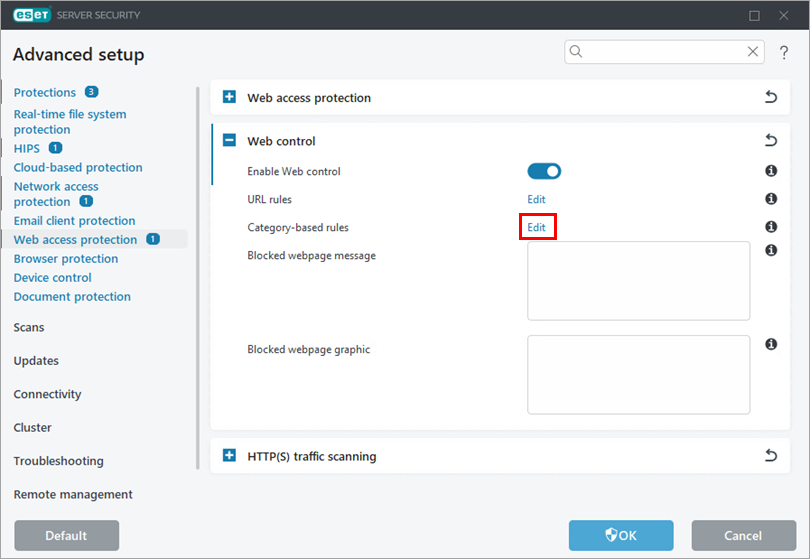
-
要创建规则,请单击添加。或者,选择一条规则,然后单击 "编辑"、"删除"、"复制"或箭头来执行所需的操作。
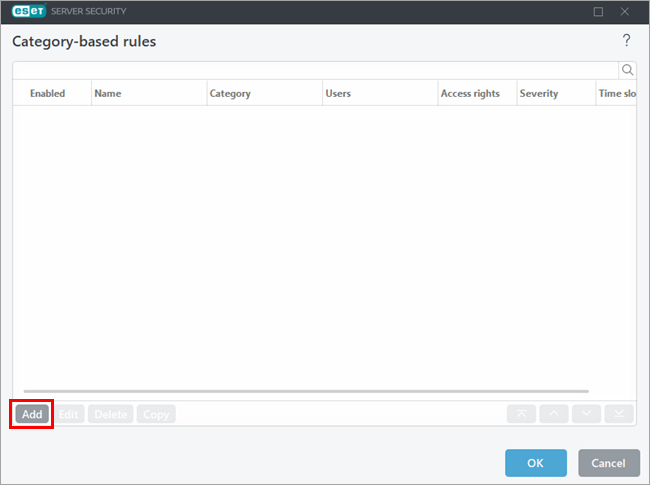
-
定义规则设置。有关详细信息,请参阅添加 Web 控制规则 (ESET Endpoint Security)或添加或编辑 Web 控制规则 (ESET Server Security )。
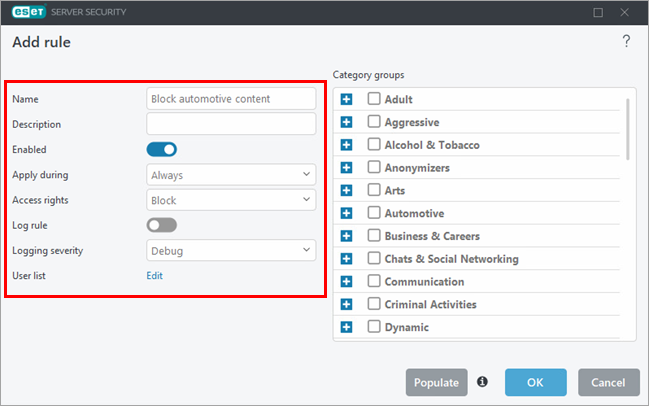
-
在类别组下面,选择规则应适用的类别组。如有必要,展开类别以查看和选择单个子类别。单击确定。
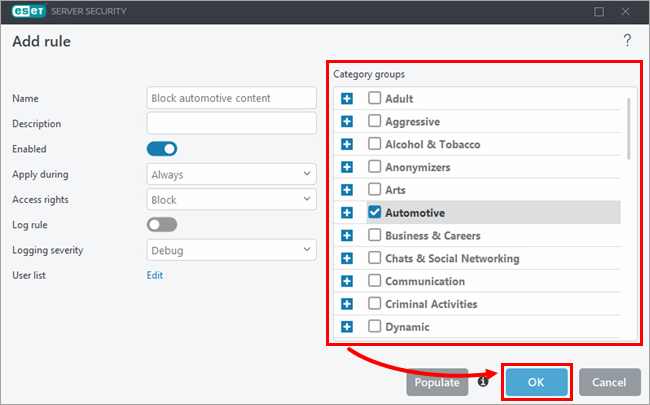
-
单击确定→确定。
自定义阻止的网页消息和图形
-
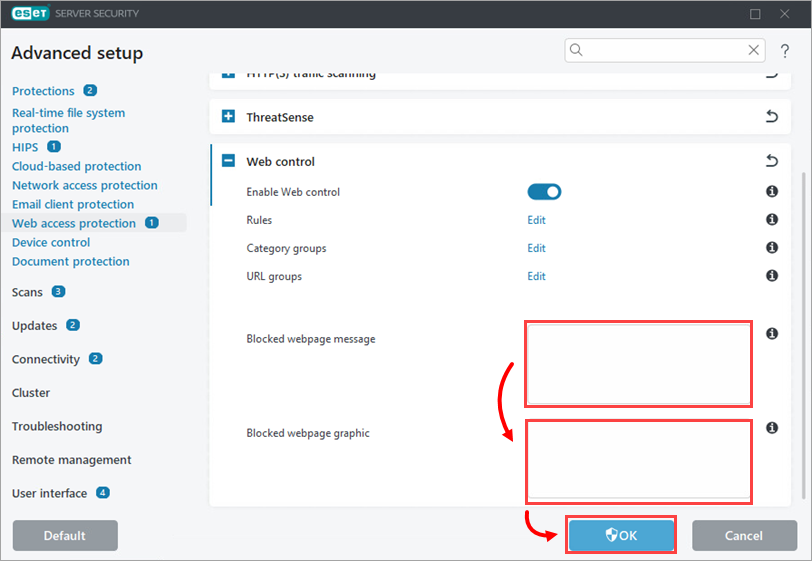
在 "阻止的网页消息 "旁边的字段中,键入设备尝试访问阻止的内容时要显示的消息。在 "被阻止的网页图形"旁边的字段中,键入或复制/粘贴要与被阻止的网页消息一起显示的图像链接。单击完成。