Выпуск
- Откройте настройки веб-контроля в конечной точке или серверном приложении ESET
- Включить веб-контроль
- Управление правилами URL
- Управление правилами на основе категорий
- Настройка сообщения и графики заблокированной веб-страницы
Подробности
Нажмите, чтобы развернуть
Web Control помогает защитить вашу организацию, регулируя доступ к веб-сайтам, которые могут представлять юридическую опасность, угрозу безопасности или производительности. Он позволяет администраторам блокировать страницы, содержащие оскорбительный, неуместный или вредный контент, а также сайты, нарушающие права интеллектуальной собственности, что помогает поддерживать более безопасную и продуктивную рабочую среду.
Дополнительные сведения см. в разделе Веб-контроль (ESET Endpoint Security) или Веб-контроль (ESET Server Security).
Решение
Связанное решение: Управляемые пользователи
Открыть настройки веб-контроля в конечной точке или серверном приложении ESET
-
Откройте главное окно программы вашей конечной точки ESET или серверного приложения.
-
Нажмите F5, чтобы перейти к расширенной настройке.
-
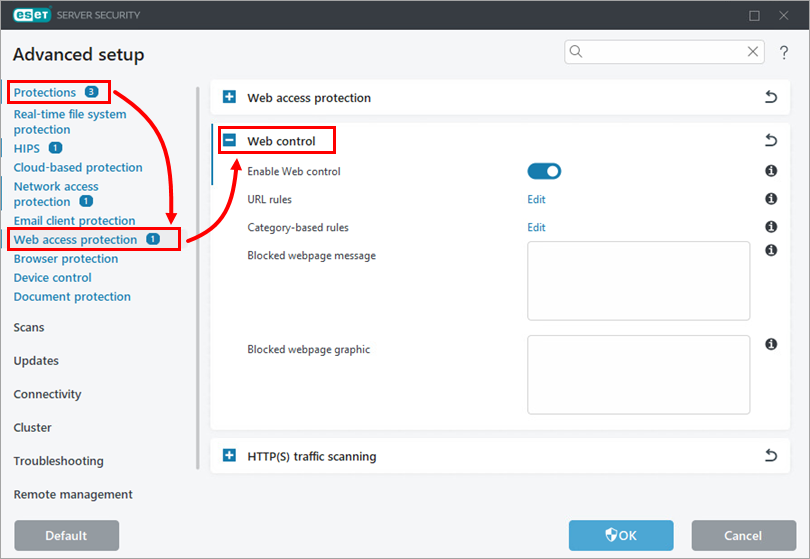
Нажмите Защита → Защита веб-доступа, разверните пункт Веб-контроль.
Включить веб-контроль
-
Откройте настройки веб-контроля в конечной точке или серверном приложении ESET.
-
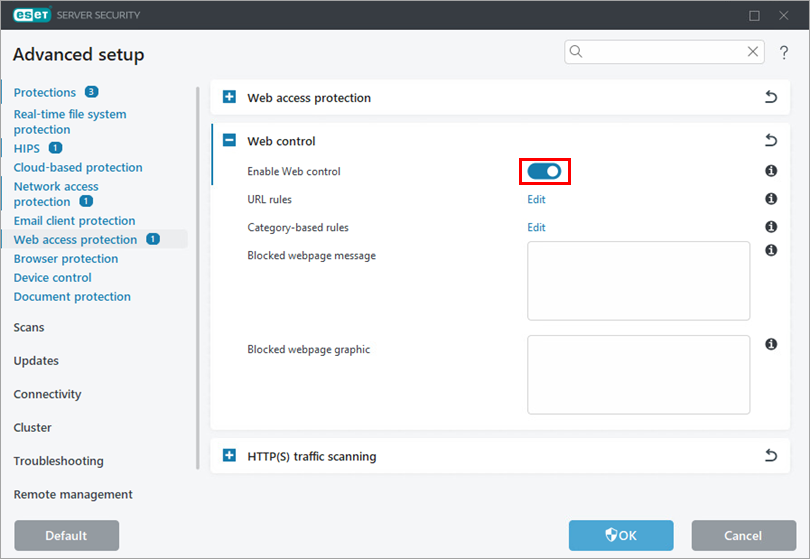
Установите переключатель рядом с пунктом Включить веб-контроль.
Управление правилами URL
-
Откройте настройки веб-контроля в конечной точке или серверном приложении ESET.
-
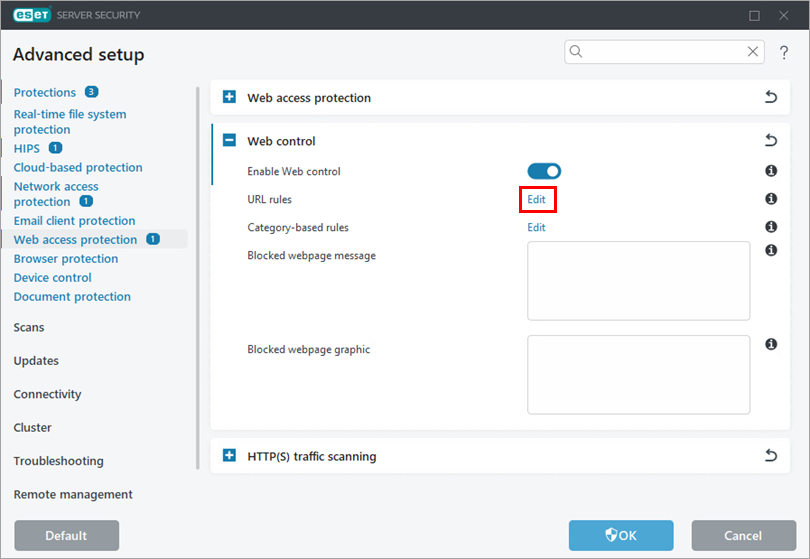
Нажмите Редактировать рядом с пунктом Правила URL.
-
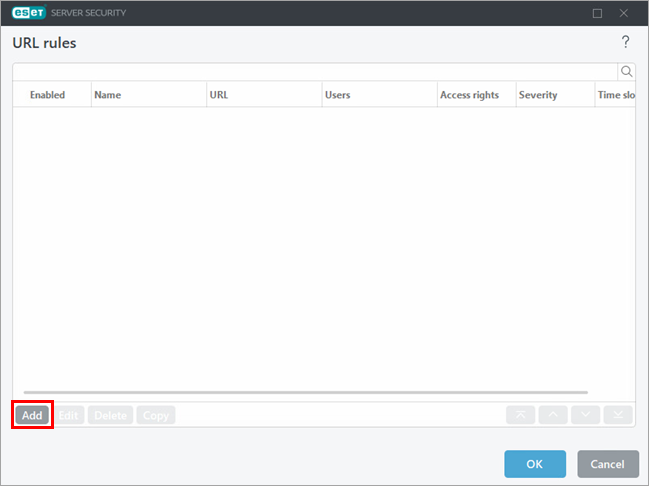
Чтобы создать правило, нажмите Добавить. Кроме того, выберите правило и нажмите Редактировать, Удалить, Копировать или стрелки, чтобы выполнить нужное действие.
-
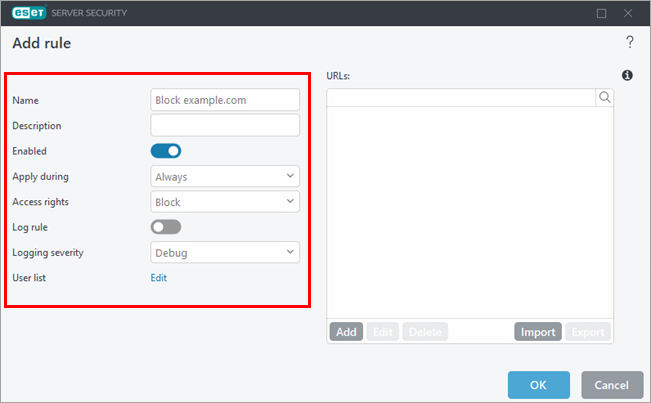
Определите параметры правила. Дополнительные сведения см. в разделе Добавление правил веб-контроля (ESET Endpoint Security) или Добавление или редактирование правил веб-контроля (ESET Server Security).
-
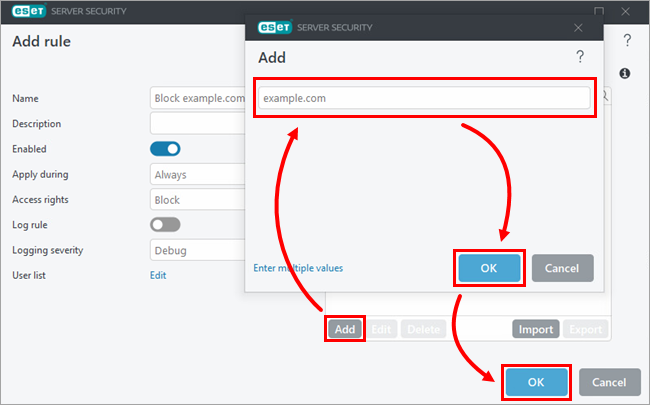
Под URL-адресами нажмите Добавить и введите или скопируйте/вставьте адрес веб-сайта, к которому должно применяться правило. Чтобы добавить несколько адресов веб-сайтов, нажмите Ввести несколько значений, введите или скопируйте/вставьте адреса веб-сайтов и выберите разделитель для нескольких значений. Нажмите OK → OK.
-
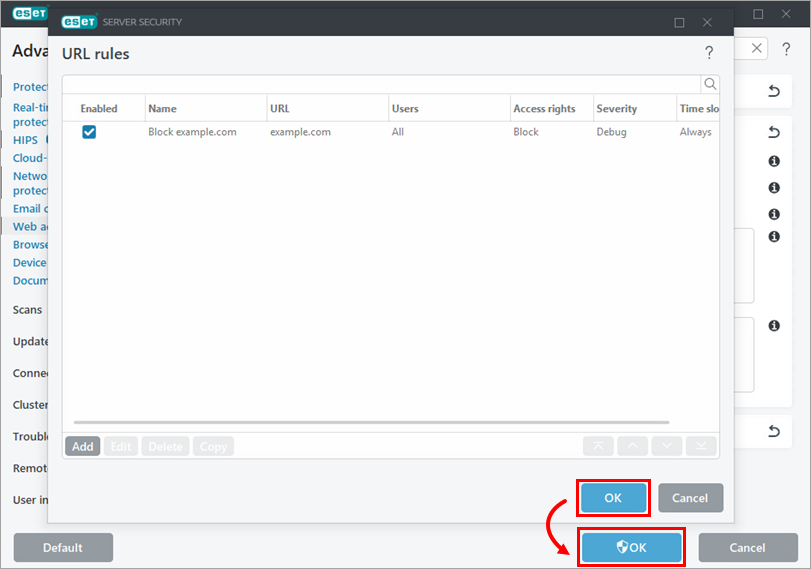
Нажмите OK → OK.
Управление правилами на основе категорий
-
Откройте настройки веб-контроля в конечной точке или серверном приложении ESET.
-
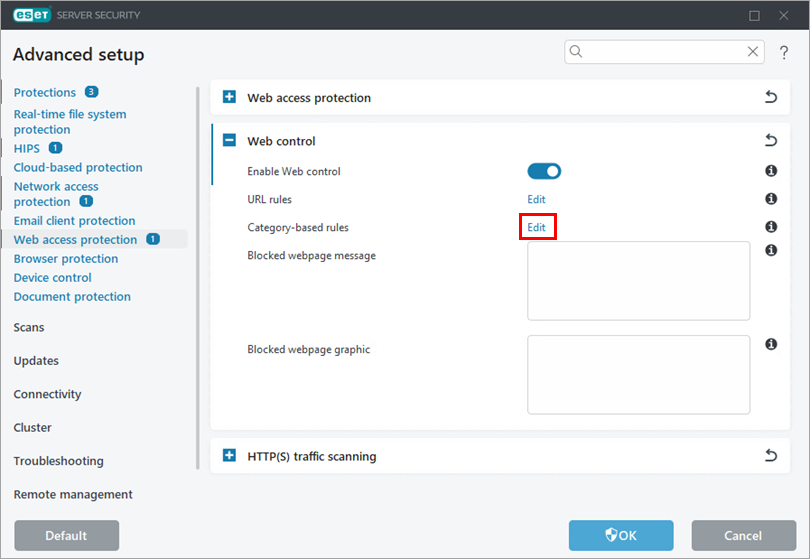
Нажмите Редактировать рядом с пунктом Правила на основе категорий.
-
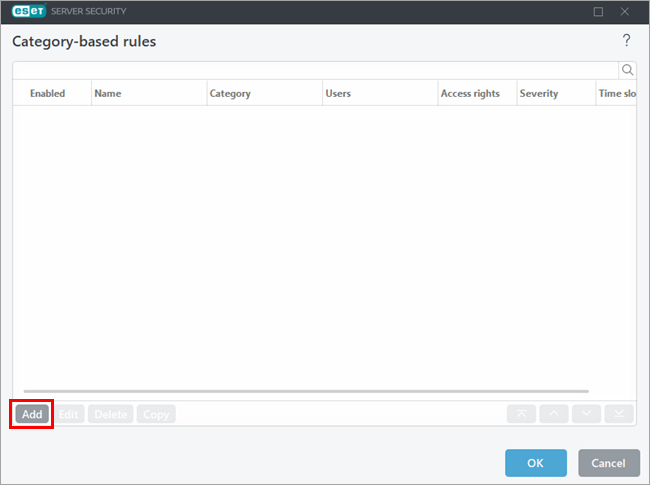
Чтобы создать правило, нажмите Добавить. Кроме того, выберите правило и нажмите Редактировать, Удалить, Копировать или стрелки, чтобы выполнить нужное действие.
-
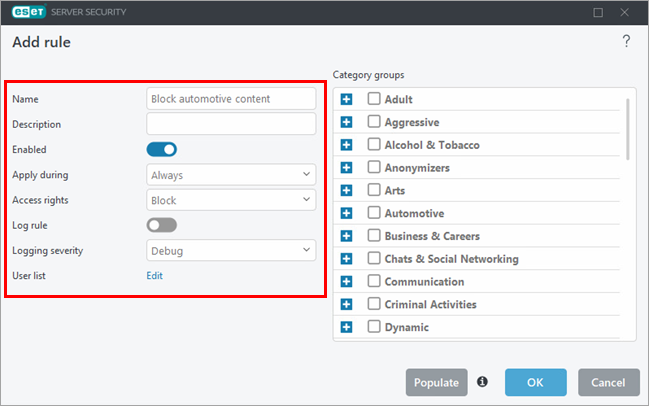
Определите параметры правила. Дополнительные сведения см. в разделе Добавление правил веб-контроля (ESET Endpoint Security) или Добавление или редактирование правил веб-контроля (ESET Server Security).
-
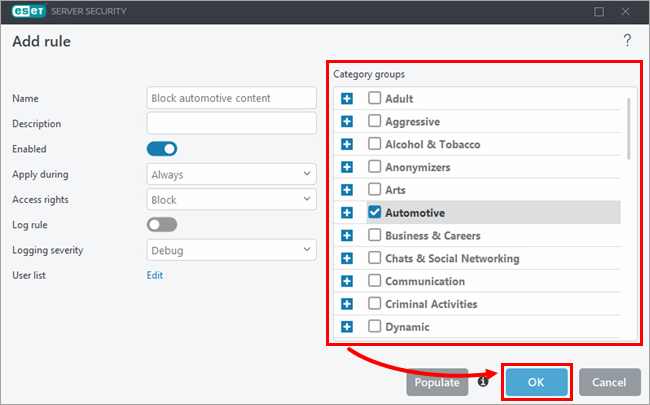
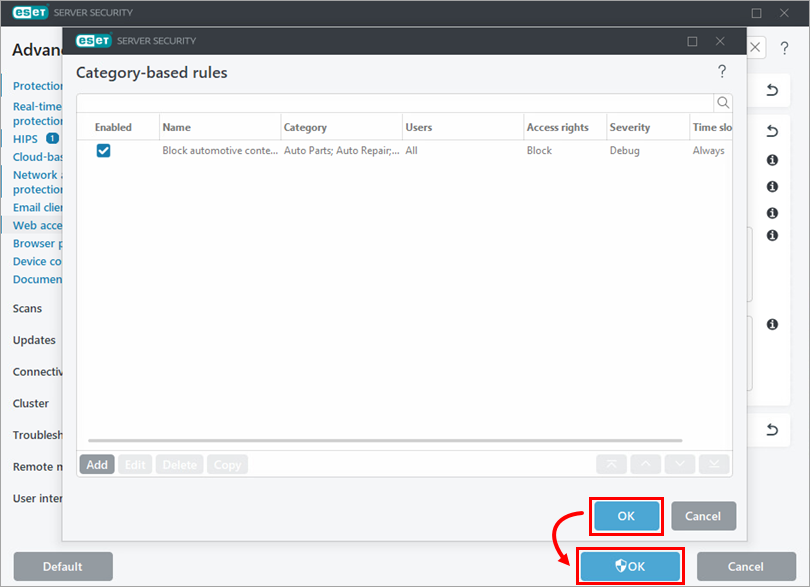
Ниже Группы категорий выберите группы категорий, к которым должно применяться правило. При необходимости разверните категорию, чтобы просмотреть и выбрать отдельные подкатегории. Нажмите OK.
-
Нажмите OK → OK.
Настройка сообщения и графики заблокированной веб-страницы
-
Откройте настройки веб-контроля в конечной точке или серверном приложении ESET.
-
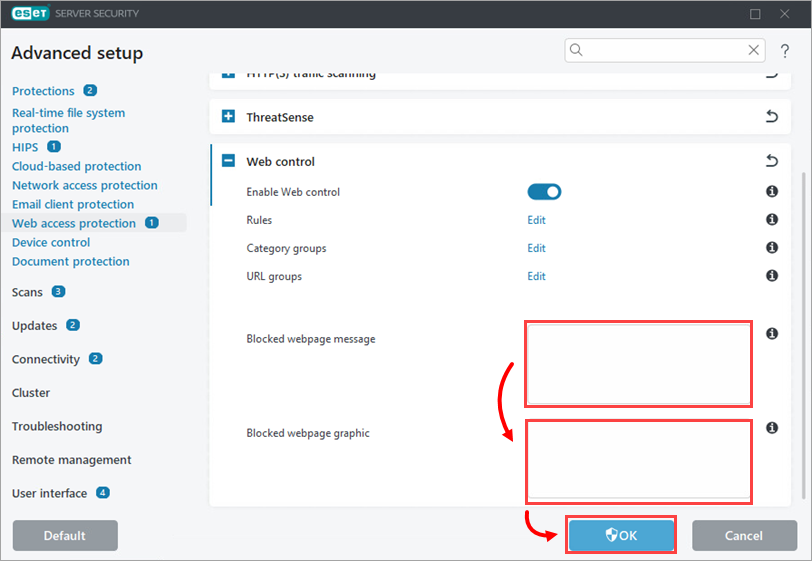
В поле рядом с сообщением о заблокированной веб-странице введите сообщение, которое будет отображаться при попытке устройства получить доступ к заблокированному содержимому. В поле рядом с надписью Графика заблокированной веб-страницы введите или скопируйте/вставьте ссылку на изображение, которое будет отображаться вместе с сообщением о заблокированной веб-странице. Нажмите кнопку Готово.