문제
세부 정보
클릭하여 확장
웹 제어는 법적, 보안 또는 생산성 위험을 초래할 수 있는 웹사이트에 대한 액세스를 규제하여 조직을 보호하는 데 도움이 됩니다. 관리자는 불쾌하거나 부적절하거나 유해한 콘텐츠가 포함된 페이지와 지적 재산권을 침해하는 사이트를 차단하여 보다 안전하고 생산적인 업무 환경을 유지할 수 있습니다.
자세한 내용은 웹 제어(ESET 엔드포인트 보안) 또는 웹 제어(ESET 서버 보안)를 참조하세요.
솔루션
관련 솔루션 관리되는 사용자
ESET 엔드포인트 또는 서버 애플리케이션에서 웹 제어 설정 열기
-
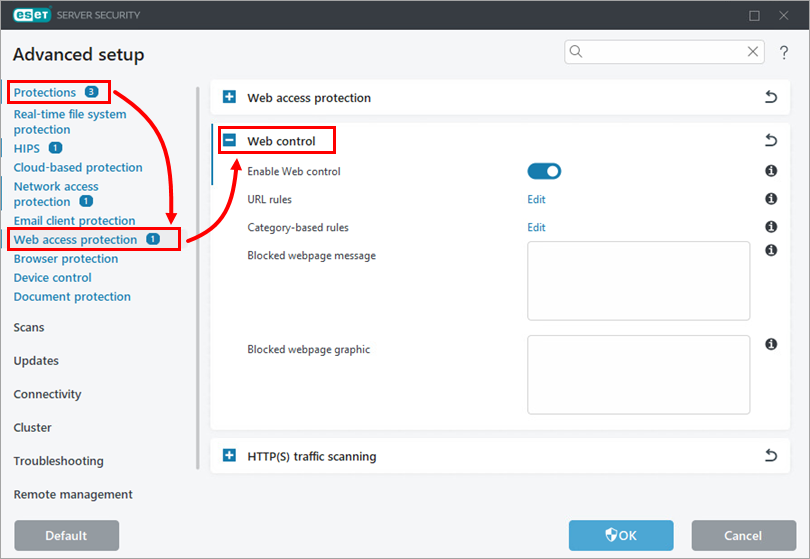
F5 키를 눌러 고급 설정에 액세스합니다.
-
보호 → 웹 액세스 보호를 클릭하고 웹 제어를 확장합니다.
웹 제어 활성화
-
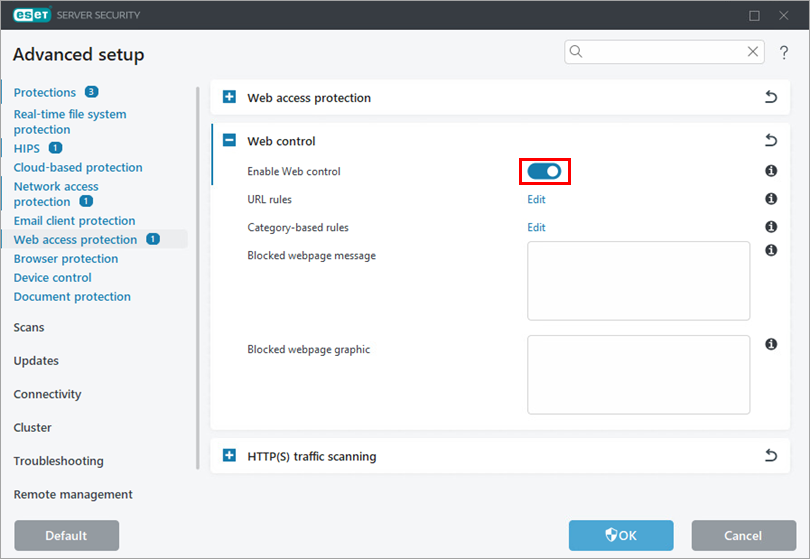
웹 제어 사용 옆의 토글을 활성화합니다.
URL 규칙 관리
-
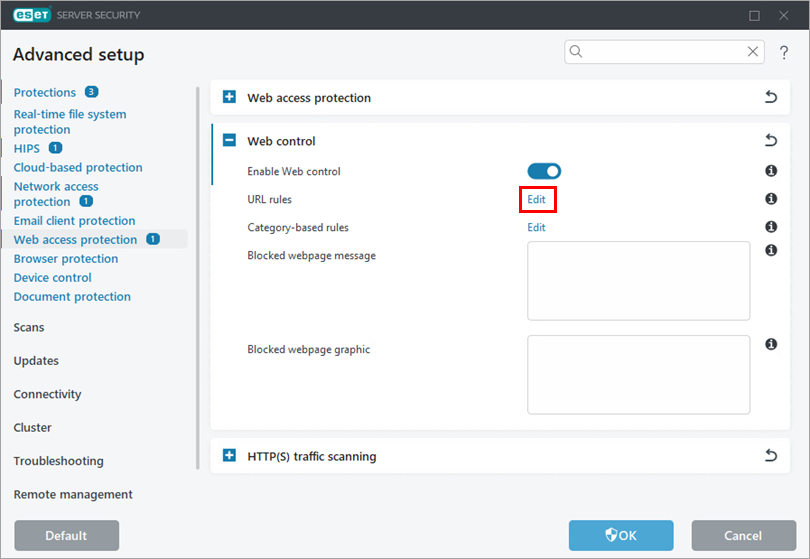
URL 규칙 옆의 편집을 클릭합니다.
-
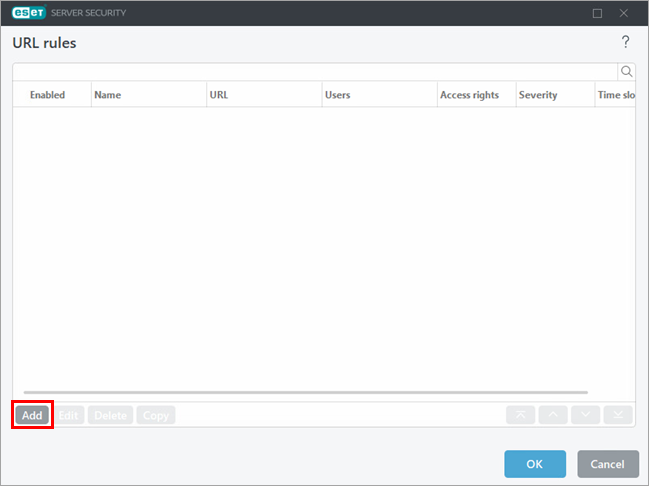
규칙을 만들려면 추가를 클릭합니다. 또는 규칙을 선택하고 편집, 삭제, 복사 또는 화살표를 클릭하여 원하는 작업을 수행합니다.
-
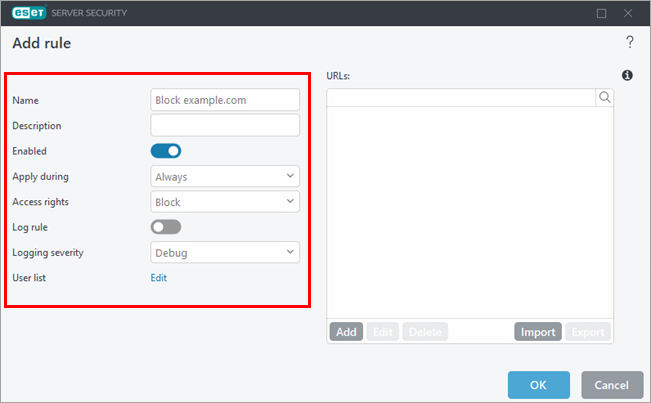
규칙 설정을 정의합니다. 자세한 내용은 웹 제어 규칙 추가(ESET 엔드포인트 보안) 또는 웹 제어 규칙 추가 또는 편집(ESET 서버 보안)을 참조하십시오.
-
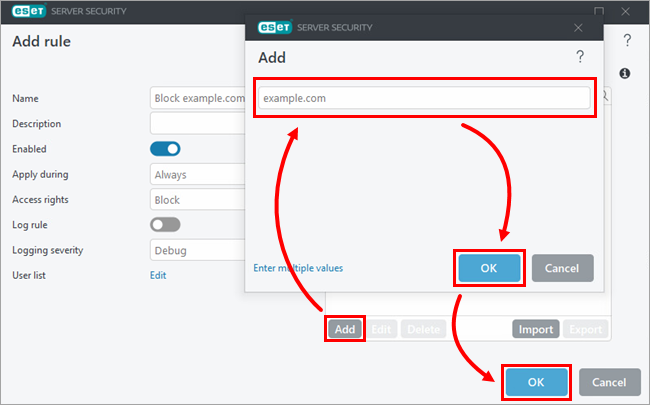
URL 아래에서 추가를 클릭하고 규칙을 적용할 웹 사이트 주소를 입력하거나 복사/붙여넣습니다. 여러 웹 사이트 주소를 추가하려면 여러 값 입력을 클릭하고 웹 사이트 주소를 입력하거나 복사/붙여넣고 여러 값에 대한 구분 기호를 선택합니다. 확인 → 확인을 클릭합니다.
-
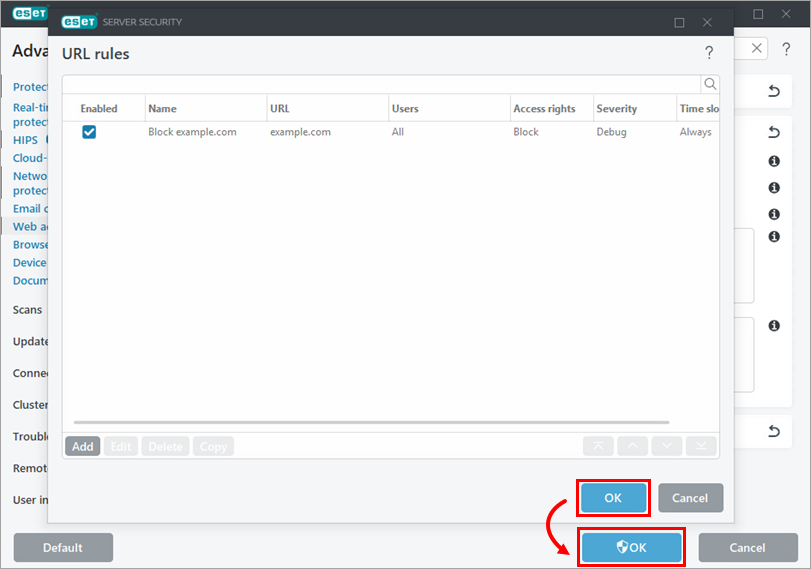
확인 → 확인을 클릭합니다.
카테고리 기반 규칙 관리
-
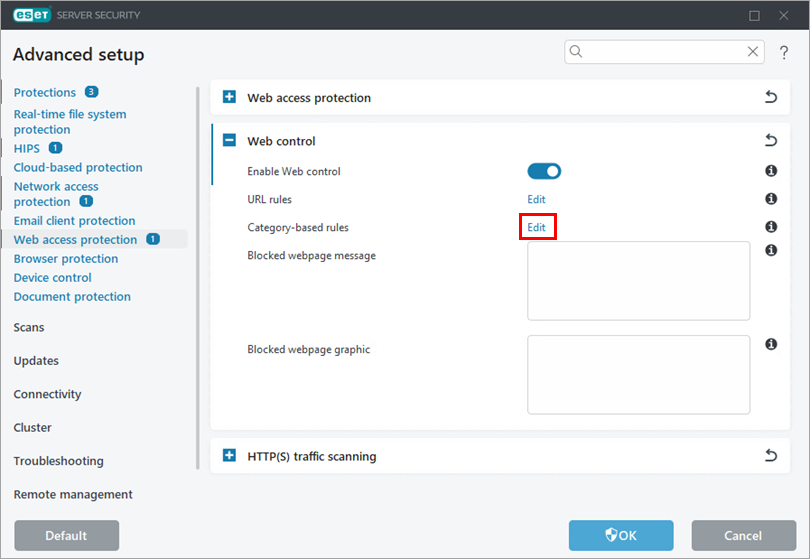
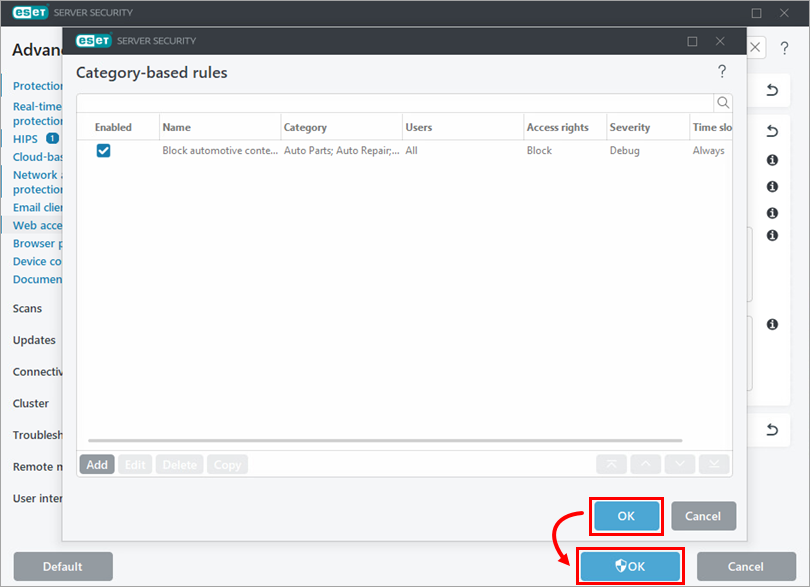
카테고리 기반 규칙 옆의 편집을 누르십시오.
-
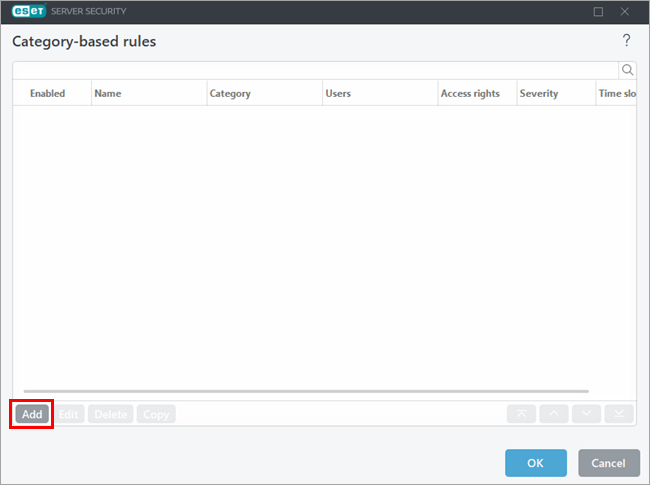
규칙을 만들려면 추가를 누르십시오. 또는 규칙을 선택하고 편집, 삭제, 복사 또는 화살표를 클릭하여 원하는 작업을 수행합니다.
-
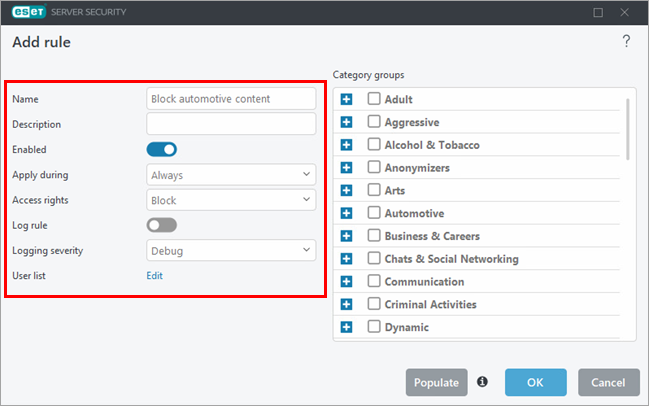
규칙 설정을 정의합니다. 자세한 내용은 웹 제어 규칙 추가(ESET 엔드포인트 보안) 또는 웹 제어 규칙 추가 또는 편집(ESET 서버 보안)을 참조하십시오.
-
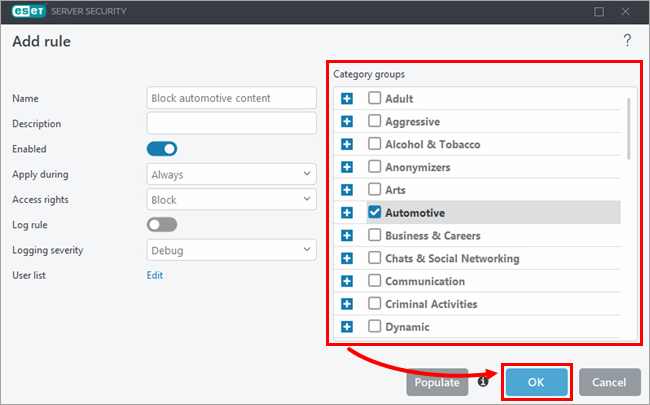
범주 그룹 아래에서 규칙을 적용할 범주 그룹을 선택합니다. 필요한 경우 범주를 확장하여 개별 하위 범주를 보고 선택합니다. 확인을 누르십시오.
-
확인 → 확인을 누르십시오.
차단된 웹 페이지 메시지 및 그래픽 사용자 지정하기
-
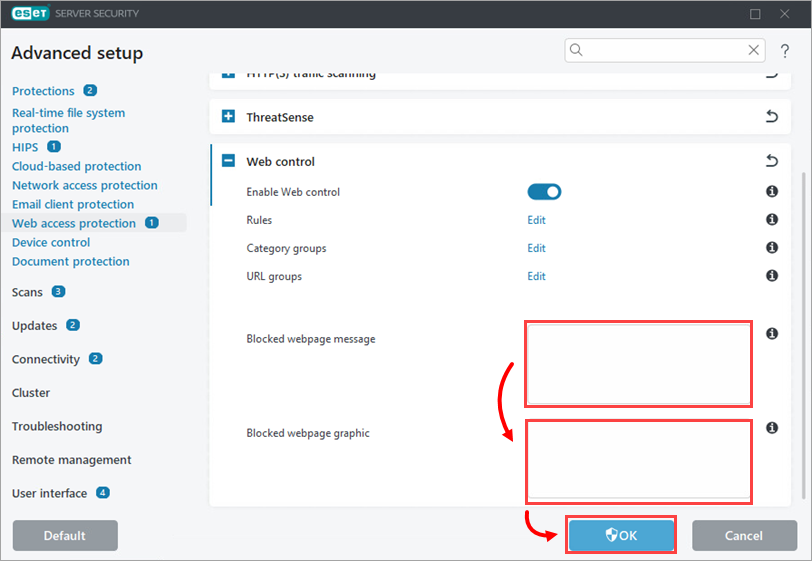
차단된 웹 페이지 메시지 옆의 필드에 장치가 차단된 콘텐츠에 액세스하려고 시도할 때 표시할 메시지를 입력합니다. 차단된 웹 페이지 그래픽 옆의 필드에 차단된 웹 페이지 메시지와 함께 표시할 이미지의 링크를 입력하거나 복사/붙여넣습니다. 마침을 클릭합니다.