Problem
- Otwieranie ustawień Web Control w punkcie końcowym ESET lub aplikacji serwerowej
- Włącz kontrolę sieci Web
- Zarządzanie regułami URL
- Zarządzanie regułami opartymi na kategoriach
- Dostosowywanie komunikatu i grafiki blokowanej strony internetowej
Szczegóły
Kliknij, aby rozwinąć
Web Control pomaga chronić organizację poprzez regulowanie dostępu do stron internetowych, które mogą stanowić zagrożenie prawne, bezpieczeństwa lub produktywności. Umożliwia administratorom blokowanie stron zawierających obraźliwe, nieodpowiednie lub szkodliwe treści, a także witryn naruszających prawa własności intelektualnej, pomagając w utrzymaniu bezpieczniejszego i bardziej produktywnego środowiska pracy.
Aby uzyskać więcej informacji, zobacz Kontrola WWW (ESET Endpoint Security) lub Kontrola WWW (ESET Server Security).
Rozwiązanie
Powiązane rozwiązanie: Użytkownicy zarządzani
Otwieranie ustawień kontroli sieci Web w aplikacji punktu końcowego lub serwera ESET
-
Otwórz główne okno programu punktu końcowego ESET lub aplikacji serwera.
-
Naciśnij klawisz F5, aby uzyskać dostęp do ustawień zaawansowanych.
-
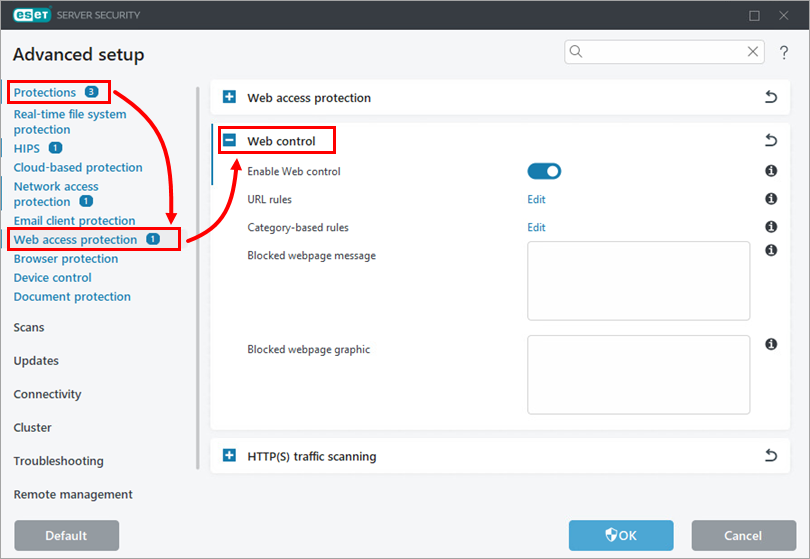
Kliknij Zabezpieczenia → Ochrona dostępu do sieci Web, rozwiń Kontrola sieci Web.
Włącz kontrolę sieci Web
-
Otwórz ustawienia kontroli sieci Web w punkcie końcowym ESET lub aplikacji serwerowej.
-
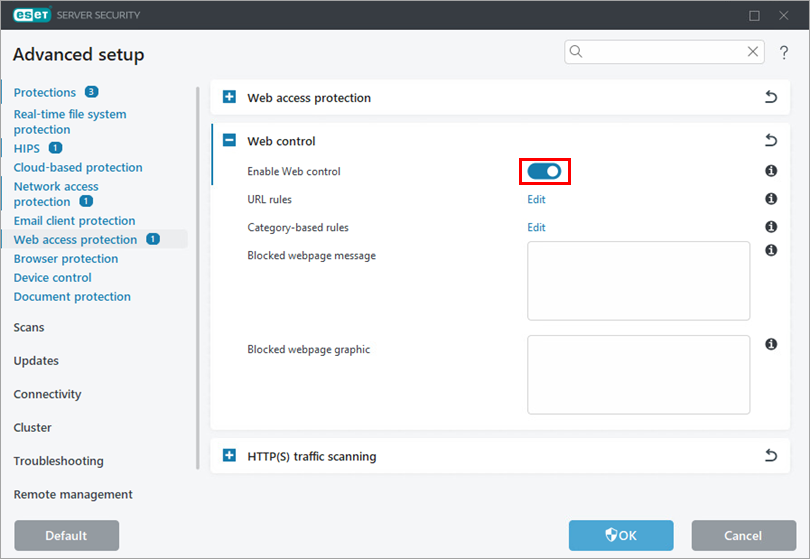
Włącz przełącznik obok opcji Włącz kontrolę sieci Web.
Zarządzanie regułami adresów URL
-
Otwórzustawienia Web control wpunkcie końcowym ESET lub aplikacji serwerowej.
-
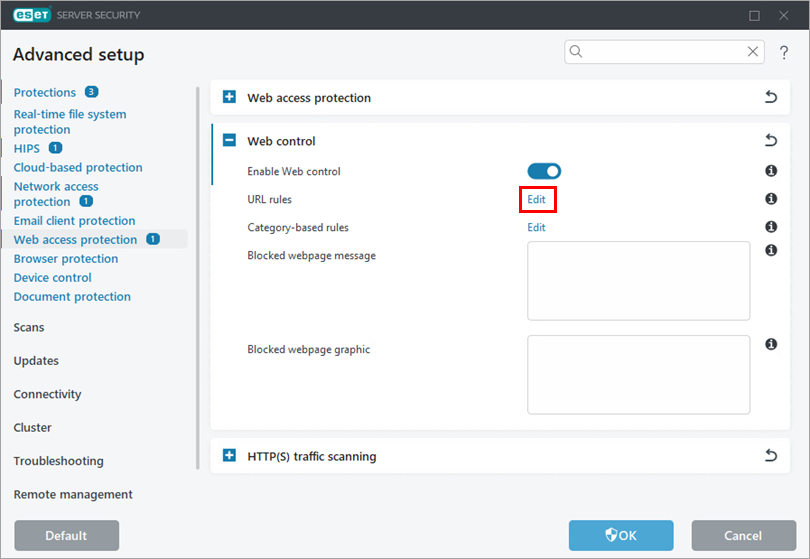
Kliknij Edytuj obok pozycji Reguły URL.
-
Aby utworzyć regułę, kliknij Dodaj. Alternatywnie, wybierz regułę i kliknij Edytuj, Usuń, Kopiuj lub strzałki, aby wykonać żądaną akcję.
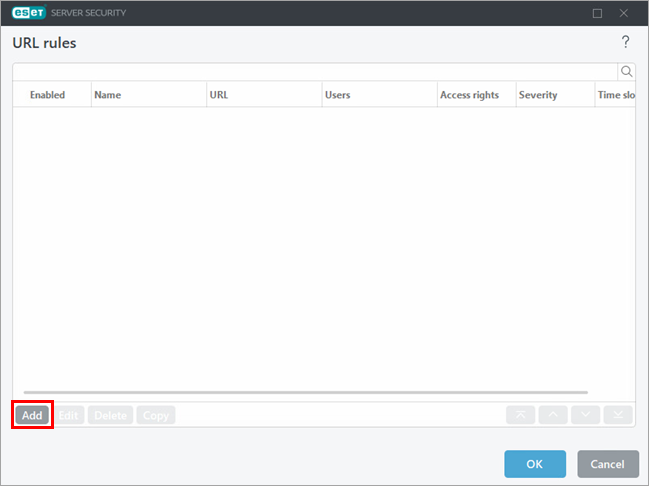
-
Zdefiniuj ustawienia reguły. Więcej informacji można znaleźć w sekcji Dodawanie reguł kontroli WWW (ESET Endpoint Security) lub Dodawanie lub edytowanie reguł kontroli WWW (ESET Server Security).
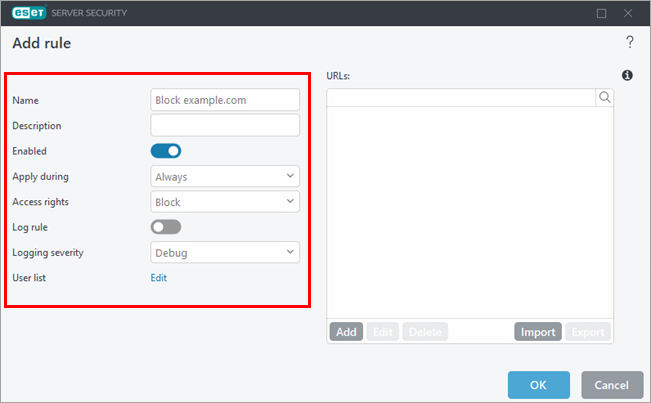
-
Poniżej adresów URL kliknij przycisk Dodaj i wpisz lub skopiuj/wklej adres strony internetowej, której ma dotyczyć reguła. Aby dodać wiele adresów witryn, kliknij opcję Wprowadź wiele wartości, wpisz lub skopiuj/wklej adresy witryn i wybierz separator dla wielu wartości. Kliknij OK → OK.
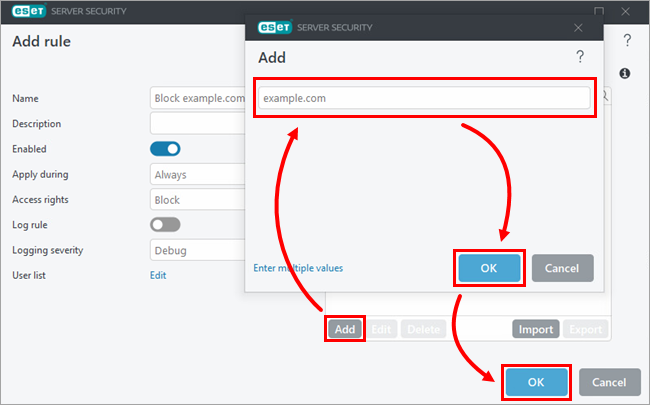
-
Kliknij OK → OK.
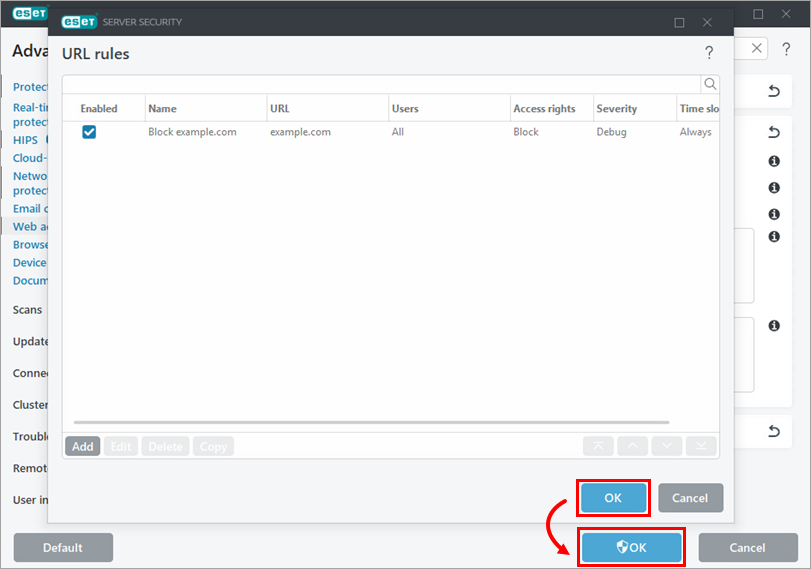
Zarządzanie regułami opartymi na kategoriach
-
Otwórz ustawienia Web Control w aplikacji ESET dla punktu końcowego lub serwera.
-
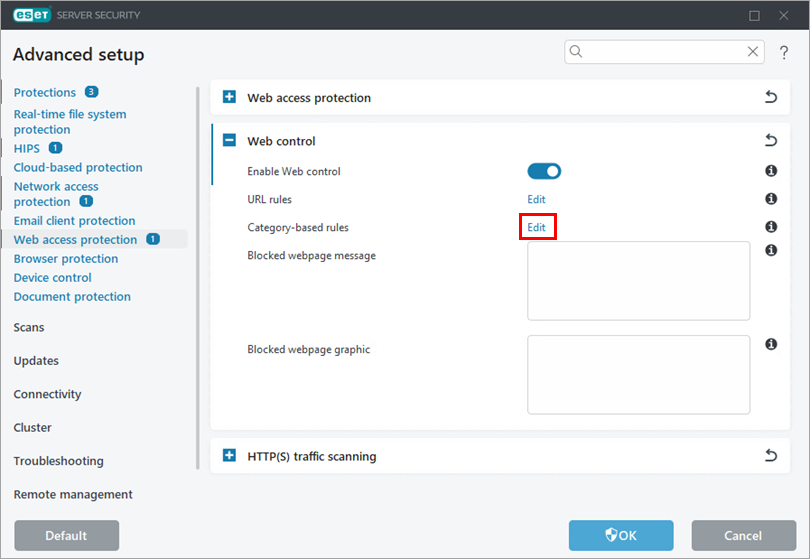
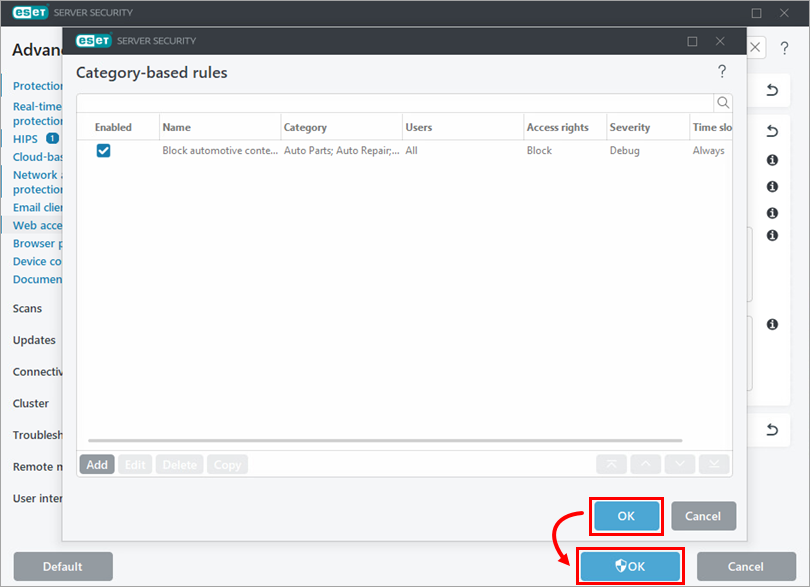
Kliknij Edytuj obok pozycji Reguły oparte na kategoriach.
-
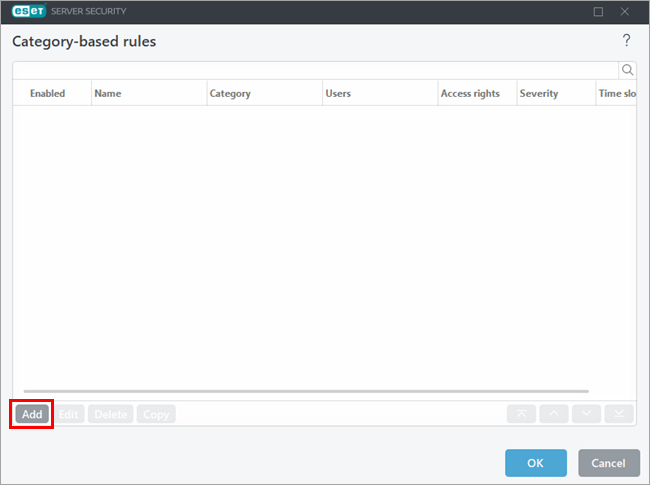
Aby utworzyć regułę, kliknij Dodaj. Ewentualnie wybierz regułę i kliknij Edytuj, Usuń, Kopiuj lub strzałki, aby wykonać żądaną akcję.
-
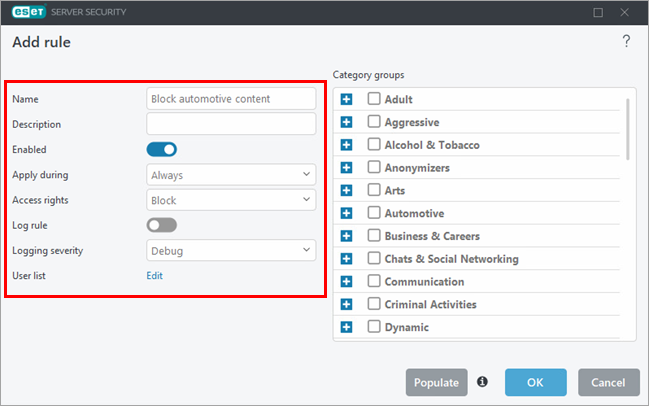
Zdefiniuj ustawienia reguły. Więcej informacji można znaleźć w sekcji Dodawanie reguł kontroli WWW (ESET Endpoint Security) lub Dodawanie lub edytowanie reguł kontroli WWW (ESET Server Security).
-
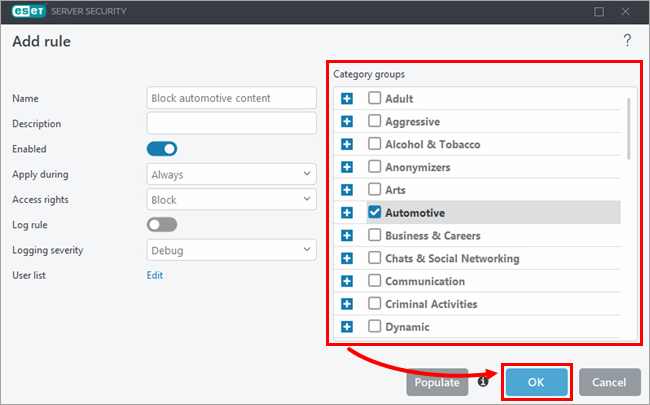
W sekcji Grupy kategorii wybierz grupy kategorii, których ma dotyczyć reguła. W razie potrzeby rozwiń kategorię, aby wyświetlić i wybrać poszczególne podkategorie. Kliknij przycisk OK.
-
Kliknij przycisk OK → OK.
Dostosowywanie komunikatu i grafiki blokowanej strony internetowej
-
Otwórz ustawienia kontroli sieci Web w aplikacji ESET dla punktu końcowego lub serwera.
-
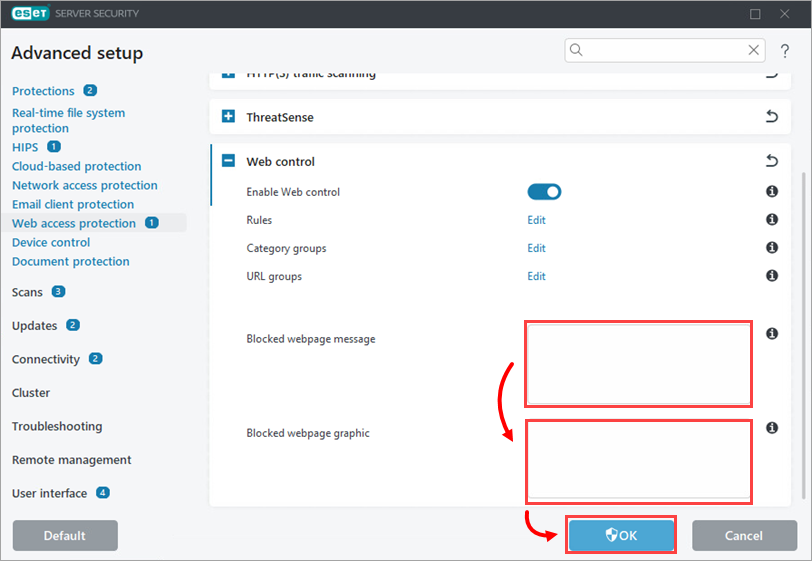
W polu obok komunikatu Zablokowana strona internetowa wpisz komunikat, który ma być wyświetlany, gdy urządzenie próbuje uzyskać dostęp do zablokowanej zawartości. W polu obok Blocked webpage graphic wpisz lub skopiuj/wklej link do obrazu, który ma być wyświetlany wraz z komunikatem o zablokowanej stronie. Kliknij przycisk Zakończ.