Problem
- Åbn indstillinger for webkontrol i et ESET-slutpunkt eller -serverprogram
- Aktivér webkontrol
- Administrer URL-regler
- Administrer kategoribaserede regler
- Tilpas den blokerede websides besked og grafik
Detaljer om webkontrol
Klik for at udvide
Web Control hjælper med at beskytte din organisation ved at regulere adgangen til hjemmesider, der kan udgøre juridiske, sikkerhedsmæssige eller produktivitetsmæssige risici. Det giver administratorer mulighed for at blokere sider med stødende, upassende eller skadeligt indhold samt websteder, der krænker intellektuelle ejendomsrettigheder, hvilket hjælper med at opretholde et sikrere og mere produktivt arbejdsmiljø.
For mere information, se Webkontrol (ESET Endpoint Security) eller Webkontrol (ESET Server Security).
Løsning
Relateret løsning: Administrerede brugere
Åbn indstillinger for webkontrol i en ESET-slutpunkts- eller serverapplikation
-
Åbn hovedprogramvinduet i dit ESET-slutpunkt eller serverprogram.
-
Tryk på F5 for at få adgang til avanceret opsætning.
-
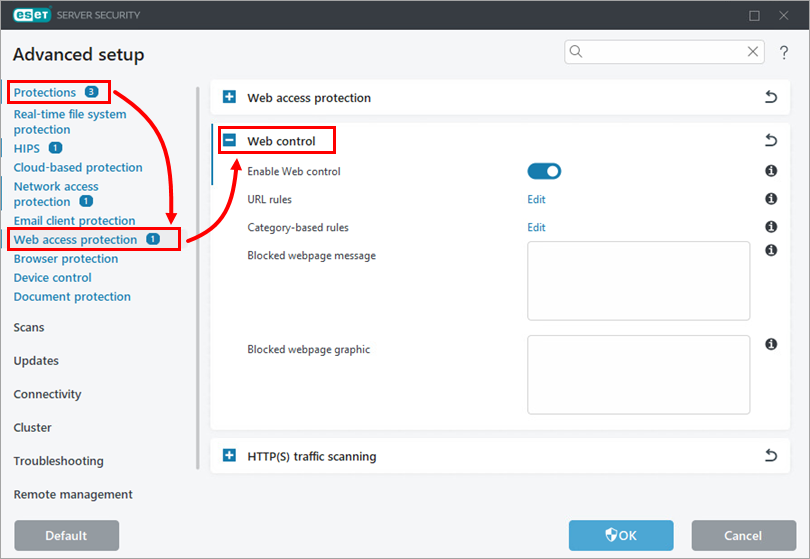
Klik på Beskyttelse → Beskyttelse af webadgang, udvid Webkontrol.
Aktivér webkontrol
-
Åbn indstillingerne for webkontrol i dit ESET-slutpunkt eller -serverprogram.
-
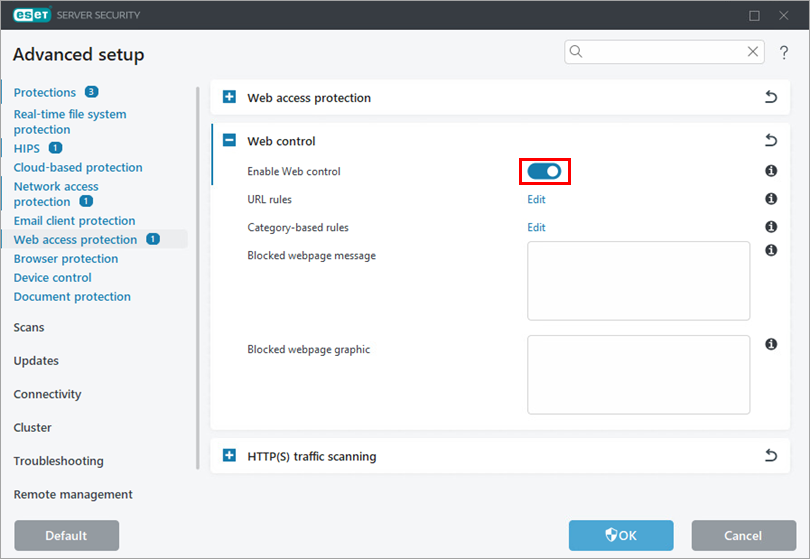
Aktivér knappen ved siden af Aktivér webkontrol.
Administrer URL-regler
-
Åbn indstillingerne forwebkontrol i dit ESET-slutpunkt eller din serverapplikation.
-
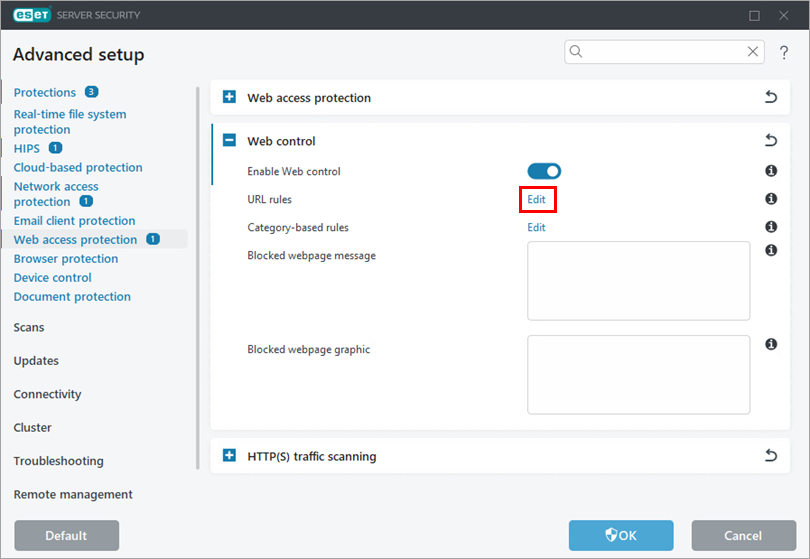
Klik på Rediger ved siden af URL-regler.
-
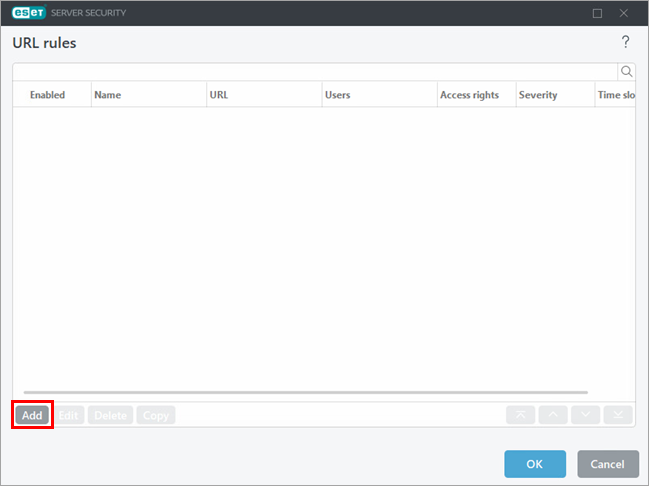
Klik på Tilføj for at oprette en regel. Alternativt kan du vælge en regel og klikke på Rediger, Slet, Kopier eller pilene for at udføre den ønskede handling.
-
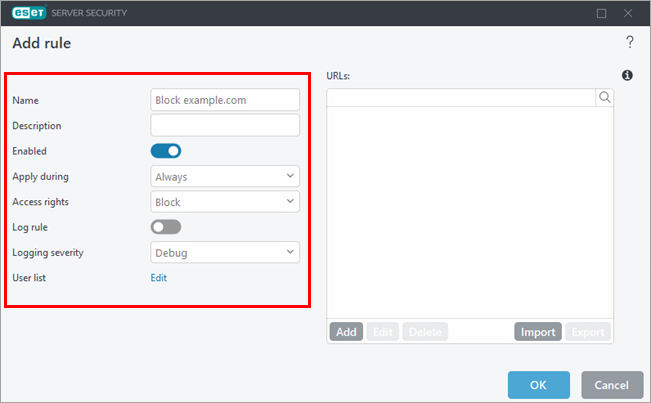
Definer regelindstillingerne. Se Tilføjelse af webkontrolregler (ESET Endpoint Security) eller Tilføj eller rediger webkontrolregler (ESET Server Security) for at få flere oplysninger.
-
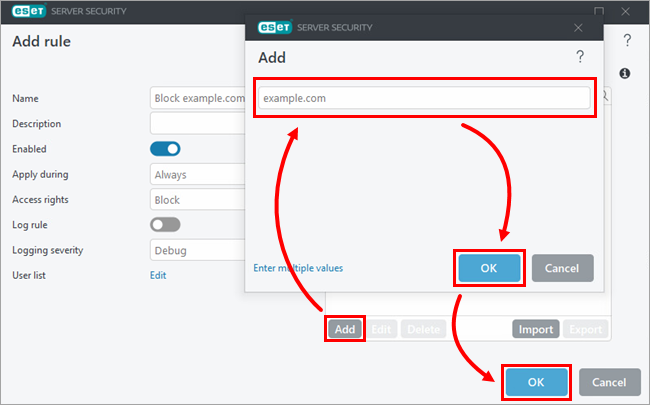
Under URL'er skal du klikke på Tilføj og skrive eller kopiere/indsætte den webadresse, som reglen skal gælde for. Hvis du vil tilføje flere webadresser, skal du klikke på Indtast flere værdier, skrive eller kopiere/indsætte webadresserne og vælge en separator for flere værdier. Klik på OK → OK.
-
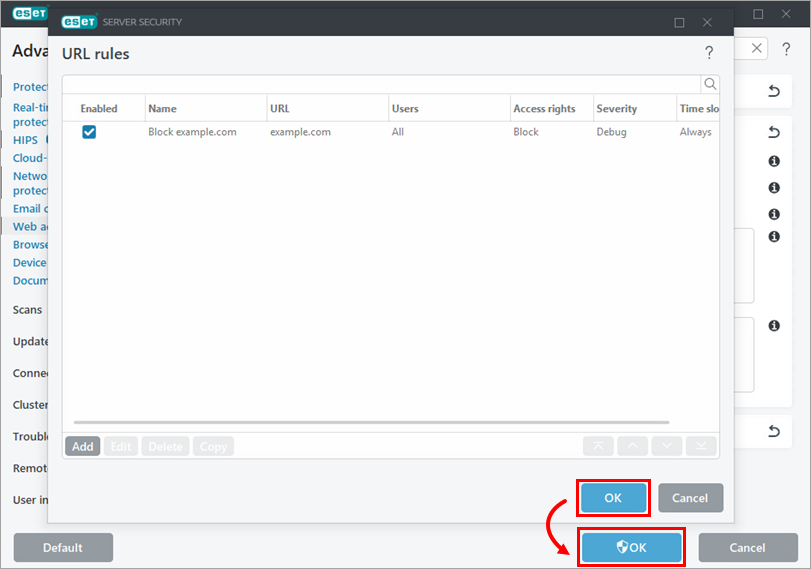
Klik på OK → OK.
Administrer kategoribaserede regler
-
Åbn indstillingerne for webkontrol i din ESET-slutpunkts- eller serverapplikation.
-
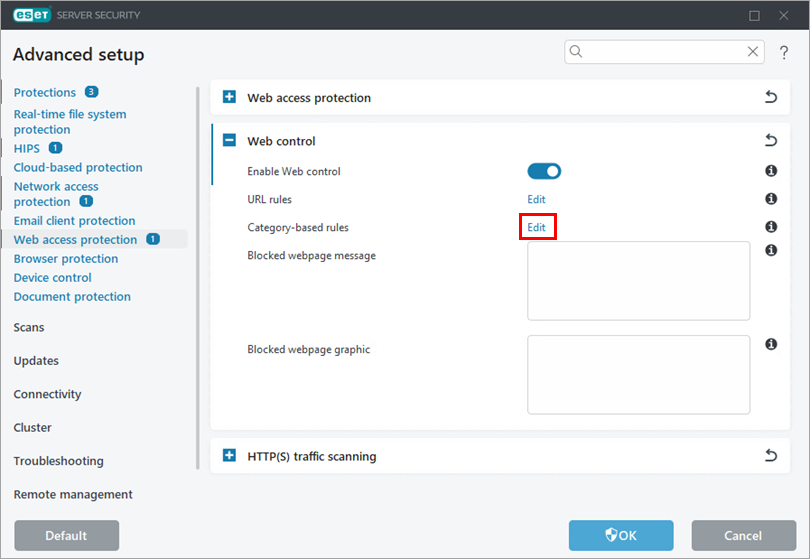
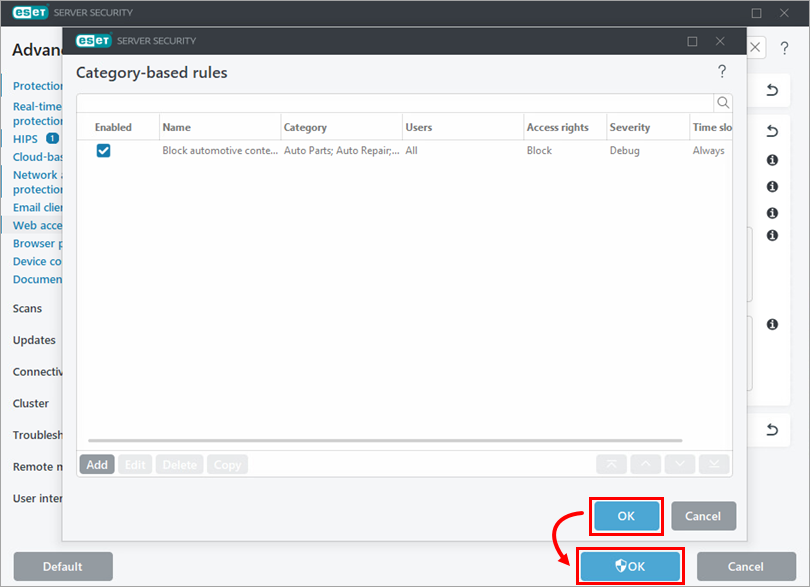
Klik på Rediger ved siden af Kategoribaserede regler.
-
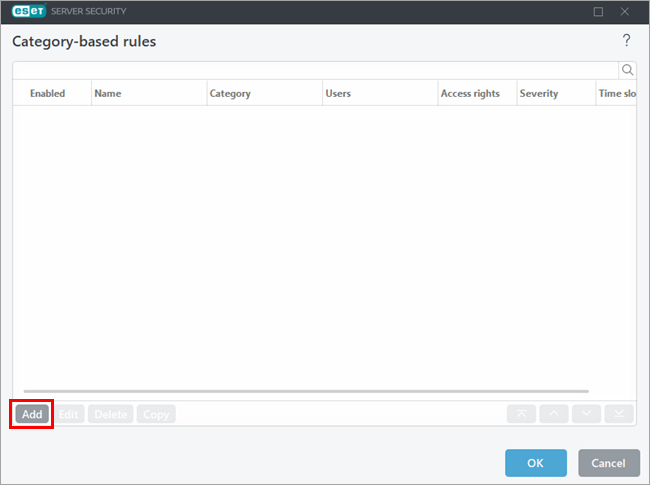
Klik på Tilføj for at oprette en regel. Alternativt kan du vælge en regel og klikke på Rediger, Slet, Kopier eller pilene for at udføre den ønskede handling.
-
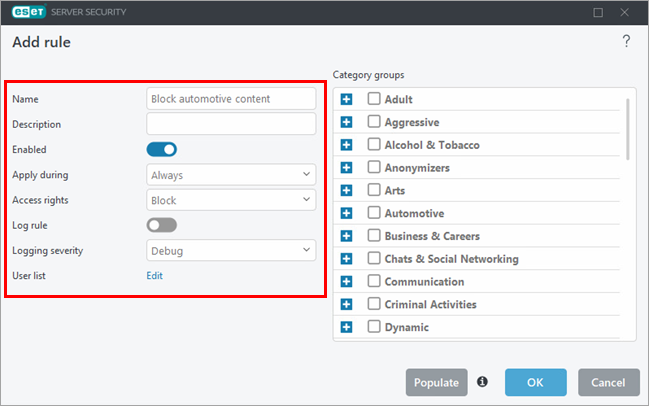
Definer regelindstillingerne. Se Tilføjelse af webkontrolregler (ESET Endpoint Security) eller Tilføj eller rediger webkontrolregler (ESET Server Security) for at få flere oplysninger.
-
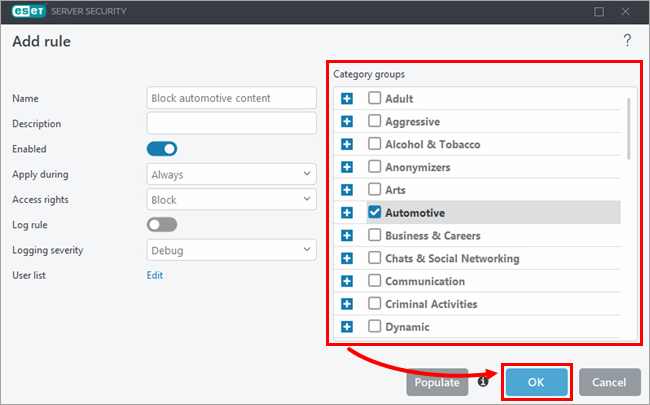
Under Kategorigrupper skal du vælge de kategorigrupper, som reglen skal gælde for. Udvid om nødvendigt en kategori for at se og vælge individuelle underkategorier. Klik på OK.
-
Klik på OK → OK.
Tilpas meddelelsen og grafikken for den blokerede webside
-
Åbn indstillingerne for webkontrol i din ESET-slutpunkts- eller serverapplikation.
-
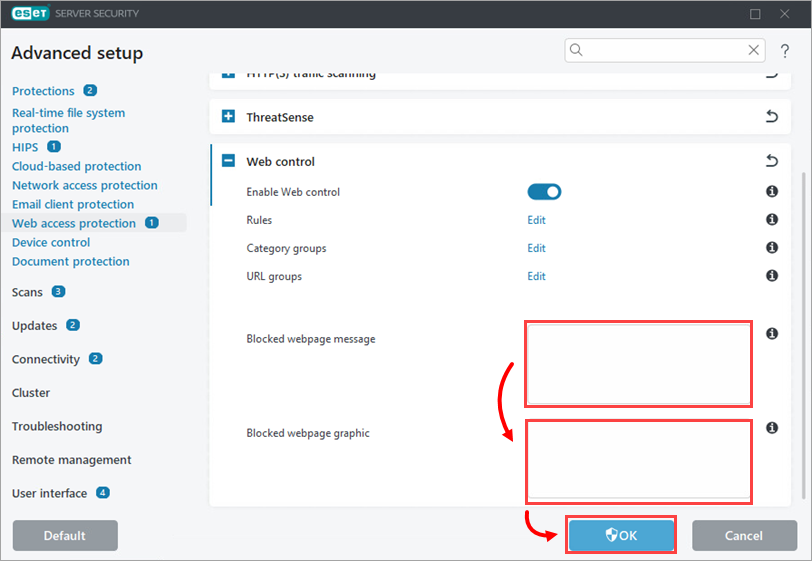
I feltet ved siden af Meddelelse om blokeret webside skal du skrive den meddelelse, du vil have vist, når enheden forsøger at få adgang til blokeret indhold. I feltet ved siden af Blokeret webside-grafik skal du skrive eller kopiere/indsætte linket til det billede, du vil vise sammen med beskeden om den blokerede webside. Klik på Udfør.