Kysymys
- Verkkovalvonta-asetusten avaaminen ESET-päätepisteessä tai palvelinsovelluksessa
- Ota Web-ohjaus käyttöön
- URL-sääntöjen hallinta
- Luokkapohjaisten sääntöjen hallinta
- Mukauta estetyn verkkosivun viestiä ja grafiikkaa
Yksityiskohdat
Laajenna klikkaamalla
Web Control auttaa suojaamaan organisaatiotasi säätelemällä pääsyä verkkosivuille, jotka voivat aiheuttaa oikeudellisia, turvallisuus- tai tuottavuusriskejä. Järjestelmän avulla ylläpitäjät voivat estää sivut, jotka sisältävät loukkaavaa, sopimatonta tai haitallista sisältöä, sekä sivustot, jotka loukkaavat immateriaalioikeuksia, mikä auttaa ylläpitämään turvallisempaa ja tuottavampaa työympäristöä.
Lisätietoja on kohdassa Web control (ESET Endpoint Security) tai Web control (ESET Server Security).
Ratkaisu
Aiheeseen liittyvä ratkaisu: Hallitut käyttäjät
Avaa Web-ohjauksen asetukset ESET-päätepisteessä tai palvelinsovelluksessa
-
#@##publication_url id='351' target='_blank' content='Avaa ESET-päätepisteen tai palvelinsovelluksen pääohjelmaikkuna' focus=''#@#.
-
Paina F5-painiketta päästäksesi lisäasetuksiin.
-
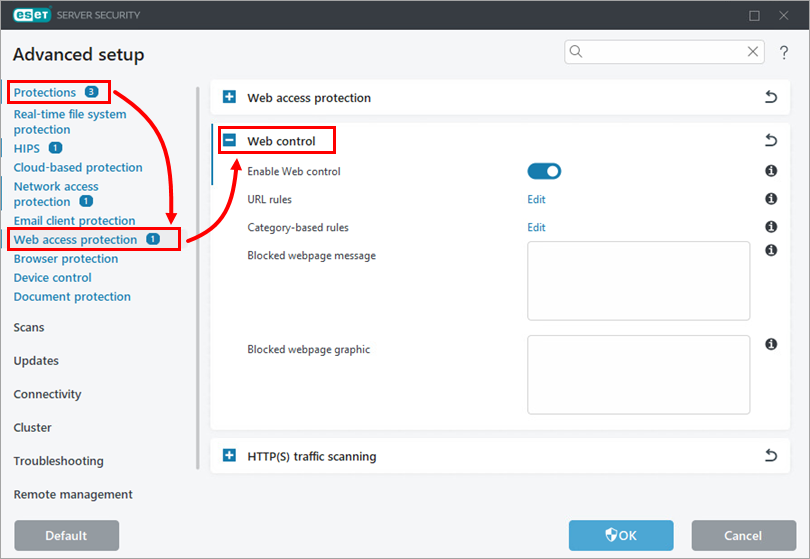
Valitse Suojaukset → Verkkokäyttösuojaus, laajenna Verkkovalvonta.
Ota Web-ohjaus käyttöön
-
Avaa Web-ohjauksen asetukset ESET-päätepisteessäsi tai palvelinsovelluksessasi.
-
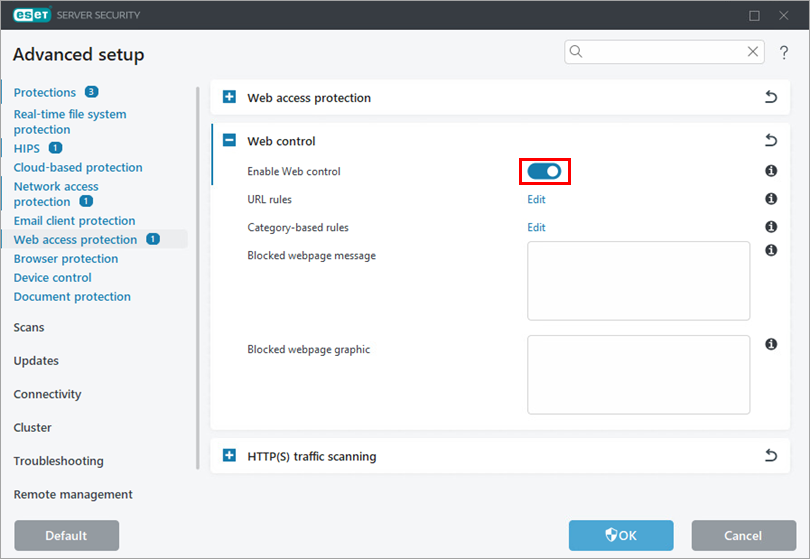
Ota käyttöön Enable Web control (Ota Web-ohjaus käyttöön) -kohdan vieressä oleva valintaruutu.
URL-sääntöjen hallinta
-
Avaa Web-valvonnan asetukset ESET-päätepisteessä tai palvelinsovelluksessa.
-
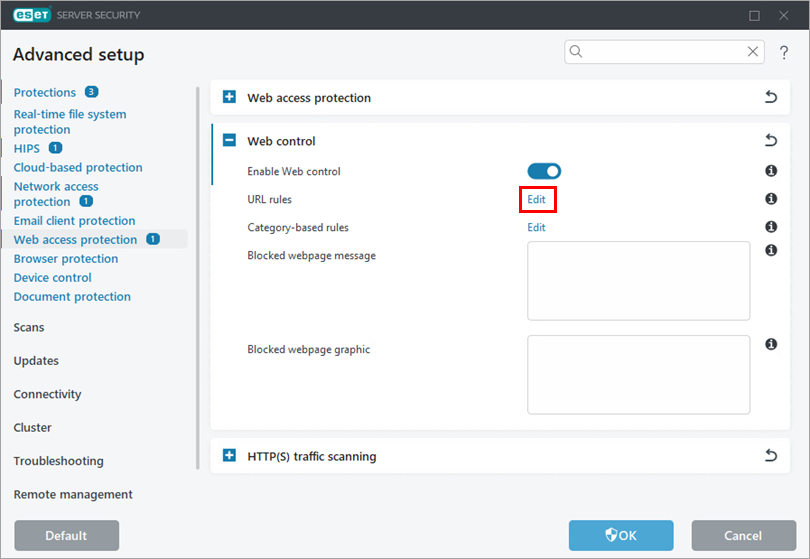
Napsauta URL-sääntöjen vieressä olevaa Muokkaa-painiketta.
-
Voit luoda säännön valitsemalla Lisää. Vaihtoehtoisesti voit valita säännön ja suorittaa haluamasi toiminnon napsauttamalla Muokkaa, Poista, Kopioi tai nuolia.
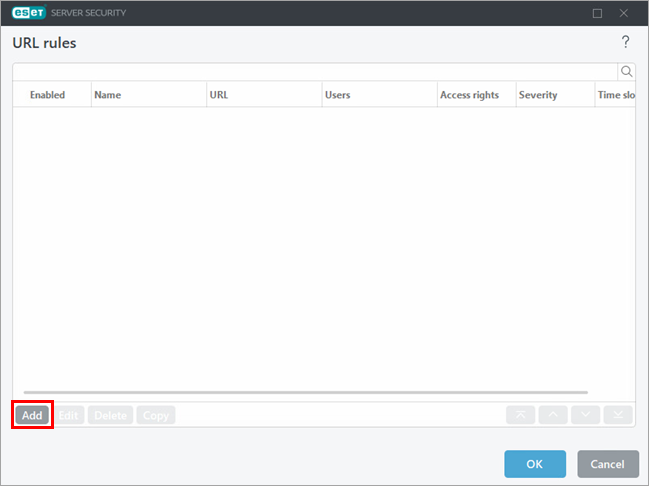
-
Määritä sääntöasetukset. Lisätietoja on kohdassa Verkonvalvontasääntöjen lisääminen (ESET Endpoint Security) tai Verkonvalvontasääntöjen lisääminen tai muokkaaminen (ESET Server Security).
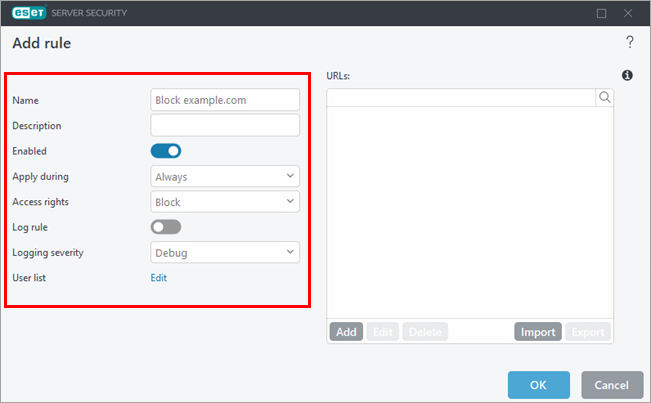
-
Napsauta URL-osoitteiden alapuolella Lisää ja kirjoita tai kopioi/liitä verkkosivuston osoite, johon sääntöä on tarkoitus soveltaa. Jos haluat lisätä useita verkkosivusto-osoitteita, valitse Anna useita arvoja, kirjoita tai kopioi/liitä verkkosivusto-osoitteet ja valitse erotin useita arvoja varten. Napsauta OK → OK.
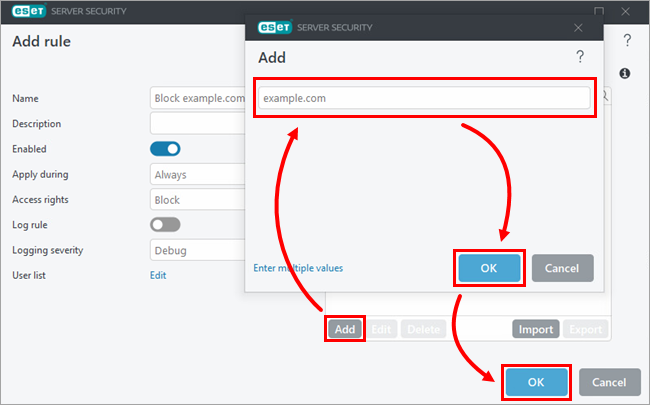
-
Napsauta OK → OK.
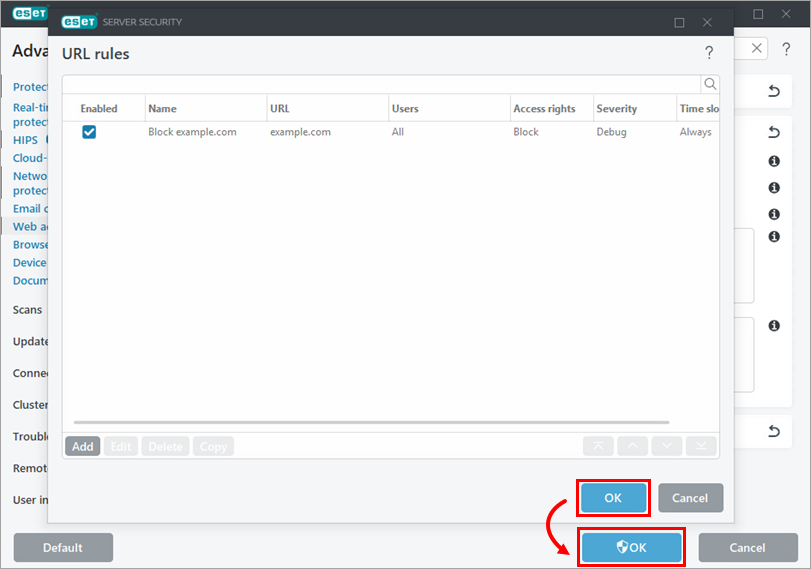
Luokkapohjaisten sääntöjen hallinta
-
Avaa ESET-päätepisteen tai palvelinsovelluksen Web-valvonta-asetukset.
-
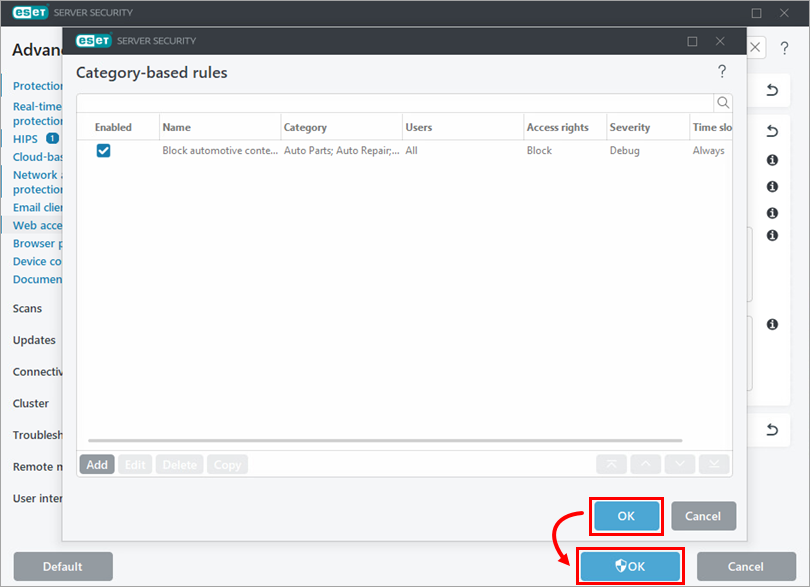
Napsauta Luokkapohjaiset säännöt-kohdan vieressä olevaa Muokkaa-painiketta.
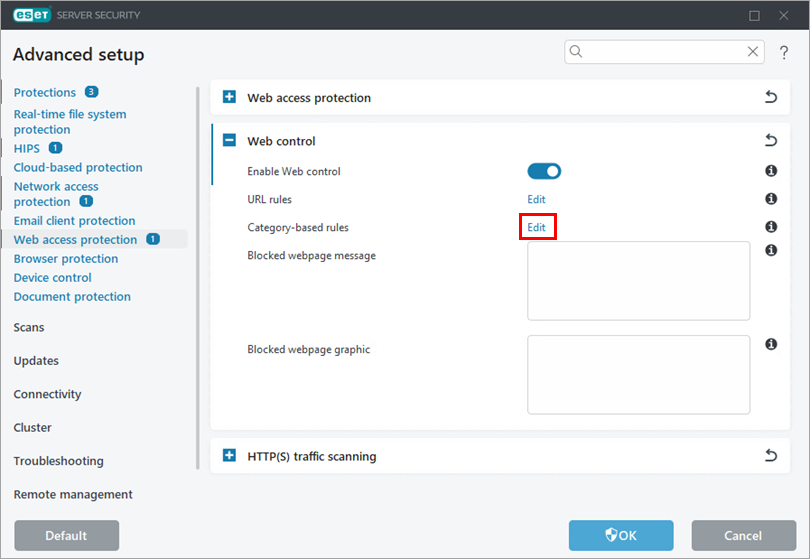
-
Voit luoda säännön valitsemalla Lisää. Vaihtoehtoisesti voit valita säännön ja suorittaa haluamasi toiminnon napsauttamalla Muokkaa, Poista, Kopioi tai nuolia.
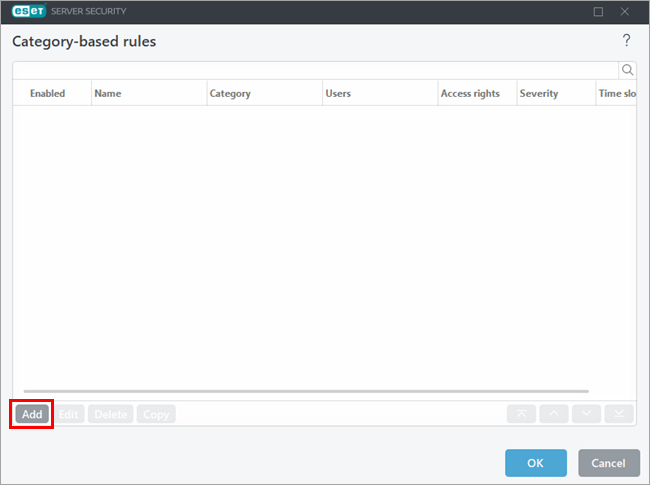
-
Määritä sääntöasetukset. Lisätietoja on kohdassa Verkonvalvontasääntöjen lisääminen (ESET Endpoint Security) tai Verkonvalvontasääntöjen lisääminen tai muokkaaminen (ESET Server Security).
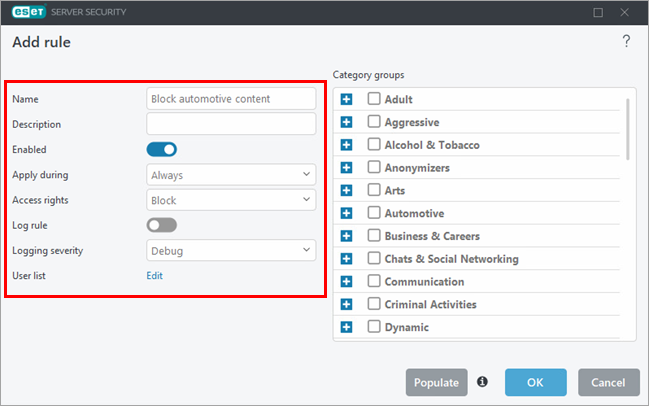
-
Valitse Luokkaryhmien alapuolelta luokkaryhmät, joihin sääntöä sovelletaan. Laajenna tarvittaessa luokkaa, jotta voit tarkastella ja valita yksittäisiä alaluokkia. Napsauta OK.
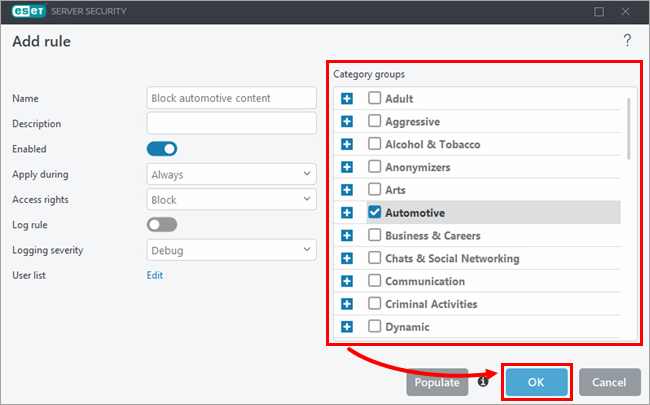
-
Napsauta OK → OK.
Estetyn verkkosivun viestin ja grafiikan mukauttaminen
-
Avaa Web-valvonta-asetukset ESET-päätepisteessä tai palvelinsovelluksessa.
-
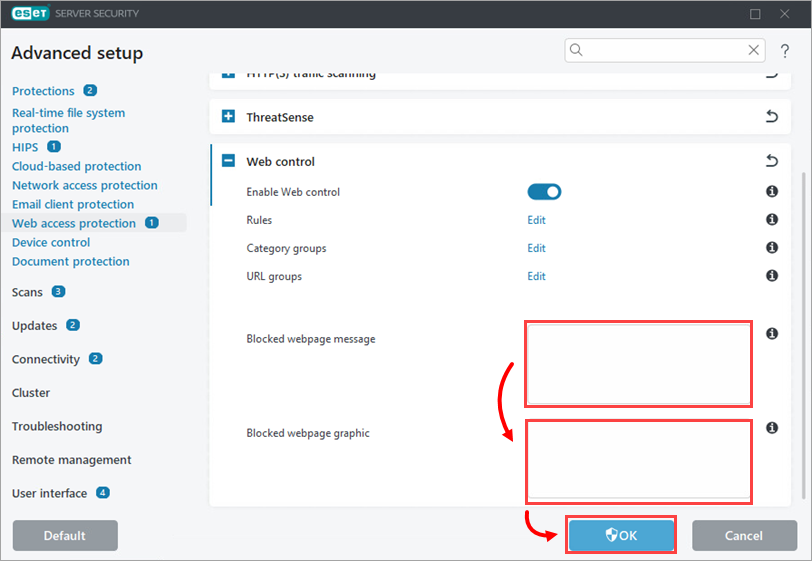
Kirjoita estetyn verkkosivun viestin vieressä olevaan kenttään viesti, jonka haluat näyttää, kun laite yrittää käyttää estettyä sisältöä. Kirjoita tai kopioi/liitä estetyn verkkosivun grafiikan vieressä olevaan kenttään linkki kuvaan, jonka haluat näyttää estetyn verkkosivun viestin yhteydessä. Napsauta Finish (Valmis).