Problema
- Abrir la configuración del control web en un endpoint o aplicación de servidor de ESET
- Habilitar el control web
- Administrar reglas de URL
- Administrar reglas basadas en categorías
- Personalizar el mensaje y el gráfico de la página web bloqueada
Detalles
Haga clic para ampliar
Control web ayuda a proteger su organización regulando el acceso a sitios web que pueden plantear riesgos legales, de seguridad o de productividad. Permite a los administradores bloquear páginas con contenido ofensivo, inapropiado o dañino, así como sitios que violan los derechos de propiedad intelectual, ayudando a mantener un entorno de trabajo más seguro y productivo.
Para obtener más información, consulte Control web (ESET Endpoint Security) o Control web (ESET Server Security).
Solución
Solución relacionada: Usuarios administrados
Abrir la configuración del control web en un endpoint o aplicación de servidor de ESET
-
Abra la ventana principal del programa de su aplicación ESET endpoint o servidor.
-
Pulse F5 para acceder a Configuración avanzada.
-
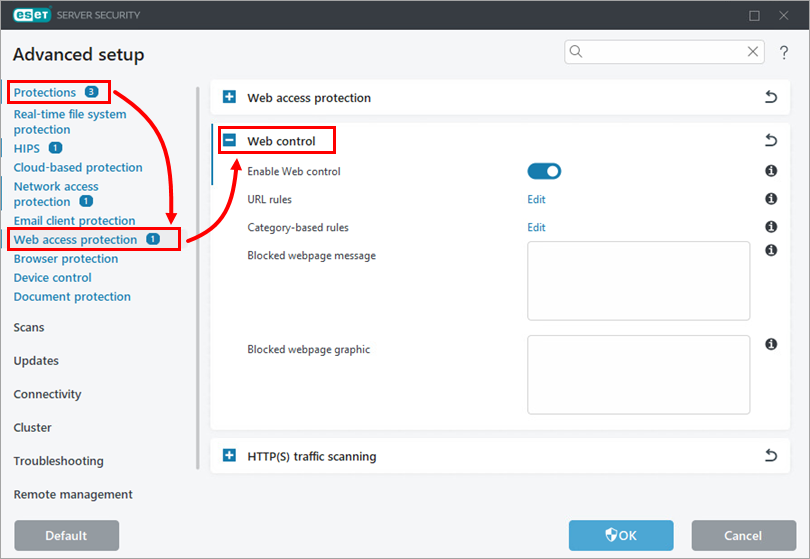
Haga clic en Protecciones → Protección de acceso web, expanda Control web.
Habilite el control web
-
Abra la configuración de Control web en su aplicación de endpoint o servidor de ESET.
-
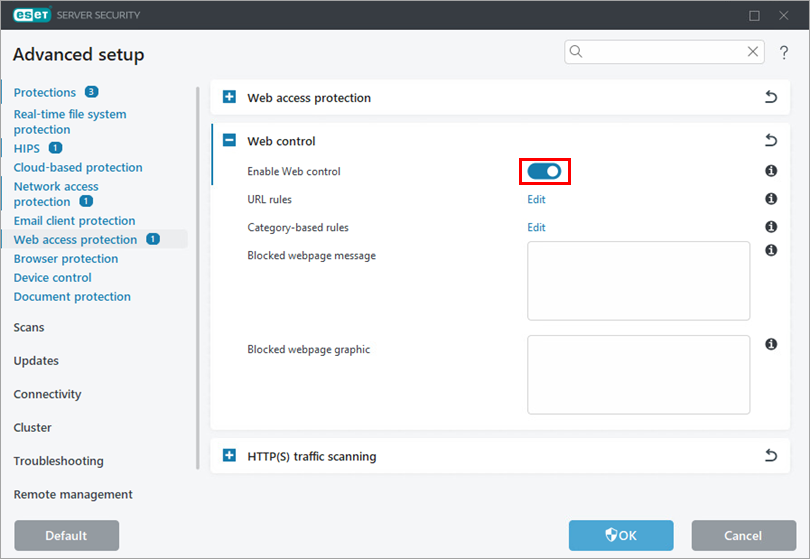
Active el conmutador situado junto a Habilitar control web.
Administrar reglas de URL
-
Abra la configuración del control web en su aplicación de servidor o endpoint de ESET.
-
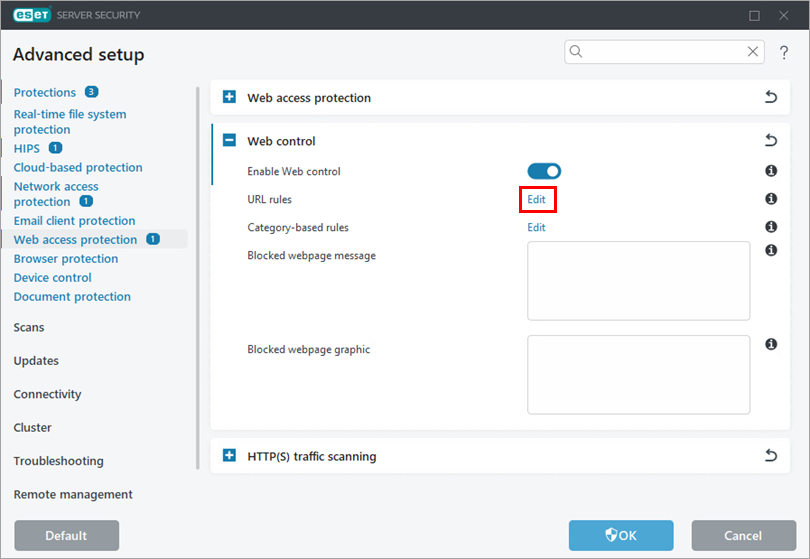
Haga clic en Editar junto a Reglas de URL.
-
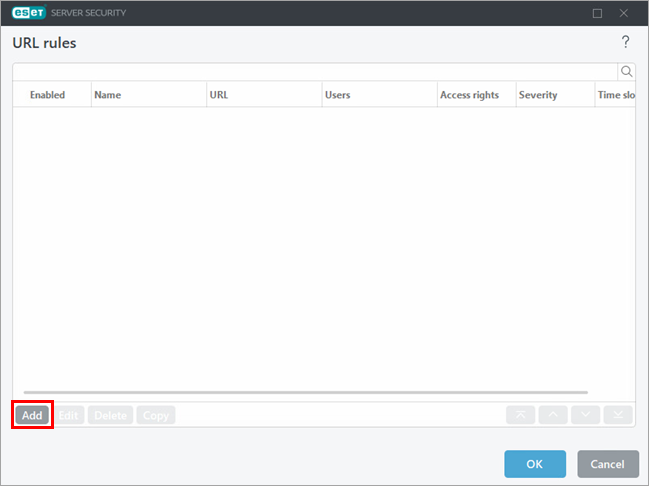
Para crear una regla, haga clic en Agregar. También puede seleccionar una regla y hacer clic en Editar, Eliminar, Copiar o en las flechas para realizar la acción que desee.
-
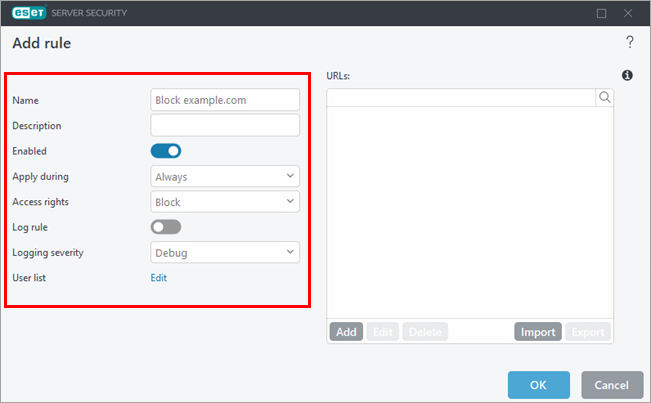
Defina la configuración de la regla. Para obtener más información, consulte Agregar reglas de control web (ESET Endpoint Security) o Agregar o editar reglas de control web (ESET Server Security).
-
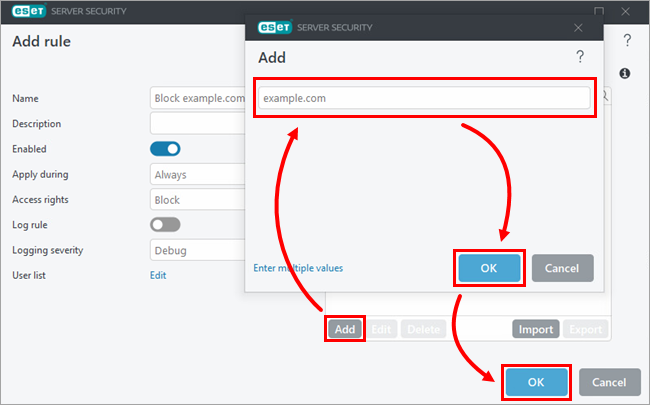
Debajo de URL, haga clic en Agregar y escriba o copie/pegue la dirección del sitio web al que se aplicará la regla. Para añadir varias direcciones web, haga clic en Introducir varios valores, escriba o copie/pegue las direcciones web y seleccione un separador para varios valores. Haga clic en Aceptar → OK.
-
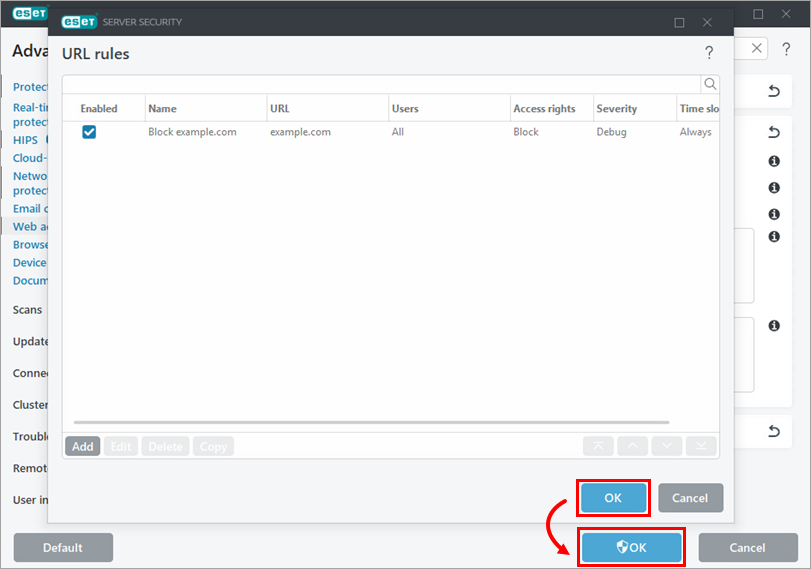
Haga clic en Aceptar → OK.
Administrar reglas basadas en categorías
-
Abra la configuración de control web en su aplicación de servidor o endpoint de ESET.
-
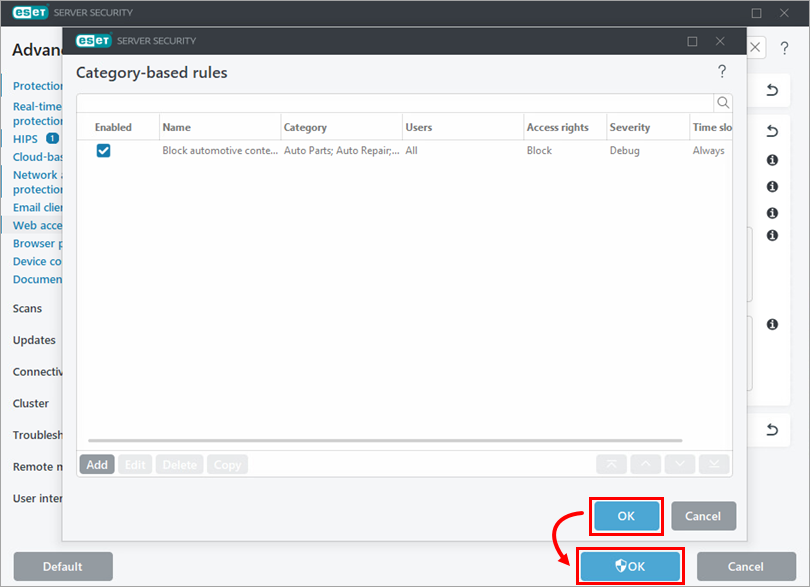
Haga clic en Editar junto a Reglas basadas en categorías.
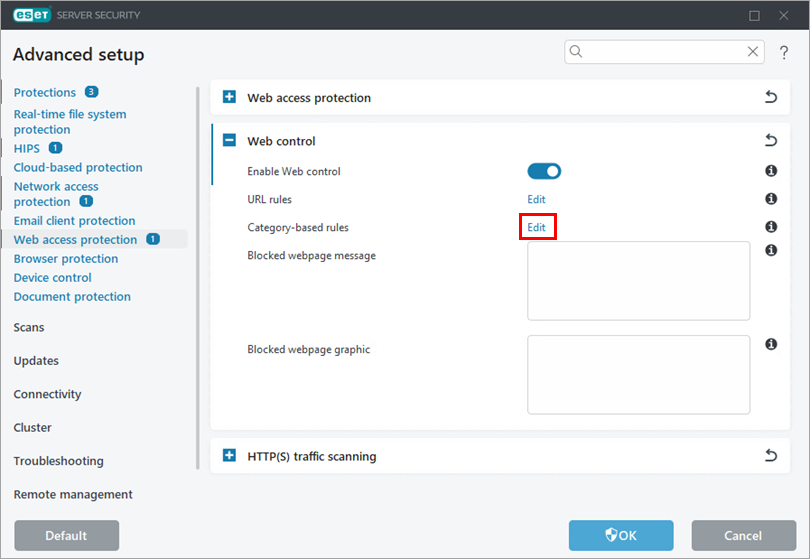
-
Para crear una regla, haga clic en Agregar. Como alternativa, seleccione una regla y haga clic en Editar, Eliminar, Copiar o en las flechas para realizar la acción que desee.
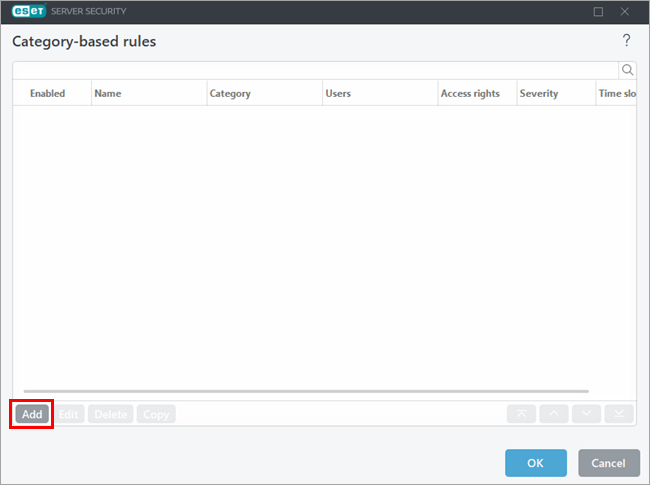
-
Defina la configuración de la regla. Para obtener más información, consulte Agregar reglas de control web (ESET Endpoint Security) o Agregar o editar reglas de control web (ESET Server Security).
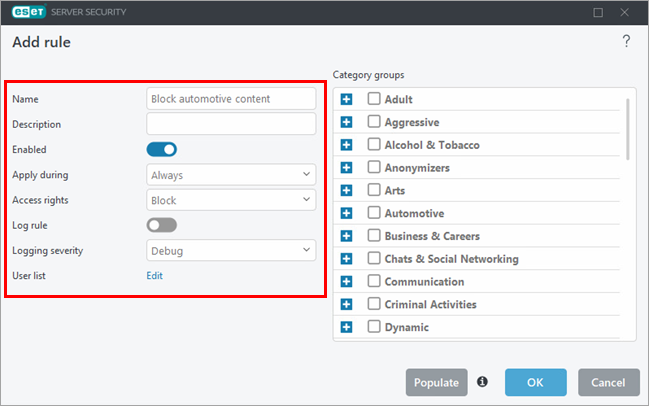
-
Debajo de Grupos de categorías, seleccione los grupos de categorías a los que se aplicará la regla. Si es necesario, expanda una categoría para ver y seleccionar subcategorías individuales. Haga clic en Aceptar.
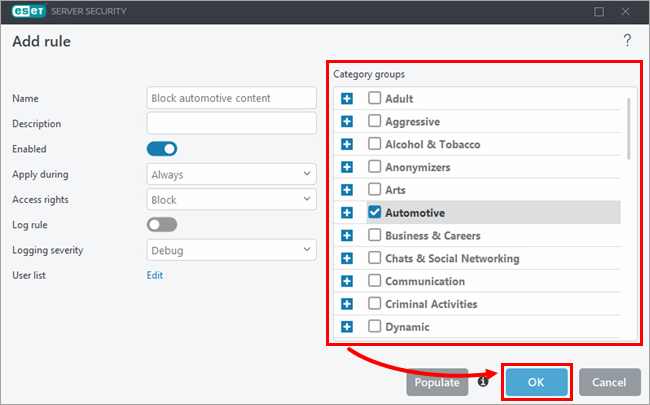
-
Haga clic en Aceptar → OK.
Personalizar el mensaje y el gráfico de la página web bloqueada
-
Abra la configuración de Control web en su aplicación de servidor o endpoint de ESET.
-
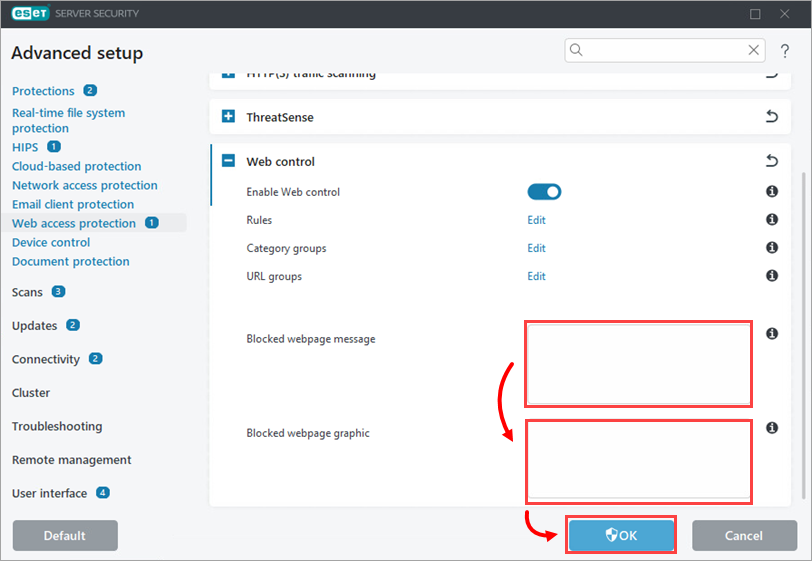
En el campo situado junto a Mensaje de página web bloqueada, escriba el mensaje que desea mostrar cuando el dispositivo intente acceder al contenido bloqueado. En el campo situado junto a Gráfico de página web bloqueada, escriba o copie/pegue el enlace a la imagen que desea mostrar junto con el mensaje de página web bloqueada. Haga clic en Finalizar.