Problem
- Öffnen der Webkontroll-Einstellungen in einer ESET-Endpunkt- oder Server-Anwendung
- Aktivieren der Webkontrolle
- Verwalten von URL-Regeln
- Verwalten von kategoriebasierten Regeln
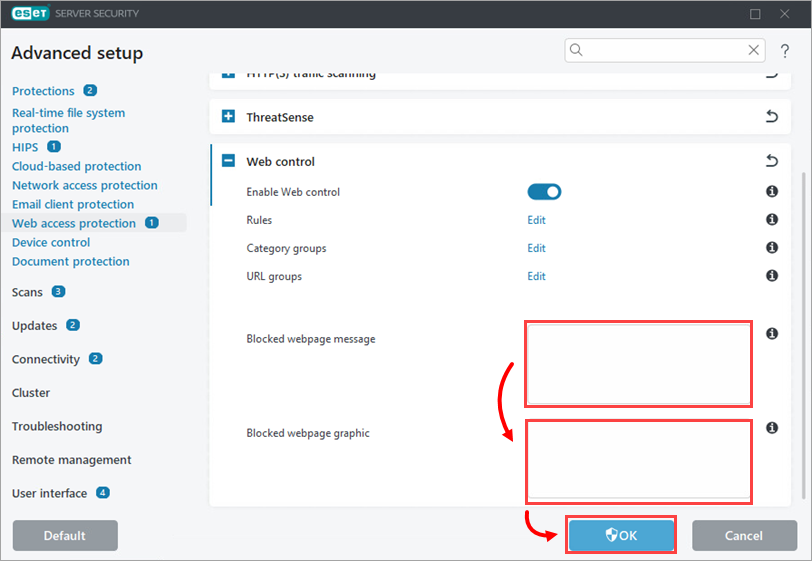
- Anpassen der Meldung und Grafik der blockierten Webseite
Einzelheiten
Zum Erweitern klicken
Web Control trägt zum Schutz Ihres Unternehmens bei, indem es den Zugriff auf Websites regelt, die rechtliche, sicherheitsrelevante oder produktive Risiken darstellen können. Es ermöglicht Administratoren, Seiten mit beleidigenden, unangemessenen oder schädlichen Inhalten sowie Websites, die Rechte an geistigem Eigentum verletzen, zu blockieren und so eine sicherere und produktivere Arbeitsumgebung zu schaffen.
Weitere Informationen finden Sie unter Webkontrolle (ESET Endpoint Security) oder Webkontrolle (ESET Server Security).
Lösung
Verwandte Lösung: Verwaltete Benutzer
Öffnen der Webkontroll-Einstellungen in einer ESET Endpunkt- oder Server-Anwendung
-
Öffnen Sie das Hauptprogrammfenster Ihres ESET-Endpunkts oder Ihrer Serveranwendung.
-
Drücken Sie F5, um die erweiterten Einstellungen aufzurufen.
-
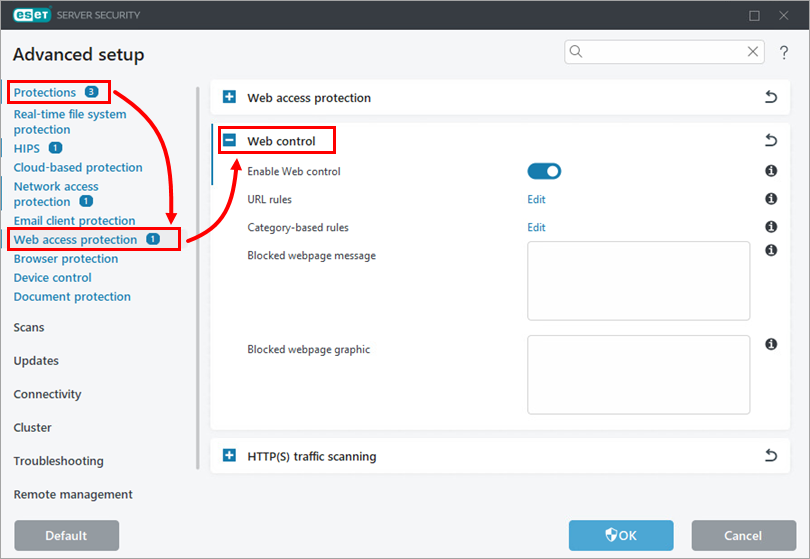
Klicken Sie auf Schutz → Webzugriffsschutz, erweitern Sie Webkontrolle.
Aktivieren Sie die Webkontrolle
-
Öffnen Sie die Einstellungen für die Webkontrolle in Ihrem ESET Endpunkt oder Ihrer Serveranwendung.
-
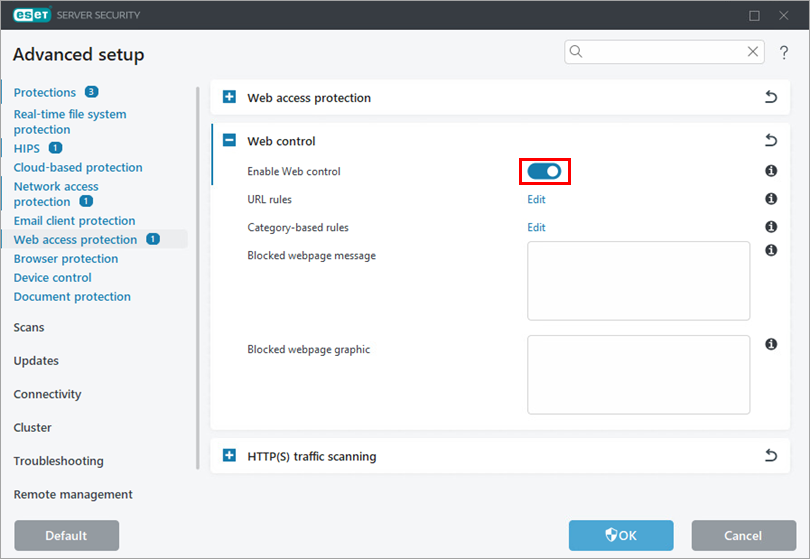
Aktivieren Sie das Kontrollkästchen neben Webkontrolle aktivieren.
Verwalten von URL-Regeln
-
Öffnen Sie die Webkontroll-Einstellungen in Ihrer ESET-Endpunkt- oder -Serveranwendung.
-
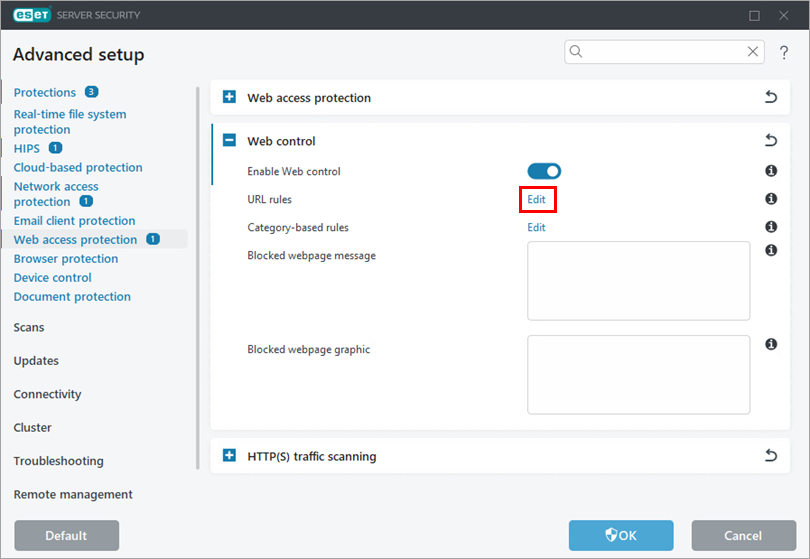
Klicken Sie neben URL-Regeln auf Bearbeiten.
-
Um eine Regel zu erstellen, klicken Sie auf Hinzufügen. Alternativ können Sie eine Regel auswählen und auf Bearbeiten, Löschen, Kopieren oder die Pfeile klicken, um die gewünschte Aktion auszuführen.
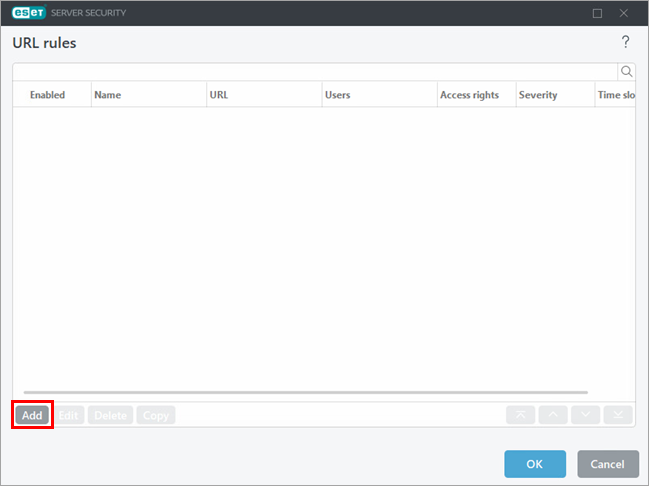
-
Definieren Sie die Regeleinstellungen. Weitere Informationen finden Sie unter Hinzufügen von Webkontrollregeln (ESET Endpoint Security) oder Hinzufügen oder Bearbeiten von Webkontrollregeln (ESET Server Security).
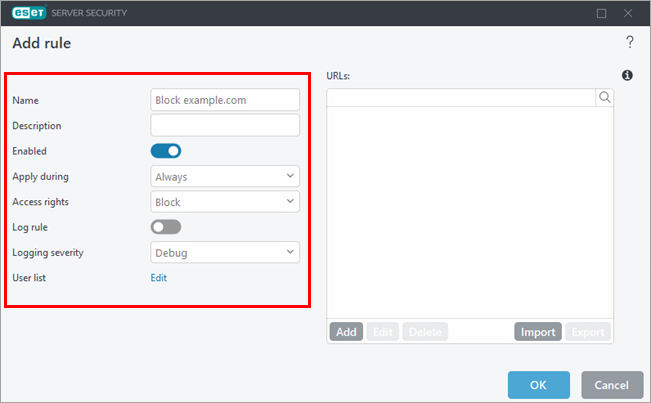
-
Klicken Sie unter URLs auf Hinzufügen und geben Sie die Website-Adresse ein, für die die Regel gelten soll, oder kopieren/einfügen Sie sie. Um mehrere Website-Adressen hinzuzufügen, klicken Sie auf Mehrere Werte eingeben, geben die Website-Adressen ein oder kopieren/fügen sie ein und wählen ein Trennzeichen für mehrere Werte. Klicken Sie auf OK → OK.
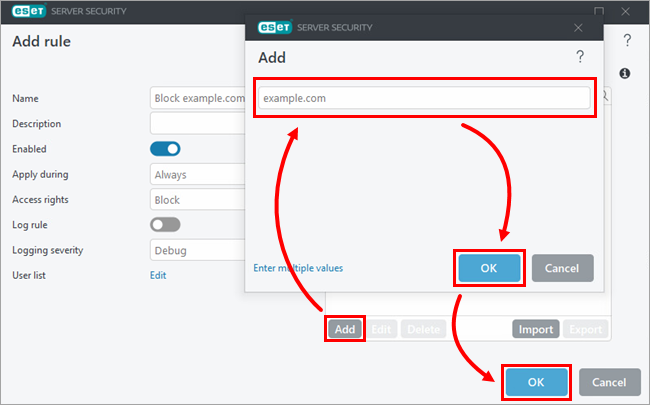
-
Klicken Sie auf OK → OK.
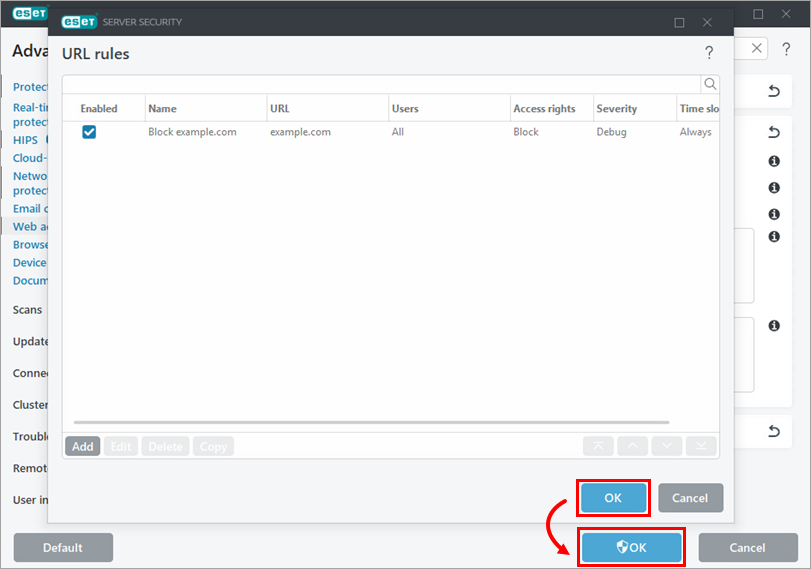
Verwalten von kategoriebasierten Regeln
-
Öffnen Sie die Webkontroll-Einstellungen in Ihrer ESET-Endpunkt- oder Server-Anwendung.
-
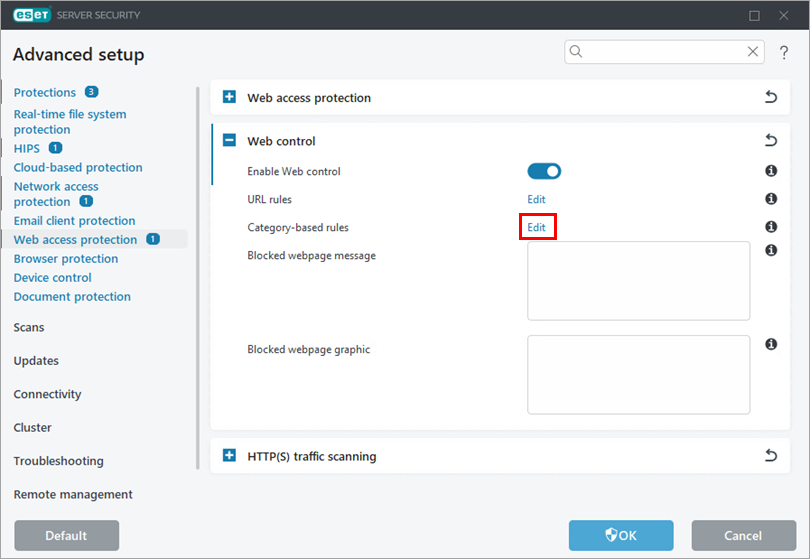
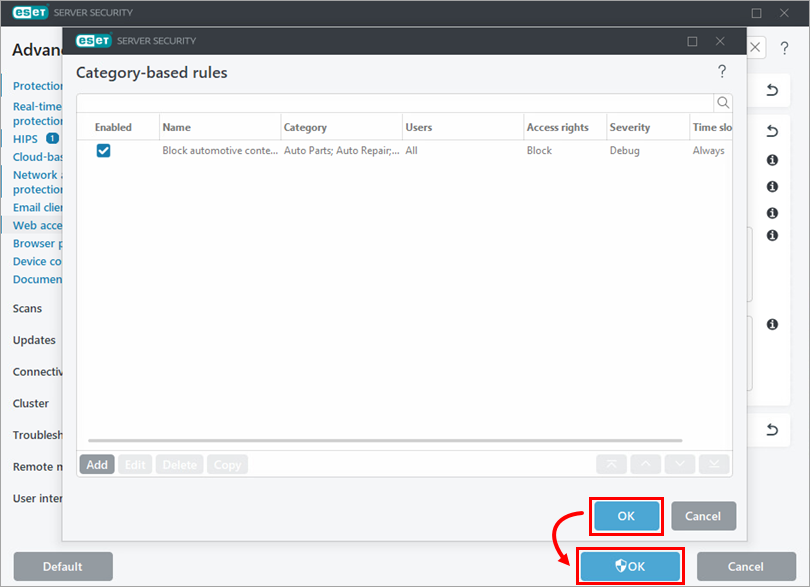
Klicken Sie neben den kategoriebasierten Regeln auf Bearbeiten.
-
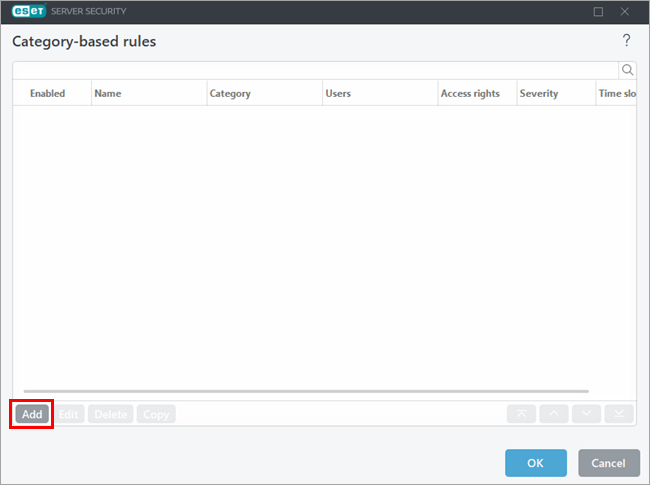
Um eine Regel zu erstellen, klicken Sie auf Hinzufügen. Alternativ können Sie eine Regel auswählen und auf Bearbeiten, Löschen, Kopieren oder die Pfeile klicken, um die gewünschte Aktion auszuführen.
-
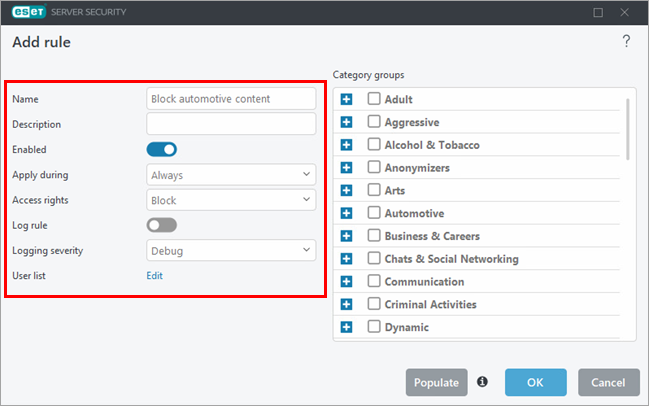
Definieren Sie die Regeleinstellungen. Weitere Informationen finden Sie unter Hinzufügen von Webkontrollregeln (ESET Endpoint Security) oder Hinzufügen oder Bearbeiten von Webkontrollregeln (ESET Server Security).
-
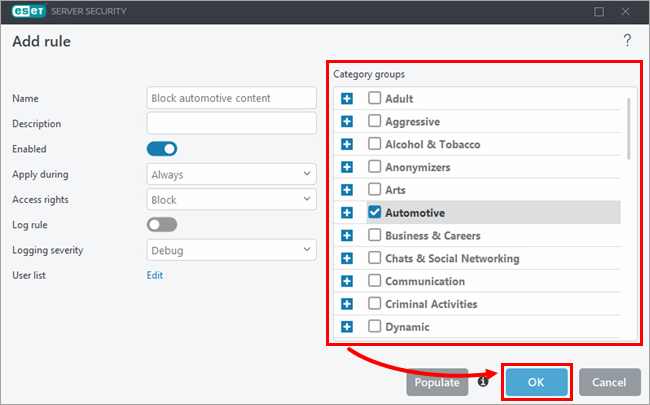
Wählen Sie unter Kategoriegruppen die Kategoriegruppen aus, für die die Regel gelten soll. Erweitern Sie bei Bedarf eine Kategorie, um einzelne Unterkategorien anzuzeigen und auszuwählen. Klicken Sie auf OK.
-
Klicken Sie auf OK → OK.
Anpassen der Meldung und Grafik der blockierten Webseite
-
Öffnen Sie die Webkontroll-Einstellungen in Ihrer ESET-Endpunkt- oder Serveranwendung.
-
Geben Sie in das Feld neben Meldung für blockierte Webseiten die Meldung ein, die angezeigt werden soll, wenn das Gerät versucht, auf blockierte Inhalte zuzugreifen. Geben Sie in das Feld neben Gesperrte Webseitengrafik den Link zu dem Bild ein, das zusammen mit der Meldung über die gesperrte Webseite angezeigt werden soll, oder kopieren/einfügen Sie ihn. Klicken Sie auf Fertig stellen.