Izdaja
- Odpiranje nastavitev spletnega nadzora v aplikaciji končne točke ali strežnika ESET
- Omogočite spletni nadzor
- Upravljanje pravil URL
- Upravljanje pravil na podlagi kategorij
- Prilagodite sporočilo in grafiko blokirane spletne strani
Podrobnosti
Kliknite za razširitev
Web Control pomaga zaščititi vašo organizacijo z urejanjem dostopa do spletnih mest, ki lahko predstavljajo pravno, varnostno ali storilnostno tveganje. Upraviteljem omogoča, da blokirajo strani z žaljivo, neprimerno ali škodljivo vsebino ter strani, ki kršijo pravice intelektualne lastnine, in tako pomagajo ohranjati varnejše in produktivnejše delovno okolje.
Za več informacij glejte Nadzor spletnih strani (ESET Endpoint Security) ali Nadzor spletnih strani (ESET Server Security).
Rešitev
Sorodna rešitev: Vključite se v programsko opremo, ki jo je treba posodobiti: Upravljani uporabniki
Odprite nastavitve spletnega nadzora v aplikaciji končne točke ali strežnika ESET
-
Pritisnite F5 za dostop do naprednih nastavitev.
-
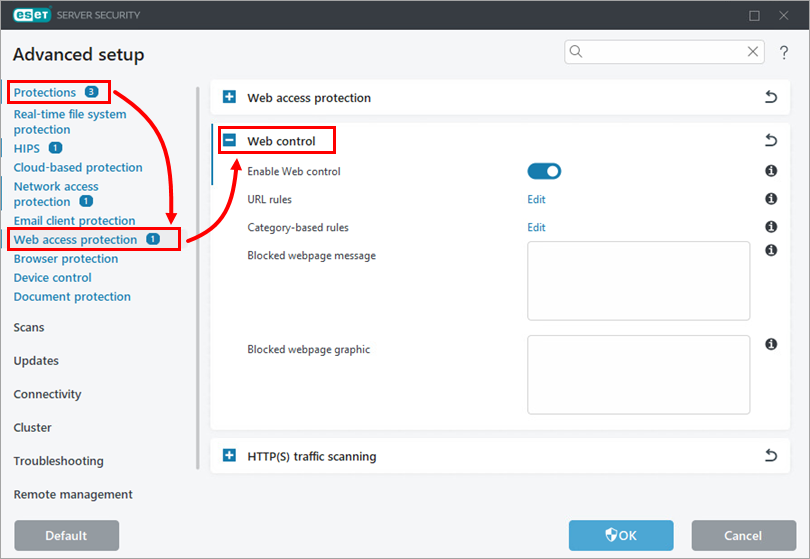
Kliknite Zaščita → Zaščita dostopa do spleta in razširite Nadzor spleta.
Omogočite spletni nadzor
-
Odprite nastavitve spletnega nadzora v svoji končni točki ali strežniški aplikaciji ESET.
-
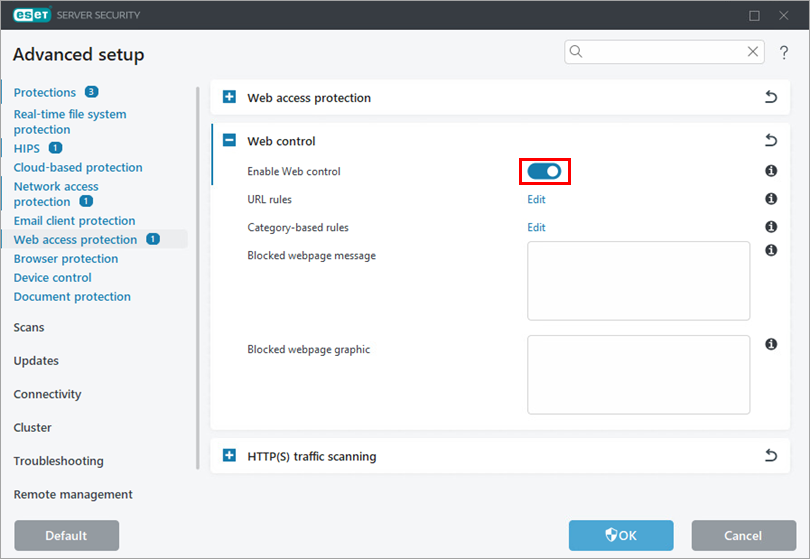
Omogočite preklopno stikalo poleg možnosti Omogoči spletni nadzor.
Upravljanje pravil URL
-
Odprite nastavitve spletnega nadzora v aplikaciji končne točke ali strežnika ESET.
-
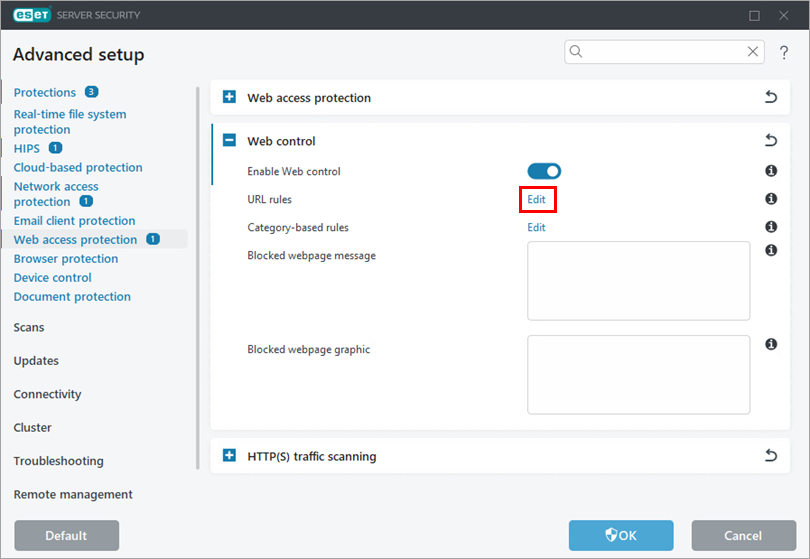
Kliknite Urejanje poleg možnosti Pravila URL.
-
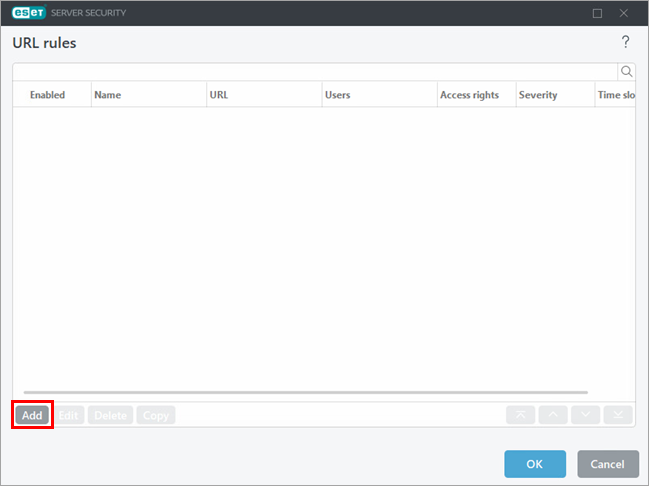
Če želite ustvariti pravilo, kliknite Dodaj. Druga možnost je, da izberete pravilo in kliknete Uredi, Izbriši, Kopiraj ali puščice za izvedbo želenega dejanja.
-
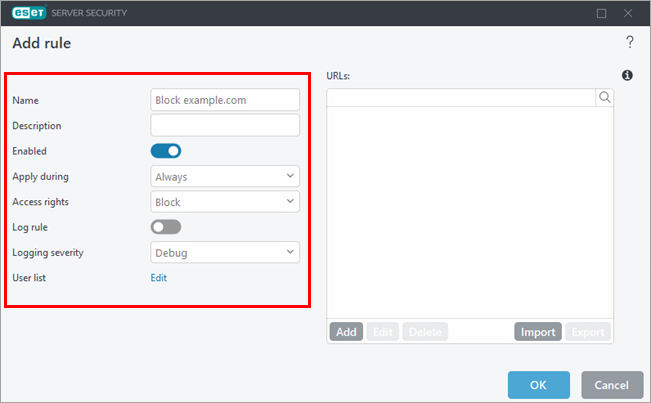
Določite nastavitve pravila. Za več informacij glejte Dodajanje pravil spletnega nadzora (ESET Endpoint Security) ali Dodajanje ali urejanje pravil spletnega nadzora (ESET Server Security).
-
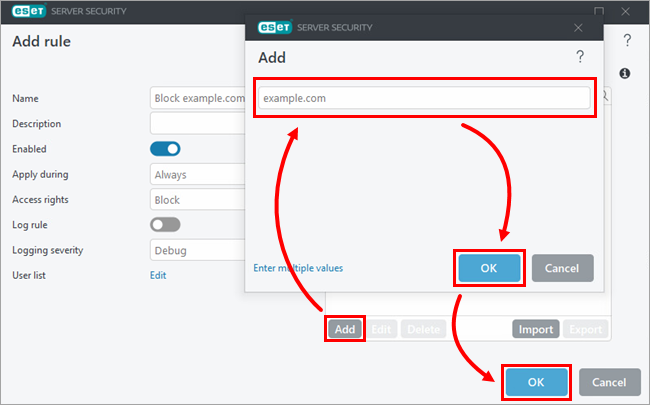
Pod URL-ji kliknite Dodaj in vnesite ali kopirajte/prilepite spletni naslov, za katerega naj velja pravilo. Če želite dodati več spletnih naslovov, kliknite Vnesi več vrednosti, vnesite ali kopirajte/prilepite spletne naslove in izberite ločilo za več vrednosti. Kliknite V redu → V redu.
-
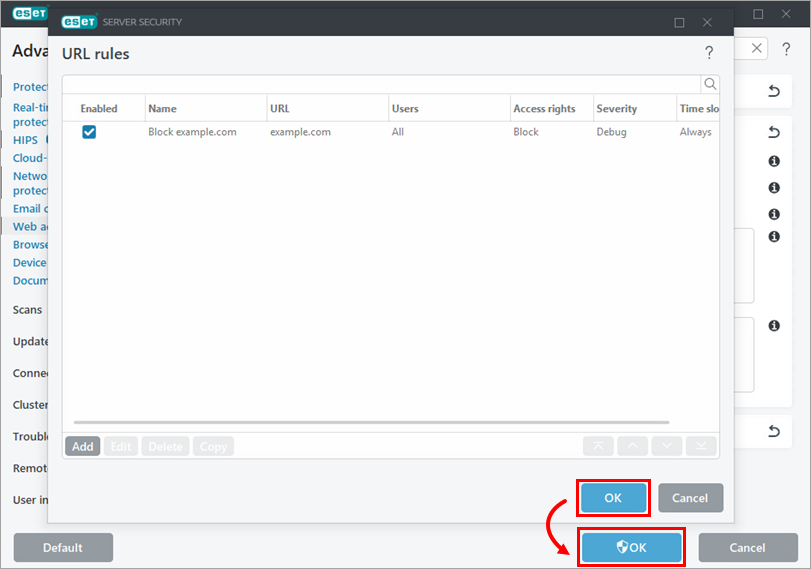
Kliknite V redu → V redu.
Upravljanje pravil na podlagi kategorij
-
Odprite nastavitve spletnega nadzora v aplikaciji končne točke ali strežnika ESET.
-
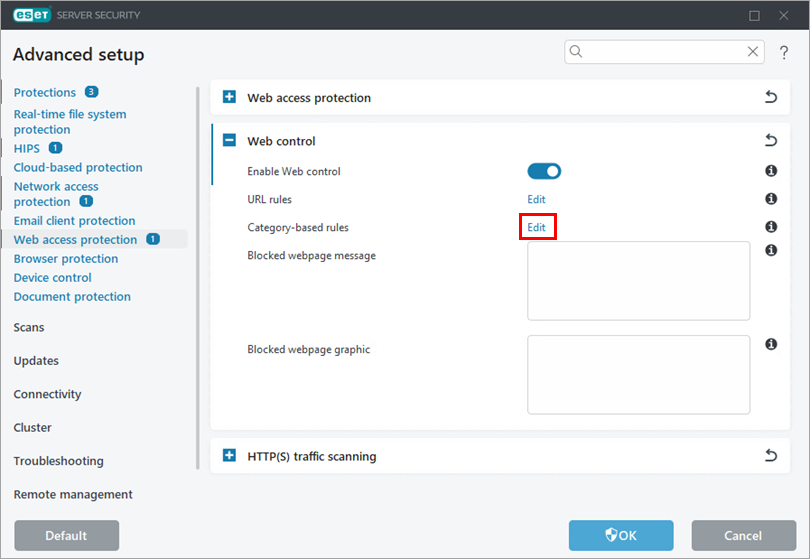
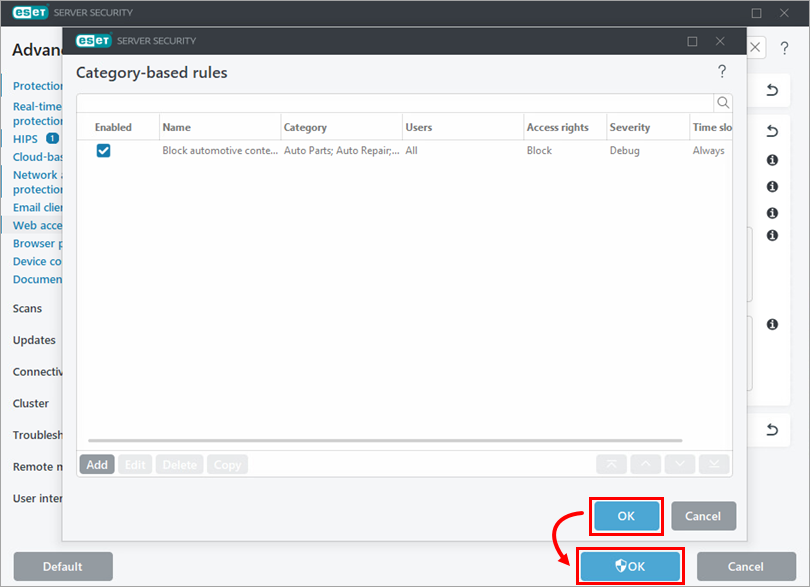
Kliknite Uredi poleg možnosti Pravila na podlagi kategorije.
-
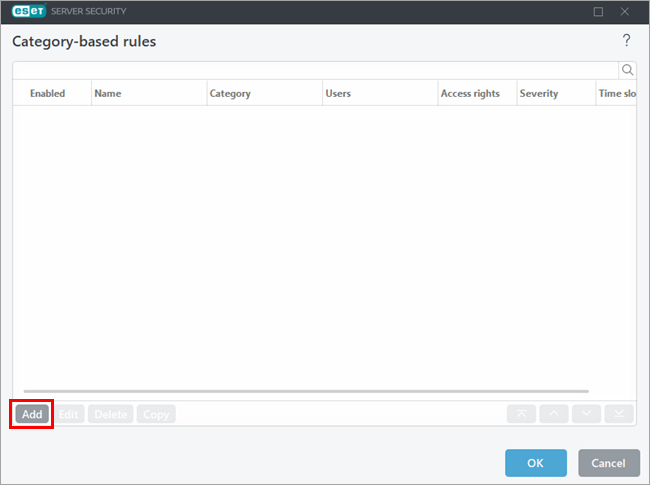
Če želite ustvariti pravilo, kliknite Dodaj. Druga možnost je, da izberete pravilo in kliknete Uredi, Izbriši, Kopiraj ali puščice, da izvedete želeno dejanje.
-
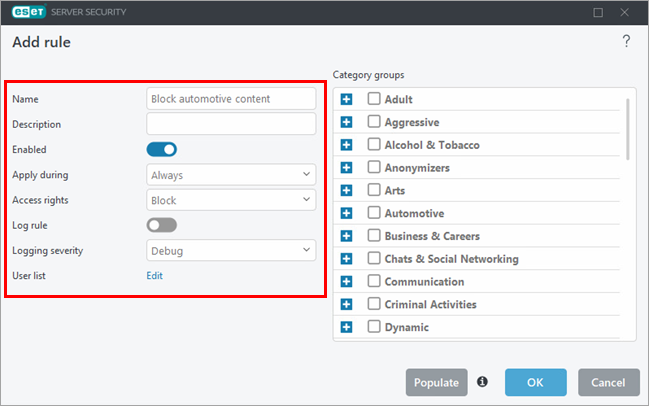
Določite nastavitve pravila. Za več informacij glejte Dodajanje pravil spletnega nadzora (ESET Endpoint Security) ali Dodajanje ali urejanje pravil spletnega nadzora (ESET Server Security).
-
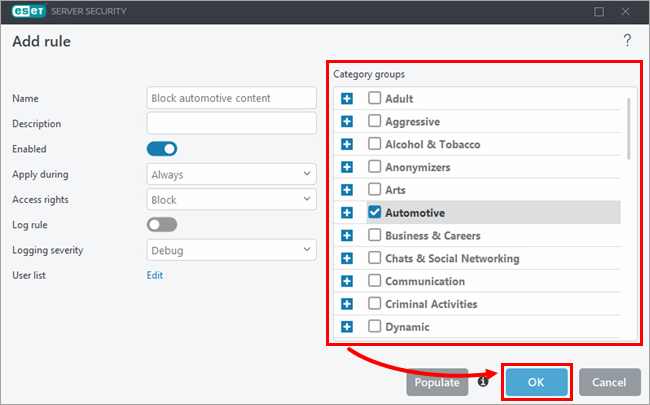
Pod Skupine kategorij izberite skupine kategorij, za katere naj velja pravilo. Po potrebi razširite kategorijo, da si ogledate in izberete posamezne podkategorije. Kliknite V redu.
-
Kliknite V redu → V redu.
Prilagoditev sporočila in grafike blokirane spletne strani
-
Odprite nastavitve spletnega nadzora v aplikaciji končne točke ali strežnika ESET.
-
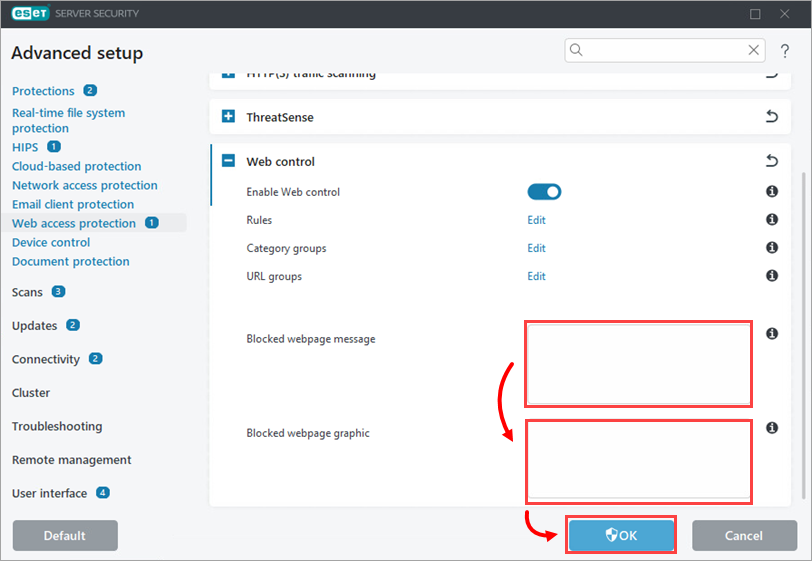
V polje poleg sporočila o blokirani spletni strani vnesite sporočilo, ki ga želite prikazati, ko naprava poskuša dostopati do blokirane vsebine. V polje poleg Blokirana grafika spletne strani vnesite ali kopirajte/prilepite povezavo do slike, ki jo želite prikazati skupaj s sporočilom o blokirani spletni strani. Kliknite Končaj.