Obsah
Řešení

Povolení možností webového ovládání
-
Stisknutím klávesy F5 přejděte do pokročilého nastavení.
-
Klikněte na položku Ochrana → Ochrana webového přístupu, rozbalte položku Řízení webu a povolte přepínač vedle položky Povolit řízení webu.
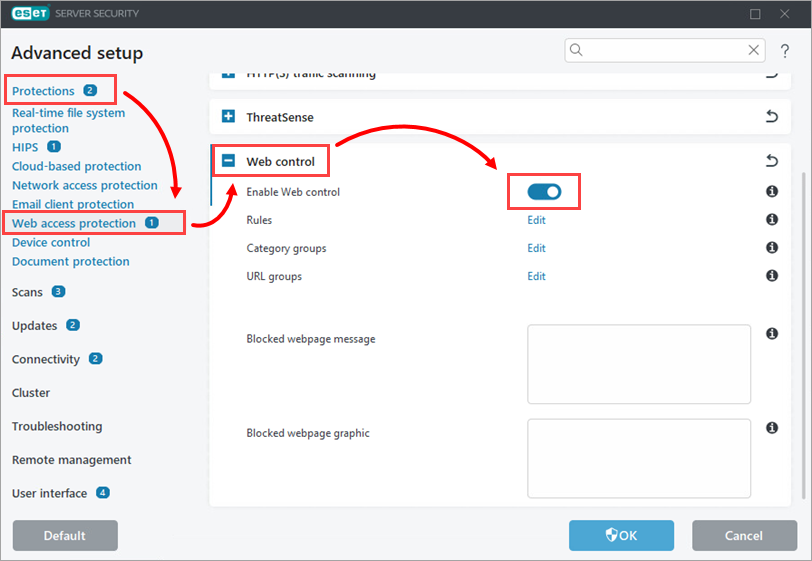
Obrázek 1-1
-
Chcete-li upravit nastavení kontroly webu, klikněte na tlačítko Upravit vedle příslušného nastavení(Pravidla, Skupiny kategorií, nebo Skupiny adres URL ), které chcete upravit, a vyplňte pole Zpráva o blokované webové stránce a Grafika blokované webové stránky, abyste přizpůsobili zobrazovanou zprávu při blokování webové stránky.
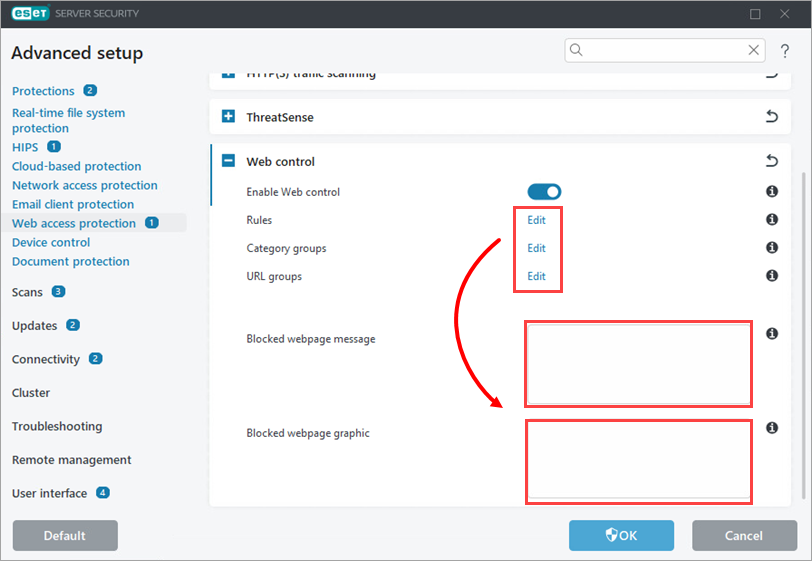
Obrázek 1-2
-
V níže uvedených částech naleznete popis jednotlivých nastavení a způsob jejich použití.
Pravidla
Správa pravidel pro konkrétní adresu URL nebo kategorii webového obsahu.
-
Klikněte na tlačítko Upravit vedle položky Pravidla.
-
Kliknutím na tlačítko Přidat vytvořte nové pravidlo (případně vyberte existující pravidlo a kliknutím na tlačítko Upravit toto pravidlo upravte), přidejte adresu URL do pole URL a upravte nastavení podle svých preferencí. Klikněte na OK. Další informace o pravidlech kontroly webu a přidávání pravidel kontroly webu.
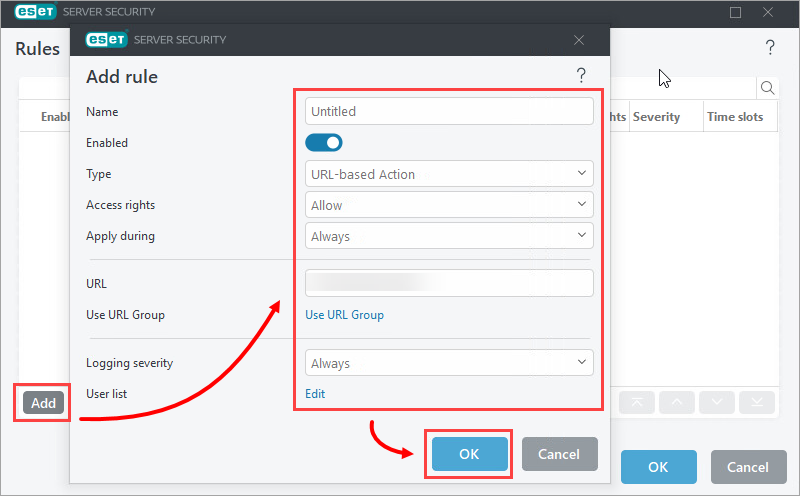
Obrázek 2-1
Skupiny kategorií
Můžete spravovat skupiny kategorií se seznamem kategorií webových stránek, které se použijí v pravidlech pro ovládání webu.
-
Klikněte na tlačítko Upravit vedle Skupiny kategorií.
-
Klikněte na tlačítko Přidat (případně vyberte existující skupinu kategorií a kliknutím na tlačítko Upravit nebo Odstranit tuto skupinu kategorií upravte nebo odstraňte), zadejte název skupiny kategorií a klikněte na tlačítko OK.
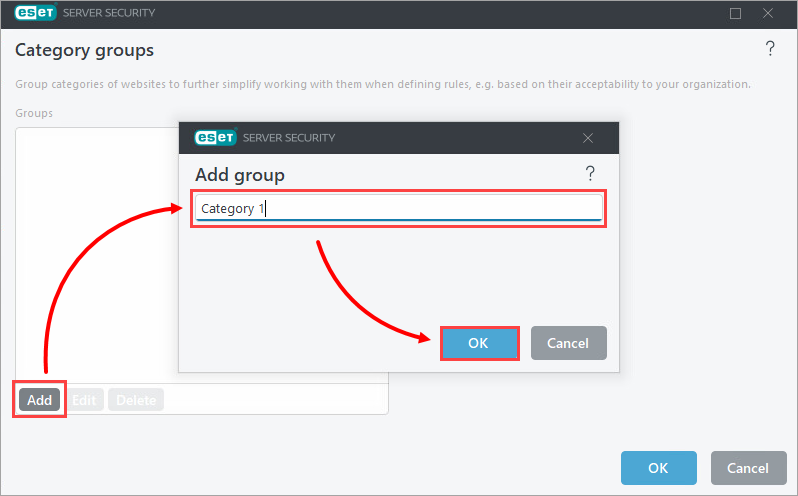
Obrázek 3-1
-
Vyberte vytvořenou skupinu a na adrese zaškrtněte nebo zrušte zaškrtnutí políčka vedle dané kategorie. Kliknutím na rozbalovací tlačítko + vedle kategorie zobrazíte podkategorie, které lze zahrnout nebo vyloučit pomocí příslušných zaškrtávacích políček. Klikněte na OK. Viz podrobný popis skupin kategorií.
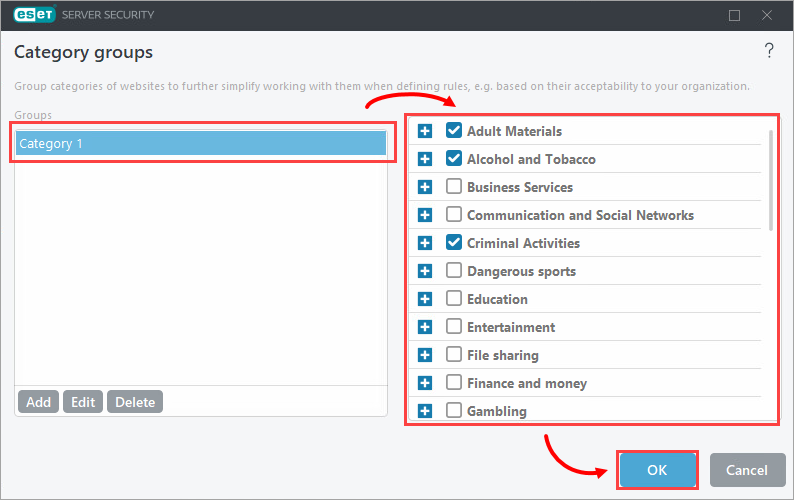
Obrázek 3-2
Skupiny URL
Můžete vytvořit skupinu, která obsahuje několik odkazů URL, pro které chcete vytvořit pravidlo (povolit/zakázat konkrétní webové stránky). Produkty ESET Endpoint ve výchozím nastavení neobsahují žádné skupiny URL.
-
Klikněte na tlačítko Upravit vedle skupiny URL.
-
Kliknutím na tlačítko Přidat vytvoříte novou skupinu (případně můžete vybrat skupinu a kliknutím na tlačítko Upravit nebo Odstranit ji upravit nebo odstranit), zadejte adresu URL, kterou chcete zahrnout do nové skupiny URL, a klikněte na tlačítko OK.
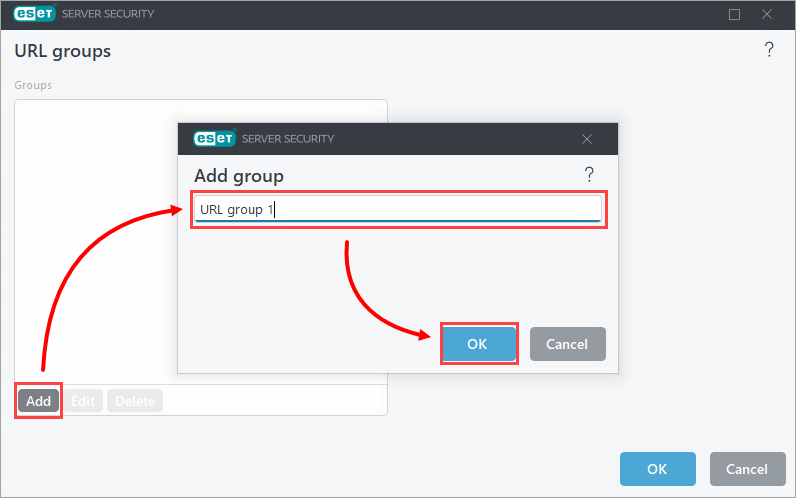
Obrázek 4-1
-
Vyberte skupinu adres URL a klikněte na tlačítko Přidat v pravé části okna. Zadejte adresu URL a klikněte na tlačítko OK → OK → OK. Viz podrobný popis skupin URL.
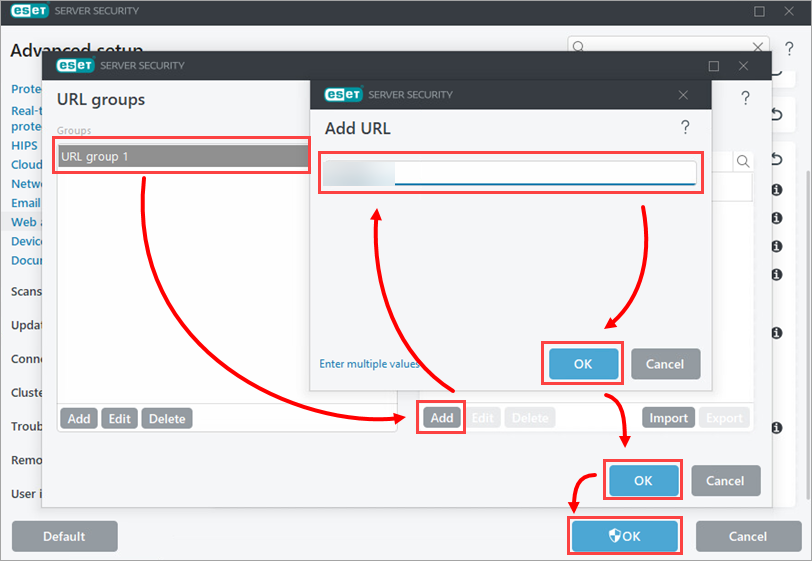
Obrázek 4-2
Zpráva o blokované webové stránce a grafika blokované webové stránky
Pole Blokovaná webová stránka a Blokovaná webová stránka umožňují snadno přizpůsobit zobrazovanou zprávu při zablokování webové stránky.
-
Do pole Zpráva o blokované webové stránce zadejte zprávu, která se má zobrazit při pokusu klientského počítače o přístup k blokovanému obsahu. Chcete-li zobrazit grafiku se zprávou o blokovaném obsahu, zadejte adresu URL obrázku do pole Blokovaná grafika webové stránky. Kliknutím na tlačítko OK uložte změny a ukončete pokročilé nastavení.
Viz pokyny k přizpůsobení zprávy Blokovaná webová stránka.
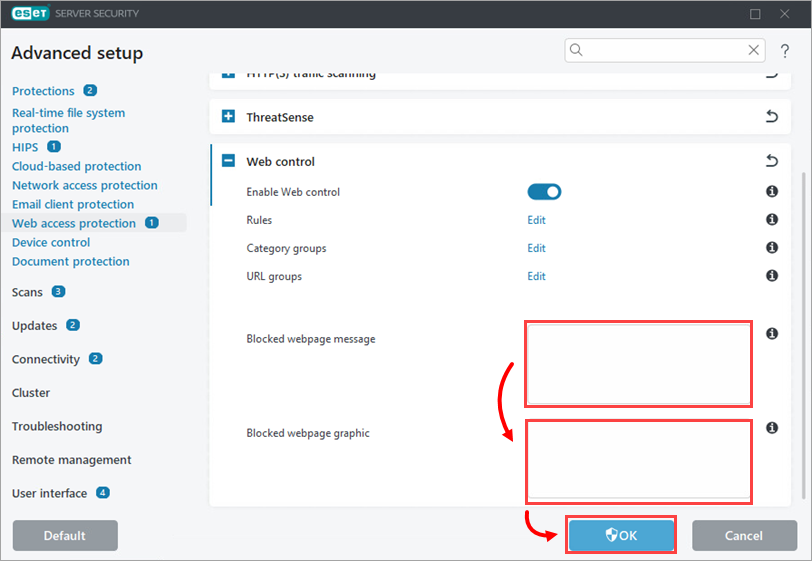
Obrázek 5-1


