Problema
- Abra as configurações de controle da Web em um endpoint ou aplicativo de servidor da ESET
- Ativar o controle da Web
- Gerenciar regras de URL
- Gerenciar regras baseadas em categorias
- Personalizar a mensagem e o gráfico da página da Web bloqueada
Detalhes
Clique para expandir
O Web Control ajuda a proteger a sua organização, regulando o acesso a sites que possam representar riscos legais, de segurança ou de produtividade. Ele permite que os administradores bloqueiem páginas com conteúdo ofensivo, inadequado ou prejudicial, bem como sites que violam direitos de propriedade intelectual, ajudando a manter um ambiente de trabalho mais seguro e produtivo.
Para obter mais informações, consulte Controle da Web (ESET Endpoint Security) ou Controle da Web (ESET Server Security).
Solução
Solução relacionada: Usuários gerenciados
Abra as configurações de controle da Web em um endpoint ou aplicativo de servidor da ESET
-
Abra a janela principal do programa de seu endpoint ou aplicativo de servidor da ESET.
-
Pressione F5 para acessar a Configuração avançada.
-
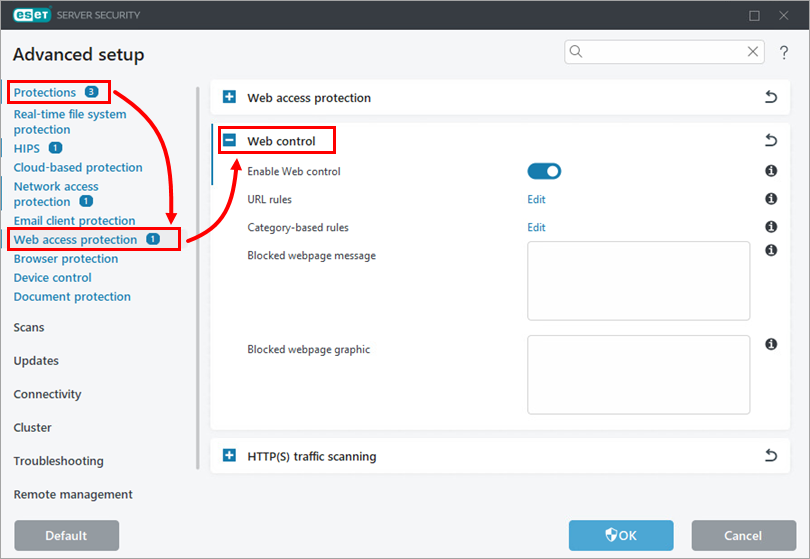
Clique em Proteções → Proteção de acesso à Web, expanda Controle da Web.
Ativar o controle da Web
-
Abra as configurações de controle da Web em seu endpoint ou aplicativo de servidor da ESET.
-
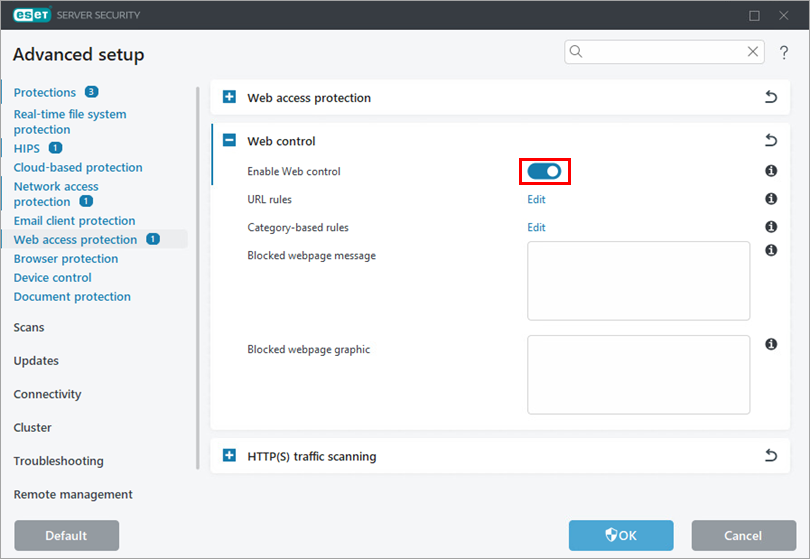
Ative o botão de alternância ao lado de Ativar controle da Web.
Gerenciar regras de URL
-
Abra as configurações de controle da Web em seu endpoint ou aplicativo de servidor da ESET.
-
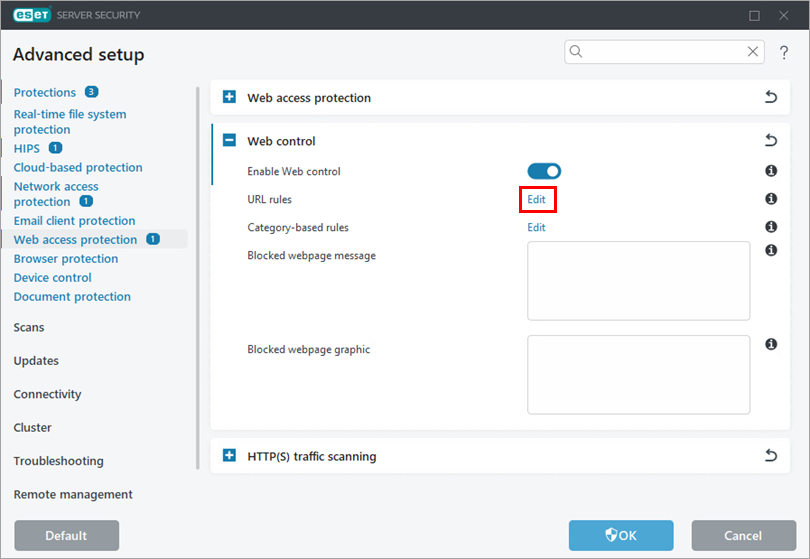
Clique em Editar ao lado de Regras de URL.
-
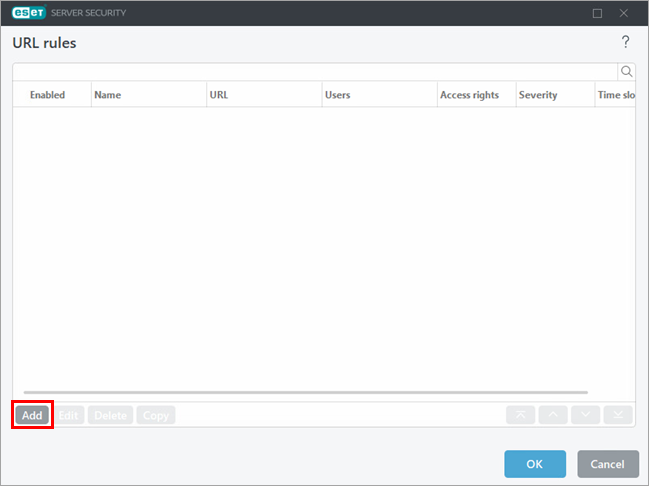
Para criar uma regra, clique em Adicionar. Como alternativa, selecione uma regra e clique em Editar, Excluir, Copiar ou nas setas para executar a ação desejada.
-
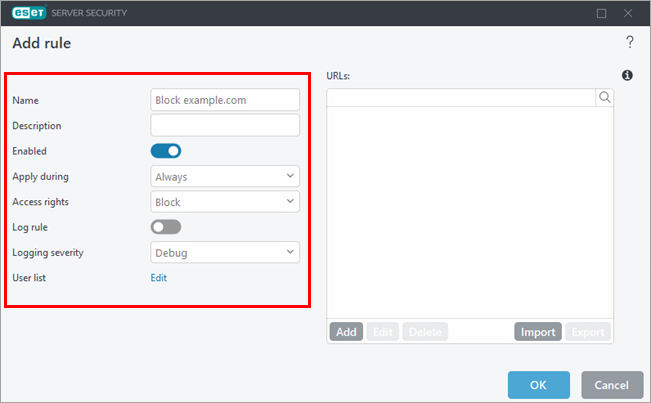
Defina as configurações da regra. Para obter mais informações, consulte Adição de regras de controle da Web (ESET Endpoint Security) ou Adicionar ou editar regras de controle da Web (ESET Server Security).
-
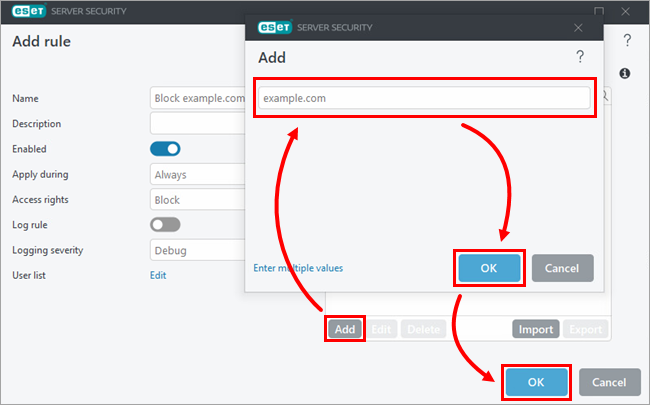
Abaixo de URLs, clique em Adicionar e digite ou copie/cole o endereço do site ao qual a regra deve ser aplicada. Para adicionar vários endereços de site, clique em Inserir vários valores, digite ou copie/cole os endereços de site e selecione um separador para vários valores. Clique em OK → OK.
-
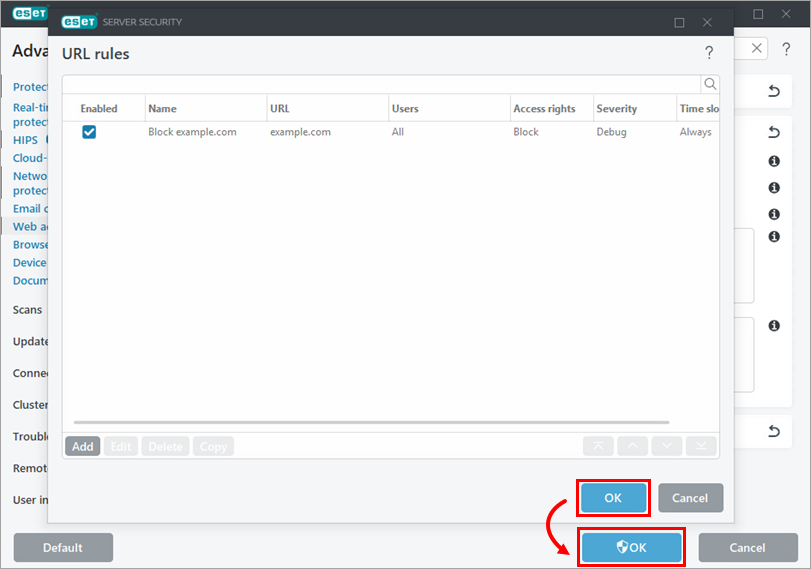
Clique em OK → OK.
Gerenciar regras baseadas em categorias
-
Abra as configurações de controle da Web em seu endpoint ou aplicativo de servidor da ESET.
-
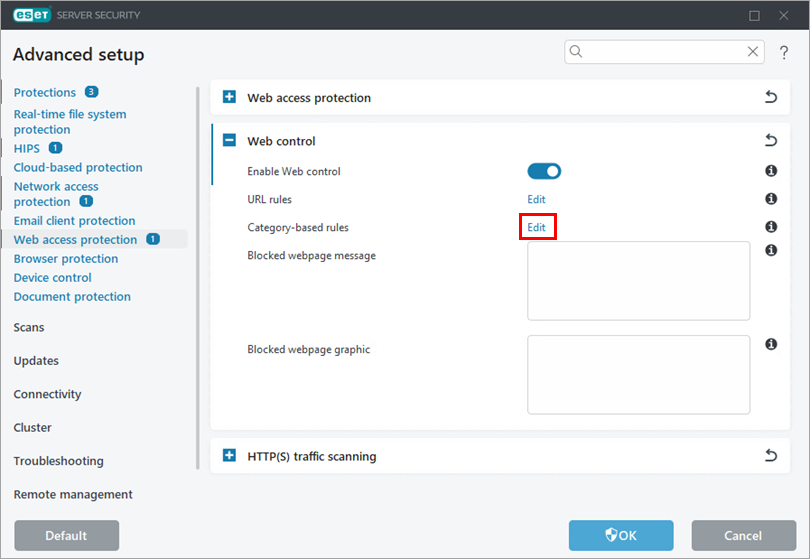
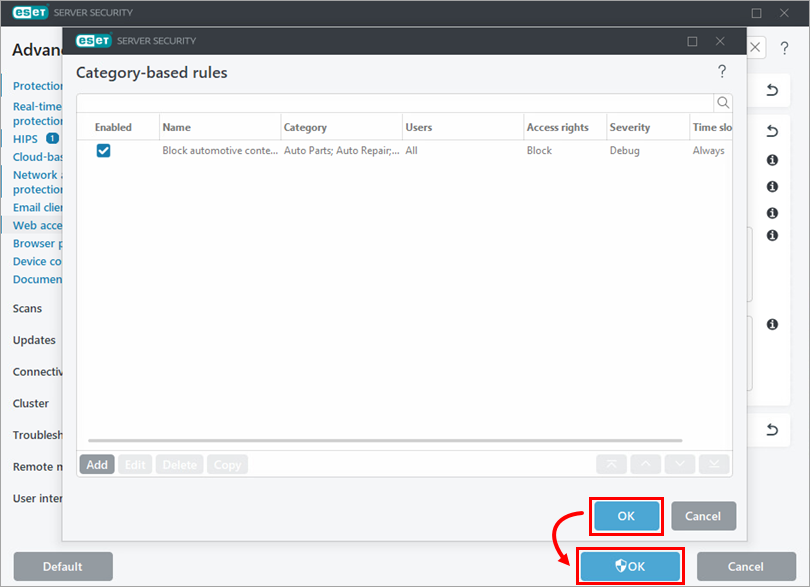
Clique em Editar ao lado de Regras baseadas em categoria.
-
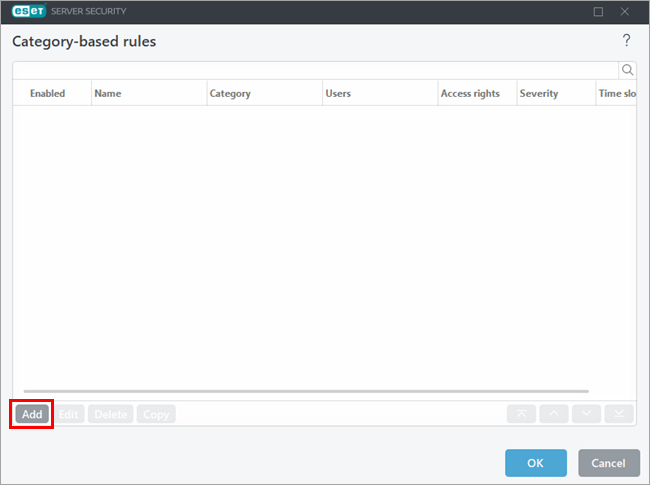
Para criar uma regra, clique em Adicionar. Como alternativa, selecione uma regra e clique em Editar, Excluir, Copiar ou nas setas para executar a ação desejada.
-
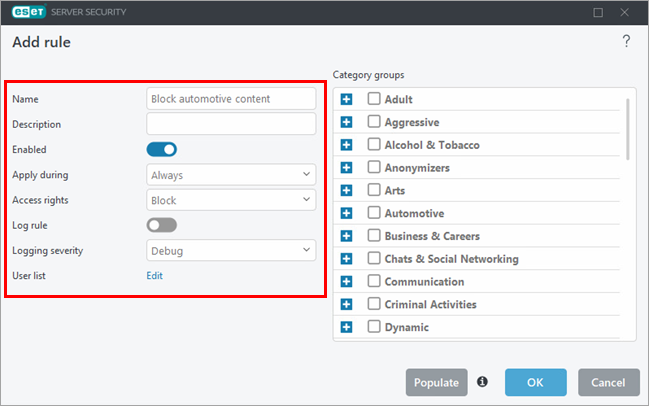
Defina as configurações da regra. Para obter mais informações, consulte Adição de regras de controle da Web (ESET Endpoint Security) ou Adicionar ou editar regras de controle da Web (ESET Server Security).
-
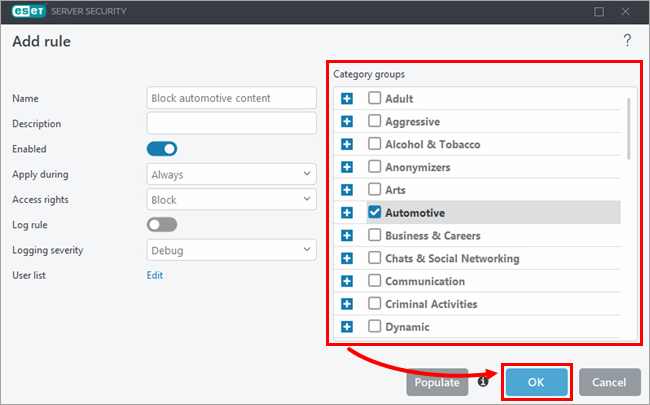
Abaixo de Grupos de categorias, selecione os grupos de categorias aos quais a regra deve ser aplicada. Se necessário, expanda uma categoria para visualizar e selecionar subcategorias individuais. Clique em OK.
-
Clique em OK → OK.
Personalizar a mensagem e o gráfico da página da Web bloqueada
-
Abra as configurações de controle da Web em seu endpoint ou aplicativo de servidor da ESET.
-
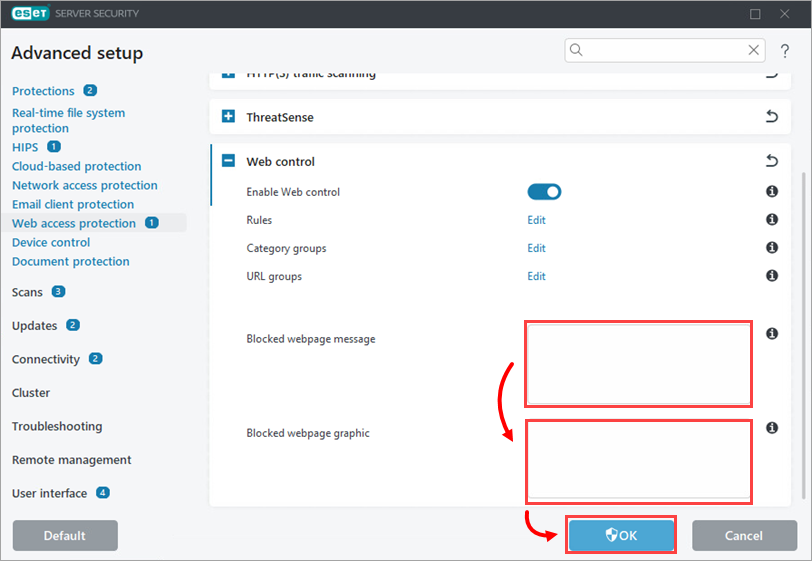
No campo ao lado de Mensagem de página da Web bloqueada, digite a mensagem que deseja exibir quando o dispositivo tentar acessar o conteúdo bloqueado. No campo ao lado de Gráfico da página da Web bloqueada, digite ou copie/cole o link para a imagem que você deseja exibir junto com a mensagem da página da Web bloqueada. Clique em Finish (Concluir).