Problema
- Deschideți setările de control Web într-o aplicație ESET endpoint sau server
- Activați controlul Web
- Gestionați regulile URL
- Gestionați regulile bazate pe categorii
- Personalizați mesajul și graficul paginii web blocate
Detalii
Faceți clic pentru a extinde
Web Control vă ajută să vă protejați organizația prin reglementarea accesului la site-uri web care pot prezenta riscuri juridice, de securitate sau de productivitate. Acesta permite administratorilor să blocheze paginile cu conținut ofensator, inadecvat sau dăunător, precum și site-urile care încalcă drepturile de proprietate intelectuală, contribuind la menținerea unui mediu de lucru mai sigur și mai productiv.
Pentru mai multe informații, consultați Web control (ESET Endpoint Security) sau Web control (ESET Server Security).
Soluție
Soluție conexă: Managed users
Deschideți setările de control Web într-o aplicație ESET endpoint sau server
-
Deschideți fereastra principală a programului din aplicația ESET endpoint sau server.
-
Apăsați F5 pentru a accesa Configurarea avansată.
-
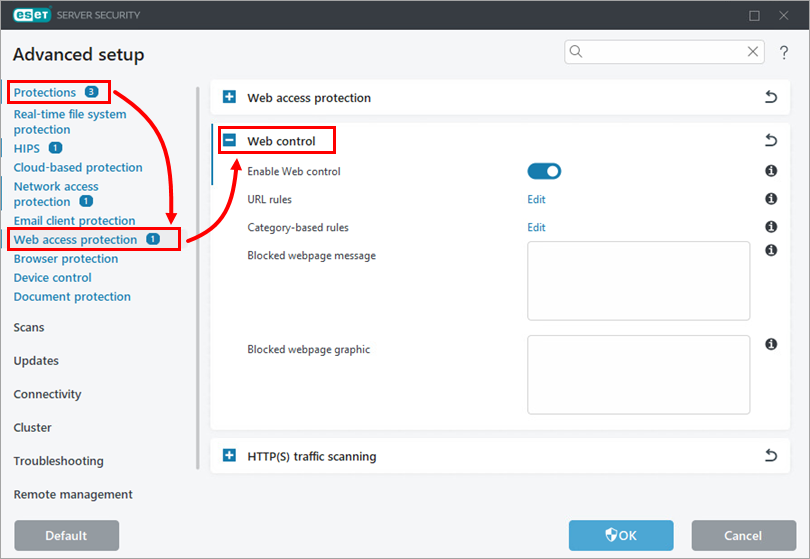
Faceți clic pe Protecții → Protecție acces web, extindeți Controlul web.
Activați controlul Web
-
Deschideți setările de control Web în aplicația ESET endpoint sau server.
-
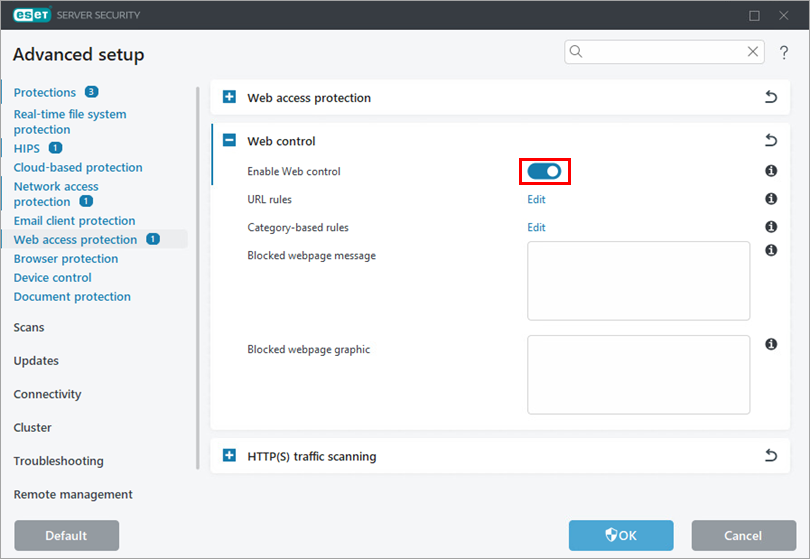
Activați comutatorul de lângă Activare control Web.
Gestionați regulile URL
-
Deschideți setările de control Web în aplicația ESET endpoint sau server.
-
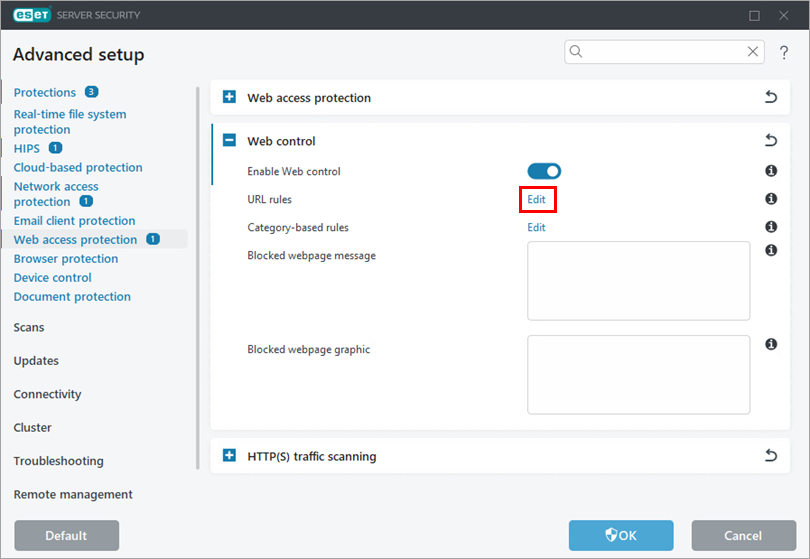
Faceți clic pe Editare lângă Reguli URL.
-
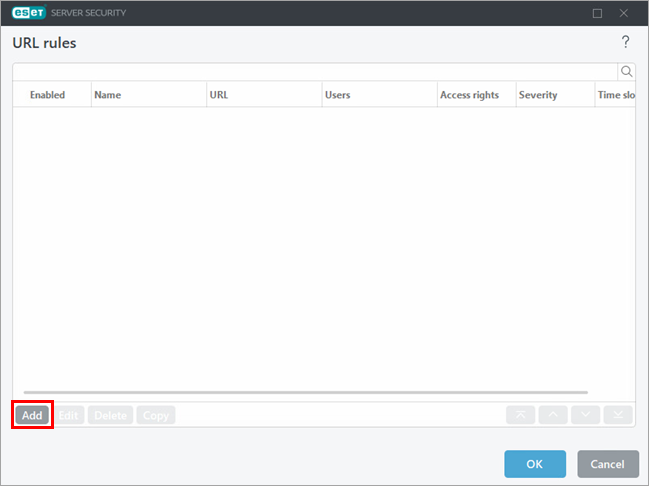
Pentru a crea o regulă, faceți clic pe Adăugare. Alternativ, selectați o regulă și faceți clic pe Editare, Ștergere, Copiere sau pe săgeți pentru a efectua acțiunea dorită.
-
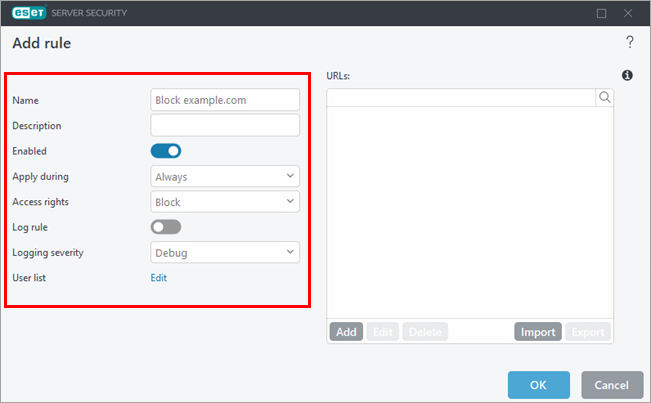
Definiți setările regulii. Pentru mai multe informații, consultați Adăugarea regulilor de control Web (ESET Endpoint Security) sau Adăugarea sau editarea regulilor de control Web (ESET Server Security).
-
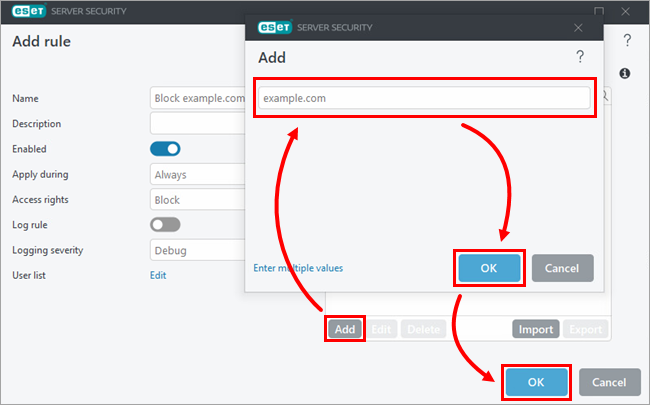
Sub URL-uri, faceți clic pe Adăugare și tastați sau copiați/paste adresa site-ului web la care trebuie să se aplice regula. Pentru a adăuga mai multe adrese de site-uri web, faceți clic pe Enter multiple values (Introduceți mai multe valori), tastați sau copiați/lipiți adresele de site-uri web și selectați un separator pentru valori multiple. Faceți clic pe OK → OK.
-
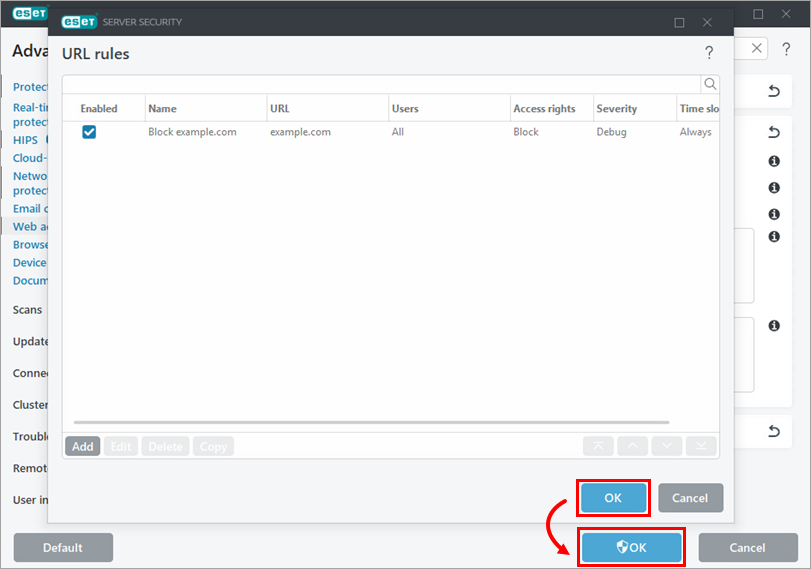
Faceți clic pe OK → OK.
Gestionați regulile bazate pe categorii
-
Deschideți Setările de control web în aplicația ESET endpoint sau server.
-
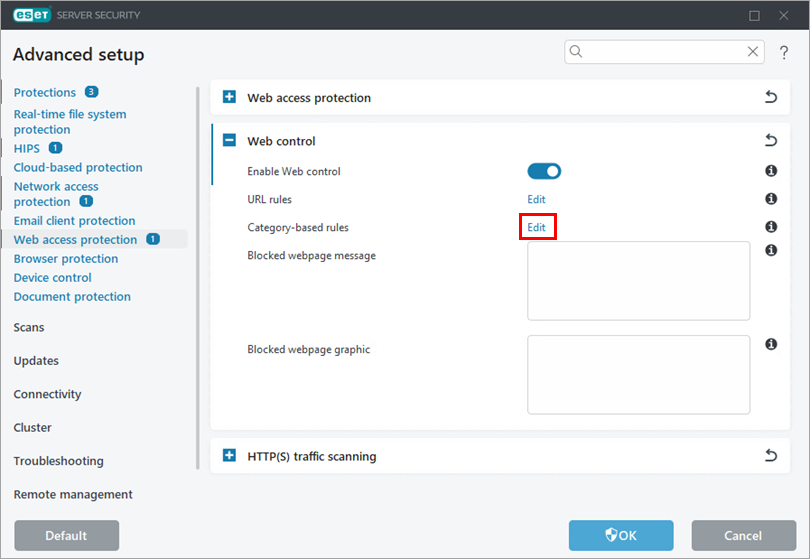
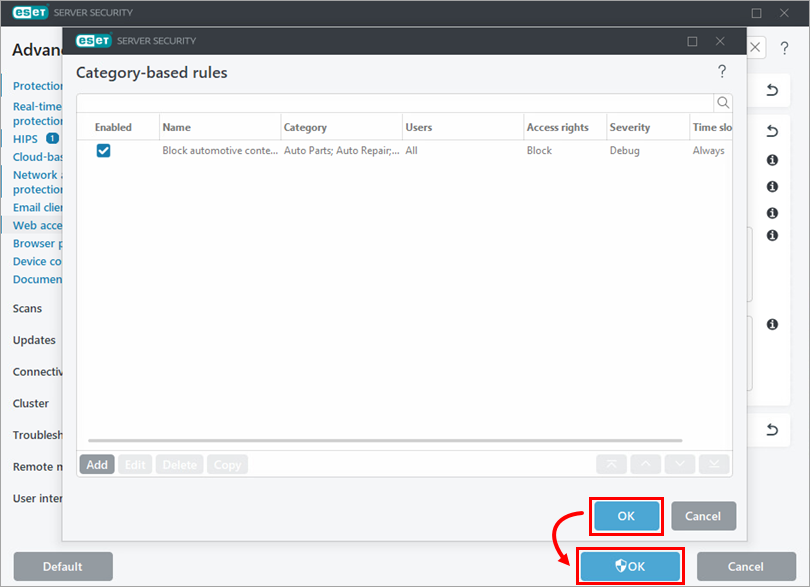
Faceți clic pe Edit (Editare ) lângă Category-based rules (Reguli bazate pe categorii).
-
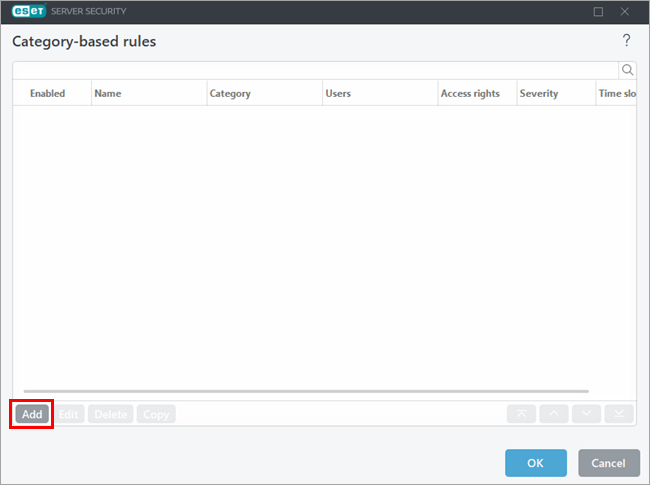
Pentru a crea o regulă, faceți clic pe Adăugare. Alternativ, selectați o regulă și faceți clic pe Editare, Ștergere, Copiere sau pe săgeți pentru a efectua acțiunea dorită.
-
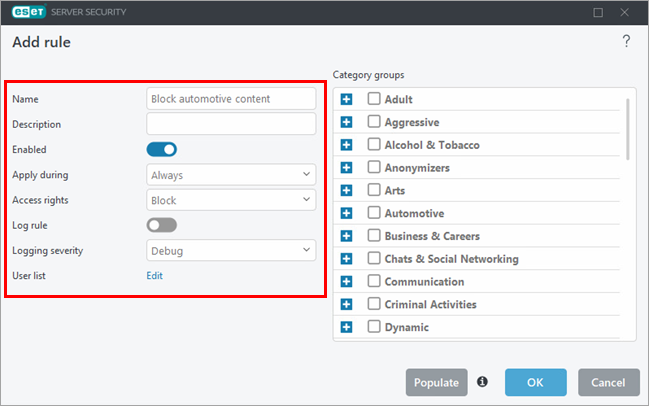
Definiți setările regulii. Pentru mai multe informații, consultați Adăugarea regulilor de control Web (ESET Endpoint Security) sau Adăugarea sau editarea regulilor de control Web (ESET Server Security).
-
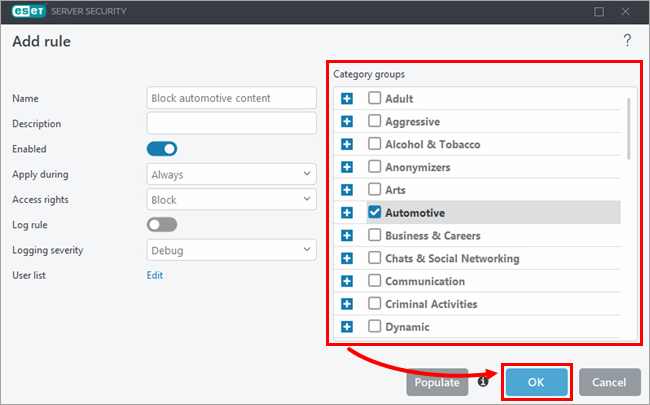
Sub Grupuri de categorii, selectați grupurile de categorii la care trebuie să se aplice regula. Dacă este necesar, extindeți o categorie pentru a vizualiza și selecta subcategoriile individuale. Faceți clic pe OK.
-
Faceți clic pe OK → OK.
Personalizarea mesajului și a graficului paginii web blocate
-
Deschideți Setările de control Web în aplicația ESET endpoint sau server.
-
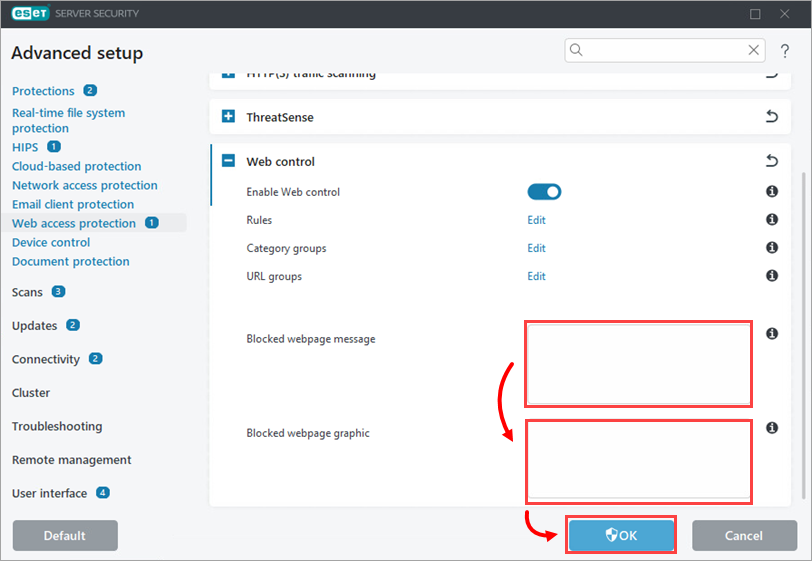
În câmpul de lângă Blocked webpage message (Mesaj pagină web blocată), tastați mesajul pe care doriți să îl afișați atunci când dispozitivul încearcă să acceseze conținutul blocat. În câmpul de lângă Blocked webpage graphic (Grafic pagină web blocată), tastați sau copiați/pegați linkul către imaginea pe care doriți să o afișați împreună cu mesajul paginii web blocate. Faceți clic pe Finish (Terminare).