Problemstilling
- Åpne innstillinger for nettkontroll i ESET PROTECT eller ESET PROTECT On-Prem
- Aktiver nettkontroll
- Administrer URL-regler
- Administrere kategoribaserte regler
- Tilpass meldingen og grafikken for blokkerte nettsider
Detaljer
Klikk for å utvide
Web Control bidrar til å beskytte organisasjonen ved å regulere tilgangen til nettsteder som kan utgjøre en juridisk, sikkerhetsmessig eller produktivitetsmessig risiko. Administratorer kan blokkere sider med støtende, upassende eller skadelig innhold, samt nettsteder som krenker immaterielle rettigheter, noe som bidrar til å opprettholde et tryggere og mer produktivt arbeidsmiljø.
For mer informasjon, se Nettkontroll (ESET Endpoint Security) eller Nettkontroll (ESET Server Security).
Løsning
Relaterte løsninger: Ikke-administrerte brukere | Android-brukere
Åpne innstillinger for nettkontroll i ESET PROTECT eller ESET PROTECT On-Prem
-
Åpne oversikt over policyer.
ESET PROTECT
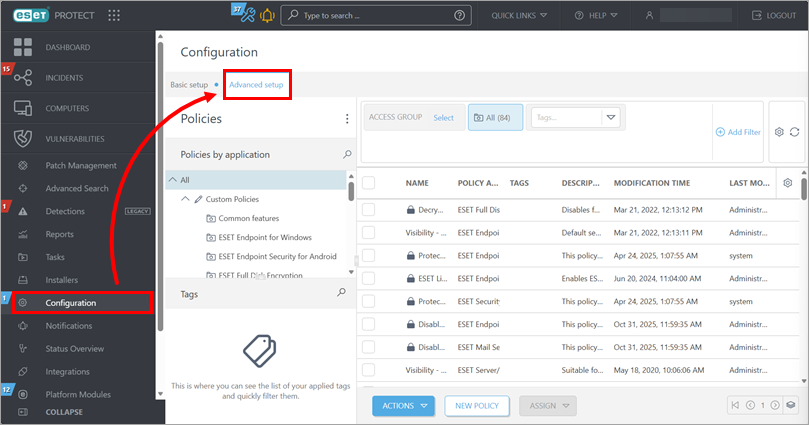
Klikk på Konfigurasjon → Avansert oppsett.
ESET PROTECT On-Prem
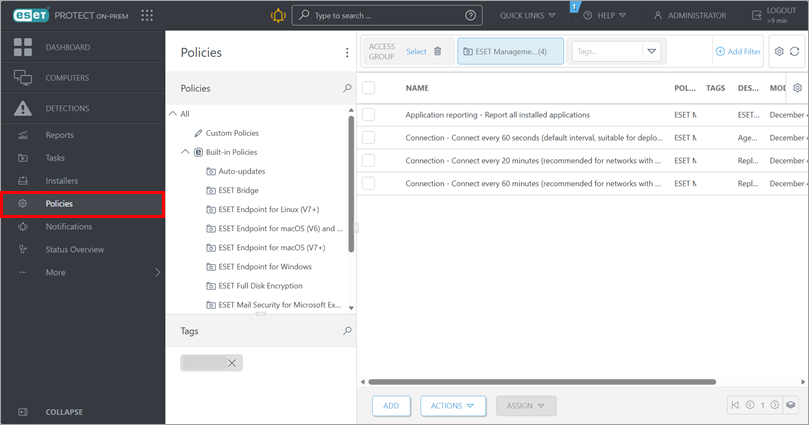
Klikk på Policyer.
-
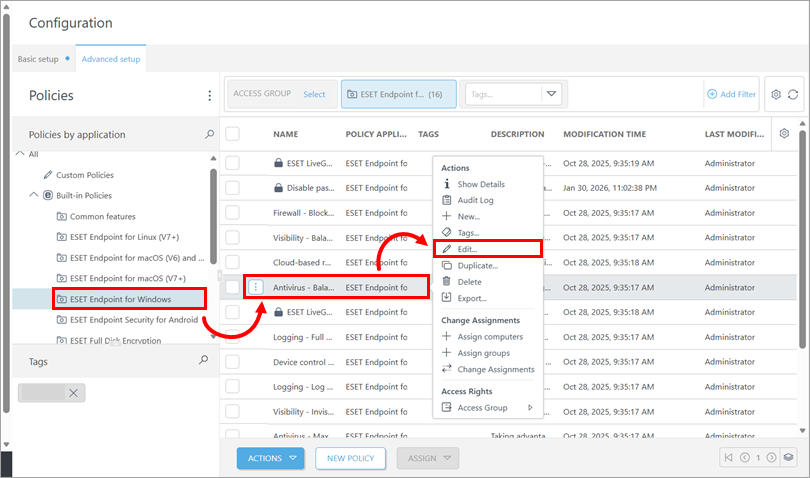
Velg policyen som brukes på enhetene der du vil administrere innstillingene for nettkontroll: Under Policyer klikker du på den respektive policykategorien, klikker på policyen og klikker på Rediger.
-
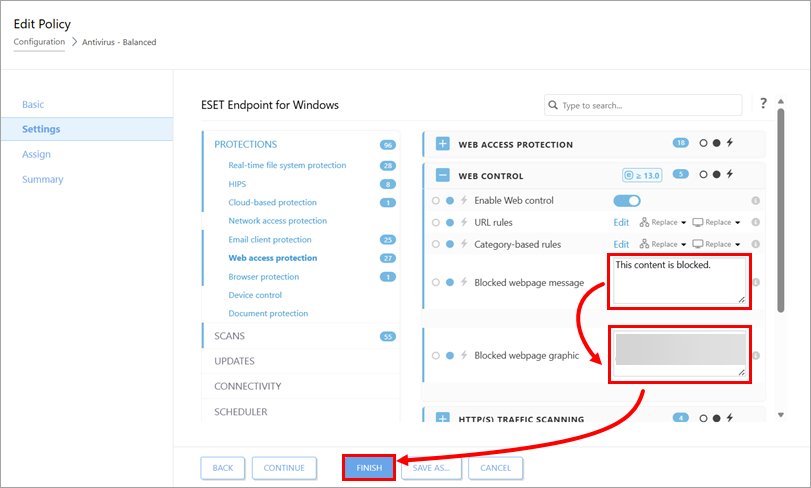
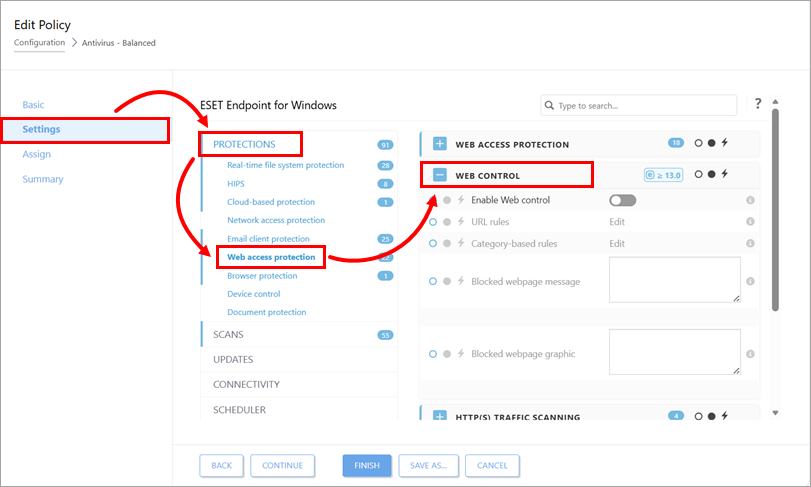
Klikk på Innstillinger, utvid Beskyttelser, klikk på Beskyttelse mot nettilgang og utvid Nettkontroll.
Aktiver nettkontroll
-
Åpne innstillingene for Nettkontroll i ESET PROTECT eller ESET PROTECT On-Prem.
-
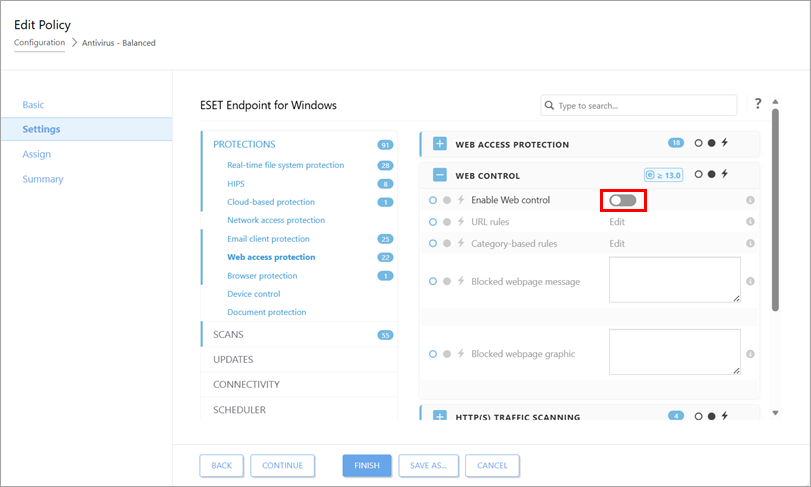
Aktiver bryteren ved siden av Aktiver nettkontroll.
Administrer URL-regler
-
Åpne innstillinger fornettkontroll i ESET PROTECT eller ESET PROTECT On-Prem.
-
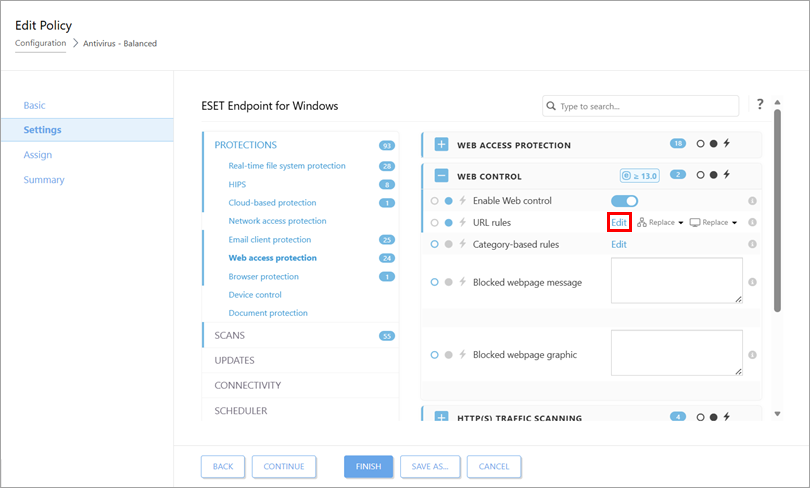
Klikk på Rediger ved siden av URL-regler.
-
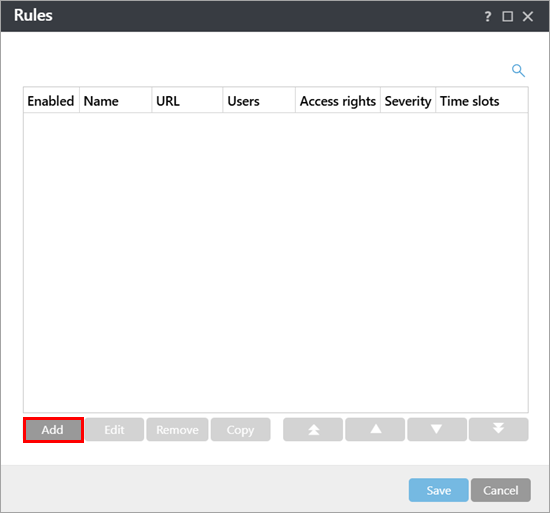
Klikk på Legg til for å opprette en regel. Alternativt kan du velge en regel og klikke på Rediger, Fjern, Kopier eller pilene for å utføre den ønskede handlingen.
-
Definer regelinnstillingene. Hvis du vil ha mer informasjon, kan du se Legge til webkontrollregler (ESET Endpoint Security ) eller Legge til eller redigere webkontrollregler (ESET Server Security).
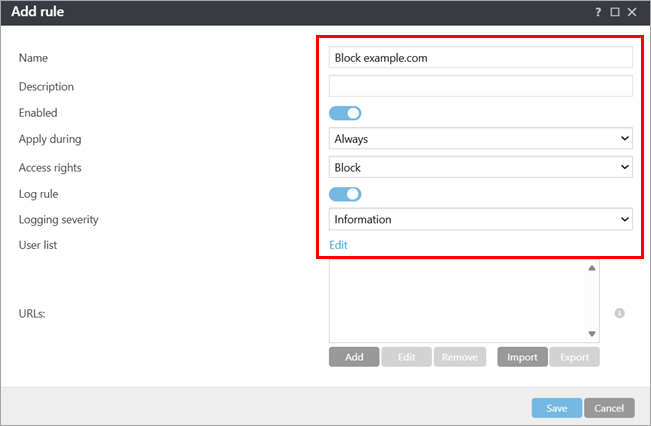
-
Klikk på Legg til ved siden av URL-adresser, og skriv inn eller kopier/lim inn nettadressen som regelen skal gjelde for. Hvis du vil legge til flere nettstedsadresser, klikker du på Angi flere verdier, skriver inn eller kopierer/limer inn nettstedsadressene og velger et skilletegn for flere verdier. Klikk på OK → Lagre.
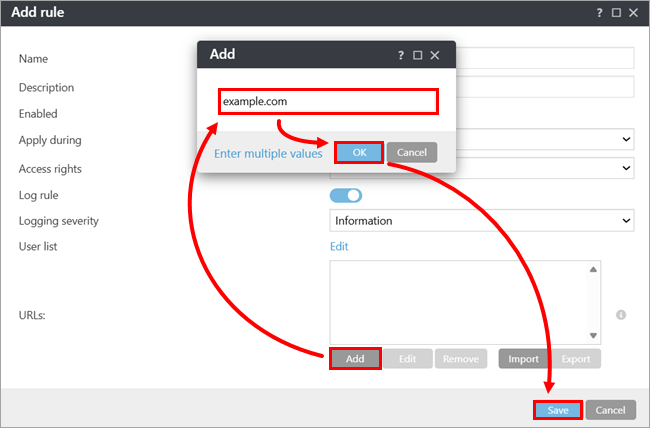
-
Klikk på Lagre.
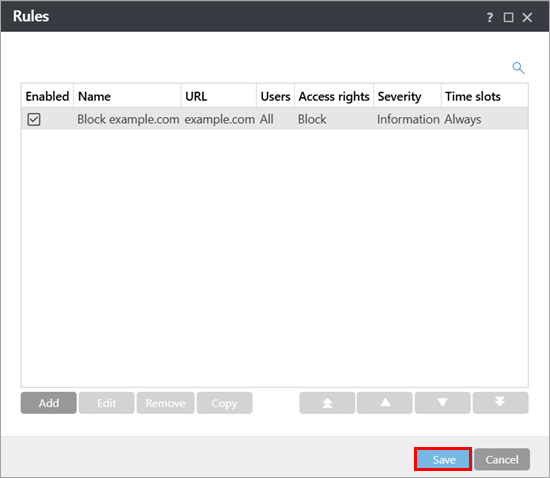
-
Klikk på Fullfør.
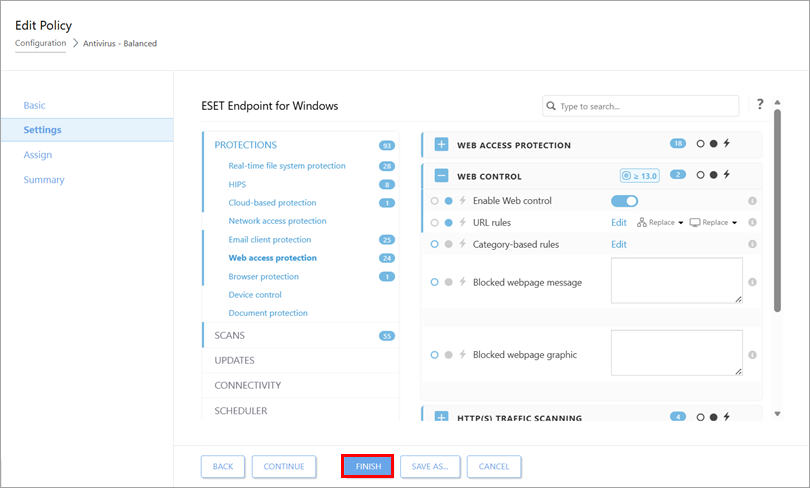
Administrere kategoribaserte regler
-
Åpne innstillinger for nettkontroll i ESET PROTECT eller ESET PROTECT On-Prem.
-
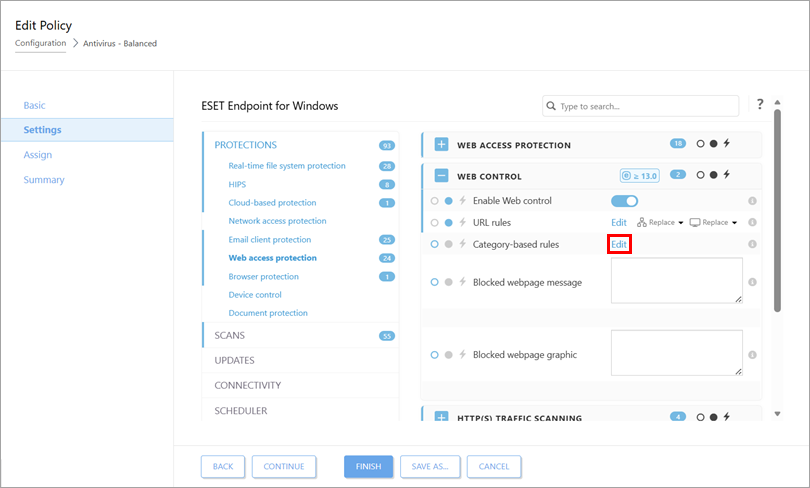
Klikk på Rediger ved siden av Kategoribaserte regler.
-
Klikk på Legg til for å opprette en regel. Alternativt kan du velge en regel og klikke på Rediger, Fjern, Kopier eller pilene for å utføre den ønskede handlingen.
-
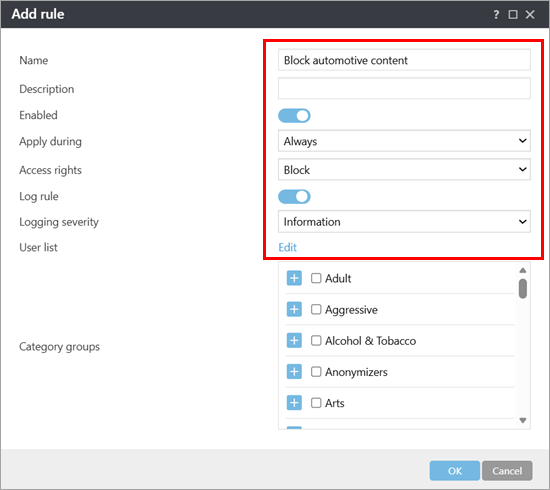
Definer regelinnstillingene. Hvis du vil ha mer informasjon, kan du se Legge til webkontrollregler (ESET Endpoint Security ) eller Legge til eller redigere webkontrollregler (ESET Server Security).
-
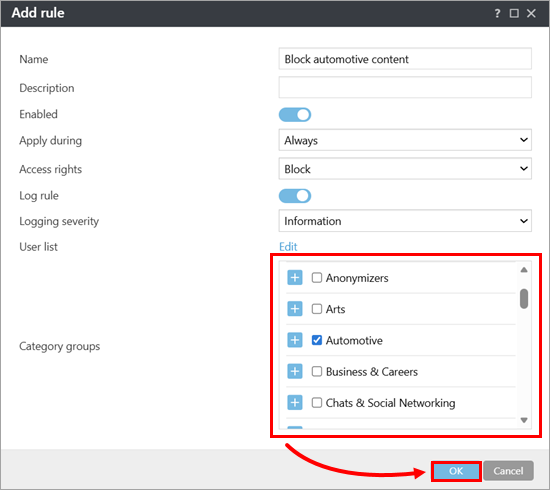
Ved siden av Kategorigrupper velger du kategorigruppene som regelen skal gjelde for. Utvid om nødvendig en kategori for å vise og velge individuelle underkategorier. Klikk på OK.
-
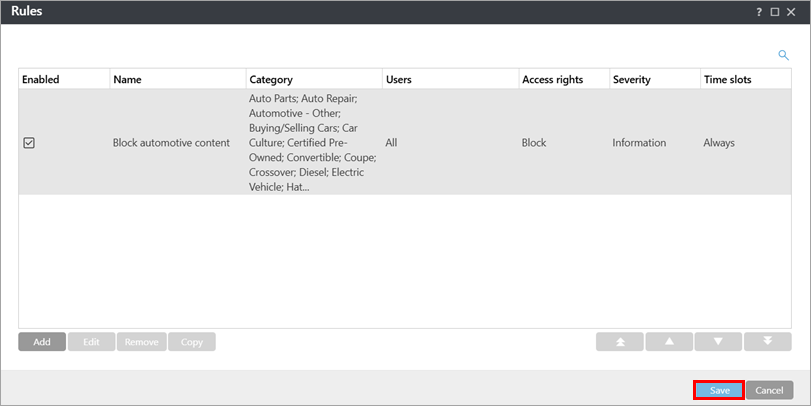
Klikk på Lagre.
-
Klikk på Fullfør.
Tilpasse meldingen og grafikken for blokkerte nettsider
-
Åpne Nettkontrollinnstillinger i ESET PROTECT eller ESET PROTECT On-Prem.
-
I feltet ved siden av Melding om blokkert nettside skriver du inn meldingen du vil vise når en klientenhet forsøker å få tilgang til blokkert innhold. I feltet ved siden av Blokkert nettsidegrafikk skriver du inn eller kopierer/limer inn koblingen til bildet du vil vise sammen med meldingen om blokkert nettside. Klikk på Fullfør.