Problema
- Atidaryti žiniatinklio kontrolės nustatymus programoje ESET PROTECT arba ESET PROTECT On-Prem
- Įjunkite žiniatinklio kontrolę
- URL taisyklių tvarkymas
- Tvarkyti taisykles pagal kategorijas
- Pritaikyti blokuojamo tinklalapio pranešimą ir grafiką
Išsami informacija
Spustelėkite, jei norite išplėsti
"Web Control" padeda apsaugoti jūsų organizaciją reguliuojant prieigą prie svetainių, kurios gali kelti teisinę, saugumo ar produktyvumo riziką. Ji leidžia administratoriams blokuoti puslapius, kuriuose yra įžeidžiančio, netinkamo ar žalingo turinio, taip pat svetaines, kuriose pažeidžiamos intelektinės nuosavybės teisės, ir taip padeda palaikyti saugesnę ir produktyvesnę darbo aplinką.
Daugiau informacijos rasite Žiniatinklio kontrolė (ESET Endpoint Security) arba Žiniatinklio kontrolė (ESET Server Security).
Sprendimas
Susiję sprendimai: #@#publication_url id='1340' language=''' content='Nevaldomi naudotojai' target='_blank'#@# | Android naudotojai
Atidarykite žiniatinklio kontrolės nustatymus programoje ESET PROTECT arba ESET PROTECT On-Prem
-
Atidarykite politikų apžvalgą.
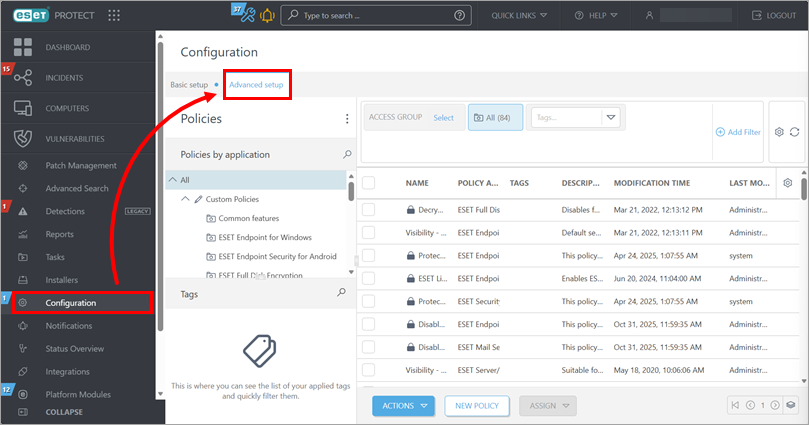
ESET PROTECT
Spustelėkite Konfigūracija → Išplėstinė sąranka.
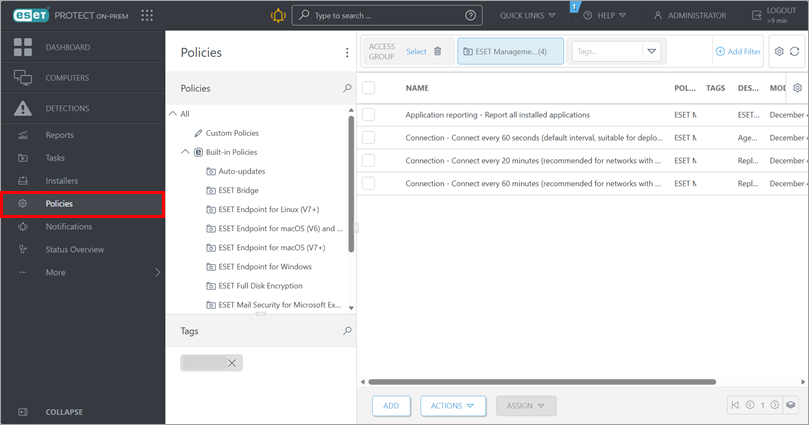
ESET PROTECT On-Prem
Spustelėkite Politikos.
-
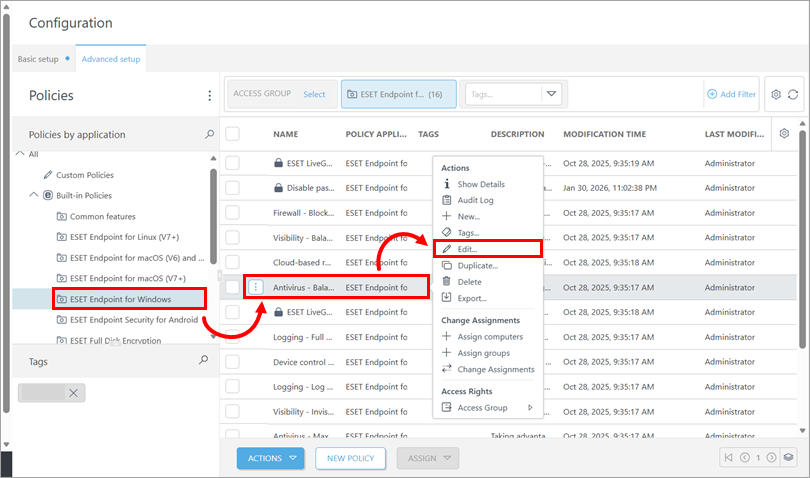
Pasirinkite politiką, kuri taikoma įrenginiams, kuriuose norite valdyti žiniatinklio kontrolės nustatymus: po Policies (Politikos) spustelėkite atitinkamą politikos kategoriją, spustelėkite politiką ir spustelėkite Edit (Redaguoti).
-
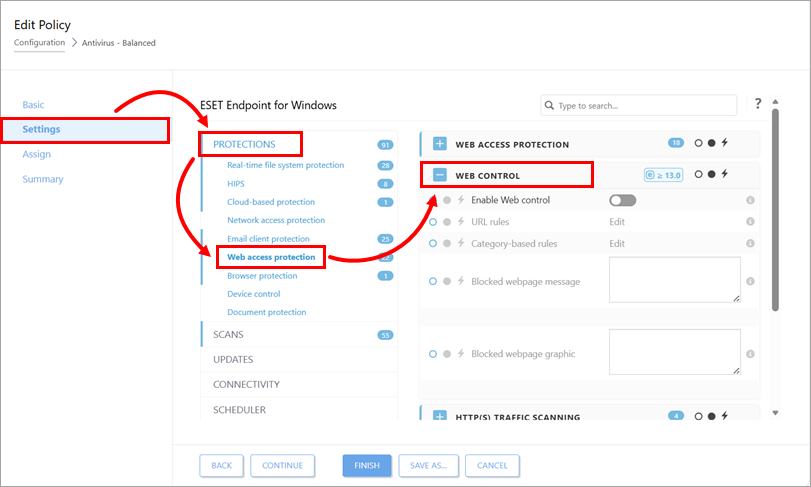
Spustelėkite Nustatymai, išskleiskite Apsaugos, spustelėkite Tinklo prieigos apsauga ir išskleiskite Tinklo kontrolė.
Įjunkite žiniatinklio kontrolę
-
Atidarykite žiniatinklio kontrolės nustatymus programoje ESET PROTECT arba ESET PROTECT On-Prem.
-
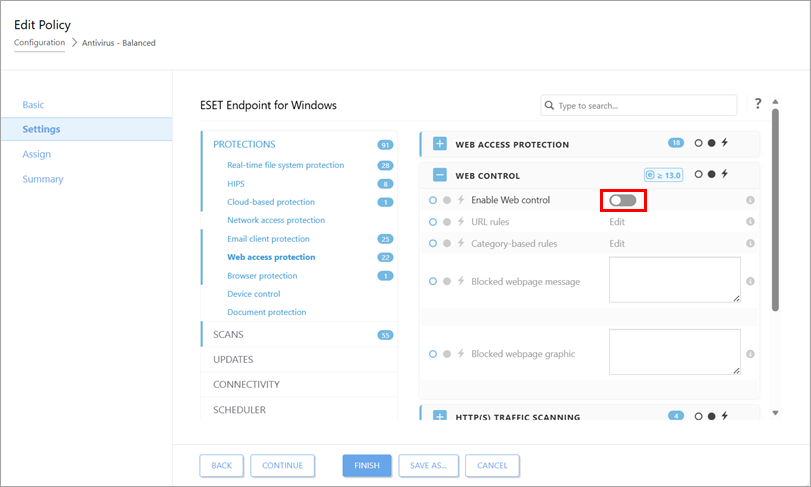
Spustelėkite perjungiklį šalia Įjungti žiniatinklio kontrolę.
URL taisyklių tvarkymas
-
Atidarykite žiniatinklio kontrolės nustatymus programoje ESET PROTECT arba ESET PROTECT On-Prem.
-
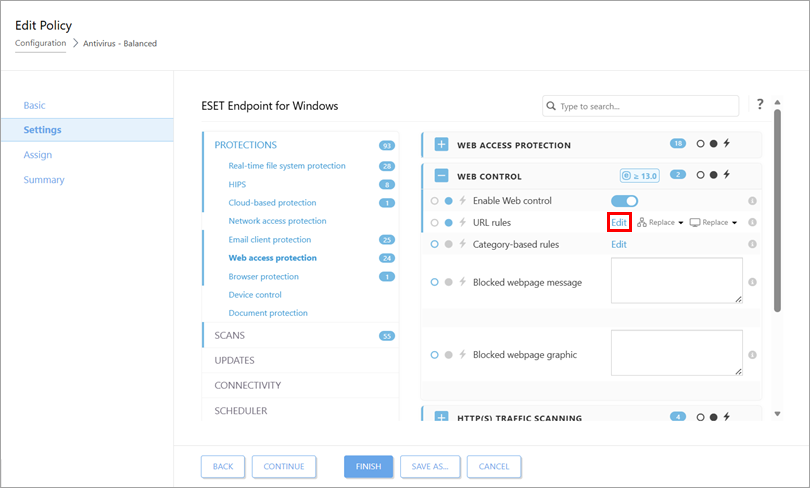
Spustelėkite Redaguoti šalia URL taisyklių.
-
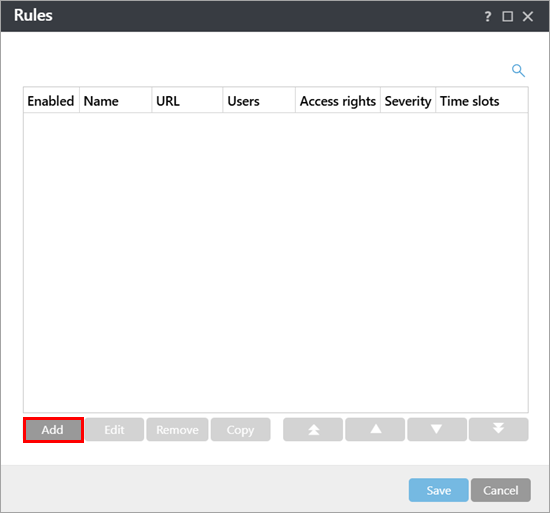
Norėdami sukurti taisyklę, spustelėkite Pridėti. Arba pasirinkite taisyklę ir spustelėkite Redaguoti, Pašalinti, Kopijuoti arba rodykles, kad atliktumėte norimą veiksmą.
-
Nustatykite taisyklės nustatymus. Daugiau informacijos rasite Žiniatinklio kontrolės taisyklių pridėjimas (ESET Endpoint Security) arba Žiniatinklio kontrolės taisyklių pridėjimas arba redagavimas (ESET Server Security).
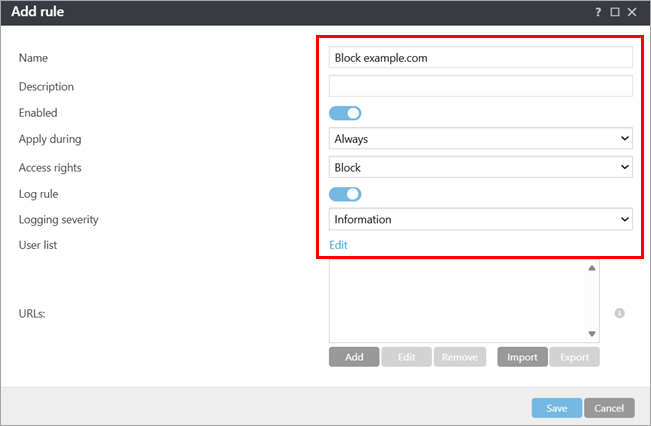
-
Šalia URL paspauskite Pridėti ir įveskite arba nukopijuokite / įklijuokite svetainės adresą, kuriam turėtų būti taikoma taisyklė. Norėdami pridėti kelis svetainių adresus, spustelėkite Įvesti kelias reikšmes, įveskite arba nukopijuokite / įklijuokite svetainių adresus ir pasirinkite kelių reikšmių skirtuką. Spustelėkite Gerai → Išsaugoti.
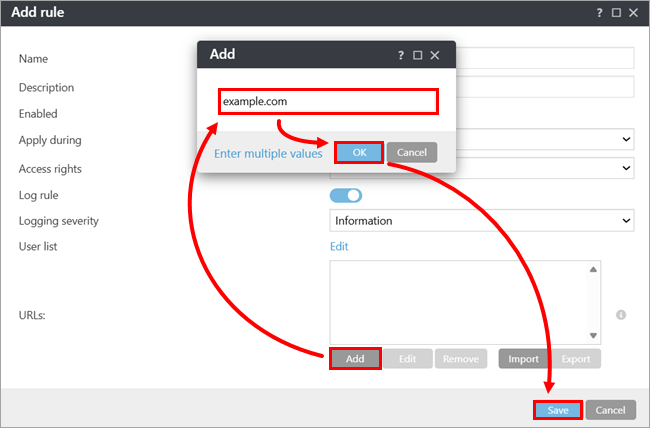
-
Spustelėkite Išsaugoti.
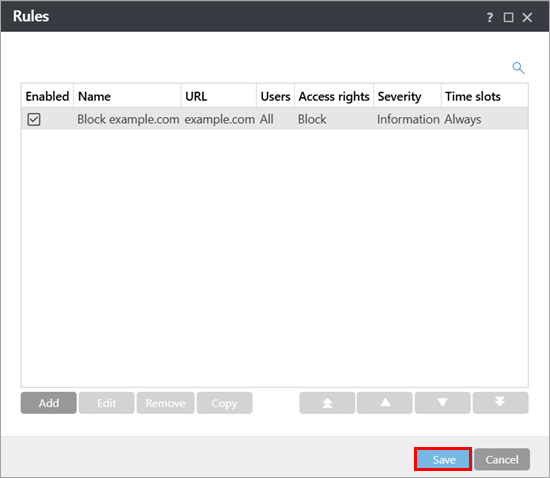
-
Spustelėkite Baigti.
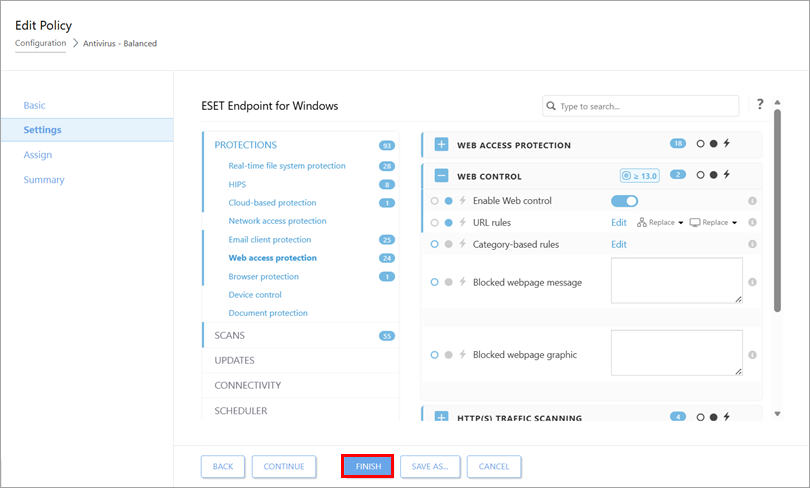
Kategorijomis pagrįstų taisyklių tvarkymas
-
Atidarykite žiniatinklio kontrolės nustatymus programoje ESET PROTECT arba ESET PROTECT On-Prem.
-
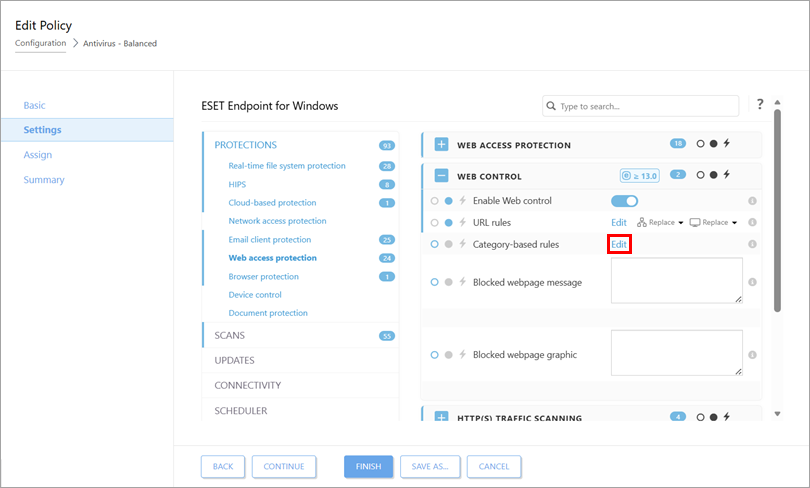
Spustelėkite Redaguoti šalia Kategorijomis pagrįstos taisyklės.
-
Norėdami sukurti taisyklę, spustelėkite Pridėti. Arba pasirinkite taisyklę ir spustelėkite Redaguoti, Pašalinti, Kopijuoti arba rodykles, kad atliktumėte norimą veiksmą.
-
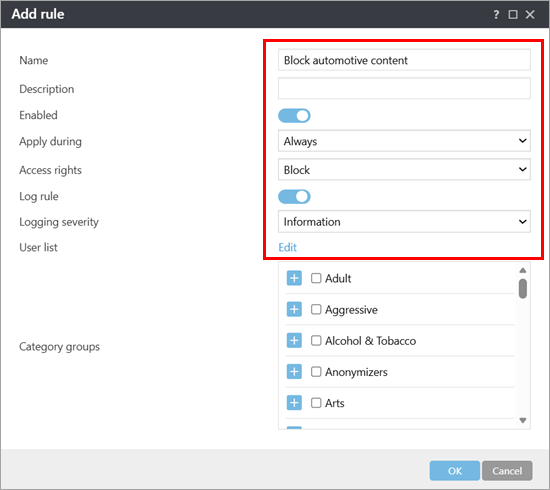
Nustatykite taisyklės nustatymus. Daugiau informacijos rasite Žiniatinklio kontrolės taisyklių pridėjimas (ESET Endpoint Security) arba Žiniatinklio kontrolės taisyklių pridėjimas arba redagavimas (ESET Server Security).
-
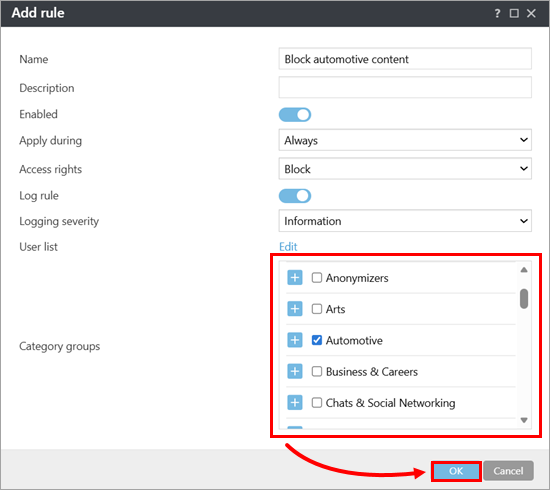
Šalia Kategorijos grupės pasirinkite kategorijų grupes, kurioms taisyklė turėtų būti taikoma. Jei reikia, išskleiskite kategoriją, kad galėtumėte peržiūrėti ir pasirinkti atskiras subkategorijas. Spustelėkite Gerai.
-
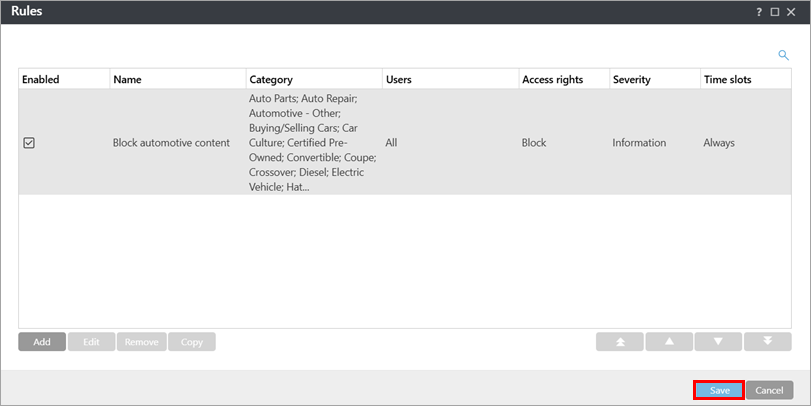
Spustelėkite Išsaugoti.
-
Spustelėkite Baigti.
Užblokuoto tinklalapio pranešimo ir grafikos pritaikymas
-
Atidarykite žiniatinklio kontrolės nustatymus programoje ESET PROTECT arba ESET PROTECT On-Prem.
-
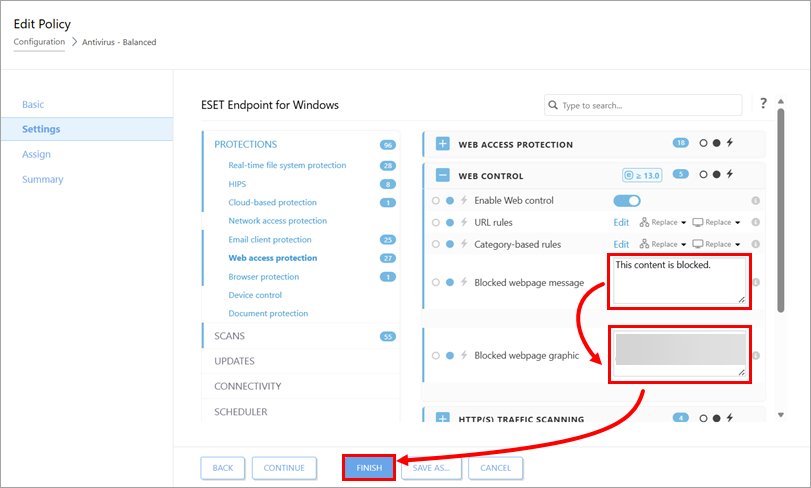
Laukelyje šalia Blokuoto tinklalapio pranešimo įveskite pranešimą, kurį norite rodyti, kai kliento įrenginys bando pasiekti blokuojamą turinį. Laukelyje šalia Blokuojamo tinklalapio grafika įveskite arba nukopijuokite / įklijuokite nuorodą į paveikslėlį, kurį norite rodyti kartu su blokuojamo tinklalapio pranešimu. Spustelėkite Baigti.