Випуск
- Відкрийте налаштування веб-контролю в ESET PROTECT або ESET PROTECT On-Prem
- Увімкніть веб-контроль
- Керування правилами URL-адрес
- Керування правилами на основі категорій
- Налаштуйте повідомлення та графіку заблокованої веб-сторінки
Детальніше
Клацніть, щоб розгорнути
Web Control допомагає захистити вашу організацію, регулюючи доступ до веб-сайтів, які можуть становити юридичні ризики, ризики для безпеки або продуктивності. Він дає змогу адміністраторам блокувати сторінки, що містять образливий, неприйнятний або шкідливий вміст, а також сайти, які порушують права інтелектуальної власності, допомагаючи підтримувати безпечніше та продуктивніше робоче середовище.
Докладні відомості див. в розділі Керування Інтернетом (ESET Endpoint Security) або Керування Інтернетом (ESET Server Security).
Рішення
Відповідні рішення: Некеровані користувачі | Користувачі Android
Відкрийте налаштування веб-контролю в ESET PROTECT або ESET PROTECT On-Prem
-
Огляд відкритих політик.
ESET PROTECT
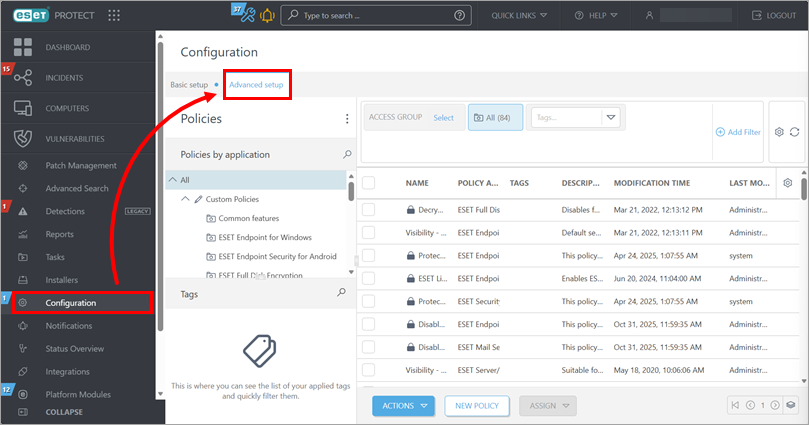
Клацніть Конфігурація → Розширені налаштування.
ESET PROTECT On-Prem
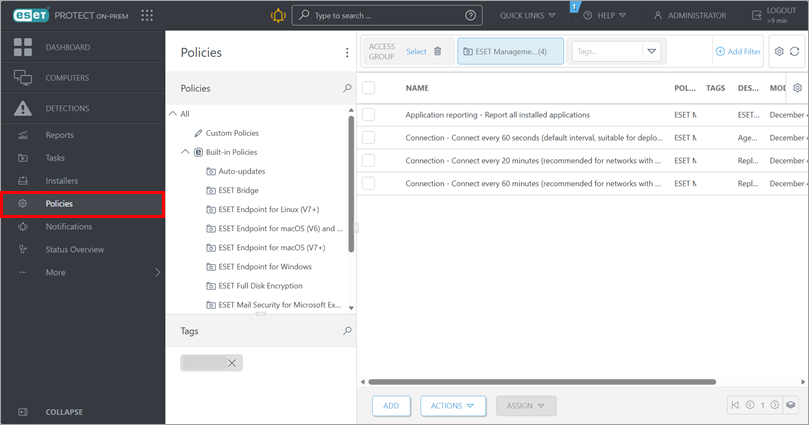
Натисніть Політики.
-
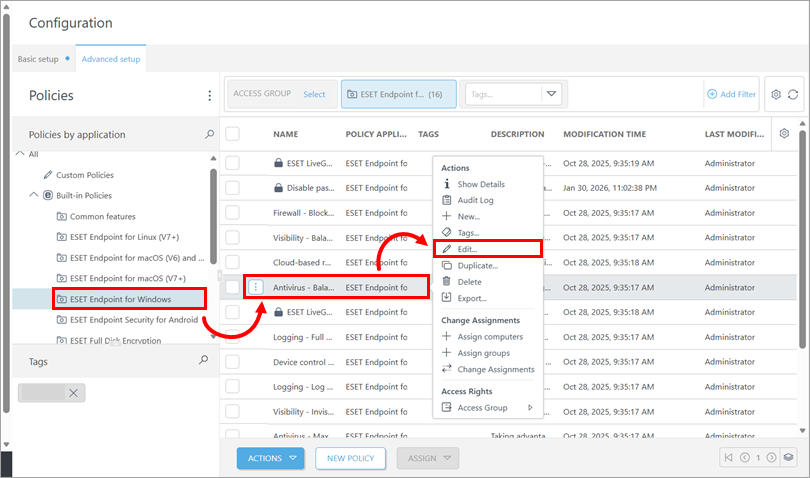
Виберіть політику, яка застосовується до пристроїв, на яких ви хочете керувати параметрами веб-контролю: під Політики клацніть відповідну категорію політики, клацніть політику та натисніть Змінити.
-
Натисніть Налаштування, розгорніть Захист, клацніть Захист веб-доступу та розгорніть Веб-контроль.
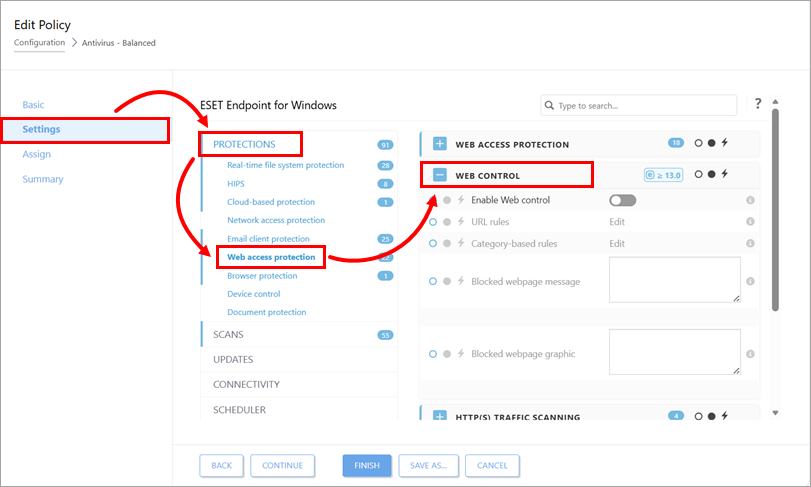
Увімкнення веб-контролю
-
Відкрийте налаштування веб-контролю в ESET PROTECT або ESET PROTECT On-Prem.
-
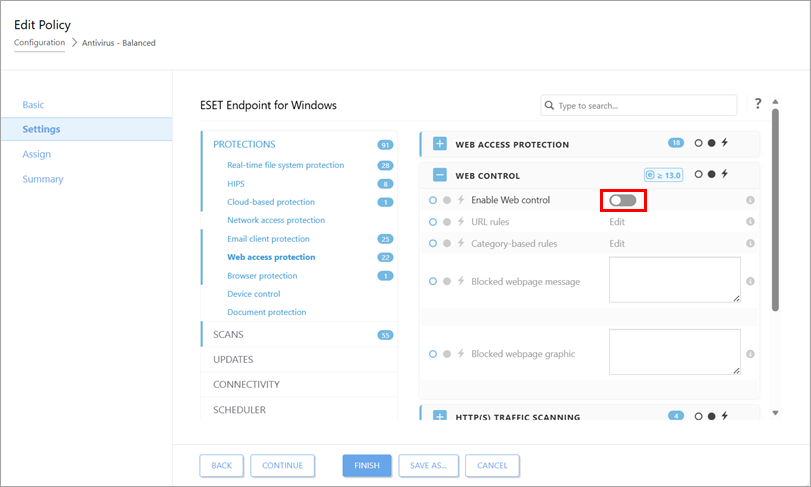
Клацніть перемикач поруч із пунктом Увімкнути веб-контроль.
Керування правилами URL-адрес
-
Відкрийте налаштування веб-контролю в ESET PROTECT або ESET PROTECT On-Prem.
-
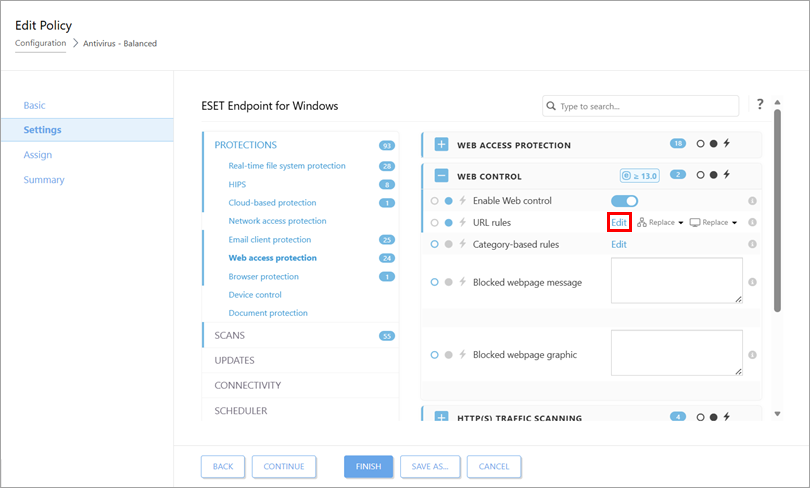
Клацніть Редагувати поруч із пунктом Правила URL-адреси.
-
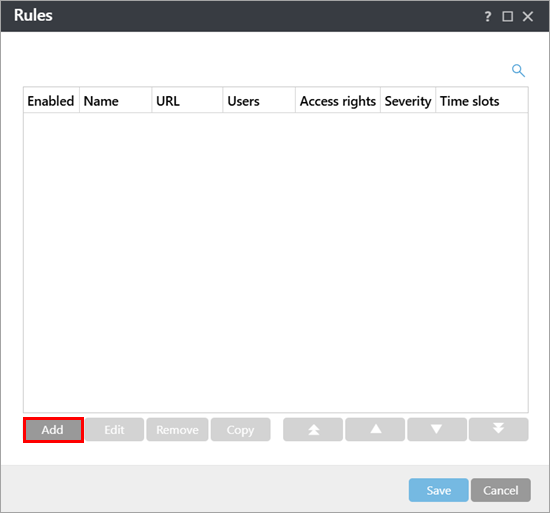
Щоб створити правило, натисніть Додати. Крім того, виберіть правило та натисніть Редагувати, Видалити, Копіювати або стрілки, щоб виконати потрібну дію.
-
Визначте параметри правила. Докладні відомості див. в розділі Додавання правил веб-контролю (ESET Endpoint Security) або Додавання та редагування правил веб-контролю (ESET Server Security).
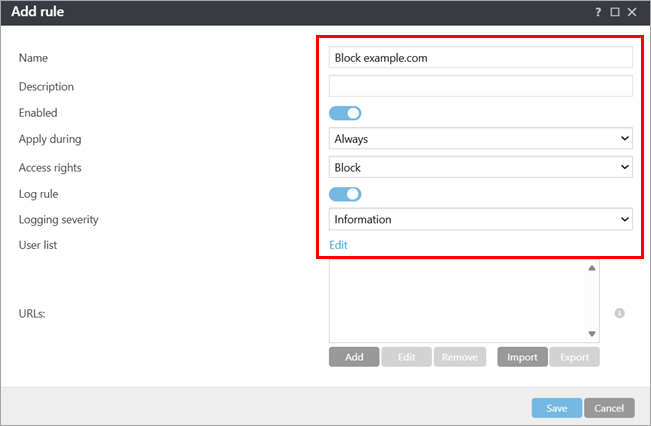
-
Поруч з URL-адресами натисніть Додати та введіть або скопіюйте/вставте адресу веб-сайту, до якого має застосовуватися правило. Щоб додати кілька адрес веб-сайтів, натисніть Введіть кілька значень, введіть або скопіюйте/вставте адреси веб-сайтів і виберіть роздільник для кількох значень. Натисніть OK → Зберегти.
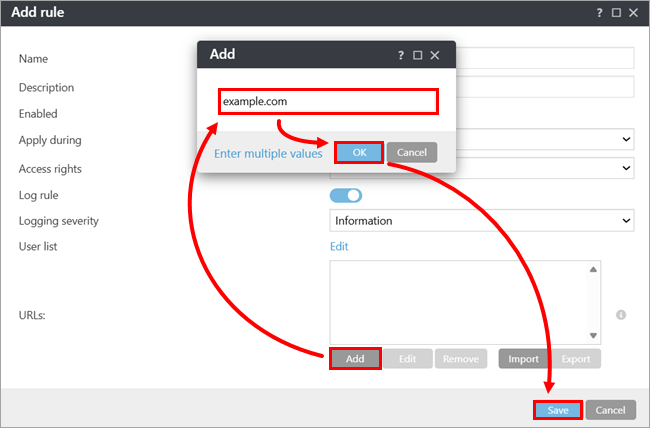
-
Натисніть Зберегти.
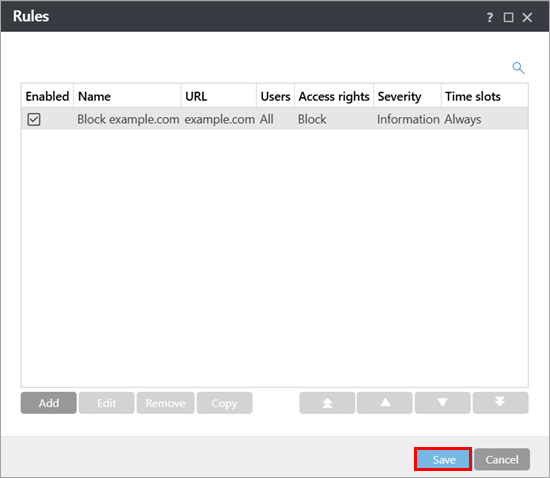
-
Натисніть Готово.
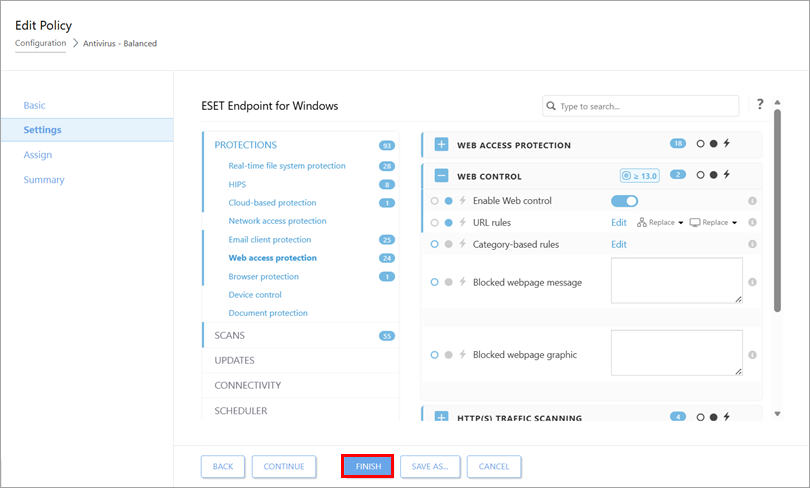
Керування правилами на основі категорій
-
Відкрийте налаштування веб-контролю в ESET PROTECT або ESET PROTECT On-Prem.
-
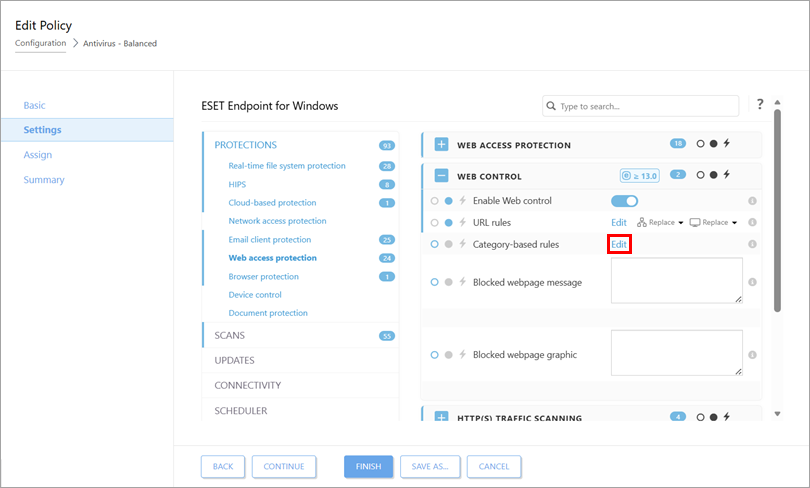
Клацніть Редагувати поруч із пунктом Правила на основі категорій.
-
Щоб створити правило, натисніть Додати. Крім того, виберіть правило та натисніть Редагувати, Видалити, Копіювати або стрілки, щоб виконати потрібну дію.
-
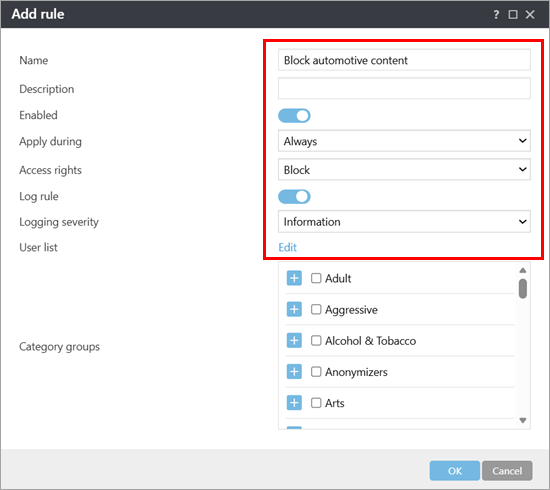
Визначте параметри правила. Докладні відомості див. в розділі Додавання правил веб-контролю (ESET Endpoint Security) або Додавання або редагування правил веб-контролю (ESET Server Security).
-
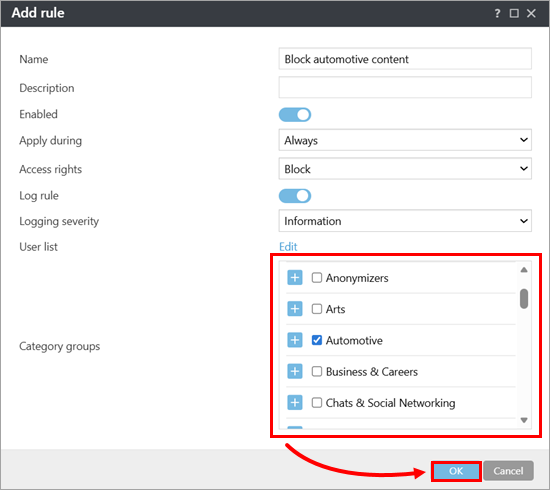
Поруч із пунктом Групи категорій виберіть групи категорій, до яких має застосовуватися правило. Якщо потрібно, розгорніть категорію, щоб переглянути та вибрати окремі підкатегорії. Натисніть кнопку ОК.
-
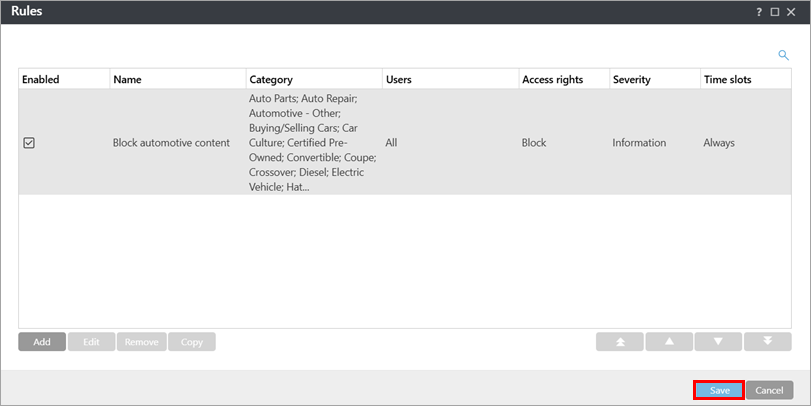
Натисніть Зберегти.
-
Натисніть Готово.
Налаштування повідомлення та графіки заблокованої веб-сторінки
-
Відкрийте Налаштування веб-контролю в ESET PROTECT або ESET PROTECT On-Prem.
-
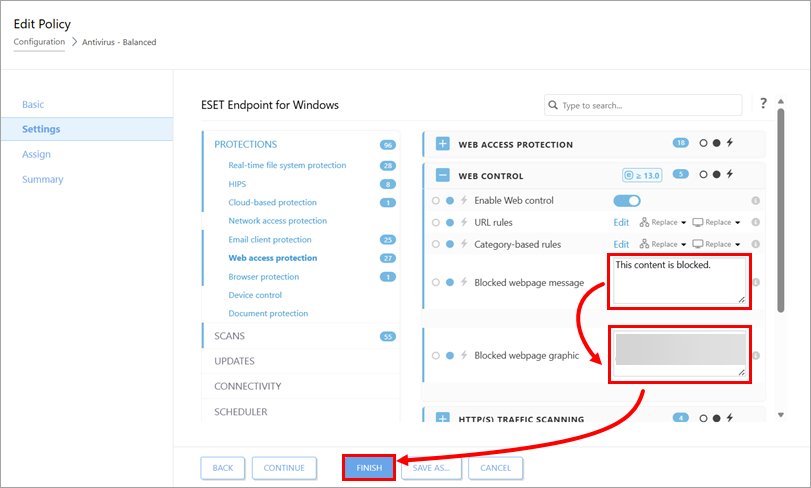
У полі Повідомлення про заблоковану веб-сторінку введіть повідомлення, яке потрібно відображати, коли клієнтський пристрій намагається отримати доступ до заблокованого вмісту. У полі Графічне зображення заблокованої веб-сторінки введіть або скопіюйте/вставте посилання на зображення, яке ви хочете відображати разом із повідомленням про блокування веб-сторінки. Натисніть Готово.