Emissione
- Aprire le impostazioni del controllo Web in ESET PROTECT o ESET PROTECT On-Prem
- Abilitare il controllo Web
- Gestire le regole URL
- Gestione delle regole basate sulle categorie
- Personalizzare il messaggio e la grafica della pagina web bloccata
Dettagli
Fare clic per espandere
Web Control aiuta a proteggere l'organizzazione regolando l'accesso ai siti web che possono comportare rischi legali, di sicurezza o di produttività. Consente agli amministratori di bloccare le pagine con contenuti offensivi, inappropriati o dannosi, nonché i siti che violano i diritti di proprietà intellettuale, contribuendo a mantenere un ambiente di lavoro più sicuro e produttivo.
Per ulteriori informazioni, vedere Controllo Web (ESET Endpoint Security) o Controllo Web (ESET Server Security).
Soluzioni
Soluzioni correlate: Utenti non gestiti | Utenti Android
Aprire le impostazioni del controllo Web in ESET PROTECT o ESET PROTECT On-Prem
-
Aprire la panoramica dei criteri.
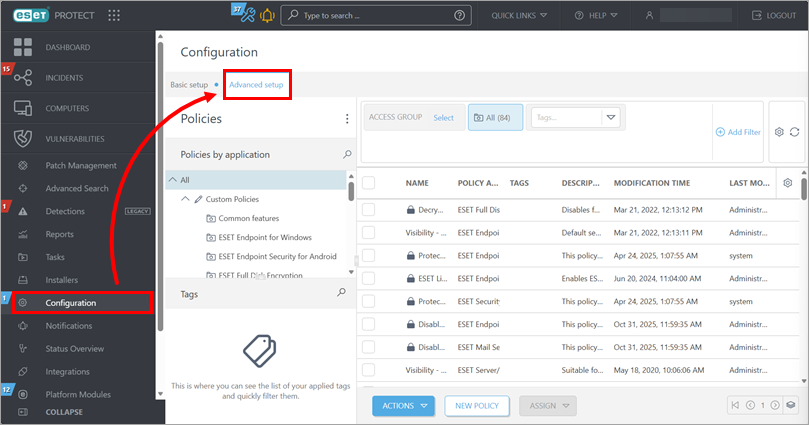
ESET PROTECT
Fare clic su Configurazione → Configurazione avanzata.
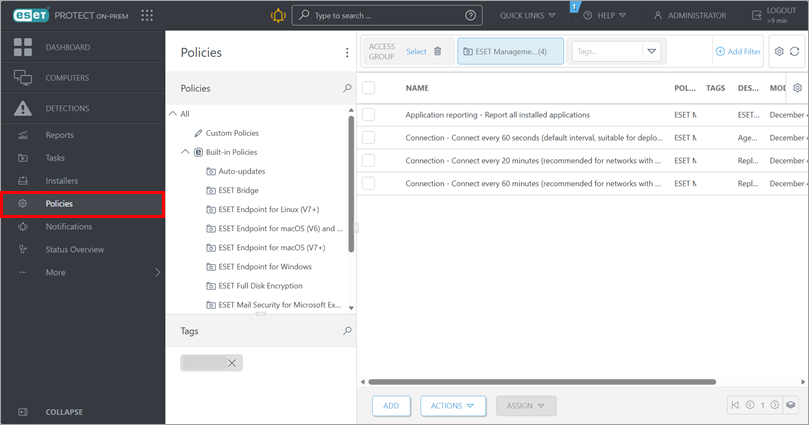
ESET PROTECT On-Prem
Fare clic su Criteri.
-
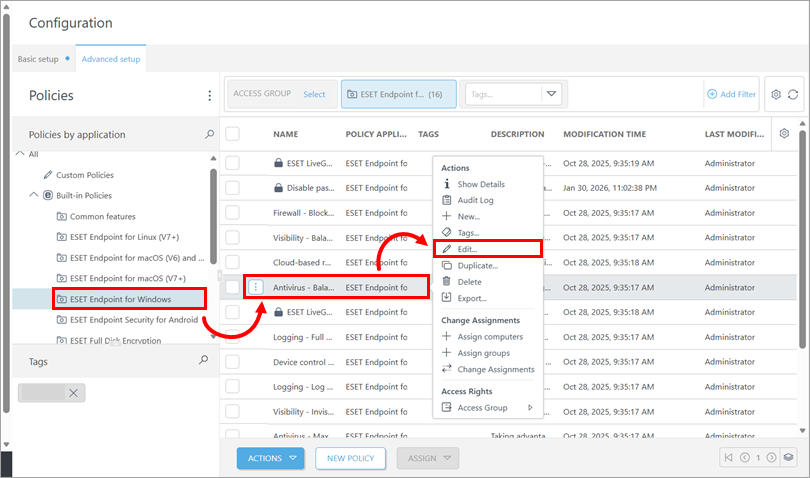
Selezionare il criterio applicato ai dispositivi in cui si desidera gestire le impostazioni del controllo Web: sotto Criteri, fare clic sulla rispettiva categoria di criteri, fare clic sul criterio e fare clic su Modifica.
-
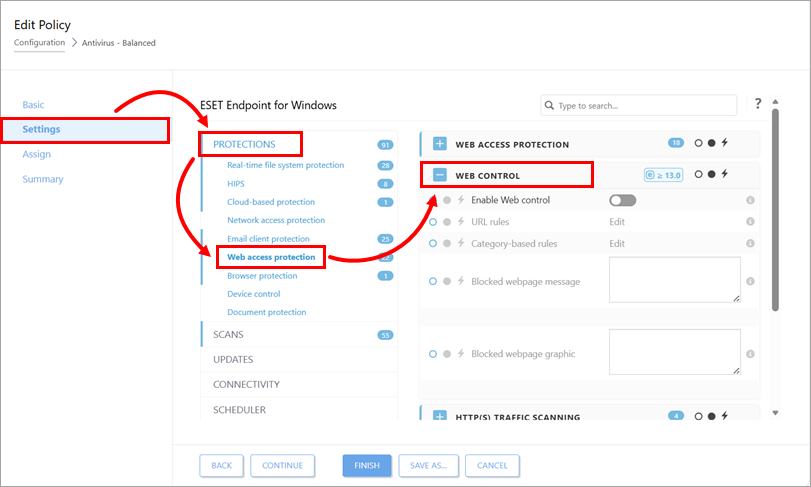
Fare clic su Impostazioni, espandere Protezioni, fare clic su Protezione accesso Web ed espandere Controllo Web.
Abilitare il controllo Web
-
Aprire le impostazioni del controllo Web in ESET PROTECT o ESET PROTECT On-Prem.
-
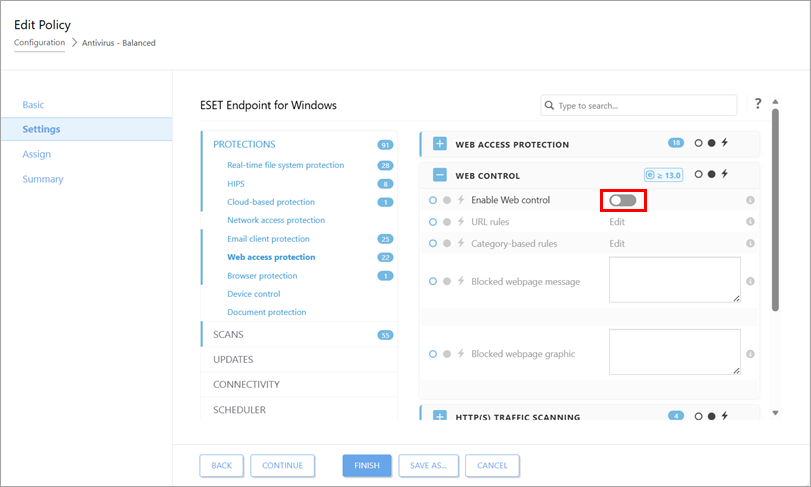
Fare clic sulla levetta accanto ad Abilita controllo Web.
Gestione delle regole URL
-
Aprire le impostazioni del controllo Web in ESET PROTECT o ESET PROTECT On-Prem.
-
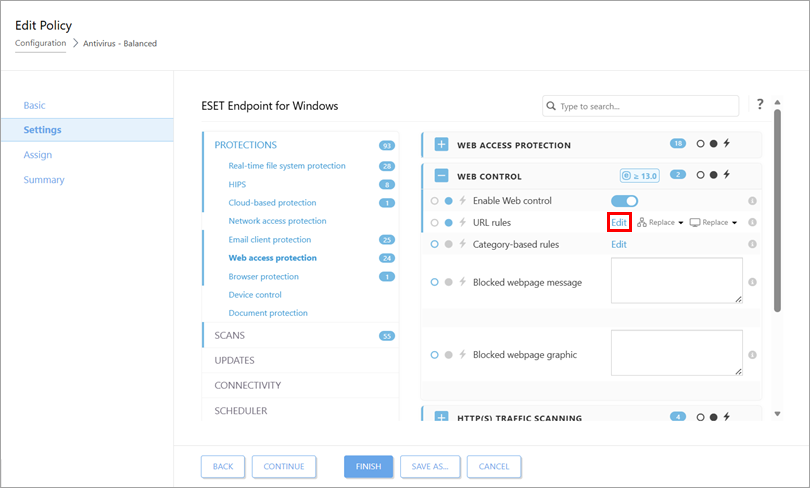
Fare clic su Modifica accanto a Regole URL.
-
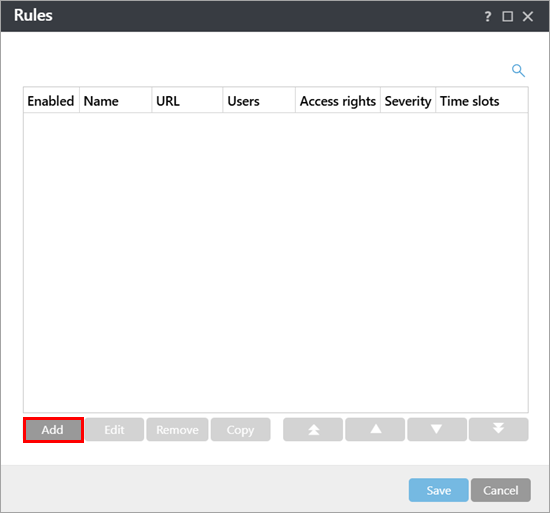
Per creare una regola, fare clic su Aggiungi. In alternativa, selezionare una regola e fare clic su Modifica, Rimuovi, Copia o sulle frecce per eseguire l'azione desiderata.
-
Definire le impostazioni della regola. Per ulteriori informazioni, vedere Aggiunta di regole di controllo Web (ESET Endpoint Security) o Aggiunta o modifica di regole di controllo Web (ESET Server Security).
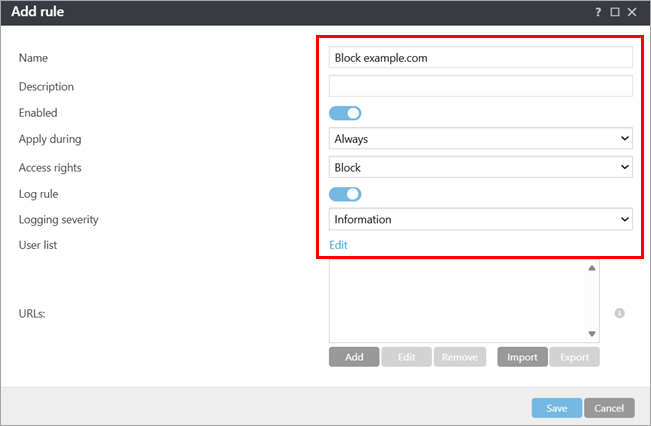
-
Accanto a URL, fare clic su Aggiungi e digitare o copiare/incollare l'indirizzo del sito web a cui applicare la regola. Per aggiungere più indirizzi web, fare clic su Inserisci valori multipli, digitare o copiare/incollare gli indirizzi web e selezionare un separatore per i valori multipli. Fare clic su OK → Salva.
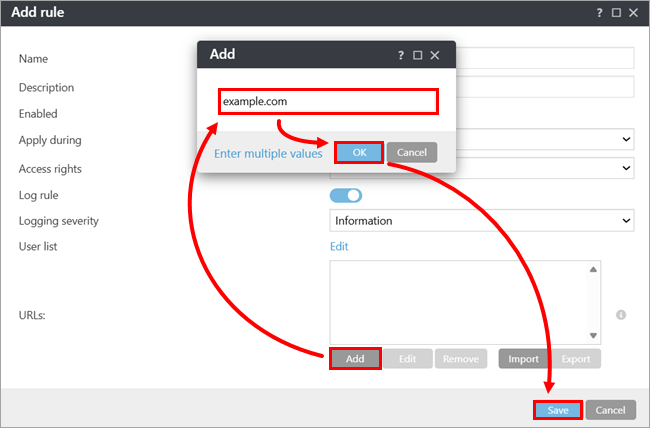
-
Fare clic su Salva.
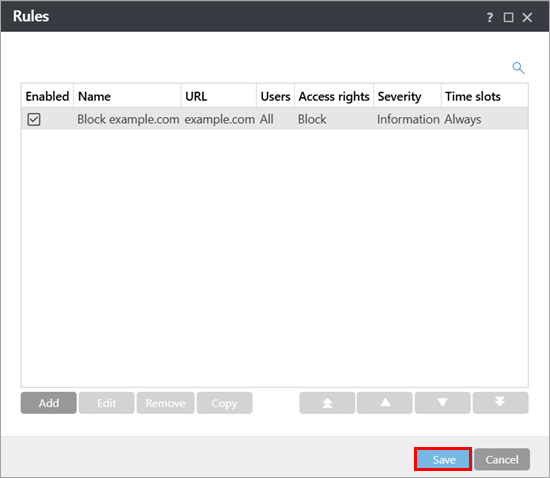
-
Fare clic su Fine.
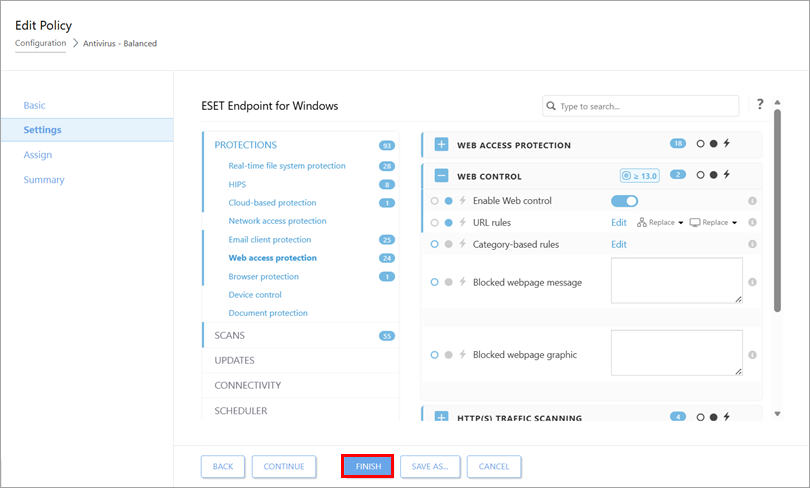
Gestione delle regole basate sulle categorie
-
Aprire le impostazioni di controllo Web in ESET PROTECT o ESET PROTECT On-Prem.
-
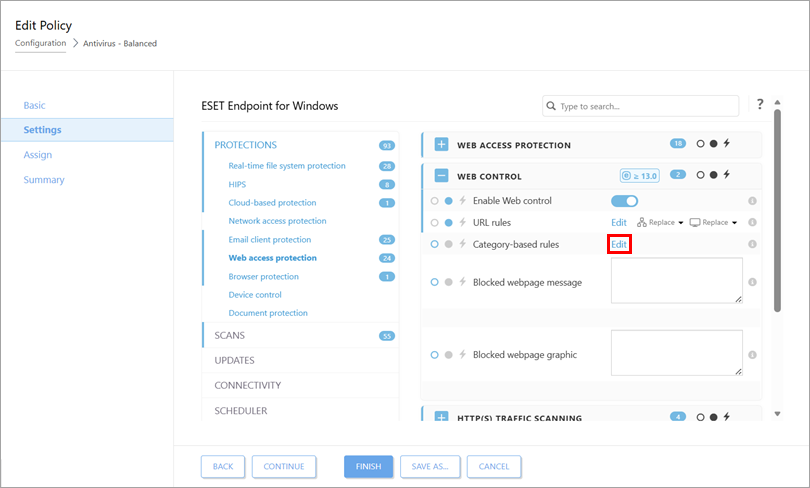
Fare clic su Modifica accanto a Regole basate sulla categoria.
-
Per creare una regola, fare clic su Aggiungi. In alternativa, selezionare una regola e fare clic su Modifica, Rimuovi, Copia o sulle frecce per eseguire l'azione desiderata.
-
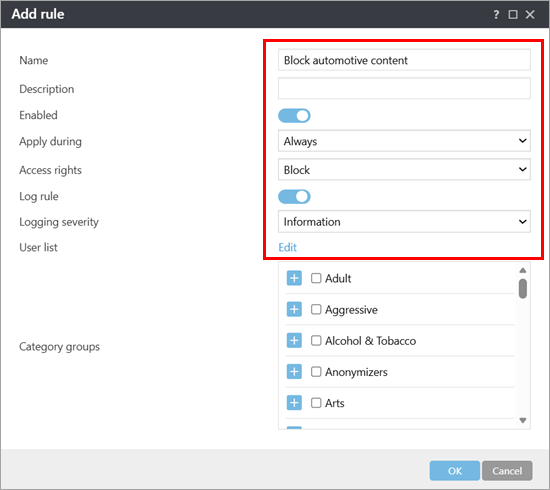
Definire le impostazioni della regola. Per ulteriori informazioni, vedere Aggiunta di regole di controllo Web (ESET Endpoint Security) o Aggiunta o modifica di regole di controllo Web (ESET Server Security).
-
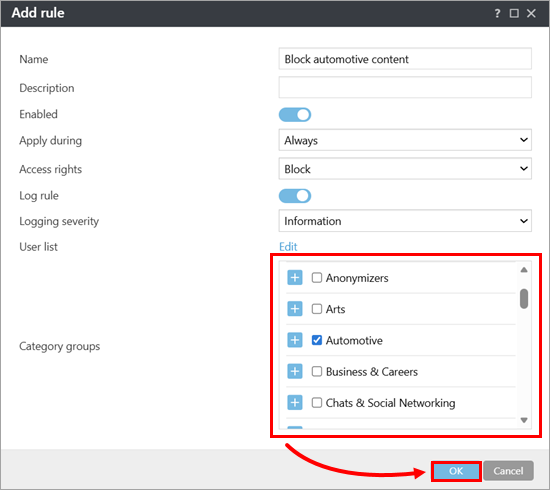
Accanto a Gruppi di categorie, selezionare i gruppi di categorie a cui applicare la regola. Se necessario, espandere una categoria per visualizzare e selezionare le singole sottocategorie. Fare clic su OK.
-
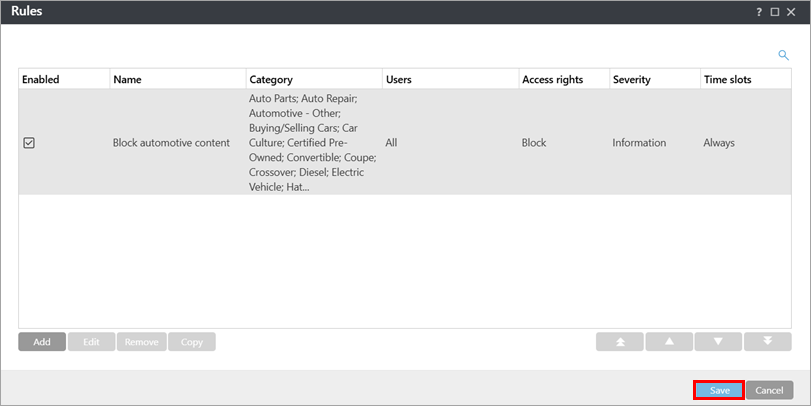
Fare clic su Salva.
-
Fare clic su Fine.
Personalizzazione del messaggio e della grafica della pagina web bloccata
-
Aprire le impostazioni di controllo Web in ESET PROTECT o ESET PROTECT On-Prem.
-
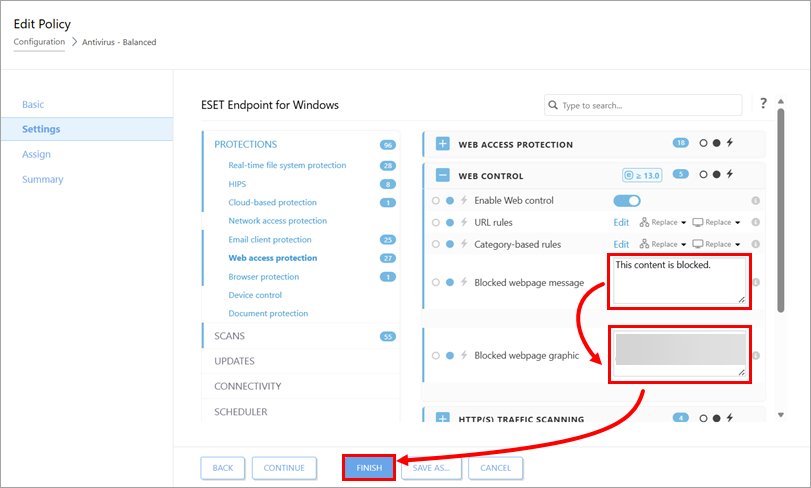
Nel campo accanto a Messaggio pagina web bloccata, digitare il messaggio che si desidera visualizzare quando un dispositivo client tenta di accedere al contenuto bloccato. Nel campo accanto a Grafica pagina web bloccata, digitare o copiare/incollare il link all'immagine che si desidera visualizzare insieme al messaggio della pagina web bloccata. Fare clic su Fine.