Kysymys
- Verkkovalvonta-asetusten avaaminen ESET PROTECT- tai ESET PROTECT On-Prem -ohjelmassa
- Ota Web-ohjaus käyttöön
- Hallitse URL-sääntöjä
- Luokkapohjaisten sääntöjen hallinta
- Mukauta estetyn verkkosivun viestiä ja grafiikkaa
Yksityiskohdat
Laajenna klikkaamalla
Web Control auttaa suojaamaan organisaatiotasi säätelemällä pääsyä verkkosivustoille, jotka voivat aiheuttaa oikeudellisia, turvallisuus- tai tuottavuusriskejä. Järjestelmän avulla ylläpitäjät voivat estää sivut, jotka sisältävät loukkaavaa, sopimatonta tai haitallista sisältöä, sekä sivustot, jotka loukkaavat immateriaalioikeuksia, mikä auttaa ylläpitämään turvallisempaa ja tuottavampaa työympäristöä.
Lisätietoja on kohdassa Web control (ESET Endpoint Security) tai Web control (ESET Server Security).
Ratkaisu
Aiheeseen liittyvät ratkaisut: Non-managed users | Android-käyttäjät
Avaa verkkovalvonnan asetukset ESET PROTECTissa tai ESET PROTECT On-Premissä
-
Avaa käytäntöjen yleiskatsaus.
ESET PROTECT
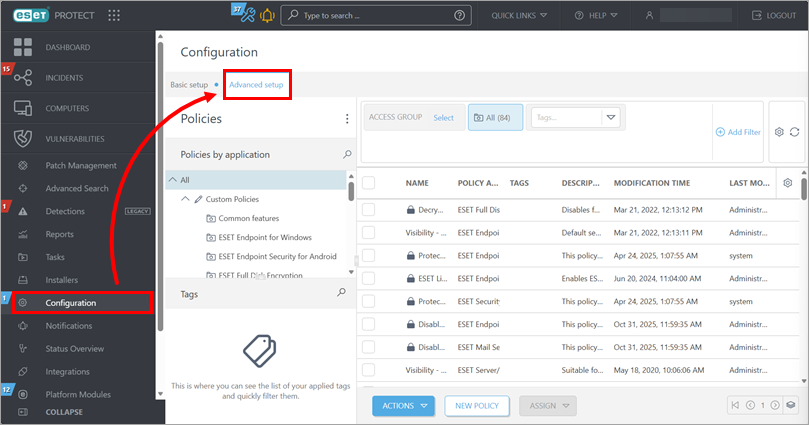
Napsauta Configuration (Määritys ) → Advanced setup (Lisäasetukset).
ESET PROTECT On-Prem
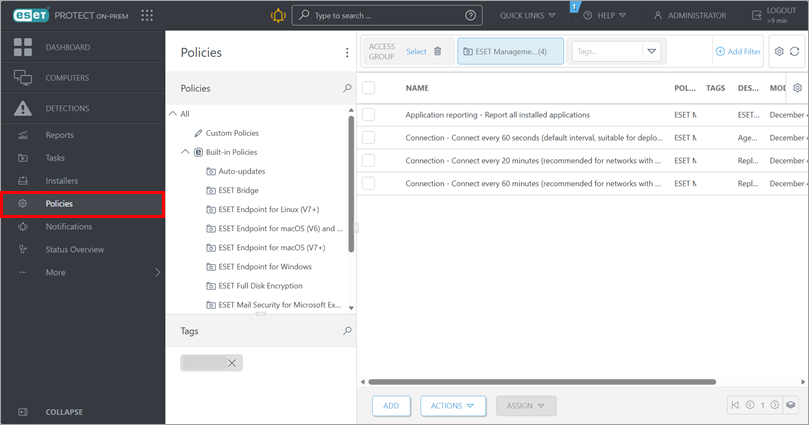
Napsauta Policies (Käytännöt).
-
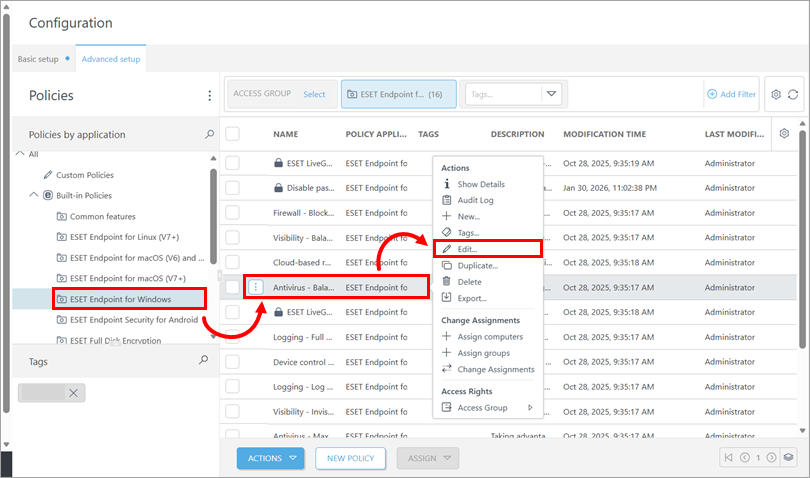
Valitse käytäntö, jota sovelletaan laitteisiin, joissa haluat hallita Web-ohjausasetuksia: Valitse Policies (Käytännöt) -kohdan alta vastaava käytäntöluokka, valitse käytäntö ja valitse Edit (Muokkaa).
-
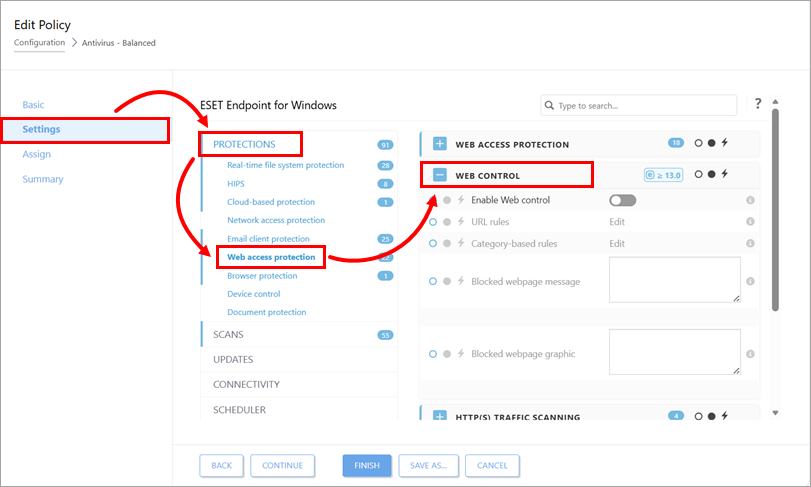
Valitse Asetukset, laajenna Suojaukset, valitse Verkkokäyttösuojaus ja laajenna Verkkovalvonta.
Ota Web-valvonta käyttöön
-
Avaa Web-valvonnan asetukset ESET PROTECT- tai ESET PROTECT On-Prem -ohjelmassa.
-
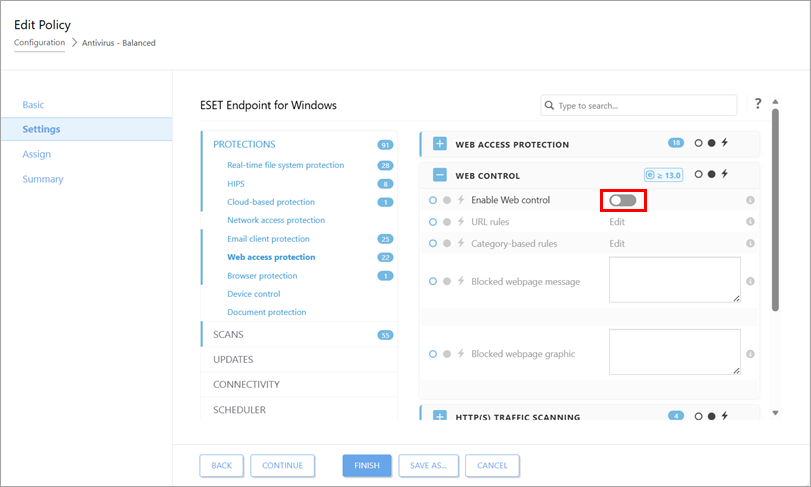
Napsauta Enable Web control (Ota Web-ohjaus käyttöön) -kohdan vieressä olevaa vaihtokytkintä.
URL-sääntöjen hallinta
-
Avaa Web-valvonnan asetukset ESET PROTECTissa tai ESET PROTECT On-Premissä.
-
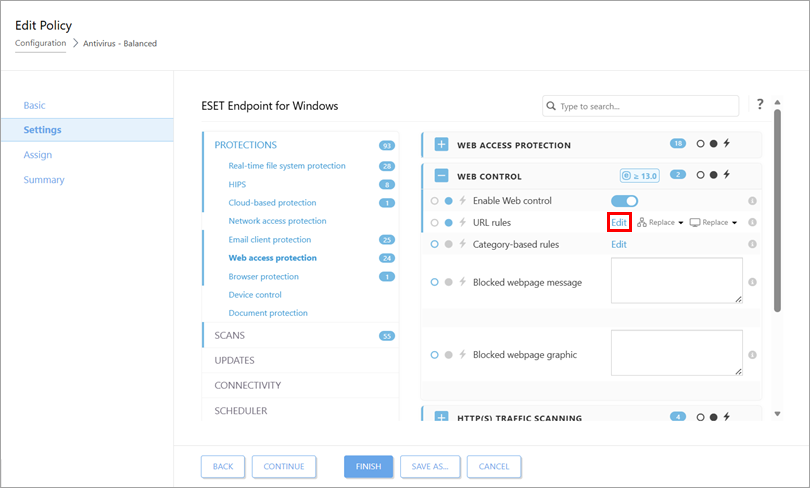
Napsauta URL-sääntöjen vieressä olevaa Muokkaa.
-
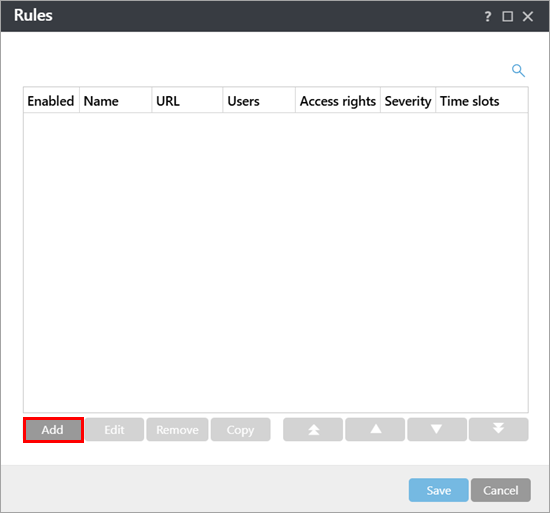
Luo sääntö napsauttamalla Add (Lisää). Vaihtoehtoisesti voit valita säännön ja suorittaa haluamasi toiminnon napsauttamalla Muokkaa, Poista, Kopioi tai nuolia.
-
Määritä sääntöasetukset. Lisätietoja on kohdassa Verkonvalvontasääntöjen lisääminen (ESET Endpoint Security) tai Verkonvalvontasääntöjen lisääminen tai muokkaaminen (ESET Server Security).
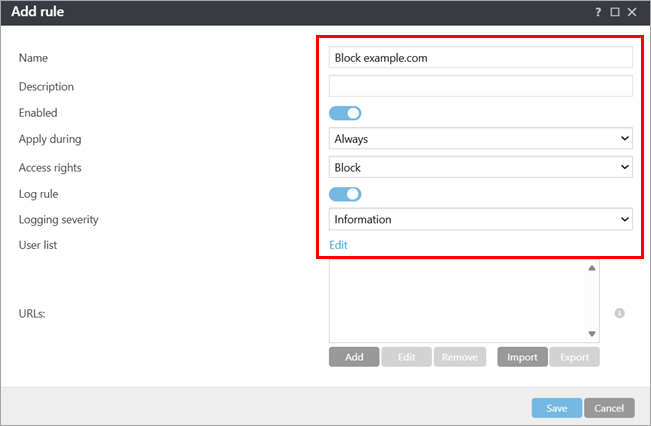
-
Napsauta URL-osoitteiden vieressä Lisää ja kirjoita tai kopioi/liitä verkkosivuston osoite, johon sääntöä on tarkoitus soveltaa. Jos haluat lisätä useita verkkosivusto-osoitteita, valitse Anna useita arvoja, kirjoita tai kopioi/liitä verkkosivusto-osoitteet ja valitse erotin useita arvoja varten. Napsauta OK → Tallenna.
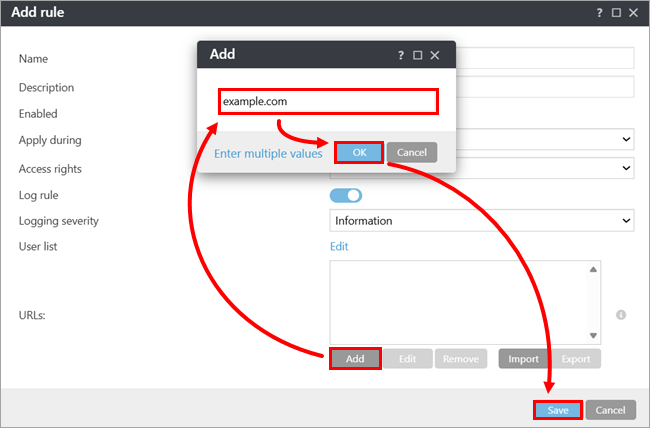
-
Napsauta Tallenna.
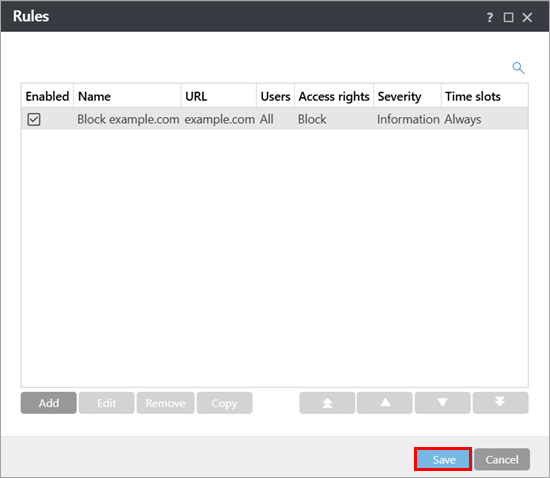
-
Napsauta Finish.
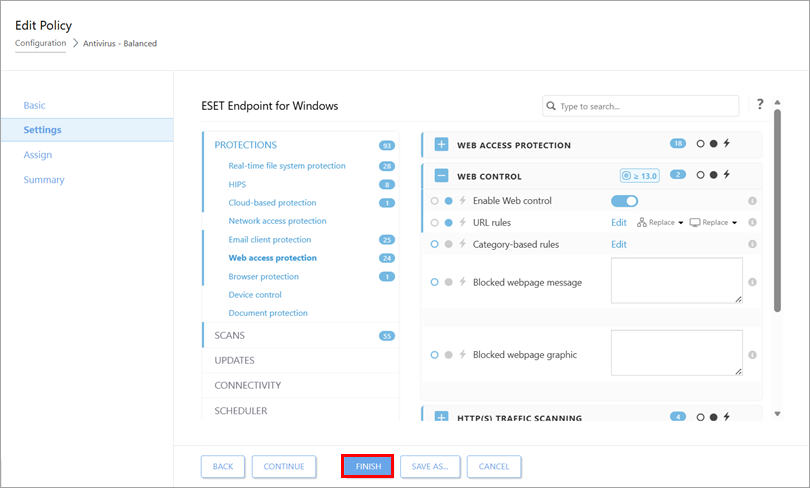
Luokkapohjaisten sääntöjen hallinta
-
Avaa verkkovalvonta-asetukset ESET PROTECTissa tai ESET PROTECT On-Premissä.
-
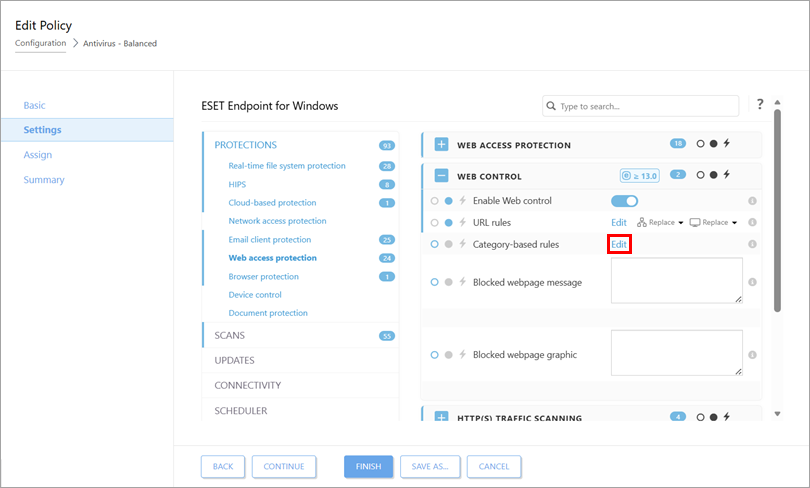
Napsauta Edit (Muokkaa ) Category-based rules (Luokkapohjaiset säännöt) -kohdan vieressä.
-
Luo sääntö napsauttamalla Lisää. Vaihtoehtoisesti voit valita säännön ja suorittaa haluamasi toiminnon napsauttamalla Muokkaa, Poista, Kopioi tai nuolia.
-
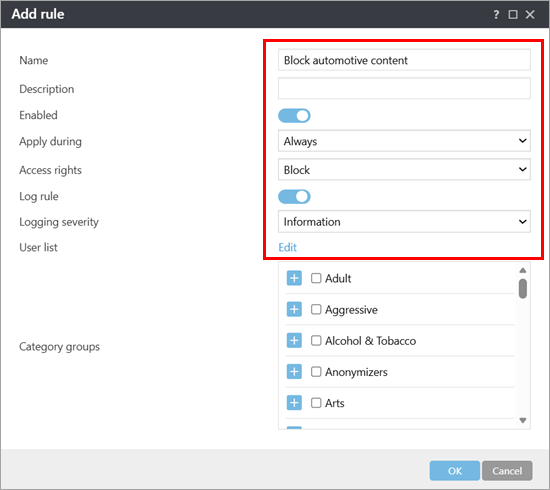
Määritä sääntöasetukset. Lisätietoja on kohdassa Verkonvalvontasääntöjen lisääminen (ESET Endpoint Security) tai Verkonvalvontasääntöjen lisääminen tai muokkaaminen (ESET Server Security).
-
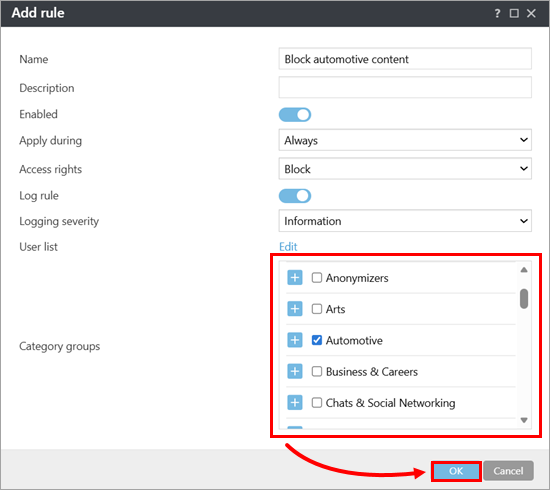
Valitse Luokkaryhmien vierestä luokkaryhmät, joihin sääntöä on sovellettava. Laajenna tarvittaessa luokkaa, jotta voit tarkastella ja valita yksittäisiä alaluokkia. Napsauta OK.
-
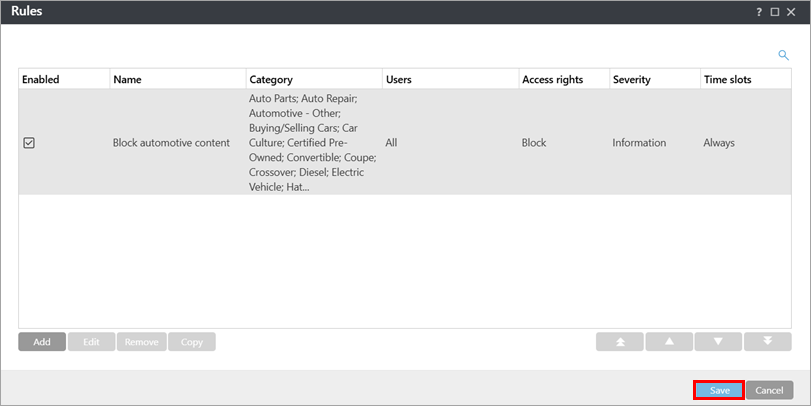
Napsauta Tallenna.
-
Napsauta Finish (Valmis).
Estetyn verkkosivun viestin ja grafiikan mukauttaminen
-
Avaa verkkovalvonta-asetukset ESET PROTECTissa tai ESET PROTECT On-Premissä.
-
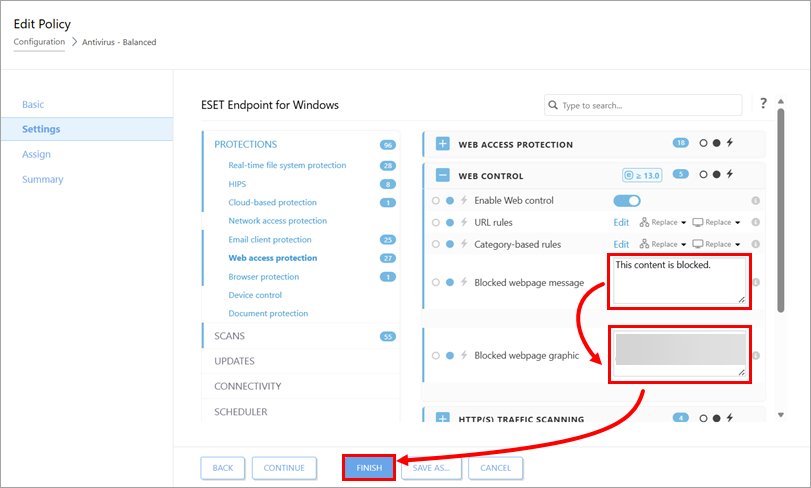
Kirjoita estetyn verkkosivun viestin vieressä olevaan kenttään viesti, jonka haluat näyttää, kun asiakaslaite yrittää käyttää estettyä sisältöä. Kirjoita tai kopioi/liitä estetyn verkkosivun grafiikan vieressä olevaan kenttään linkki kuvaan, jonka haluat näyttää estetyn verkkosivun viestin yhteydessä. Napsauta Finish (Valmis).