Издание
- Отваряне на настройките за уеб контрол в ESET PROTECT или ESET PROTECT On-Prem
- Активирайте уеб контрола
- Управление на правилата за URL адреси
- Управление на правила, базирани на категории
- Персонализиране на съобщението и графиката на блокираната уеб страница
Подробности
Щракнете, за да разширите
Уеб контролът помага да защитите организацията си, като регулира достъпа до уебсайтове, които могат да представляват правни рискове, рискове за сигурността или производителността. Той позволява на администраторите да блокират страници, съдържащи обидно, неподходящо или вредно съдържание, както и сайтове, които нарушават правата на интелектуална собственост, като по този начин спомага за поддържането на по-безопасна и продуктивна работна среда.
За повече информация вижте Уеб контрол (ESET Endpoint Security) или Уеб контрол (ESET Server Security).
Решение
Свързани решения: Неуправляеми потребители | Потребители на Android
Отворете настройките за уеб контрол в ESET PROTECT или ESET PROTECT On-Prem
-
Отворете преглед на политиките.
ESET PROTECT
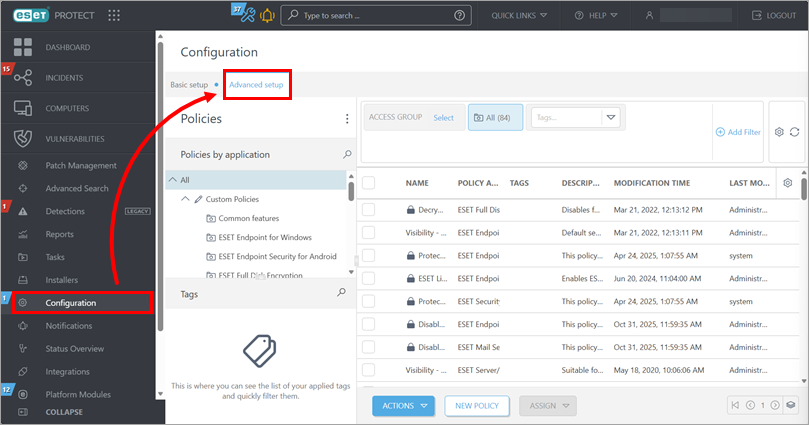
Щракнете върху Конфигурация → Разширена настройка.
ESET PROTECT On-Prem
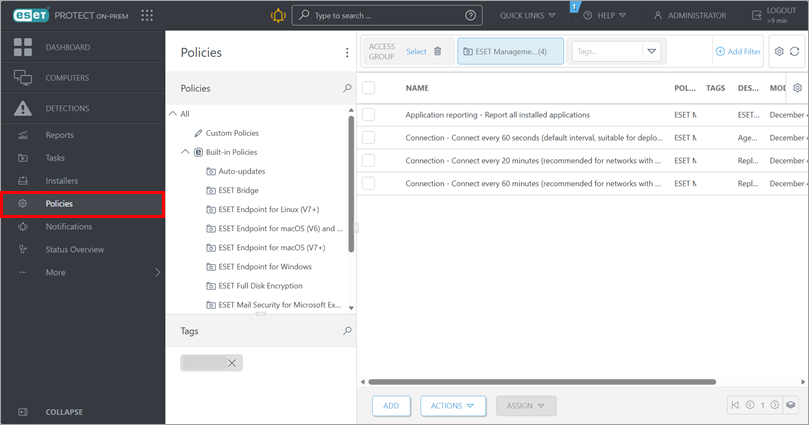
Щракнете върху Политики.
-
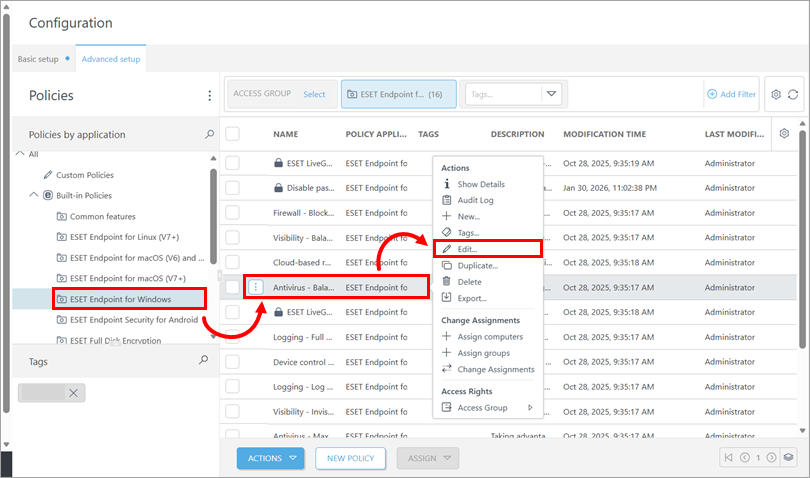
Изберете политиката, която се прилага към устройствата, на които искате да управлявате настройките за уеб контрол: под Политики щракнете върху съответната категория политики, щракнете върху политиката и щракнете върху Редактиране.
-
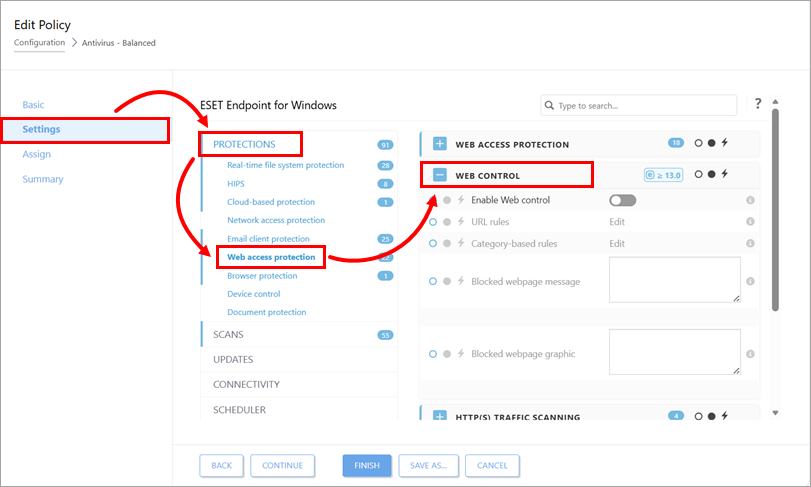
Щракнете върху Настройки, разширете Защити, щракнете върху Защита на достъпа до уеб и разширете Уеб контрол.
Разрешаване на уеб контрола
-
Отворете настройките за уеб контрол в ESET PROTECT или ESET PROTECT On-Prem.
-
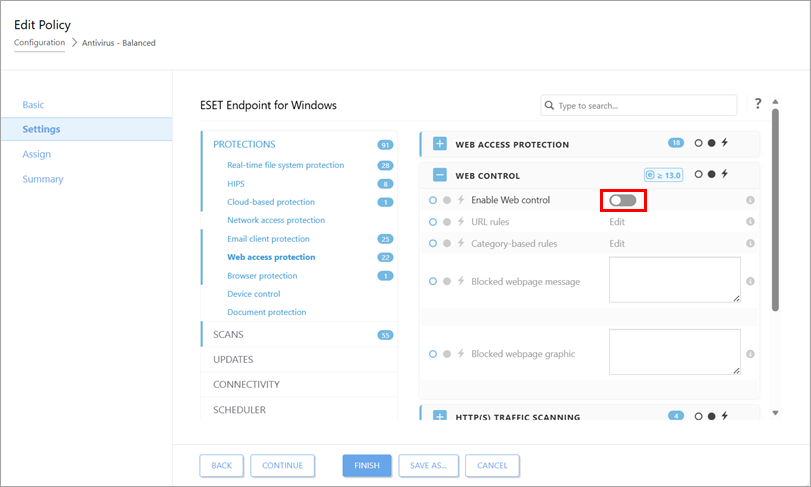
Щракнете върху превключвателя до Enable Web control (Включване на уеб контрол).
Управление на правилата за URL адреси
-
Отворете настройките за уеб контрол в ESET PROTECT или ESET PROTECT On-Prem.
-
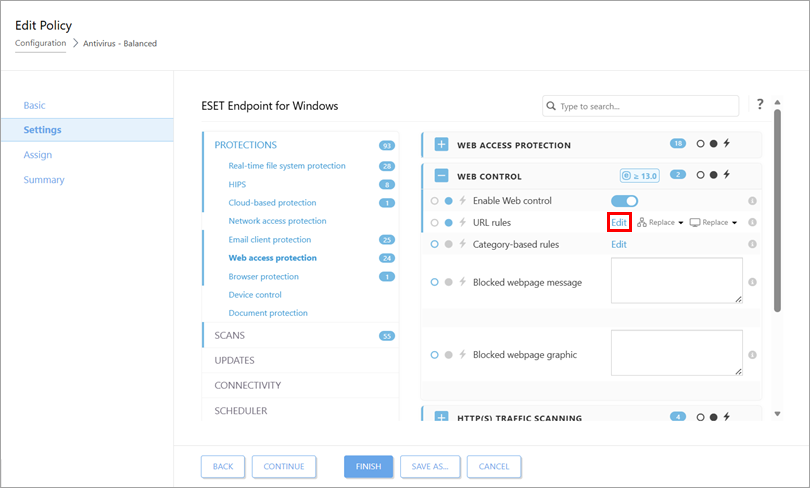
Щракнете върху Редактиране до URL правила.
-
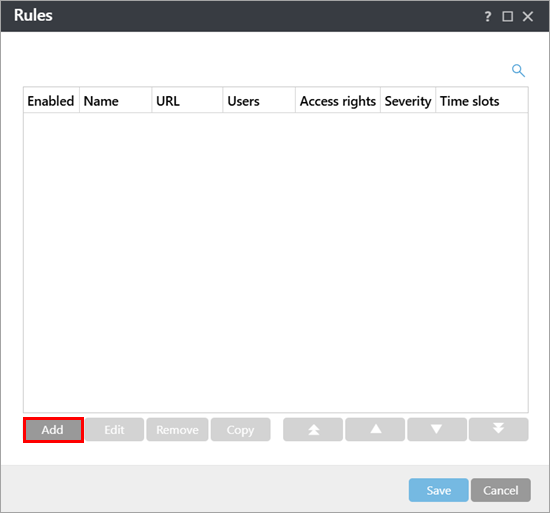
За да създадете правило, щракнете върху Добавяне. Алтернативно, изберете правило и щракнете върху Редактиране, Премахване, Копиране или върху стрелките, за да извършите желаното действие.
-
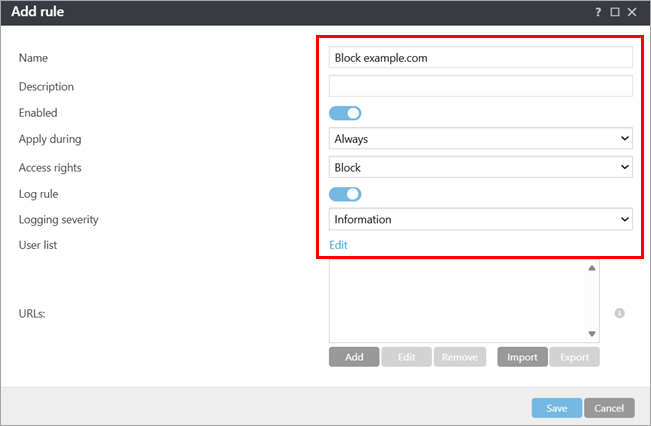
Определете настройките на правилото. За повече информация вижте Добавяне на правила за уеб контрол (ESET Endpoint Security) или Добавяне или редактиране на правила за уеб контрол (ESET Server Security).
-
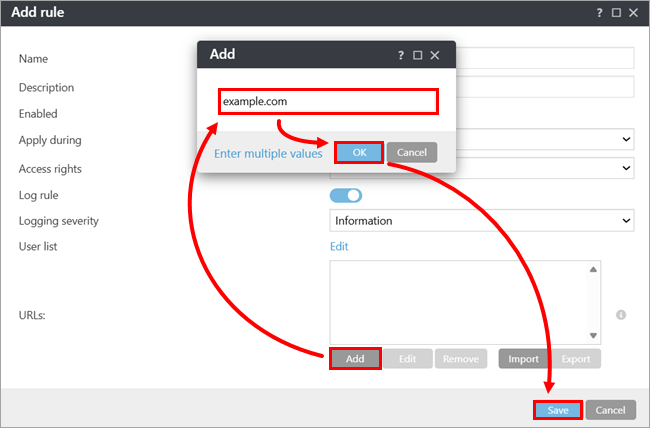
До URL адреси щракнете върху Добавяне и въведете или копирайте/вмъкнете адреса на уебсайта, за който трябва да се прилага правилото. За да добавите няколко адреса на уебсайтове, щракнете върху Въвеждане на няколко стойности, въведете или копирайте/вмъкнете адресите на уебсайтовете и изберете разделител за няколко стойности. Щракнете върху OK → Запазване.
-
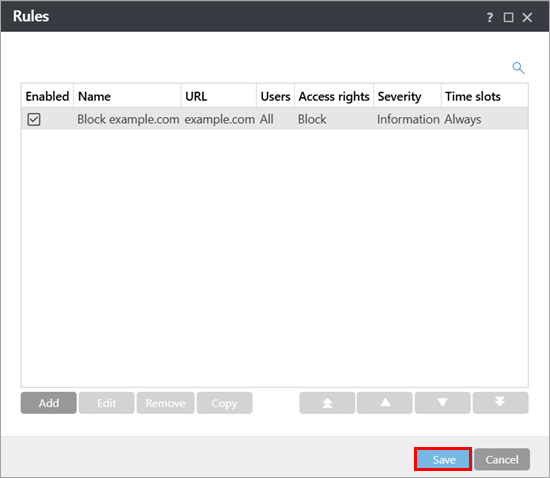
Щракнете върху Запазване.
-
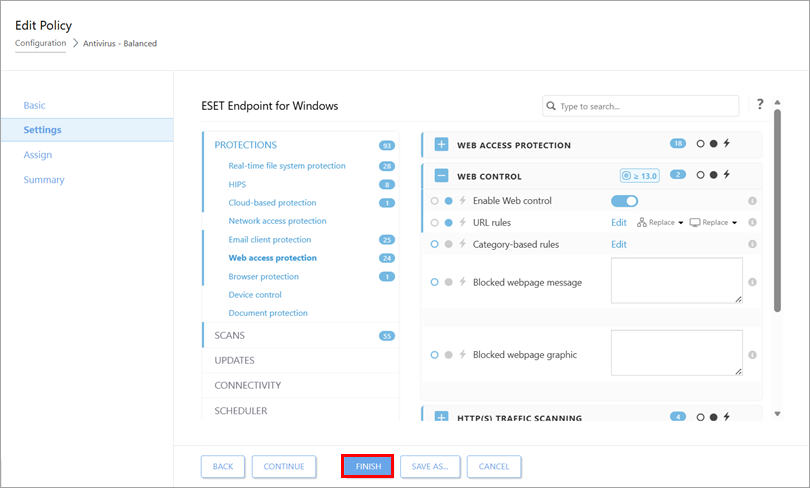
Щракнете върху Завършване.
Управление на правила, базирани на категории
-
Отворете настройките за уеб контрол в ESET PROTECT или ESET PROTECT On-Prem.
-
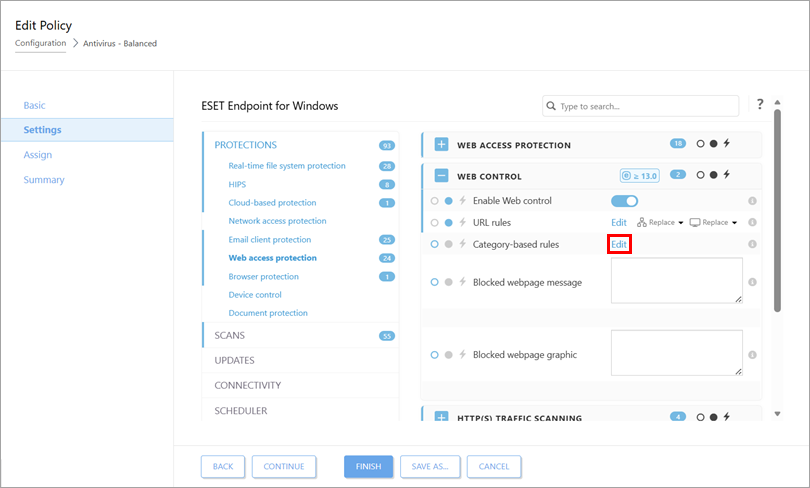
Щракнете върху Редактиране до Правилата, базирани на категории.
-
За да създадете правило, щракнете върху Добавяне. Алтернативно, изберете правило и щракнете върху Редактиране, Премахване, Копиране или върху стрелките, за да извършите желаното действие.
-
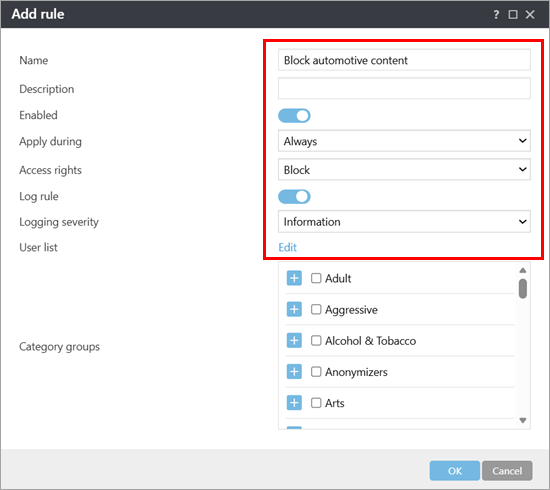
Определете настройките на правилото. За повече информация вижте Добавяне на правила за уеб контрол (ESET Endpoint Security) или Добавяне или редактиране на правила за уеб контрол (ESET Server Security).
-
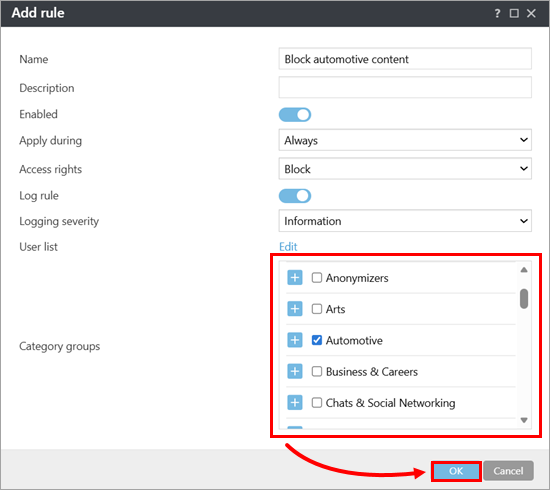
До Групи категории изберете групите категории, за които трябва да се прилага правилото. Ако е необходимо, разширете категорията, за да видите и изберете отделните подкатегории. Натиснете OK.
-
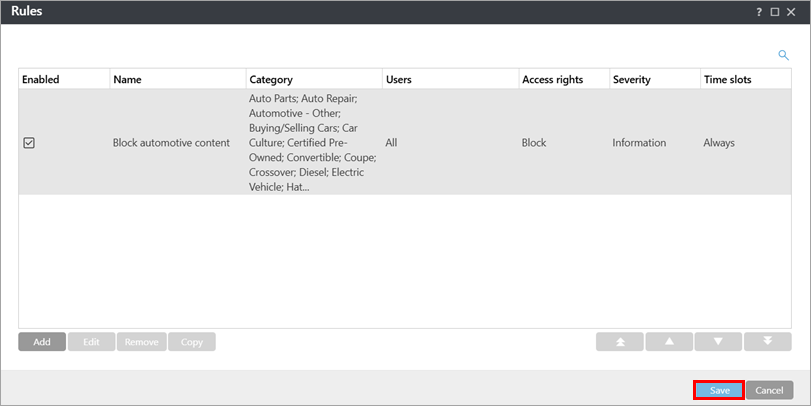
Щракнете върху Запазване.
-
Щракнете върху Завършване.
Персонализиране на съобщението и графиката на блокираната уебстраница
-
Отворете настройките за контрол на уеб страници в ESET PROTECT или ESET PROTECT On-Prem.
-
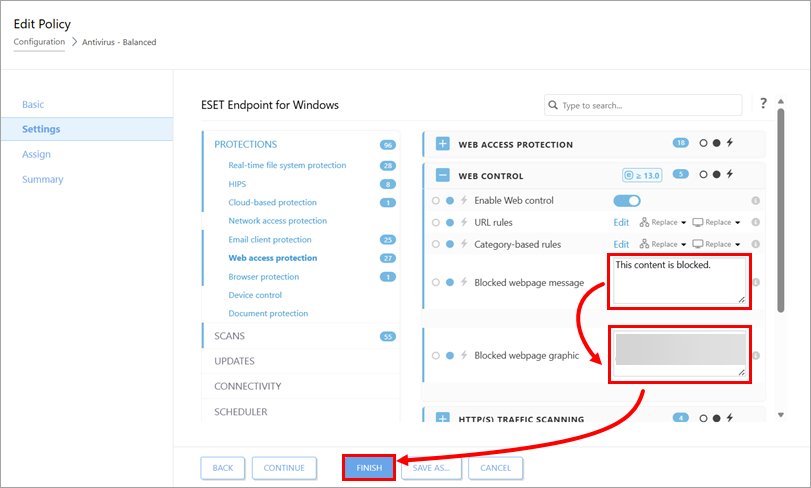
В полето до Съобщение за блокирана уебстраница въведете съобщението, което искате да се показва, когато клиентско устройство се опитва да получи достъп до блокирано съдържание. В полето до Blocked webpage graphic (Блокирана графика на уеб страница) въведете или копирайте/вмъкнете връзката към изображението, което искате да се покаже заедно със съобщението за блокирана уеб страница. Щракнете върху Завършване.