Obsah
Podrobnosti
Kliknutím rozbalte
Kontrola webu umožňuje blokovat webové stránky, které mohou obsahovat potenciálně urážlivý materiál. Umožňuje také zaměstnavatelům nebo správcům systému zakázat přístup k 27 předdefinovaným kategoriím webových stránek a více než 140 podkategoriím.
Řízení webu se používá především k regulaci webového obsahu, ke kterému mohou přistupovat klientské pracovní stanice ve firemní síti. Cílem kontroly webu je zabránit uživatelům v přístupu na stránky s nevhodným nebo škodlivým obsahem nebo na stránky, které mohou mít negativní dopad na produktivitu práce. Toho lze dosáhnout filtrováním konkrétních adres URL nebo předem definovaných kategorií, včetně stránek s právní odpovědností, pornografií, stránek porušujících práva duševního vlastnictví nebo stránek, které mohou mít dopad na IT infrastrukturu společnosti.
Více informací o této funkci naleznete na Web Control v Uživatelské příručce ESET Endpoint Security nebo ESET Server Security.
Řešení
Povolení a úprava ovládání webu
 Uživatelé zabezpečení koncových bodů nebo serverů
-
Klikněte na položku Zásady a na adrese vyberte vestavěnou zásadu, kterou chcete upravit. Zaškrtněte políčko vedle zásady pro klientské počítače, na které chcete použít ovládání webu , a klikněte na tlačítko Akce → Upravit.
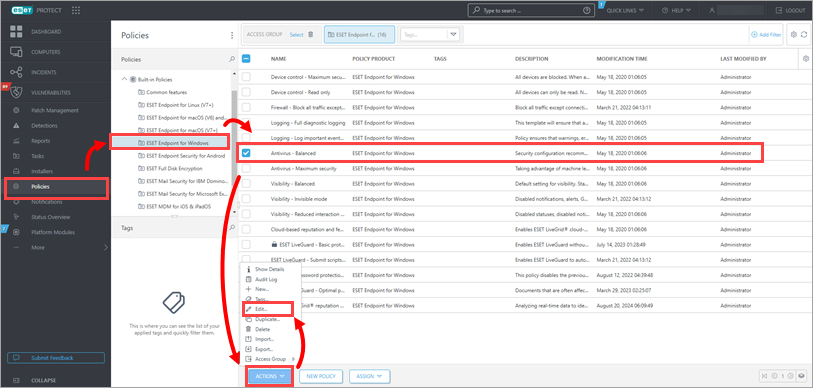
Obrázek 1-1
-
Klikněte na Nastavení → Ochrana → Ochrana webového přístupu → rozbalte položku Webová kontrola a kliknutím na přepínač vedle položky Povolit webovou kontrolu ji povolte.
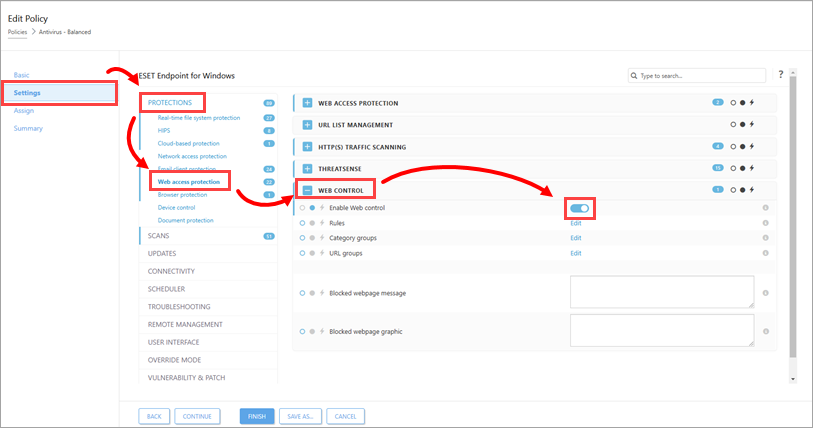
Obrázek 1-2
-
Klikněte na tlačítko Upravit vedle Pravidla, Skupiny kategorií, nebo URL skupiny pro úpravu nastavení. Popis jednotlivých nastavení a způsob jejich použití naleznete v níže uvedených částech.
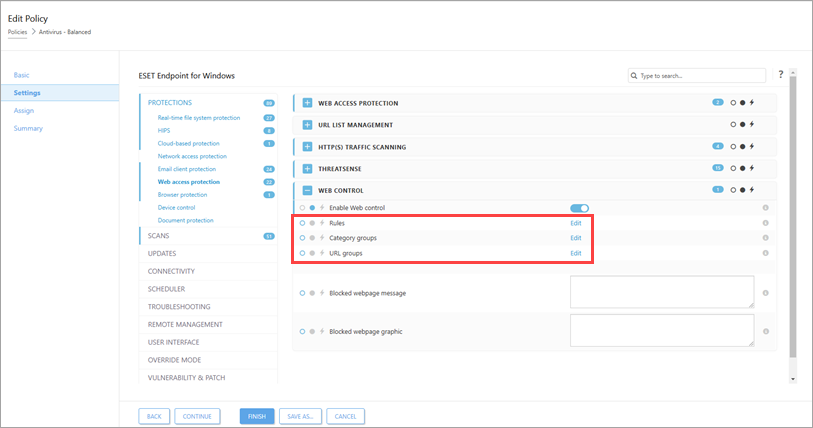
Obrázek 1-3
Správa pravidel ovládání webu
Správa pravidel pro konkrétní adresu URL nebo kategorii webového obsahu.
-
Klikněte na tlačítko Upravit vedle položky Pravidla (viz krok 4 v části 1).
-
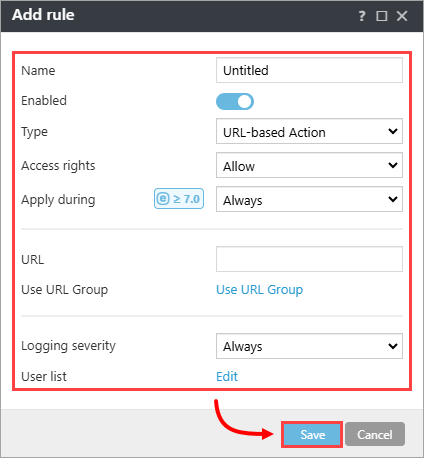
Kliknutím na tlačítko Přidat vytvoříte nové pravidlo.
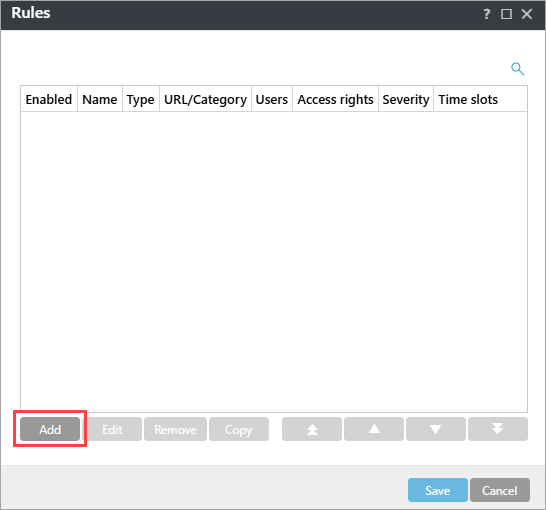
Obrázek 2-1
- Níže uvedená nastavení jsou k dispozici v dialogovém okně Přidat pravidlo. Po dokončení změny nastavení pravidel klikněte na tlačítko Uložit → Uložit .
- Jméno: Název pravidla, který se používá pro editaci v ESET PROTECT On-Prem.
- Povoleno: Kliknutím na přepínač pravidlo povolíte nebo zakážete.
- Typ: Nastavte pravidlo tak, aby působilo na adresu URL nebo kategorii webového obsahu.
- Přístupová práva: Nastavte povolená přístupová práva pro tento obsah na Allow, Warn nebo Block, aby váš firemní produkt ESET provedl odpovídající akci při přístupu k uvedenému obsahu.
- Podejte přihlášku během: Nastavte, kdy bude pravidlo použito.
- URL nebo skupina URL: Zadejte adresu URL nebo pomocí rozevírací nabídky určete cíl tohoto pravidla.
- Použijte skupinu URL: Můžete definovat skupiny adres URL a filtrovat tak více webového obsahu pomocí jediného pravidla. Kliknutím na přepnete skupinu adres URL místo jednéadresy URL .
- Závažnost protokolování: Vyberte úroveň závažnosti požadovanou pro protokoly, které se mají zaznamenávat při aktivaci tohoto pravidla. Aby ESET PROTECT nebo ESET PROTECT On-Prem zaznamenával pravidla kontroly webu , musí být nastavena závažnost záznamu na hodnotu Varování. Na adrese můžete vytvořit novou zprávu ESET PROTECT nebo ESET PROTECT On-Prem Dashboard pro blokované URL adresy.
- Seznam uživatelů: Zadejte uživatele, na které se vztahuje toto pravidlo
Správa skupin ovládání webu
Skupiny kategorií umožňují seskupit více adres URL a kategorií adres URL dohromady, takže je můžete zacílit na všechny pomocí jediného pravidla.
-
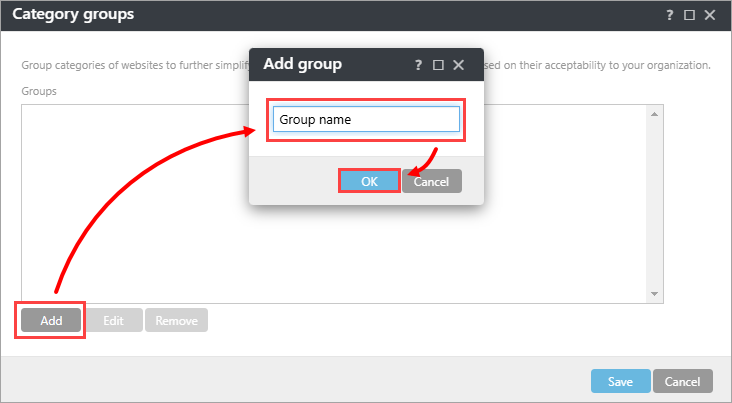
Klikněte na tlačítko Upravit vedle Skupiny kategorií (viz krok 4 v části 1). Kliknutím na tlačítko Přidat vytvoříte novou skupinu kategorií. Zadejte název nové skupiny kategorií a klikněte na tlačítko OK.
Obrázek 3-1
-
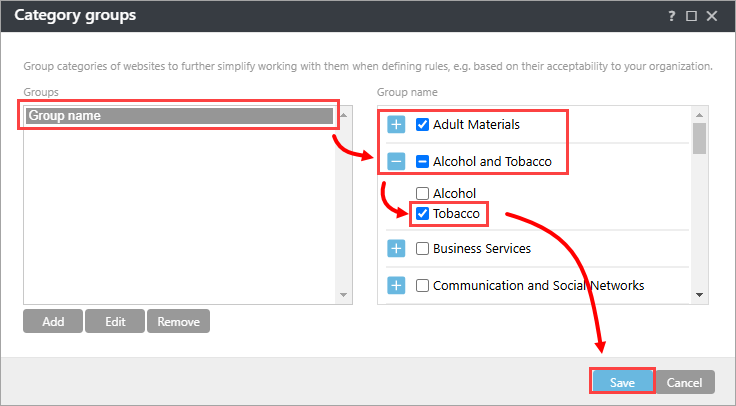
Klikněte na skupinu v části Skupiny na levé straně okna. Zaškrtnutím políček vedle dané kategorie vyberete tuto kategorii a všechny její podkategorie (v tomto příkladu je vybrána kategorie Materiály pro dospělé ). Rozbalením kategorie zobrazíte její podkategorie, které lze vybrat kliknutím na příslušná zaškrtávací políčka (v tomto příkladu je v kategorii Alkohol a tabák vybrána podkategorie Tabák ). Klikněte na tlačítko Uložit.
Obrázek 3-2
Správa skupin adres URL ovládání webu
Skupiny adres URL umožňují seskupit více blokovaných adres URL a kategorií adres URL dohromady, abyste se na všechny mohli zaměřit pomocí jediného pravidla.
-
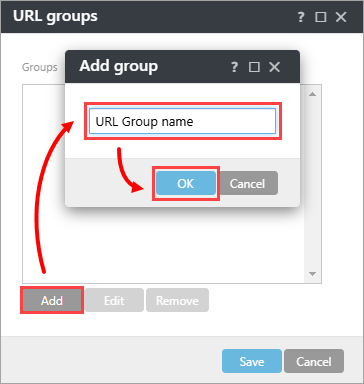
Kliknutím na tlačítko Upravit vedle skupiny URL (viz krok 4 v části 1) otevřete dialogové okno a poté kliknutím na tlačítko Přidat vytvořte novou skupinu URL. Zadejte název nové skupiny URL a klikněte na tlačítko OK.
Obrázek 4-1
-
Vyberte skupinu URL a klikněte na tlačítko Přidat v pravé části okna.
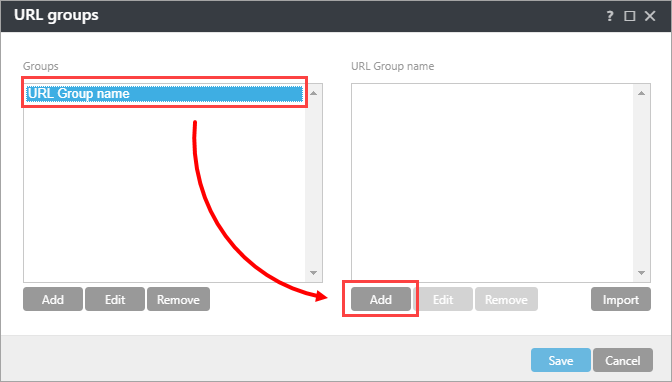
Obrázek 4-2
-
Zadejte adresu URL, kterou chcete zahrnout do nové skupiny adres URL. V levém dolním rohu můžete také kliknout na tlačítko Zadat více hodnot a přidat více adres URL najednou. Do nového dialogového okna zadejte adresy URL. Můžete kliknout na rozevírací nabídku vedle položky Oddělovač pro více hodnot a vybrat způsob, jakým budou adresy URL od sebe odděleny: Nový řádek (předvolba), čárka nebo středník. Po dokončení přidávání adres URL klikněte na tlačítko OK.
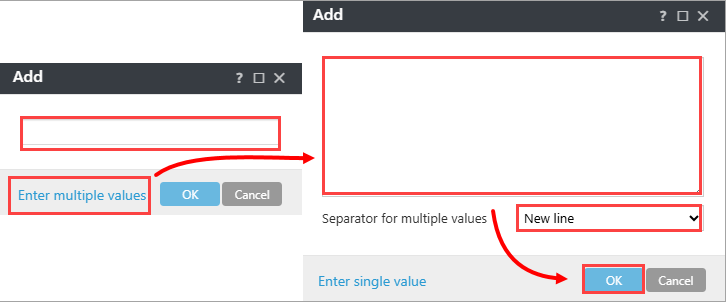
Obrázek 4-3
-
Klikněte na tlačítko Uložit.
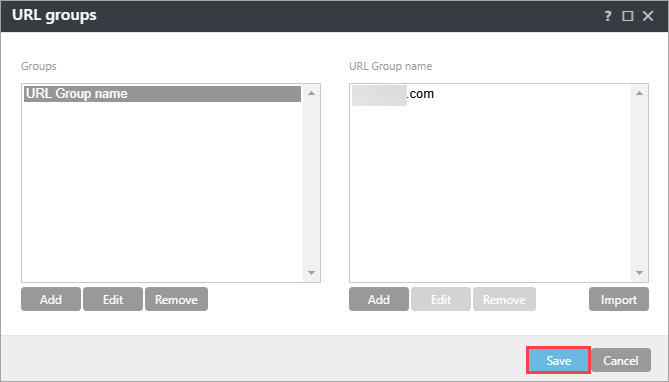
Obrázek 4-4
Přidání zprávy o blokované webové stránce a grafiky blokované webové stránky
K textové zprávě blokované webové stránky můžete přidat textovou zprávu a grafiku, která se zobrazí, když se klientský počítač pokusí získat přístup k blokovanému obsahu.
-
Do pole Zpráva blokované webové stránky zadejte zprávu, kterou chcete zobrazit, a poté zadejte adresu URL grafiky do pole Grafika blokované webové stránky, abyste zobrazili grafiku se zprávou o blokovaném obsahu. Klikněte na tlačítko Dokončit.
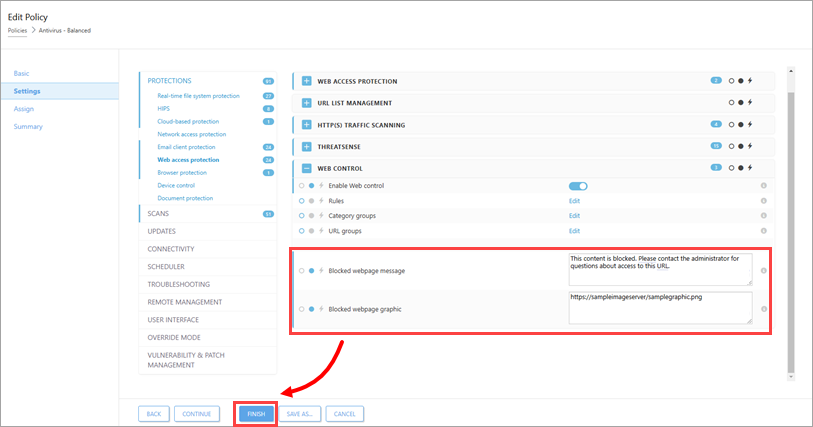
Obrázek 5-1


