Problem
- Du vil oprette en ny webkontrolregel, der logger blokerede websteder, når de besøges af enheder, der kører et ESET Endpoint- eller ESET Server Security-program
- Du vil oprette en rapportskabelon til webkontrol-logfiler for blokerede websteder
Løsning
- Opret en ny regel for webkontrol
- Opret en ny rapportskabelon for webkontrol-logfiler
- Tilføj en ny dashboard-rapport for webkontrol-logfiler
I. Opret en ny regel til webkontrol
Hvis du allerede har oprettet en regel for webkontrol og ønsker at oprette en Dashboard-rapport, skal du ændre hver regels logningsalvorlighed til Advarsel (se trin c nedenfor) og springe til del II.
-
Udfør følgende handlinger:
-
Administrer URL-regler og sørg for, at logningsalvorligheden er indstillet til Advarsel.
-
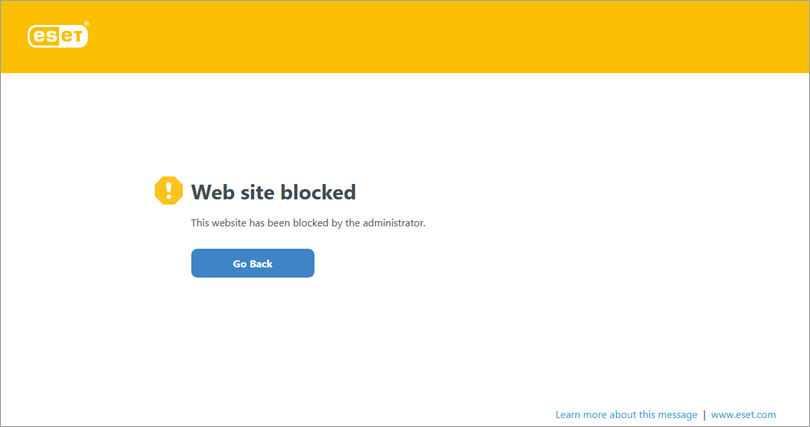
Der vises en fejlmeddelelse, hver gang en klient forsøger at besøge et link, der er blokeret af webkontrol. Du kan også tilpasse meddelelsen og grafikken for den blokerede webside. Fortsæt til del II.
II. Opret en ny skabelon til Web Control-lograpporter
-
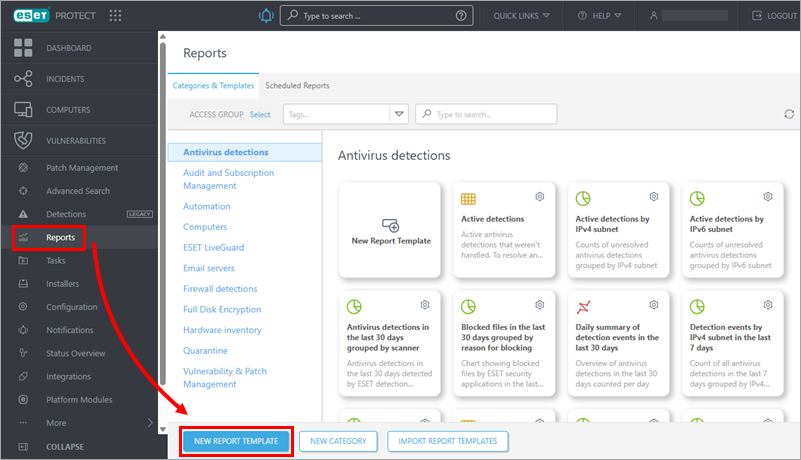
Klik på Rapporter → Ny rapportskabelon.
-
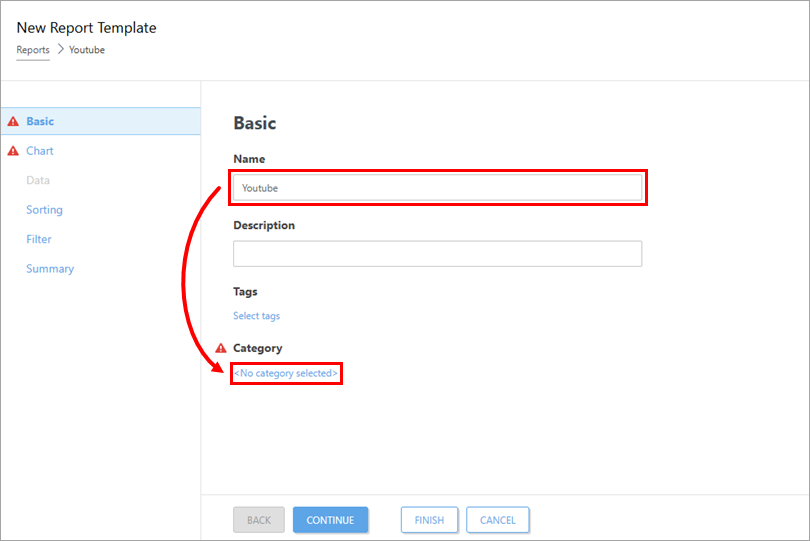
Indtast et navn til den nye rapportskabelon, og klik på Ingen kategori valgt.
-
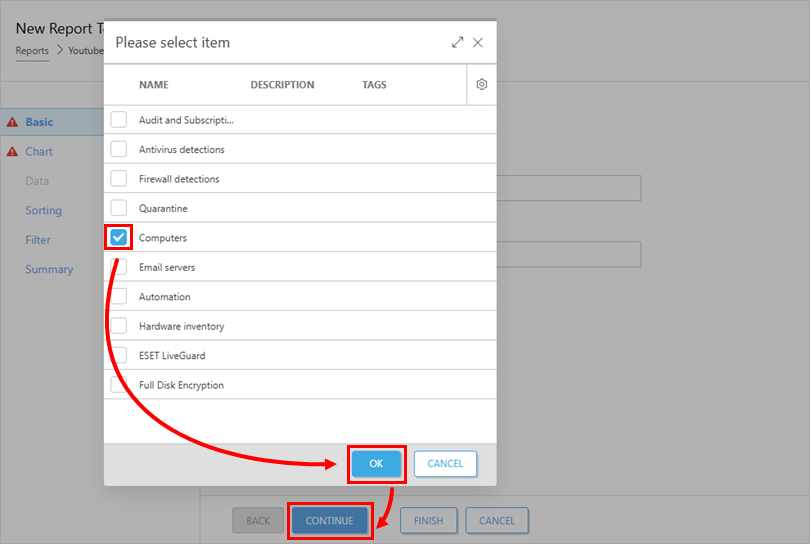
Markér afkrydsningsfeltet ud for Computere, og klik på OK → Fortsæt.
-
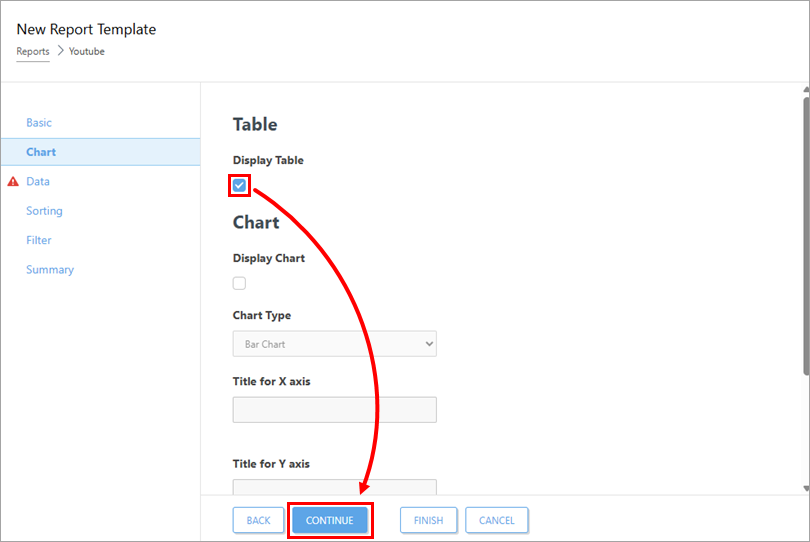
Markér afkrydsningsfeltet under Vis tabel, og klik på Fortsæt.
-
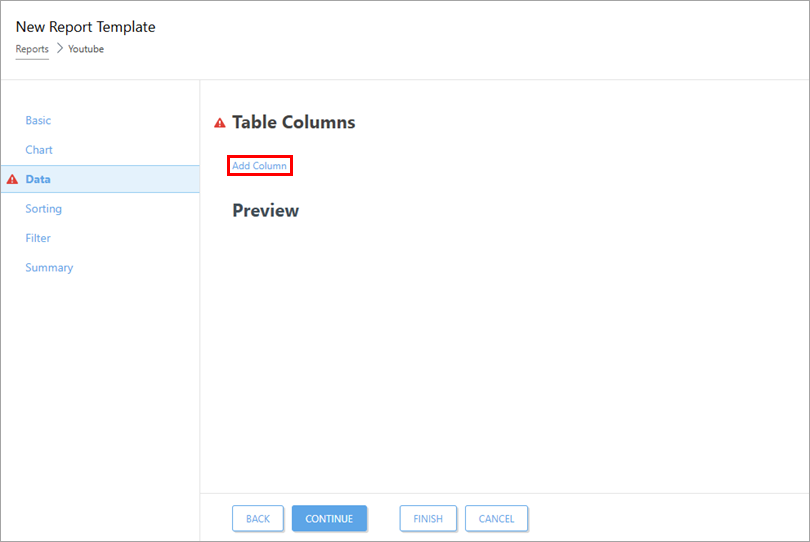
Klik på Tilføj kolonne.
-
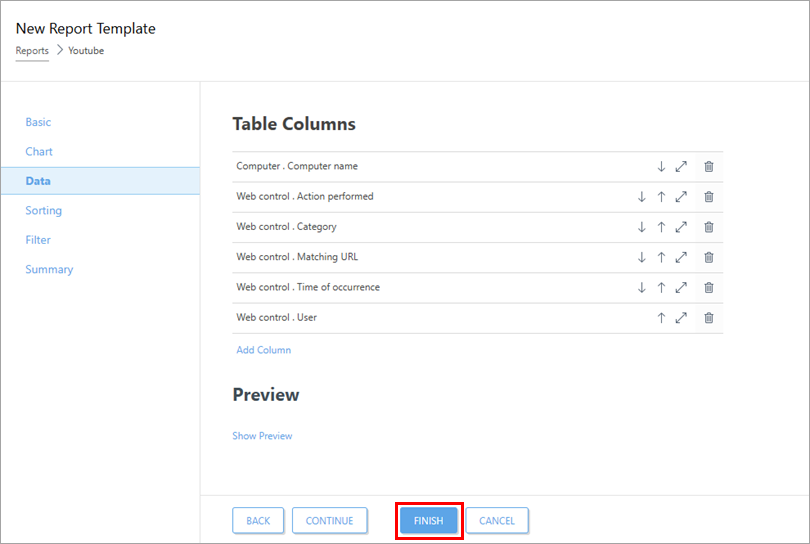
Føj følgende kolonner til tabelskabelonen:
-
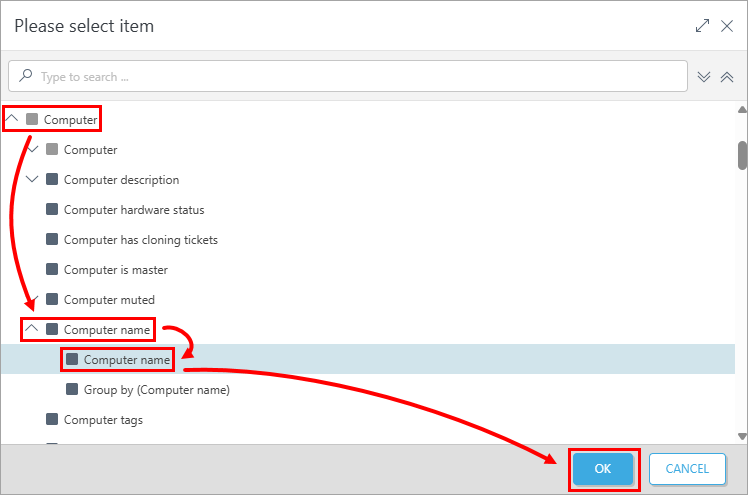
Udvid Computer → Computernavn, vælg Computernavn, og klik på OK.
-
Udvid Webkontrol, vælg Udført handling, og klik på OK.
-
Udvid Webkontrol, vælg Kategori, og klik på OK.
-
Udvid Webkontrol, vælg Matchende URL, og klik på OK.
-
Udvid Webkontrol → Tidspunkt for hændelse, vælg Tidspunkt for hændelse, og klik på OK.
-
Udvid Webkontrol, vælg Bruger, og klik på OK.
-
-
Klik på Afslut.
III. Tilføj en ny Dashboard-rapport for Web-kontrol-logfiler
-
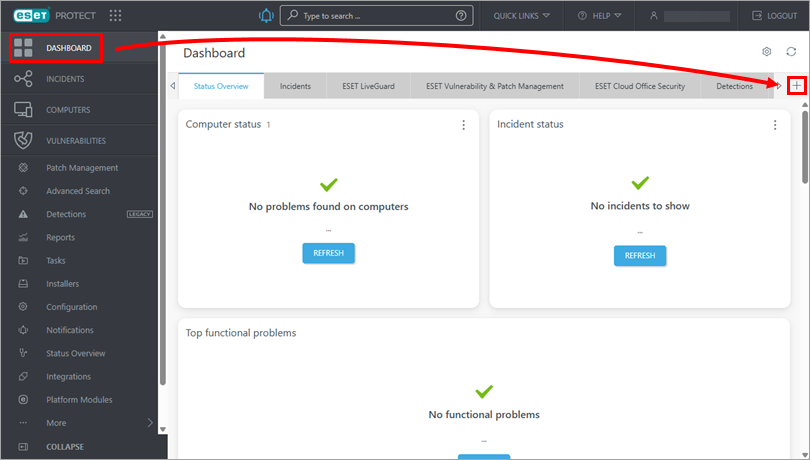
Klik på Dashboard → plus-ikonet for at tilføje et nyt dashboard.
-
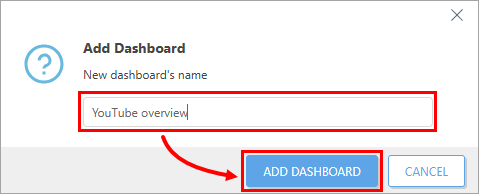
Indtast et navn til det nye dashboard, og klik på Tilføj dashboard.
-
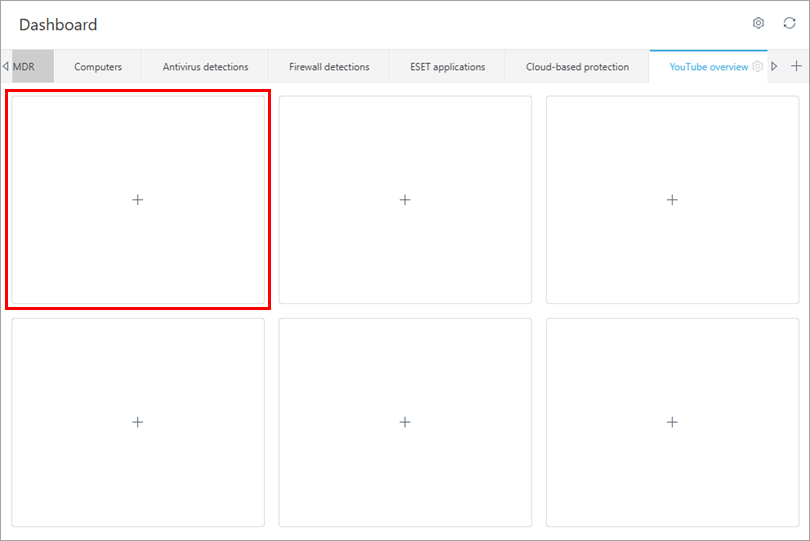
Klik på den flise, hvor du vil vise dashboardrapporten.
-
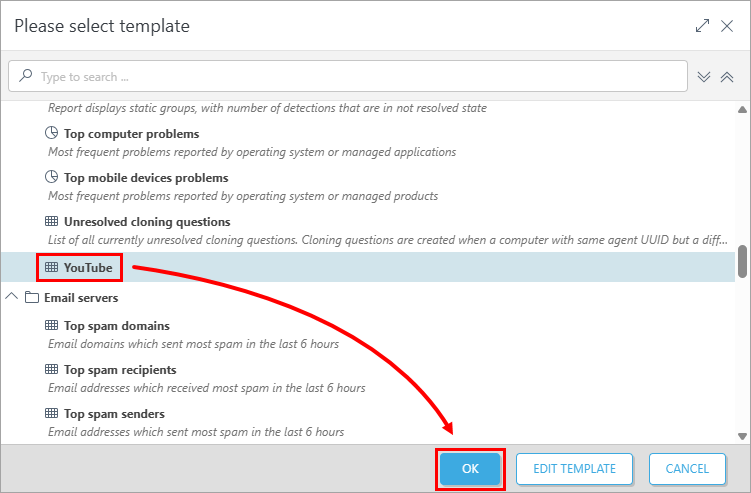
Vælg den rapport, du oprettede i del II (i dette eksempel: Udvid Computere, og klik på YouTube → OK).
-
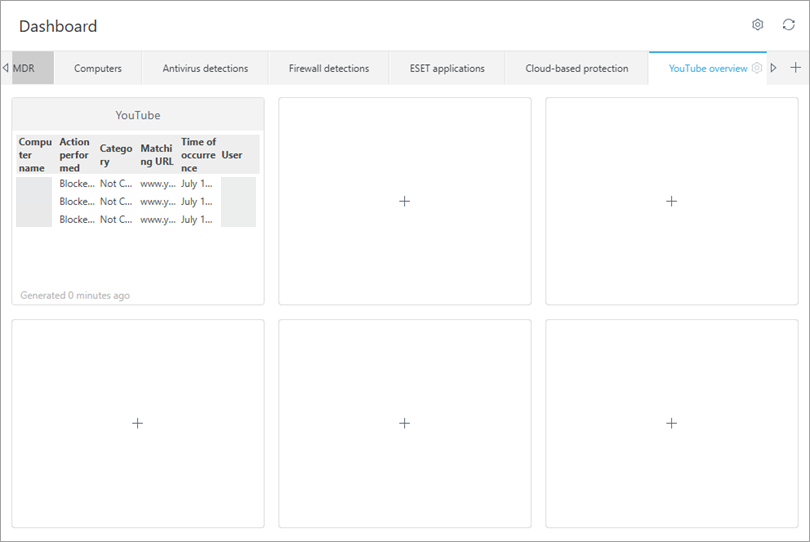
Dit dashboard er nu tilgængeligt. Hvert link, der er blokeret af Webkontrol, vises der.