Ongelma
- Haluat luoda uuden Web-valvontasäännön, joka kirjaa estetyt verkkosivustot, kun niille vieraillaan laitteilla, joissa on käytössä ESET Endpoint- tai ESET Server Security -sovellus
- Haluat luoda verkkosäätöjen lokiraporttimallin estetyille verkkosivustoille
Ratkaisu
- Luo uusi verkkosäätösääntö
- Luo uusi verkkovalvontalokiraportin malli
- Lisää uusi verkkohallinnan lokiraportti koontinäyttöön
I. Luo uusi verkkovalvontasääntö
Jos olet jo luonut Web-valvontasäännön ja haluat luoda Dashboard-raportin, muuta kunkin säännön lokitason vakavuusasetukseksi Varoitus (katso vaihe c alla) ja siirry osaan II.
-
Suorita seuraavat toimet:
-
Hallitse URL-sääntöjä ja varmista, että Lokin vakavuus on asetettu Varoitukseksi.
-
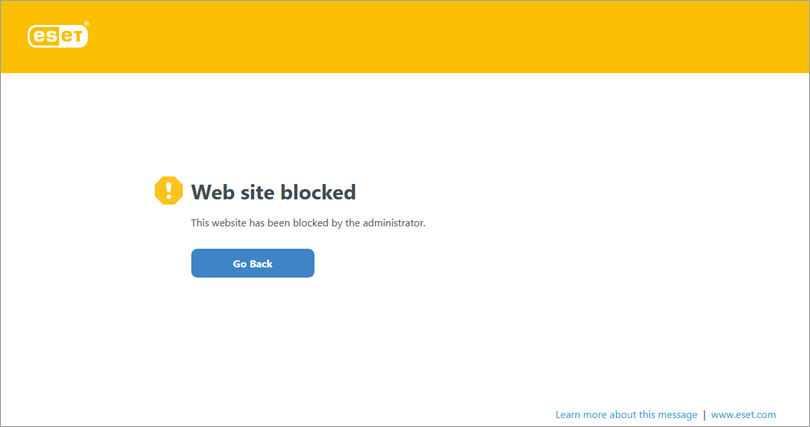
Virheilmoitus näkyy aina, kun asiakas yrittää avata Web-hallinnan estämän linkin. Voit myös mukauttaa estetyn verkkosivun viestin ja kuvan. Jatka osaan II.
II. Luo uusi Web Control -lokiraporttimalli
-
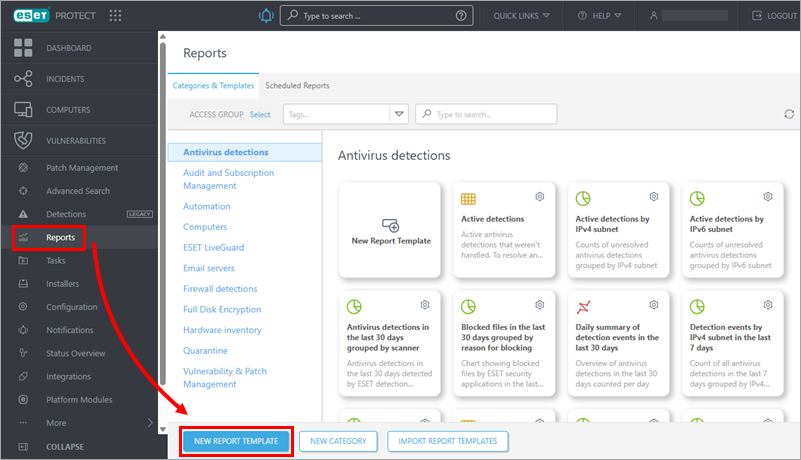
Napsauta Raportit → Uusi raporttimalli.
-
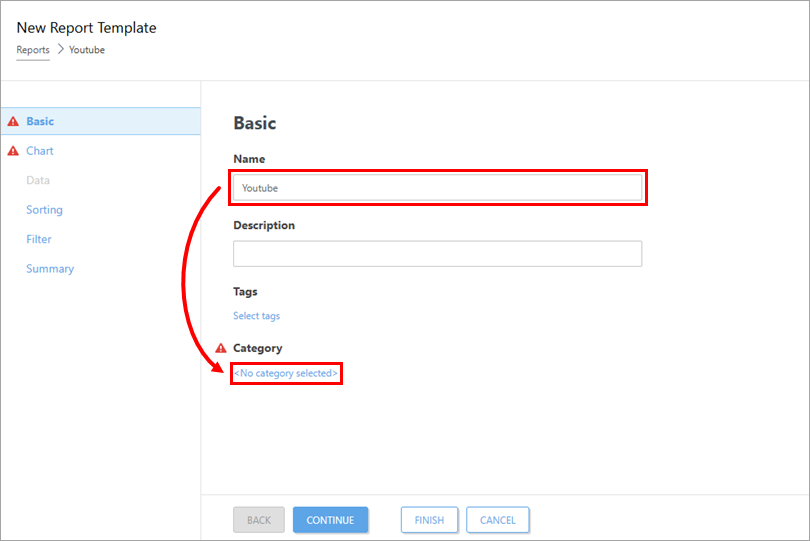
Kirjoita nimi uudelle raporttimallille ja napsauta Ei valittua luokkaa.
-
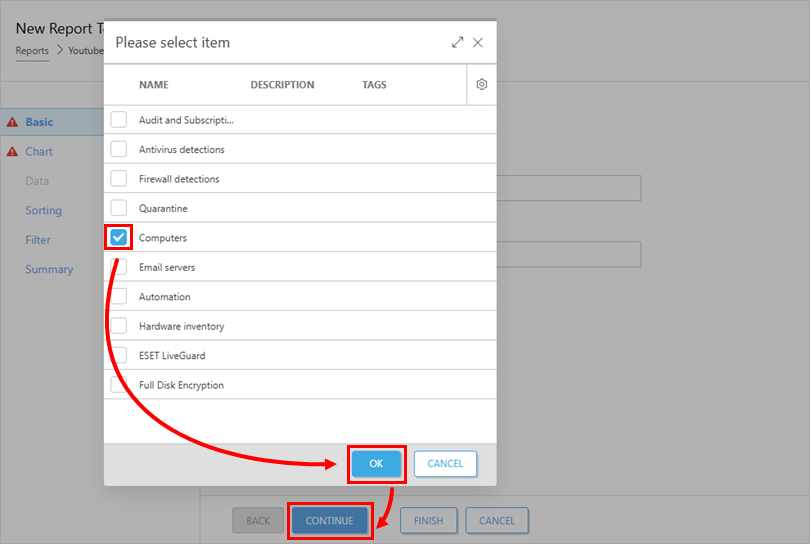
Valitse Tietokoneet-kohdan vieressä oleva valintaruutu ja napsauta OK → Jatka.
-
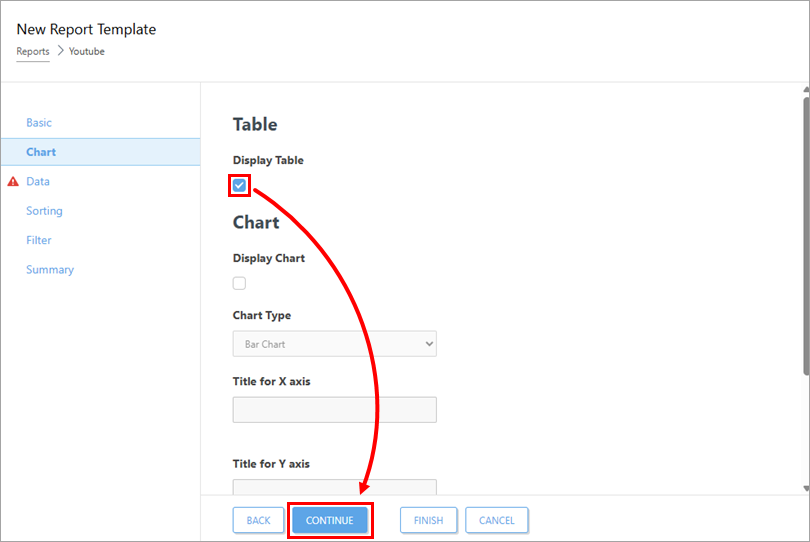
Valitse valintaruutu kohdassa Näytä taulukko ja napsauta Jatka.
-
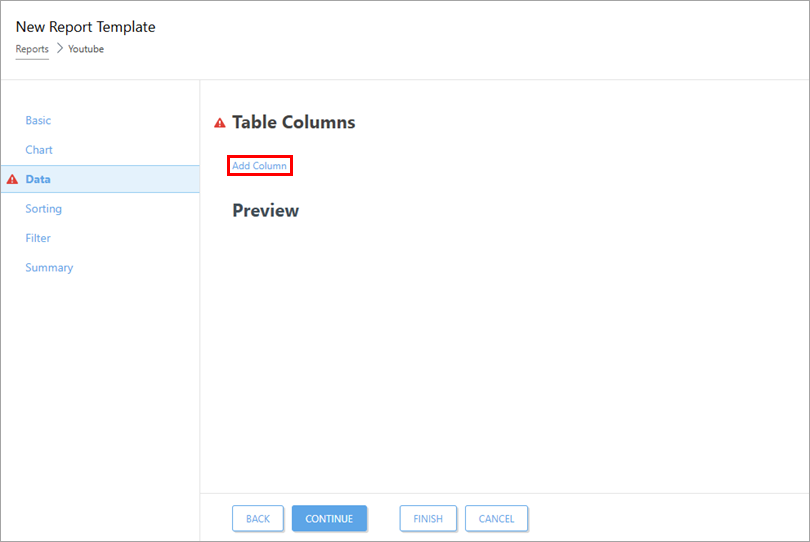
Napsauta Lisää sarake.
-
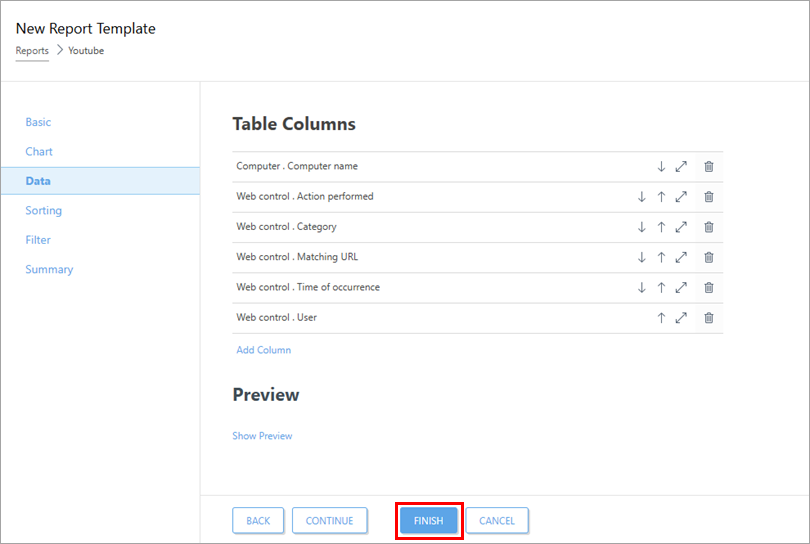
Lisää seuraavat sarakkeet taulukkomalliin:
-
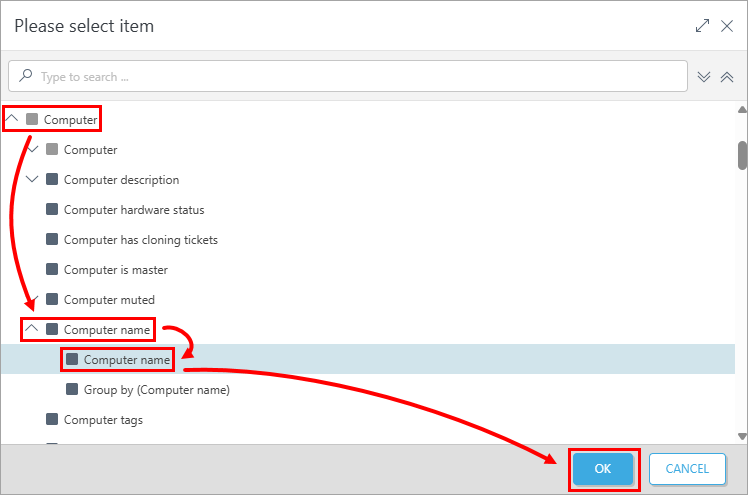
Laajenna Tietokone → Tietokoneen nimi, valitse Tietokoneen nimi ja napsauta OK.
-
Laajenna Web-ohjaus, valitse Suoritetut toimet ja napsauta OK.
-
Laajenna Web-ohjaus, valitse Luokka ja napsauta OK.
-
Laajenna Web-ohjaus, valitse Vastaava URL ja napsauta OK.
-
Laajenna Web-ohjaus → Tapahtuman ajankohta, valitse Tapahtuman ajankohta ja napsauta OK.
-
Laajenna Web-ohjaus, valitse Käyttäjä ja napsauta OK.
-
-
Napsauta Valmis.
III. Lisää uusi Web-valvonnan lokien koontiraportti
-
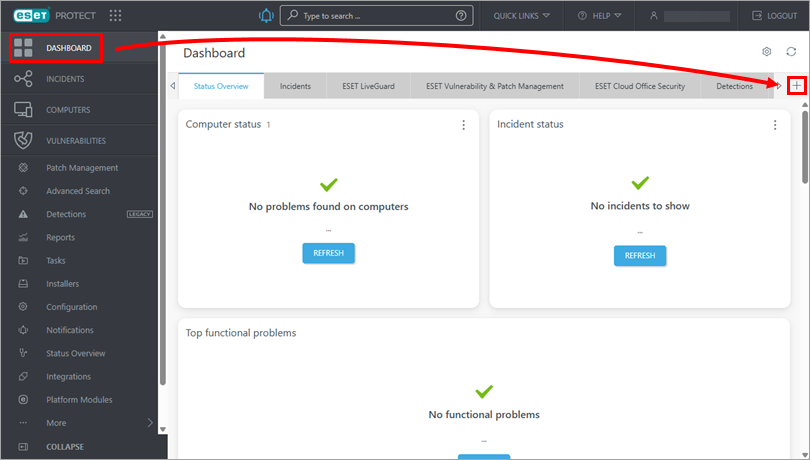
Napsauta Dashboard → plus-kuvaketta lisätäksesi uuden koontinäytön.
-
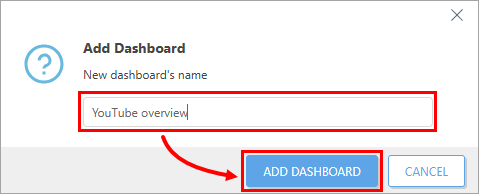
Kirjoita uuden koontinäytön nimi ja napsauta Lisää koontinäyttö.
-
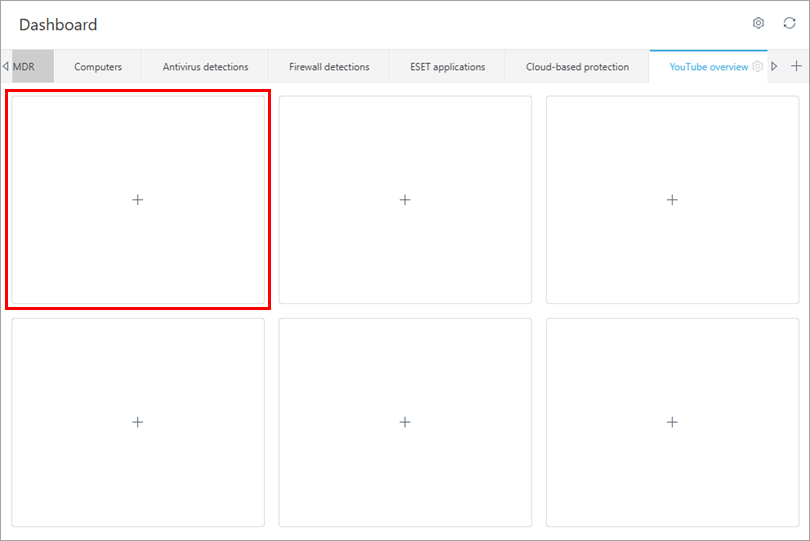
Napsauta ruutua, jossa haluat näyttää koontiraportin.
-
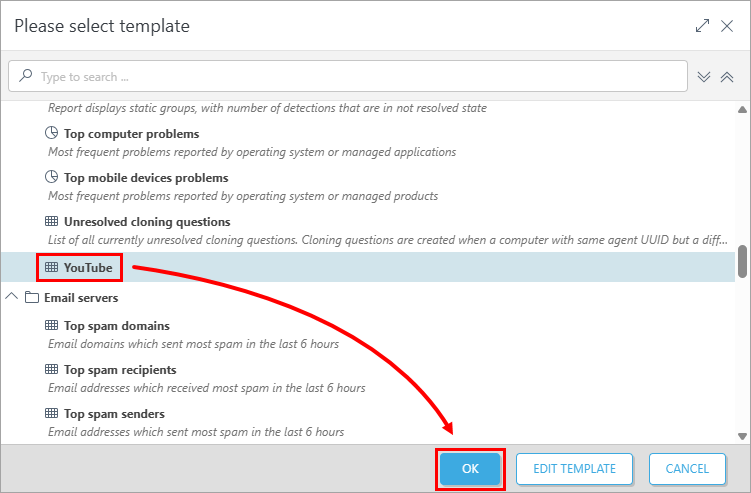
Valitse osassa II luomasi raportti (tässä esimerkissä: laajenna Computers ja napsauta YouTube → OK).
-
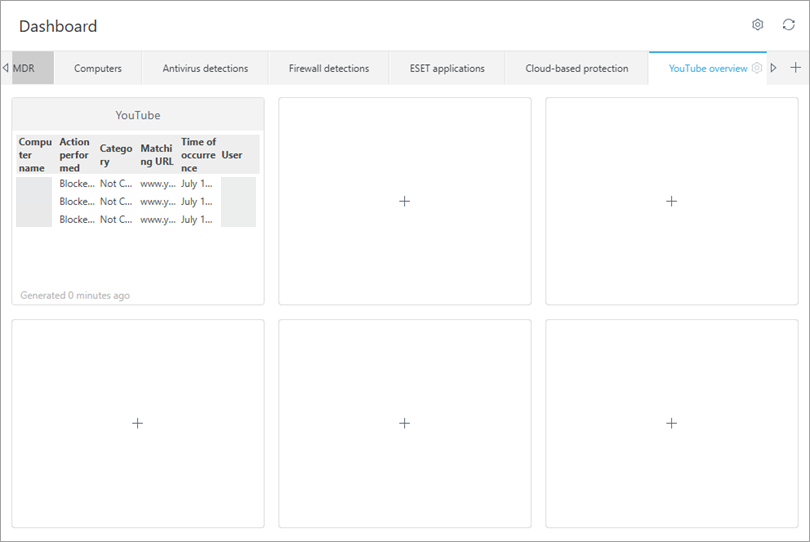
Dashboardisi on nyt käytettävissä. Siellä näkyvät kaikki Web Controlin estämät linkit.