问题
- 您希望创建一条新的 Web 控制规则,用于记录运行 ESET Endpoint 或 ESET Server Security 应用程序的设备访问被拦截网站的情况
- 您希望为被拦截的网站创建 Web 控制日志报告模板
解决方案
I. 创建新的 Web 控制规则
如果您已经创建了 Web 控制规则并希望创建仪表板报告,请将每条规则的日志严重性更改为“警告”(参见下文步骤 c),然后跳至第二部分。
-
执行以下操作:
-
管理 URL 规则,并确保“日志严重性”设置为“警告”。
-
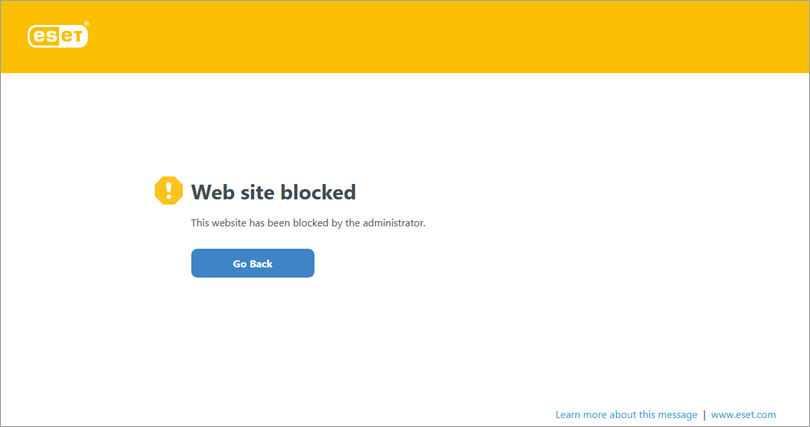
每当客户端尝试访问被 Web 控制阻止的链接时,都会显示一条错误消息。您还可以 自定义 被阻止的网页消息和图形。继续阅读第二部分。
II. 创建新的 Web 控制日志报告模板
-
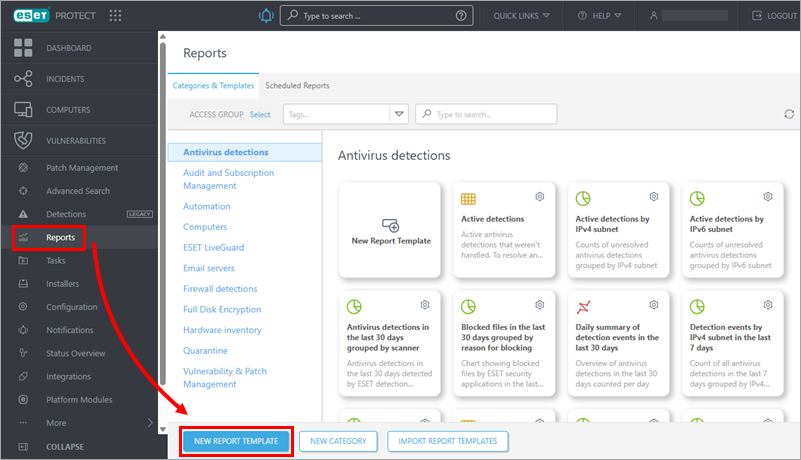
单击“报告”→“新建报告模板”。
-
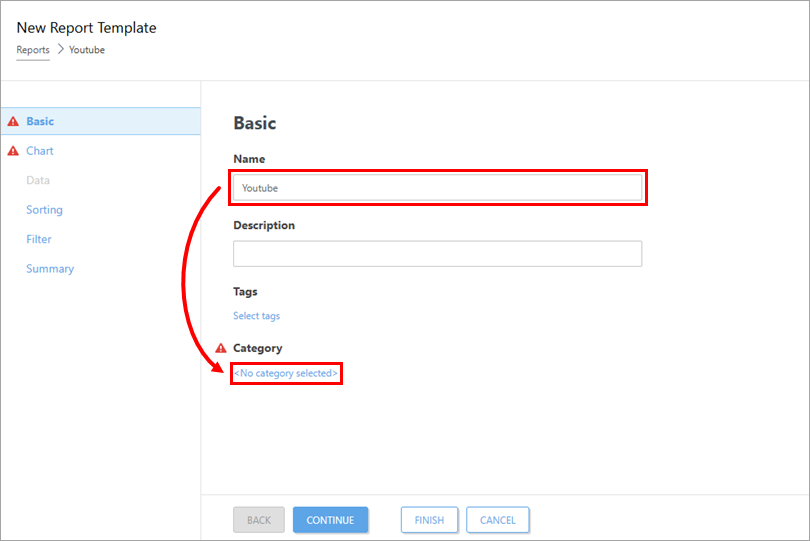
为新报告模板输入名称,然后单击“未选择类别”。
-
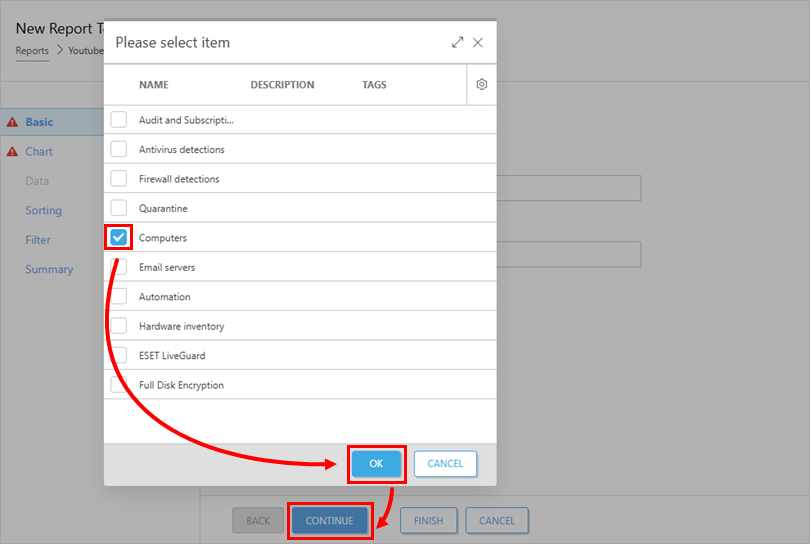
选中“计算机”旁边的复选框,然后单击“确定”→“继续”。
-
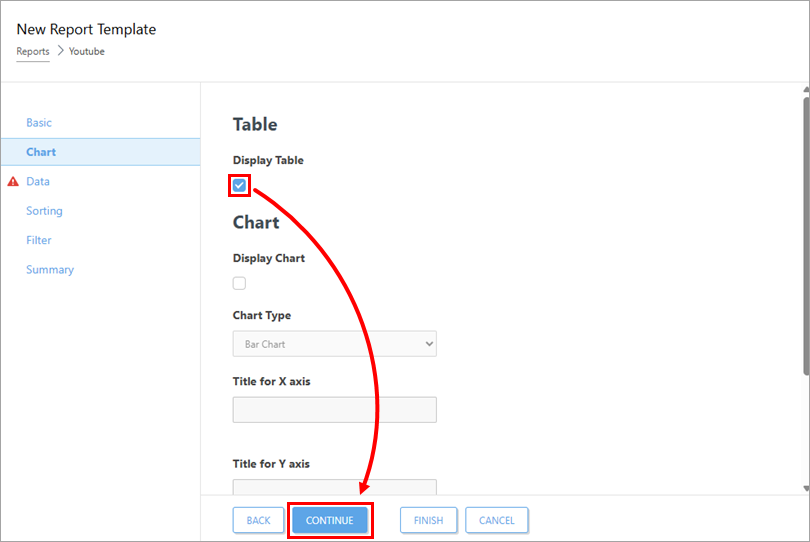
选中“显示表格”下的复选框,然后单击“继续”。
-
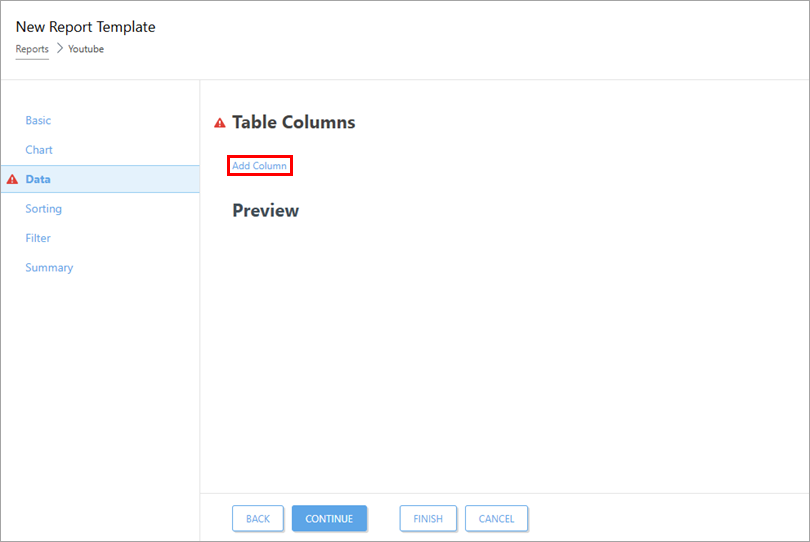
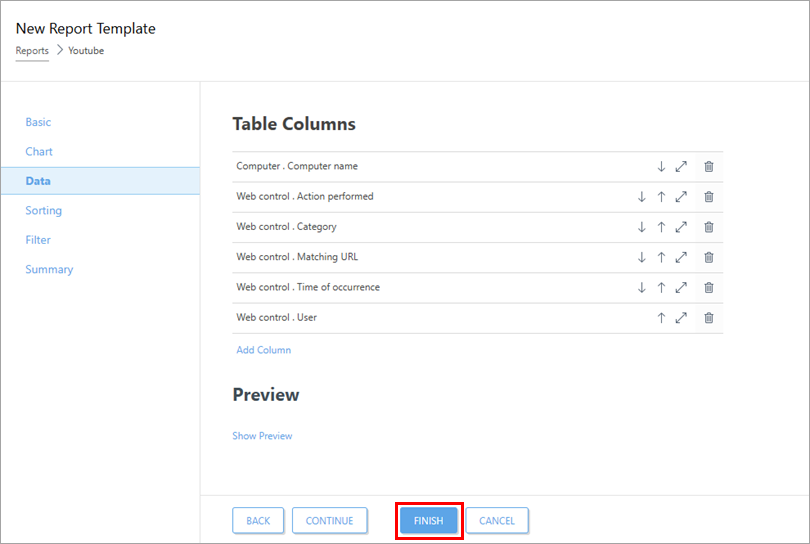
单击“添加列”。
-
将以下列添加到表格模板中:
-
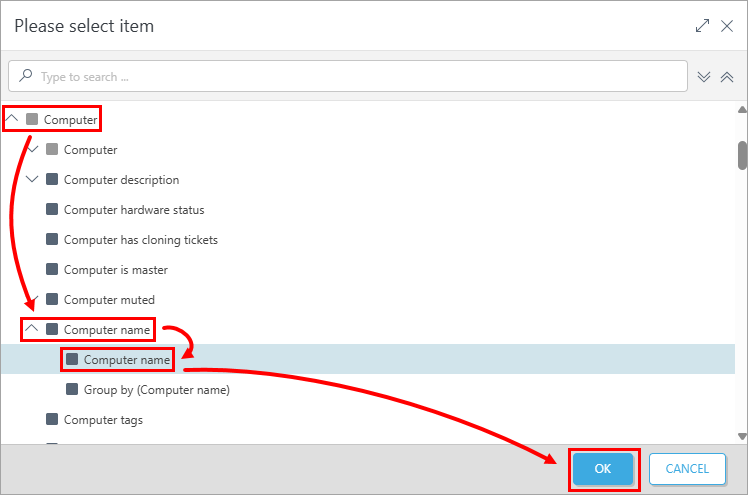
展开“计算机”→“计算机名称”,选中“计算机名称”,然后单击“确定”。
-
展开“Web 控件”,选择“执行的操作”,然后单击“确定”。
-
展开“Web 控件”,选择“类别”,然后单击“确定”。
-
展开“Web 控件”,选择“匹配的 URL”,然后单击“确定”。
-
展开“Web 控件”→“发生时间”,选择“发生时间”,然后单击“确定”。
-
展开“Web 控件”,选择“用户”,然后单击“确定”。
-
-
单击“完成”。
III. 添加新的 Web 控制日志仪表板报告
-
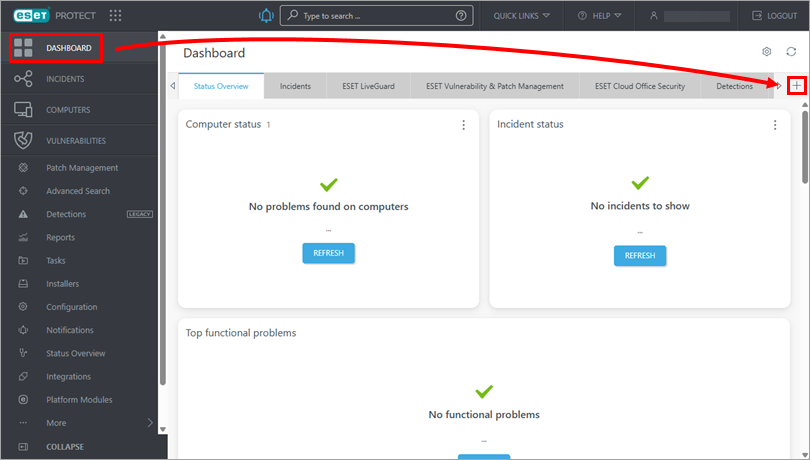
单击“仪表板”→加号图标以添加新仪表板。
-
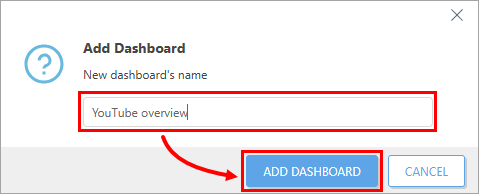
为新仪表板输入名称,然后单击“添加仪表板”。
-
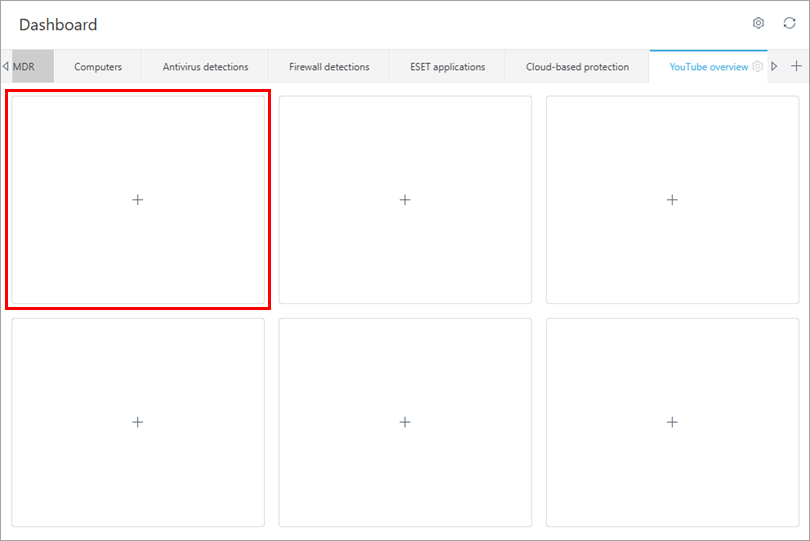
单击您希望显示仪表板报告的磁贴。
-
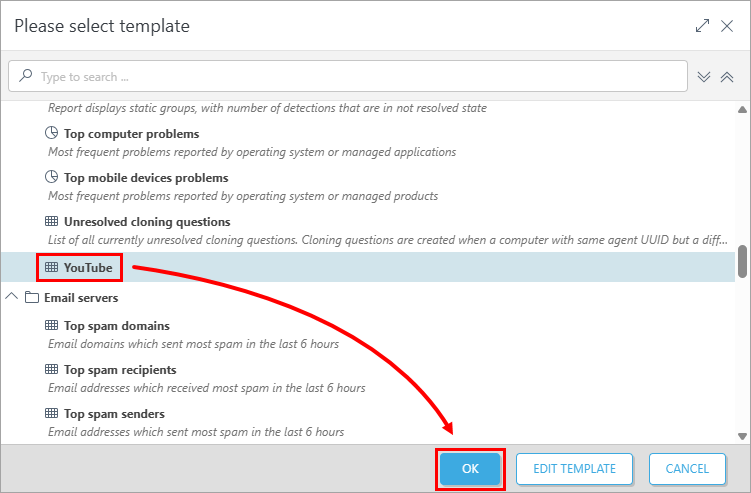
选择您在第二部分中创建的报告(在本例中:展开“计算机”,然后点击“YouTube”→“确定”)。
-
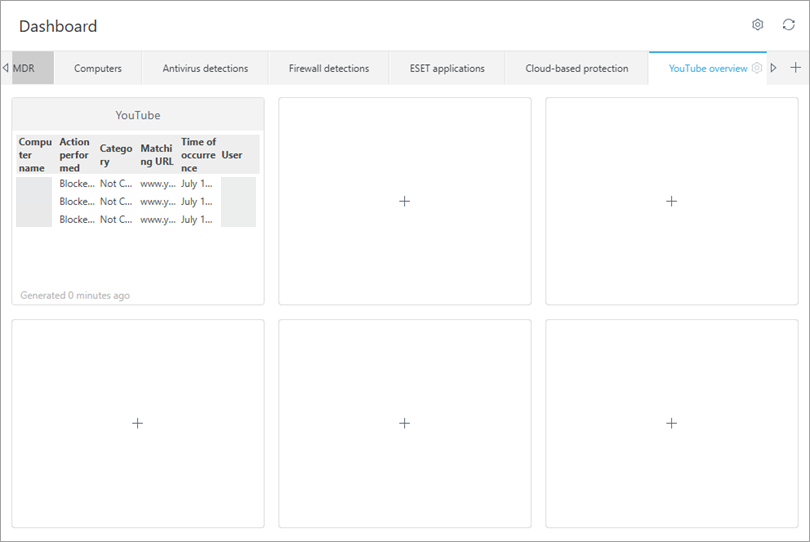
现在您的仪表板已可用。Web 控制功能拦截的每个链接都将列在此处。